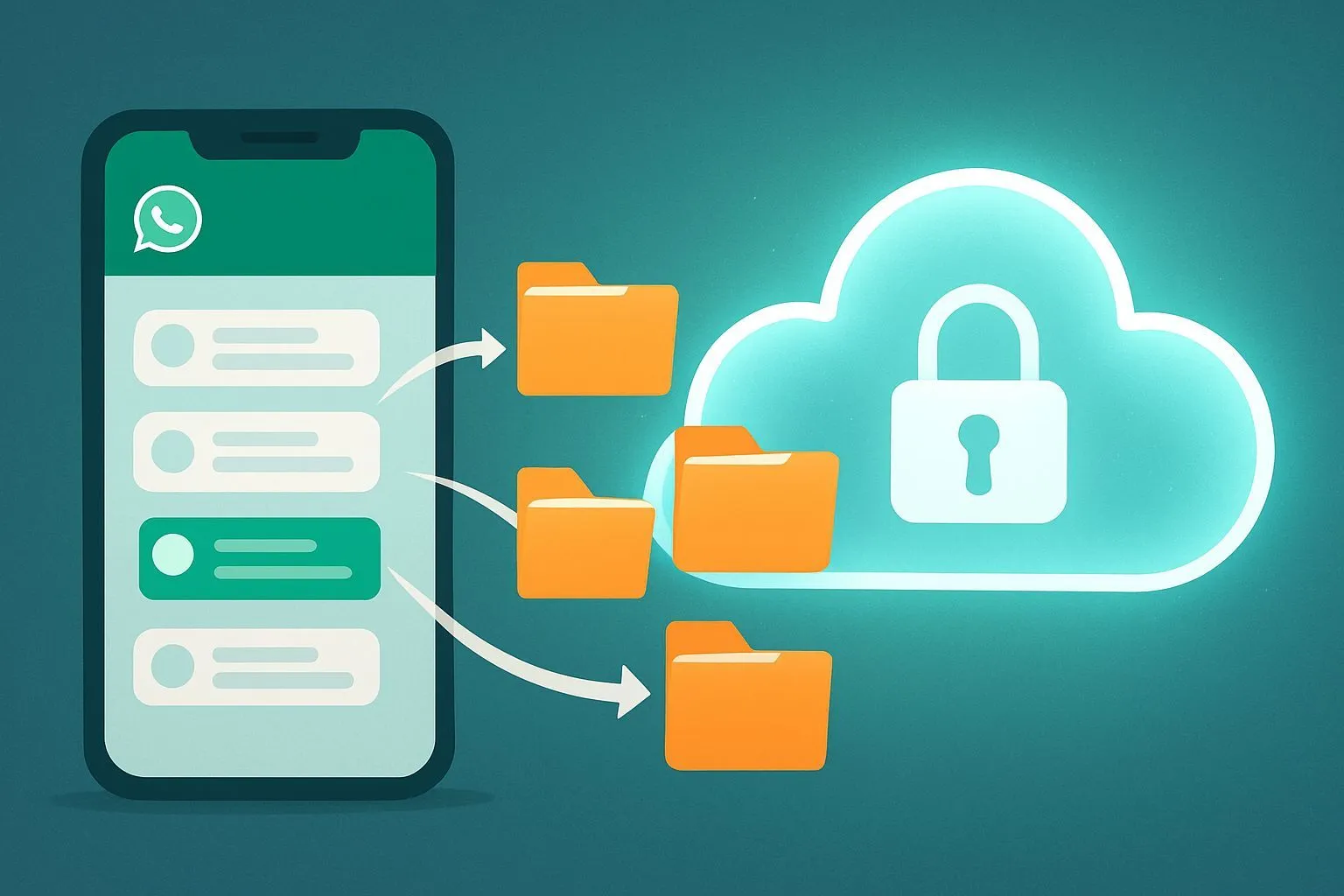
À l'ère numérique où nous vivons, des applications comme WhatsApp sont devenues le cœur de notre communication quotidienne, nous reliant en tout temps avec nos amis, notre famille et nos collègues. Cependant, la commodité d'avoir toutes les conversations à portée de main conduit souvent à une accumulation impressionnante de chat, qui peut transformer l'écran initial de l'application en un labyrinthe confus de messages anciens et nouveaux. Cet espacement numérique fait non seulement qu'il est difficile de trouver des conversations importantes, mais peut aussi contribuer à un sentiment général de désordre et de surcharge d'information, affectant négativement notre productivité et notre bien-être numérique. Heureusement, WhatsApp offre des outils puissants et intuitifs pour gérer ce flux constant d'informations, nous permettant de reprendre le contrôle de nos conversations et de maintenir un environnement numérique plus propre et plus fonctionnel. Parmi les fonctionnalités les plus sous-estimées mais incroyablement utiles sont le stockage de messages et la sauvegarde de conversation. Alors que le stockage sert à masquer temporairement les conversations de l'écran principal, les garder à portée de main pour une future référence sans les éliminer, sauvegarde est une mesure de sécurité fondamentale qui assure la sauvegarde de toutes les données en cas de perte, de dommages ou de changement de l'appareil. Comprendre et maîtriser ces fonctions est essentiel non seulement pour maintenir l'ordre, mais aussi pour protéger nos mémoires numériques et les informations importantes. Cet article vise à explorer en profondeur tous les aspects de ces deux éléments essentiels, en fournissant un guide complet et détaillé sur la façon de stocker, gérer et enregistrer les messages WhatsApp sur différentes plateformes, vous accompagnant étape par étape vers une gestion optimale de vos conversations numériques, pour une expérience utilisateur plus fluide, organisée et sécurisée.
Stockage WhatsApp : Stratégie essentielle de gestion du Chat
Le stockage de messages sur WhatsApp est bien plus qu'une simple fonction pour masquer les conversations : c'est une véritable stratégie de gestion de l'espace numérique qui contribue de manière significative à la commande et au nettoyage de l'interface d'application. Le concept de base est simple mais extrêmement efficace: déplacer les conversations moins actives, mais que vous ne voulez pas supprimer définitivement, dans une section séparée de l'application. Ce processus n'efface absolument pas les messages ou fichiers multimédias associés ; il les rend tout simplement invisibles de l'écran principal des conversations, libérant l'espace visuel et réduisant le désordre. Imaginez votre écran WhatsApp comme un bureau : stocker un chat c'est comme stocker un document dans un tiroir, accessible mais plus sur la surface de travail. Cette fonctionnalité est particulièrement utile dans différentes situations. Par exemple, pour les discussions de groupe d'événements passés, les discussions de travail se sont terminées, ou simplement pour les discussions individuelles qui ont épuisé leur but immédiat mais contiennent des informations qui pourraient servir à l'avenir. Le stockage vous permet de tenir un registre historique sans que cela interfère avec les interactions actuelles et les plus urgentes. Il offre également un niveau temporaire de discrétion, vous permettant de prêter votre smartphone à d'autres sans que certaines conversations soient immédiatement visibles. Il est essentiel de distinguer l'archivage de la suppression. Alors que la suppression supprime définitivement un chat de votre appareil (et, si vous choisissez l'option, même de l'autre appareil utilisateur dans le cas de chat individuel), le stockage est réversible et n'entraîne aucune perte de données. Les conversations archivées peuvent être consultées et restaurées sur l'écran principal à tout moment, en gardant intact toute l'histoire des conversations. Cette différence est essentielle pour éviter les erreurs et veiller à ce que des renseignements précieux ne soient pas perdus. Adopter l'habitude de stocker régulièrement des conversations non seulement améliore l'esthétique et la navigation de l'application, mais favorise également une plus grande concentration sur les conversations actuelles, réduisant les distractions et optimisant l'expérience d'utilisation globale de WhatsApp.
Les avantages de l'architecture : ordre, concentration et contrôle
Nous approfondissons les nombreux avantages que l'adoption d'une stratégie de stockage consciente peut apporter à votre expérience avec WhatsApp, transformant une fonction simple en un outil puissant pour gérer votre vie numérique. Le premier et le plus évident avantage estcommande et nettoyage visuel. Un écran de chat volumineux est souvent une source de stress et de frustration. Entreposer des conversations non actives signifie éliminer le bruit visuel, ce qui facilite et accélère la localisation des conversations actuelles et importantes. Cela réduit le temps passé à couler sans fin, améliorant l'efficacité. Deuxièmement, l'archivage favorise meilleure concentration. Des conversations moins visibles signifient moins de distractions. Lorsque votre attention n'est pas constamment prise par de vieilles conversations ou des groupes silencieux mais encore présents, vous pouvez vous consacrer pleinement aux communications actuelles, améliorant la qualité de vos interactions et votre productivité, tant dans le contexte professionnel que personnel. Un autre aspect crucial est confidentialité et discrétion temporaire. Bien que le stockage ne soit pas une mesure de sécurité à long terme, il peut être incroyablement utile dans les situations où vous prêtez votre téléphone à des amis ou à la famille. L'archivage de conversations sensibles ou personnelles empêche leur visualisation immédiate, offrant un niveau de discrétion qui, bien que momentanément, est souvent suffisant pour les besoins quotidiens. C'est un moyen rapide de nettoyer l'interface sans avoir à supprimer le contenu que vous voulez stocker. Le stockage contribue également à une gestion efficace de l'espace mental. Le trouble numérique peut entraîner un trouble mental. Sachant que les anciennes conversations sont triées et n'occupent pas d'espace précieux dans votre esprit, il vous permet de faire face à de nouvelles communications avec plus de clarté et moins de fatigue cognitive. C'est un principe du minimalisme numérique appliqué à la messagerie. Enfin, l'archivage permet entretien des conversations pertinentes sans pondération de l'écran principal. Avez-vous une conversation avec des informations importantes qui ne sont plus actives? File ça. Il restera accessible dans la section « Archive » chaque fois que vous en aurez besoin, sans contribuer au chaos de l'écran principal. Cela vous permet de stocker une archive historique de vos communications sans compromettre sa fluidité. Tous ces éléments sont combinés réduire le stress numérique, un problème croissant dans la société moderne. Prendre le contrôle de vos conversations par le biais du stockage, non seulement organiser vos données, mais aussi contribuer à un meilleur équilibre et bien-être dans votre interaction quotidienne avec la technologie.
Stockage Android: Guide détaillé pour le contrôle total
L'écosystème Android, connu pour sa flexibilité et ses options de personnalisation, offre un processus de stockage de chat sur WhatsApp qui est à la fois intuitif et fonctionnel. Pour démarrer le processus sur un smartphone Android, la première étape est évidemment de démarrer l'application WhatsApp, à la recherche de son icône colorée sur l'écran d'accueil de votre appareil ou dans le tiroir de l'application. Une fois que vous ouvrez l'application, vous vous retrouverez sur l'écran principal, où toutes vos conversations actives sont listées. De là, pour stocker un seul chat, vous devez localiser la conversation que vous voulez cacher et garder votre doigt pressé dessus pour un instant. Ce geste, connu sous le nom de tap étendu, va activer un mode de sélection et fera apparaître une barre d'options en haut de l'écran. Dans cette barre, recherchez et sélectionnez l'icône en forme de boîte avec une flèche vers le bas : c'est l'icône « Archive ». Touchant, le chat sélectionné disparaîtra immédiatement de l'écran principal et sera déplacé vers l'archive. Si votre intention est de publier l'écran principal, vous pouvez stocker plusieurs conversations à la fois. Après avoir fait le clic étendu sur le premier chat, qui le sélectionnera et fera apparaître la barre des options, vous pouvez simplement raccourcir toutes les autres conversations que vous voulez stocker. Vous verrez apparaître un coche à côté de chaque chat sélectionné. Une fois que vous avez sélectionné toutes les conversations de votre intérêt, appuyez à nouveau sur l'icône «Archive» dans la barre supérieure. WhatsApp confirmera l'opération avec un message temporaire comme le chat archivé. Mais que faire si vous voulez nettoyer carré et stocker toutes les conversations à la fois? WhatsApp sur Android offre également cette option. À partir de l'écran de chat principal, appuyez sur l'icône des trois poteaux verticaux situés dans le coin supérieur droit, qui ouvrira un menu déroulant. Sélectionnez l'option «Paramètres», puis naviguez vers «Chat» et ensuite dans «Cronologie». Ici, vous trouverez l'option "Store all chats". Il vous sera demandé de confirmer votre choix avec un "OK" et toutes vos conversations actives seront transférées dans l'archive. Pour accéder aux chats archivés et les consulter, ou éventuellement les restaurer, vous devez retourner à l'écran principal de chat. Si vous avez enregistré au moins une conversation, vous verrez apparaître une nouvelle voix en haut de la liste de discussion, souvent appelée -Archives ou -Archives (1)- (ou avec le nombre de conversations stockées). En touchant cet article, vous accéderez à la section où toutes vos conversations cachées sont conservées. En cas de réexamen et si vous souhaitez renvoyer une conversation de l'archive à l'écran principal, le processus est tout aussi simple : dans la section -Archive-sur-le-champ, appuyez sur le chat désiré et sélectionnez l'icône de flèche orientée vers le haut (un symbole de -Extrait de l'archive) qui apparaîtra dans la barre supérieure. La conversation sera immédiatement visible sur la liste principale des conversations. Il est essentiel de comprendre que, par défaut, les chats archivés restent indéfiniment. Cependant, Android offre une option de personnalisation importante qui peut changer ce comportement. Dans les paramètres de WhatsApp, vous pouvez choisir si les chats archivés devraient réapparaître automatiquement sur l'écran principal lorsque vous recevez un nouveau message. Ce paramètre, "Vous gardez les chats stockés" peut être désactivé pour faire un nouveau message "unlock" le chat de l'archive, le ramener en haut de la liste. Cet aspect sera approfondi dans une section dédiée, mais il est crucial de personnaliser l'expérience de stockage en fonction de vos besoins de notification et de visibilité.
Stockage sur iPhone : Optimiser les conversations avec élégance et simplicité
Les utilisateurs d'iPhone, connus pour apprécier l'interface utilisateur propre et l'approche intuitive iOS, trouveront que le processus de stockage de chat sur WhatsApp est tout aussi lisse et bien intégré dans l'expérience d'utilisation du système d'exploitation. Pour commencer, comme pour chaque opération dans l'application, vous devez démarrer WhatsApp en sélectionnant son icône à partir de l'écran d'accueil de votre iPhone ou de l'App Library. Une fois ouvert, vous vous retrouverez dans la section « Chat », accessible via l'icône dédiée en bas de l'écran. Cet écran liste toutes vos conversations actives. Pour stocker un seul chat, iPhone offre deux méthodes principales, à la fois rapide et efficace. La première consiste à effectuer un -Swipe-Swipe (une diapositive) de droite à gauche sur la conversation que vous voulez stocker. Ce geste fera apparaître une série de boutons cachés, y compris le bouton Archive. Touchant, le chat sélectionné sera immédiatement déplacé vers l'archive, disparaissant de la liste principale. La deuxième méthode, tout aussi valable, permet d'obtenir un accès prolongé au chat d'intérêt. Cette action ouvrira un menu contextuel à partir duquel vous pouvez sélectionner directement l'option -Archive. Les deux méthodes obtiennent le même résultat, laissant à l'utilisateur la liberté de choisir ce qui est plus pratique. Pour les utilisateurs qui veulent stocker plusieurs conversations simultanément, iPhone simplifie encore le processus. À partir de l'écran « Chat », appuyez sur l'option « Éditer » située dans le coin supérieur gauche. Cela activera un mode de sélection qui vous permettra de placer une marque de contrôle circulaire à côté de toutes les conversations que vous souhaitez stocker. Une fois que vous sélectionnez les chats souhaités, appuyez sur l'élément « Archive » qui apparaîtra en bas de l'écran. Toutes les conversations sélectionnées seront transférées dans l'archive en une seule opération. Si le but est un nettoyage radical, WhatsApp sur iPhone vous permet également de stocker toutes les conversations à la fois. Pour ce faire, à partir de l'écran principal de l'application, sélectionnez l'icône « Paramètres » (souvent en forme de rapport) dans la barre inférieure. Puis, à l'intérieur du menu Paramètres, tapez sur "Chat". En passant par les options, vous trouverez «Store all chats» ; tapez dessus et validez l'action en sélectionnant «Store All». Toutes vos conversations actives seront archivées. Pour voir les chats archivés, retournez à la section -Chat de l'application. Faites défiler vers le haut ou, dans certains cas, faites défiler vers le bas dans la liste de discussion, et vous trouverez l'élément -Archive. Vous pouvez accéder à la liste complète des conversations que vous avez cachées. Si à tout moment vous décidez de restaurer un chat stocké et de le retourner à l'écran principal, le processus est tout aussi intuitif. À l'intérieur de la section Archive, vous pouvez à nouveau glisser de droite à gauche sur le chat désiré et sélectionner le bouton Extract. Alternativement, vous pouvez appuyer sur la conversation et choisir "Extraction" dans le menu qui apparaît. Aussi sur l'iPhone, la valeur par défaut est que les conversations archivées restent indéfiniment, indépendamment de la réception de nouveaux messages. Cependant, ce réglage peut être personnalisé pour répondre à vos préférences. Pour le changer, allez à --------------------------------------------------------------------------------------------------------------------------------------------------------------------------------------------------------------------------------------------------------- En désactivant le commutateur adjacent à cette entrée, vous vous assurerez que les conversations stockées resurgissent automatiquement sur l'écran principal lorsqu'ils reçoivent un nouveau message. Cette flexibilité garantit que les utilisateurs d'iPhone peuvent configurer WhatsApp en fonction de leurs besoins d'organisation et de notification précis, rendant l'expérience aussi personnelle que possible.
Gestion des archives informatiques: WhatsApp Web et Desktop Client
La flessibilità di WhatsApp si estende anche all’ambiente desktop, sia tramite l’applicazione dedicata per Windows e macOS, sia attraverso WhatsApp Web, la versione browser del servizio. In entrambi i casi, il metodo per archiviare i messaggi è praticamente identico, offrendo una coerenza d’uso che facilita la gestione delle chat indipendentemente dalla piattaforma. Per iniziare, che tu stia utilizzando il client desktop o WhatsApp Web, il primo passo è avviare l’applicazione o accedere al sito web tramite il tuo browser preferito. Se non l’hai già fatto, sarà necessario stabilire la connessione con il tuo account WhatsApp mobile scansionando il codice QR visualizzato sullo schermo del computer con il tuo smartphone. Una volta che la schermata principale di WhatsApp è visualizzata sul tuo computer, con la lista delle conversazioni sulla sinistra, l’archiviazione di una singola chat è un’operazione diretta. Posiziona il puntatore del mouse sulla conversazione che desideri archiviare. Vedrai comparire una piccola icona a forma di freccia rivolta verso il basso (o a volte tre puntini orizzontali) sul lato destro della riga della chat. Clicca su questa icona per aprire un menu a tendina. Tra le opzioni disponibili, seleziona “Archivia chat”. La conversazione scomparirà immediatamente dalla lista principale e verrà spostata nell’archivio. È importante notare, tuttavia, che le versioni desktop e web di WhatsApp presentano alcune limitazioni significative rispetto alle loro controparti mobili, in particolare per quanto riguarda le funzionalità di archiviazione. Al momento della stesura di questo articolo, non è possibile archiviare più conversazioni in simultanea e non esiste un’opzione per archiviare tutte le chat in una sola volta agendo direttamente dal computer. Queste operazioni, per ora, rimangono esclusive delle versioni smartphone dell’applicazione. Questa limitazione sottolinea l’importanza dello smartphone come hub centrale per la gestione avanzata delle impostazioni di WhatsApp. Nonostante queste restrizioni, il ripristino di una chat archiviata dal computer è altrettanto semplice quanto l’archiviazione. Per accedere alle conversazioni nascoste, cerca e clicca sulla voce “Archiviate” che di solito si trova nella parte superiore sinistra della schermata principale di WhatsApp, sopra la lista delle chat attive. Una volta entrato nella sezione delle chat archiviate, posiziona il puntatore del mouse sulla conversazione che desideri ripristinare. Anche qui, clicca sull’icona della freccia rivolta verso il basso (o i tre puntini) corrispondente alla chat e dal menu che appare, scegli l’opzione “Estrai chat dall’archivio”. La chat tornerà immediatamente visibile nella lista principale delle conversazioni. Per quanto riguarda il comportamento delle chat archiviate in caso di ricezione di nuovi messaggi, WhatsApp su computer segue le impostazioni definite sullo smartphone. Per impostazione predefinita, le chat archiviate rimangono tali anche se si ricevono nuovi messaggi. Se desideri modificare questo comportamento, ovvero fare in modo che le chat archiviate riemergano automaticamente nella schermata principale quando ricevi un nuovo messaggio, dovrai necessariamente intervenire dalle impostazioni di WhatsApp sul tuo smartphone Android o iPhone, come descritto nei capitoli precedenti. Il client desktop e WhatsApp Web riflettono semplicemente le scelte fatte sul dispositivo mobile principale, non offrendo un’opzione ad hoc per questa specifica configurazione. Questa dipendenza dallo smartphone rafforza l’idea che, sebbene le versioni desktop siano eccellenti per la comunicazione quotidiana, la gestione più profonda dell’account e delle sue impostazioni avvenga sempre dal dispositivo mobile.
Configuration avancée : Maintenez les discussions archivées et autres paramètres essentiels
Una delle funzioni più potenti e spesso trascurate di WhatsApp, che incide profondamente sul modo in cui l’archiviazione interagisce con il flusso quotidiano delle comunicazioni, è l’opzione “Mantieni le chat archiviate”. Comprendere a fondo questa impostazione è fondamentale per personalizzare l’esperienza di WhatsApp e adattarla al proprio stile di vita digitale. Per impostazione predefinita, sia su Android che su iPhone, quando archivi una chat, questa rimane nascosta nella sezione “Archiviate” indefinitamente, indipendentemente dal fatto che riceva o meno nuovi messaggi. Questo comportamento predefinito è ideale per le conversazioni che consideri completamente concluse e che non vuoi più vedere nella schermata principale, ma che desideri conservare per riferimento futuro. Ad esempio, una chat di gruppo per un evento passato, una discussione di lavoro conclusa, o un contatto con cui non parli da tempo ma che non vuoi bloccare o eliminare. In questo scenario, le notifiche per i nuovi messaggi in una chat archiviata potrebbero comunque arrivare (a seconda delle impostazioni di notifica generali), ma la chat non tornerà visibile nella lista principale, mantenendo intatto l’ordine che hai creato. Tuttavia, WhatsApp offre la possibilità di modificare questo comportamento predefinito. Disattivando l’opzione “Mantieni le chat archiviate”, si abilita un comportamento diverso: ogni volta che una chat archiviata riceve un nuovo messaggio, questa “riemergerà” automaticamente dall’archivio e tornerà in cima alla lista delle chat attive. Questa configurazione è particolarmente utile per chi usa l’archiviazione come una sorta di funzione “snooze” o “metti in pausa” per le conversazioni. Immagina di voler mettere temporaneamente da parte una chat per concentrarti su altro, ma desideri che ritorni immediatamente alla tua attenzione se ricevi una risposta. In questo caso, disattivare “Mantieni le chat archiviate” è la scelta giusta. La chat sarà nascosta finché non si attiverà nuovamente con un nuovo messaggio, offrendo una forma di gestione dinamica della priorità delle conversazioni. La scelta tra attivare o disattivare “Mantieni le chat archiviate” dipende interamente dalle tue preferenze personali e dall’uso che fai di WhatsApp. Se il tuo obiettivo è un archivio permanente e discreto per le chat concluse, mantieni l’opzione attiva. Se invece desideri un sistema per gestire il flusso di lavoro e le priorità, dove le chat “dormienti” si riattivano autonomamente quando c’è un aggiornamento, disattiva l’opzione. È importante considerare anche le impostazioni di notifica in questo contesto. Anche se una chat è archiviata e non riemerge automaticamente, le notifiche per i nuovi messaggi potrebbero comunque essere attive. Per un controllo completo, è consigliabile gestire anche le notifiche specifiche per le chat archiviate (mutando le notifiche di chat individuali o di gruppo se desiderato) o per l’intera app, in modo da non essere disturbati da conversazioni che si desidera tenere in un “silenzio” completo, pur mantenendole disponibili nell’archivio. La possibilità di configurare queste opzioni dimostra come WhatsApp offra strumenti granulari per una gestione altamente personalizzata della propria comunicazione, consentendo agli utenti di modellare l’applicazione attorno alle proprie esigenze di ordine, privacy e produttività.
Au-delà de l'architecture : Conversations Sauvegarde complète Importance réaliste
Se l’archiviazione è la chiave per mantenere l’ordine e la pulizia della tua interfaccia WhatsApp, il backup è il pilastro fondamentale per la sicurezza e la longevità delle tue conversazioni. È essenziale distinguere chiaramente queste due funzioni: mentre l’archiviazione sposta le chat in una sezione nascosta del tuo dispositivo per fini organizzativi, il backup crea una copia di sicurezza di tutti i tuoi messaggi e file multimediali su un servizio cloud esterno, proteggendoli da qualsiasi tipo di perdita di dati. Non si tratta solo di preservare la “cronologia chat”, ma di salvaguardare ricordi, informazioni cruciali, accordi e tutto ciò che, se perso, potrebbe avere un impatto significativo. Immagina lo scenario di un telefono smarrito, rubato, danneggiato irreparabilmente o semplicemente di un passaggio a un nuovo dispositivo: senza un backup adeguato, anni di conversazioni, foto, video e messaggi vocali andrebbero irrimediabilmente perduti. Il backup è la tua assicurazione digitale. WhatsApp integra nativamente sistemi di backup con i principali servizi cloud: Google Drive per Android e iCloud per iPhone. Questa integrazione rende il processo estremamente semplice e, una volta configurato, spesso completamente automatico. Per gli utenti Android, il backup avviene su Google Drive. È possibile configurare la frequenza del backup (quotidiano, settimanale, mensile o mai), scegliere se includere o meno i video (che possono occupare molto spazio) e decidere se effettuare il backup solo tramite Wi-Fi o anche utilizzando la rete dati mobile. Quest’ultima opzione è cruciale per chi ha piani dati generosi o necessità di backup più frequenti e immediate. È consigliabile impostare un backup quotidiano tramite Wi-Fi per garantire la massima protezione con il minimo impatto sulla rete mobile. Per gli utenti iPhone, il backup è integrato con iCloud. Anche qui, si possono selezionare le stesse opzioni di frequenza e inclusione dei video, e il backup avviene automaticamente quando il telefono è collegato al caricabatterie, connesso a una rete Wi-Fi e bloccato. Un’innovazione importante introdotta da WhatsApp è la possibilità di abilitare la crittografia end-to-end per i backup. Questo significa che i tuoi backup su cloud sono protetti da una password che solo tu conosci, aggiungendo un ulteriore strato di sicurezza contro accessi non autorizzati. Sebbene non sia obbligatoria, l’attivazione della crittografia del backup è caldamente raccomandata per chiunque abbia a cuore la privacy dei propri dati. Il processo di ripristino da un backup è altrettanto cruciale. Quando reinstalli WhatsApp su un nuovo dispositivo o sullo stesso dopo un ripristino di fabbrica, l’applicazione rileverà automaticamente la presenza di un backup nel tuo account cloud (Google Drive o iCloud) associato al tuo numero di telefono. Ti verrà chiesto se desideri ripristinare la cronologia chat. Conferma e attendi che il processo sia completato. È fondamentale assicurarsi che il numero di telefono e l’account cloud siano gli stessi utilizzati per creare il backup. In caso contrario, il ripristino potrebbe non andare a buon fine. La regolarità del backup è la chiave: un backup vecchio di mesi è meglio di nessun backup, ma un backup recente è sempre l’ideale. Dedica qualche minuto alla configurazione di queste impostazioni e sarai sicuro di non perdere mai più le tue preziose conversazioni.
Sauvetage sélectif : Messages vocaux et contenu multimédia
En plus de la sauvegarde complète, qui est un réseau de sécurité général pour toutes les conversations, il ya des moments où vous pourriez vouloir sauvegarder sélectivement des éléments spécifiques de WhatsApp, tels que des messages vocaux, des photos, des vidéos ou des documents particulièrement importants. Cette possibilité d'extraire et de stocker des fichiers individuels fournit un niveau supplémentaire de contrôle sur vos données numériques, vous permettant de déplacer un contenu important hors de l'écosystème WhatsApp pour un stockage plus long ou un accès plus facile à partir d'autres applications. Pour messages vocaux, qui contiennent souvent des informations uniques ou des moments émotionnels, sauvetage sélectif est très nécessaire. Sur Android, vous pouvez maintenir le message vocal désiré, puis appuyez sur l'icône de partage et choisissez de l'enregistrer sur un service cloud (comme Google Drive ou Dropbox), l'envoyer par courriel ou le déplacer dans un dossier local en utilisant un gestionnaire de fichiers. Certains téléphones Android vous permettent également de partager le fichier audio directement dans d'autres applications de lecture musicale ou d'enregistrement vocal qui peuvent avoir une option de sauvetage. Les utilisateurs de l'iPhone peuvent appuyer sur le message vocal, sélectionner Inoltra, puis sur l'icône de partage pour l'envoyer par courriel, l'enregistrer dans Fichier (application de gestion de fichiers iOS) ou le partager avec d'autres applications compatibles. Il est important de noter que WhatsApp enregistre les messages vocaux au format .opus, qui ne sont peut-être pas immédiatement reproductibles par tous les lecteurs, mais de nombreux services de cloud ou e-mails le gèrent en douceur. Pour photos et vidéos, WhatsApp offre des options de gestion automatique et manuelle. Dans les paramètres de l'application, sous la rubrique «Chat» puis «Visibilité moyenne» (Android) ou «Enregistrer dans le rouleau photo» (iPhone), vous pouvez configurer WhatsApp pour enregistrer automatiquement tous les médias reçus dans votre galerie téléphonique. Si vous préférez une approche plus sélective, vous pouvez désactiver cette fonctionnalité et enregistrer manuellement uniquement les photos et vidéos que vous voulez. Pour cela, il suffit d'ouvrir la photo ou la vidéo à l'intérieur du chat, appuyez sur l'icône de partage (sur l'iPhone) ou les trois points verticaux, puis sur l'icône de sauvegarde (sur Android). Cela déplacera le fichier directement dans la galerie de votre appareil. Pour documents, le processus est similaire. Une fois que vous ouvrez le document dans WhatsApp, vous pouvez utiliser l'option de partage pour l'envoyer à un service de stockage en nuage (comme Google Drive, Dropbox, OneDrive), l'envoyer par courriel ou l'ouvrir avec une autre application compatible qui peut l'enregistrer dans un endroit sécurisé. En plus des fichiers individuels, WhatsApp offre également une fonction très utile pourexport chat entier. Cette option, disponible sur Android et iPhone, vous permet de créer un fichier texte (.txt) de la conversation, qui peut inclure ou non des fichiers multimédias associés (dans ce cas, les médias seront inclus comme pièces jointes dans un dossier .zip). Pour exporter une conversation, ouvrez la conversation, appuyez sur le nom ou le groupe de contact en haut pour accéder à l'information de la conversation, faites défiler et sélectionnez « Export chat ». On vous demandera si vous incluez les médias. Cette fonctionnalité est précieuse à des fins juridiques, pour stocker des souvenirs importants dans un format lisible en dehors de WhatsApp, ou simplement pour avoir un enregistrement texte de conversations importantes. Le fichier résultant peut être envoyé par e-mail, enregistré sur le cloud ou partagé avec d'autres applications, assurant un stockage à long terme et une accessibilité facile de vos conversations dans un format universel.
Transfert de discussion: Assurer la continuité des données entre les appareils
Le temps de changer de smartphones est souvent accompagné d'un mélange d'excitation pour le nouvel appareil et d'anxiété pour le transfert de données, en particulier les précieuses conversations de WhatsApp. Heureusement, WhatsApp a fait d'énormes progrès pour rendre ce processus aussi fluide que possible, bien que les défis persistent lors du passage entre différents systèmes d'exploitation. Comprendre les différentes méthodologies de transfert est crucial pour assurer la continuité de vos données. Transfert de chat entre les appareils avec même système d'exploitation est le plus simple et le plus direct. Que vous alliez d'un Android à un autre Android, ou d'un iPhone à un autre iPhone, le processus est basé sur l'utilisation des services de sauvegarde du cloud natif. Dans le cas d'Android, la sauvegarde sur Google Drive est votre principal allié. Assurez-vous que la sauvegarde automatique est active et que la dernière sauvegarde est récente. Sur le nouveau téléphone Android, après avoir installé WhatsApp et vérifié votre numéro de téléphone, l'application détectera automatiquement la sauvegarde présente dans votre compte Google Drive (associé au même numéro de téléphone et compte Google) et vous demandera de le restaurer. Il est essentiel que le numéro de téléphone et le compte Google soient identiques sur les deux appareils. Pour iPhone, le processus est similaire avec iCloud. Assurez-vous que votre sauvegarde WhatsApp sur iCloud est activée et mise à jour sur votre ancien iPhone. Sur le nouvel iPhone, après s'être connecté avec le même identifiant Apple et avoir vérifié le numéro de téléphone sur WhatsApp, l'application vous donnera la possibilité de restaurer les conversations depuis iCloud. Ici aussi, la correspondance du numéro de téléphone et Apple ID est essentielle. Le véritable défi historique a toujours été le transfert des conversations entre différents systèmes d'exploitation, c'est à dire de Android à iPhone et vice versa. Pendant des années, cette opération a été complexe, exigeant souvent l'utilisation de logiciels tiers (souvent payés et pas toujours fiables ou sûrs), ou a été jugée presque impossible sans perdre l'historique des conversations. Cependant, WhatsApp a officiellement introduit des outils pour faciliter ce type de transfert, bien qu'avec certaines conditions et exigences spécifiques. Le transfert de l'iPhone à Android a été le premier à être introduit, nécessitant généralement un câble USB-C à Lightning et que le nouveau téléphone Android est un appareil Samsung, Google Pixel ou d'autres modèles spécifiques et que ce soit l'état d'usine ou juste restauré. Le processus est guidé par l'application "Pass to iOS" ou "Migra data" sur certains téléphones Android, ou un logiciel similaire, et a lieu pendant la configuration initiale du téléphone. Plus récemment, WhatsApp a étendu la possibilité de transférer des conversations depuis Android vers iPhone. Ce processus a également ses exigences, y compris la nécessité pour l'iPhone d'être nouveau ou restauré dans les paramètres d'usine et que vous utilisez l'application "Pass to iOS" lors de la configuration initiale de votre iPhone. Les deux méthodes officielles ont été conçues pour assurer la sécurité et l'intégrité des données, mais elles exigent une attention particulière aux détails et au respect de mesures spécifiques. Il est toujours conseillé de consulter les guides officiels WhatsApp pour les exigences les plus récentes et les instructions étape par étape. L'existence de ces outils officiels est un soulagement énorme pour les utilisateurs, éliminant une grande partie de l'incertitude et des risques associés aux transferts multiplateforme, et assurant que vos données précieuses vous suivent toujours, quel que soit l'appareil que vous choisissez.
Meilleures pratiques pour la gestion de WhatsApp : une approche holistique de votre vie numérique
L'intégration de WhatsApp dans nos vies est si profonde que nous oublions souvent combien il est important de gérer activement notre présence sur cette plateforme pour promouvoir le bien-être numérique global. Adopter une approche holistique de la gestion du chat va au-delà de l'archivage simple ou de l'épargne; cela signifie développer des habitudes qui assurent l'ordre, la sécurité et une relation plus saine avec la technologie. La première des meilleures pratiques consiste à routine de stockage. N'attendez pas que votre écran de chat soit complètement encombré. Dédiez quelques minutes chaque semaine ou toutes les deux semaines pour faire défiler vos conversations et stocker celles qui ne sont plus actives ou pertinentes. Ce petit investissement dans le temps empêche une accumulation excessive et maintient votre interface toujours propre et fonctionnelle. Considérez l'archivage comme un nettoyage numérique périodique, un peu comme la réorganisation de votre bureau physique. En parallèle, il est essentiel de mettre en œuvre stratégie de sauvegarde cohérente. Ne laissez pas vos données en sécurité. Vérifiez régulièrement que la sauvegarde automatique est active et qu'elle se produit avec la fréquence souhaitée (de préférence tous les jours ou toutes les semaines) et qu'elle inclut le contenu que vous vous sentez important, comme les vidéos, si vous avez suffisamment d'espace nuageux. Considérez l'activation du chiffrement de bout en bout pour les sauvegardes, pour un niveau supplémentaire de protection de la vie privée. Ne présumez jamais que vos données sont sûres sans une sauvegarde vérifiée. Une autre pratique utile est revoir périodiquement les conversations archivées. Les archives ne devraient pas devenir un cimetière numérique de conversations oubliées. Parfois, peut-être une fois par mois ou chaque trimestre, parcourez vos conversations archivées. Vous pouvez découvrir des informations que vous avez oubliées, ou vous pouvez décider que certaines de ces conversations ne sont plus nécessaires et peuvent être définitivement supprimées, contribuant à une plus grande légèreté numérique. Les comprendre et gérer vos paramètres de confidentialité de WhatsApp sont tout aussi vitaux. Il ne s'agit pas seulement de stocker des conversations pour les cacher temporairement. Vérifiez qui peut voir votre dernière vue, image de profil, informations et lire les confirmations. Utilisez les paramètres de confidentialité pour les groupes et le statut. Un profil bien configuré vous permet de mieux contrôler qui a accès à vos renseignements personnels. Enfin, examiner les principes minimalisme numériqueVous avez vraiment besoin de participer à tous ces groupes? Est-ce que chaque conversation mérite d'être gardée ? Parfois, laissez le groupe ou le chat d'Elimina sont des options plus appropriées que le stockage, en particulier pour les conversations qui ne vous donnent pas plus de valeur ou qui ne génèrent que du bruit. Le but est de créer un environnement de messagerie qui sert vos objectifs sans surcharger. La gestion holistique de WhatsApp est un engagement continu, mais les avantages en termes de clarté mentale, de productivité et de sécurité des données sont inestimables. En prenant activement le contrôle de vos conversations, vous non seulement optimisez l'utilisation de l'application, mais contribuez également à une relation plus équilibrée et consciente avec votre vie numérique dans son ensemble.
En conclusion, la gestion efficace des chats sur WhatsApp n'est pas un luxe, mais une nécessité dans le panorama numérique d'aujourd'hui. Grâce à l'exploration détaillée du stockage et de la sauvegarde, nous avons découvert comment ces deux fonctions puissantes peuvent transformer une application potentiellement chaotique en un outil de communication ordonné, sécurisé et personnalisé. Le stockage vous donne la liberté de débrayer votre écran principal, d'améliorer la concentration et la confidentialité temporaire, tandis que la sauvegarde agit comme un bouclier impénétrable pour vos données les plus précieuses, les protégeant des pertes imprévues et en assurant leur continuité par des changements d'appareil. Nous avons analysé les procédures spécifiques pour Android, iPhone et ordinateur, en mettant en évidence les options avancées telles que les chats stockés de Mantine, qui vous permettent de personnaliser l'expérience à un niveau granulaire. En outre, nous avons approfondi les techniques de sauvetage sélectif des messages vocaux, des photos et des documents, ainsi que les meilleures pratiques de transfert des conversations entre différents systèmes d'exploitation, une fois un véritable défi. En adoptant les meilleures pratiques décrites dans ce guide, de l'institution de routine de stockage et de sauvegarde à la compréhension des paramètres de confidentialité et l'application des principes du minimalisme numérique, vous pouvez retrouver le plein contrôle de votre expérience WhatsApp. L'objectif ultime est non seulement d'avoir une application plus propre, mais de promouvoir le bien-être numérique global, de réduire le stress et de maximiser l'efficacité de vos communications. Prenez le temps de configurer ces paramètres et d'intégrer ces habitudes dans votre routine quotidienne; retour en termes de clarté, de sécurité et de tranquillité sera immense. Votre vie numérique mérite le même soin et la même organisation que vous consacreriez à tout autre aspect important de votre vie. Commencez aujourd'hui à transformer la façon dont vous interagissez avec WhatsApp et profitez des avantages d'un environnement de messagerie plus gérable et serein.


