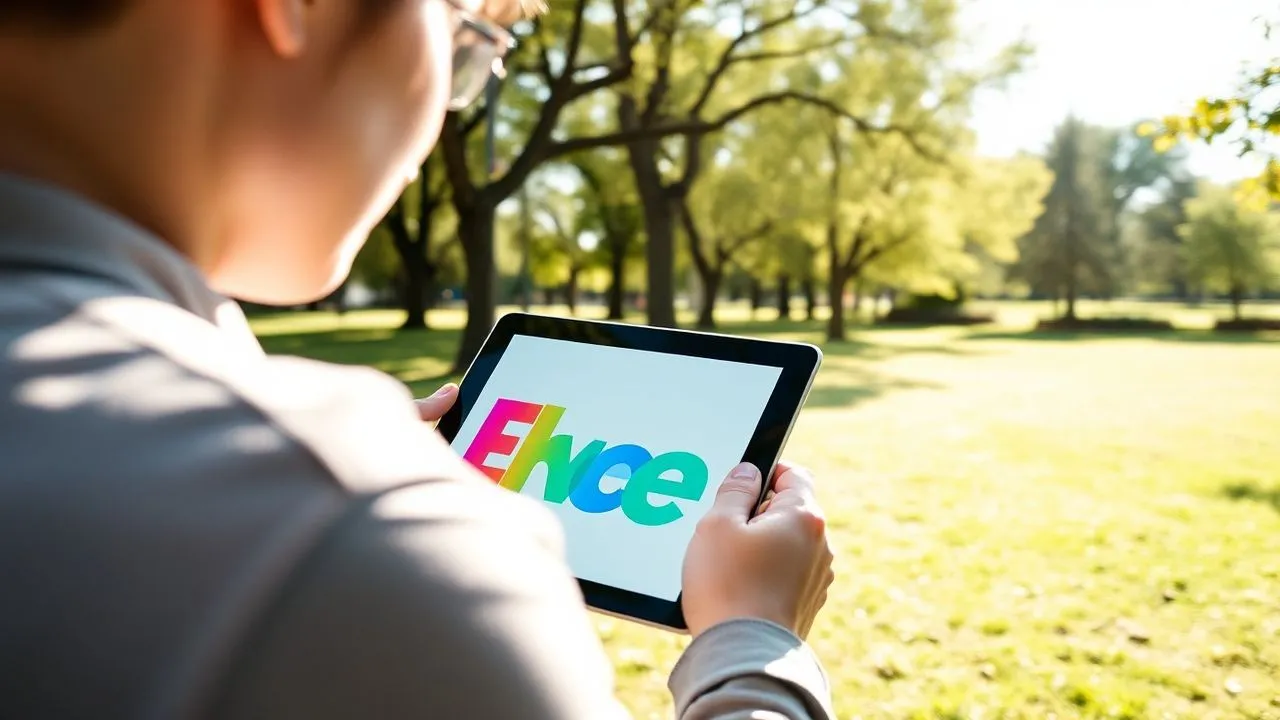
Aprender cómo poner los escritos en las fotos hoy representa una competencia fundamental para cualquiera que desee comunicarse eficazmente en el panorama digital de 2026. Ya sea para capturar un momento especial pasado en el parque con amigos, para documentar un viaje inolvidable o crear contenido cautivador para sus perfiles sociales, añadir un elemento textual convierte una imagen simple en una historia visual completa. Muchas personas creen erróneamente que para lograr resultados profesionales es necesario invertir figuras exorbitantes en software complejo o poseer cualidades innatas por carta publicitaria. De hecho, gracias a la evolución tecnológica de los últimos años, tenemos a nuestra disposición una amplia gama de herramientas intuitivas, muchas de las cuales son completamente libres, que le permiten insertar nombres, citas extrañas o información de servicio como fecha y lugar con muy pocos clics o toques en la pantalla. Esta guía nace con el objetivo de proporcionarle toda la información necesaria para moverse con facilidad entre programas informáticos, plataformas basadas en la nube y aplicaciones móviles, garantizando la máxima flexibilidad independientemente del dispositivo que está utilizando ahora mismo. Prepárate para descubrir cómo dar voz a tus imágenes de una manera creativa y original, transformando tus recuerdos en pequeñas obras digitales de arte listas para ser compartidas con todo el mundo.
Software de escritorio para añadir texto a imágenes
Utilice Microsoft Paint en Windows
Si utiliza un ordenador con sistema operativo Windows, la solución más inmediata para entender cómo poner los escritos en las fotos es sin duda Microsoft Paint. A pesar de ser uno de los programas históricos incluidos en el paquete Microsoft, en su versión de 2026 Paint se ha beneficiado de numerosas actualizaciones que lo hacen todavía extremadamente actual para cambios rápidos y funcionales. Para empezar, simplemente abra la foto deseada dentro de la aplicación y localizar el icono con la letra A situada en la barra de herramientas superior. Una vez seleccionado, puede hacer clic en cualquier punto de la imagen para crear un área de texto dinámico. La simplicidad de esta herramienta se encuentra en su interfaz limpia que le permite elegir al instante el carácter, el tamaño del texto y el color, viendo los cambios en tiempo real sobre su disparo original. Muchos usuarios aprecian Paint porque no requiere tiempos de carga altos e integra perfectamente con el sistema de archivos PC, lo que le permite guardar el resultado final en diferentes formatos como JPEG, PNG o WebP, manteniendo una buena calidad visual sin pesar demasiado el archivo resultante.
Además de las funciones básicas de entrada de texto, las últimas versiones de este software permiten una gestión más fluida de los elementos gracias a la introducción de niveles simplificados, una función que una vez se reservaba sólo a los programas de edición de fotos profesionales. Esto significa que, después de añadir su escritura, puede reponerla con extrema precisión o modificar su contenido sin tener que cancelar todas las operaciones anteriores. Si quieres un efecto más elaborado, puedes jugar con la transparencia del fondo de texto o aplicar pequeños efectos de contorno para hacer que las palabras sean legibles incluso en contextos particularmente detallados o caóticos. Recuerde siempre guardar una copia de la imagen original antes de proceder, para que pueda experimentar diferentes variaciones gráficas sin el temor de perder el tiro inicial. El enfoque minimalista de Paint lo hace ideal para aquellos que no tienen tiempo de perder con manuales de usuario interminables y busca un resultado concreto e inmediato para sus necesidades diarias, demostrando que a menudo las soluciones más efectivas son justo lo que ya tenemos a mano en nuestro escritorio.
Gestión de textos con MacOS Previsualización
Los usuarios de Apple tienen una herramienta integrada igualmente potente y versátil: Vista previa. Esta aplicación, a menudo subestimada, es en realidad un verdadero cuchillo suizo para el tratamiento de imágenes y documentos PDF. Para insertar una escritura en una fotografía, el procedimiento es extremadamente lineal: abra el archivo con Vista previa y haga clic en el icono que representa la punta de un marcador (Ver barra de herramientas) situado en la parte superior de la ventana. En este punto, aparecerá una nueva línea de opciones donde encontrará el icono de texto, generalmente representado por una T dentro de un cuadrado o simplemente por la letra A. Al hacer clic en él, aparecerá un cuadro de texto en el centro de la foto que puede arrastrar cualquier lugar que desee utilizar el cursor del ratón. Es la herramienta perfecta para aquellos que buscan velocidad e integración con el ecosistema de macOS, también le permite sincronizar trabajos a través de iCloud para encontrarlos inmediatamente en otros dispositivos de la manzana morsicata.
La personalización del texto en Preview tiene lugar a través de la tecla Aa, que abre un panel dedicado al formato tipográfico. Aquí puede acceder a toda la biblioteca de fuentes instalada en su Mac, ajustar la alineación, elegir colores personalizados de la paleta del sistema e incluso establecer el estilo (grasa, carril, subrayado). Una de las principales ventajas de usar Anteprima es la gestión de metadatos: el programa ahorra cambios de una manera no destructiva o permite exportaciones rápidas optimizadas para la web. Si necesita añadir notas rápidas a capturas de pantalla o firmar digitalmente una foto antes de enviarla por correo electrónico, Preview resulta ser la opción más lógica y performante. Usted no necesita instalar software de terceros que podría ralentizar el sistema; la fluidez con la que la aplicación también administra archivos grandes hace que sea un aliado valioso tanto para el usuario del hogar como para el profesional que necesita anotaciones gráficas rápidas durante su día de trabajo.
Soluciones avanzadas para marcadores de agua y textos de serie
Añadir escritos masivos con XnConvert
Hay situaciones donde la necesidad no se limita a una sola imagen, pero hay que entender cómo poner los escritos en las fotos para cientos de archivos simultáneamente. En estos casos, el software como XnConvert se convierte en indispensable. XnConvert es un potente procesador de imágenes por lotes, compatible con Windows, macOS y Linux, que permite aplicar una serie de “acciones” a todo un conjunto de fotografías en un solo paso. La característica más buscada en esta área es la inserción de marcas de agua o marcas de agua, que son esenciales para fotógrafos y creadores de contenidos que quieren proteger sus obras o promover su marca. El programa soporta más de 500 formatos de imagen, asegurando que cualquiera que sea el origen de tus disparos, puedes procesarlos sin problemas de compatibilidad. Su naturaleza libre para usos personales lo convierte en una de las opciones favoritas de la comunidad global de entusiastas tecnológicos.
El flujo de trabajo en XnConvert es lógico y estructurado: después de añadir los archivos en la pestaña dedicada, se mueve a la sección Acciones donde se puede seleccionar Imagen y luego Filigrana o Texto. Si elige insertar un texto, tendrá parámetros granulares para definir la posición exacta (por ejemplo, inferior derecha con un margen específico), el grado de opacidad para hacer la escritura discreta pero visible, e incluso el ángulo de rotación. Esta automatización elimina el trabajo repetitivo y aburrido, asegurando que cada foto de su colección tenga el mismo estilo tipográfico y formato. Es una solución ideal para aquellos que regresan de unas vacaciones con miles de disparos y quieren añadir a todas las palabras del lugar y del año, o para aquellos que manejan un comercio electrónico y deben marcar las fotos de los productos en el catálogo de una manera uniforme y profesional.
Herramientas de impresión digital profesional
Cuando la escritura simple no es suficiente y se busca una fusión artística entre texto e imagen, es necesario recurrir a herramientas que ofrecen un control tipográfico avanzado. Programas como GIMP o las alternativas de código abierto más modernas de 2026 le permiten gestionar textos como objetos gráficos vectoriales reales. Esto significa que puede aplicar tonos de color, sombras externas, reflexiones y distorsiones de perspectiva que hacen de la escritura una parte integral de la escena fotográfica. Por ejemplo, puede que desee hacer que una palabra aparezca como si se inclinara sobre una superficie física en la foto, inclinando el texto de acuerdo con la perspectiva correcta. Este nivel de detalle requiere una curva de aprendizaje ligeramente más empinada, pero los resultados obtenidos son comparables a los de las grandes agencias de comunicación, lo que le permite crear carteles, tapas de vídeo o publicaciones editoriales de la más alta calidad.
El uso de este software también le permite instalar fuentes externas descargadas desde portales especializados, ampliando las posibilidades creativas más allá de los caracteres del sistema operativo predeterminado. La gestión de nivel es el corazón de este enfoque: cada escritura reside en un plano separado, lo que le permite aplicar máscaras de capa para pasar el texto “regresar” a un objeto prominente, creando un efecto fascinante de profundidad 3D. Aunque la interfaz puede parecer compleja al principio, dominar estas técnicas le dará una gran ventaja competitiva en la creación de contenido visual. La versatilidad de estas herramientas también se extiende a la gestión del color, lo que le permite probar un tono específico directamente de la foto para aplicarlo al texto, garantizando una perfecta armonía de color que hace el diseño profesional y consistente con la atmósfera del disparo original.
- Elija fuentes legibles que contrastan bien con el fondo de la imagen.
- Utilice la transparencia (opacidad) para hacer las marcas de agua menos invasivas.
- Mantenga siempre una copia original de la foto antes de aplicar cambios de lote.
- Experimenta con alineación del texto para equilibrar la composición visual.
Las mejores herramientas en línea para escribir sobre fotos
Edición basada en el navegador con Photopea
En la era de la nube y el trabajo ágil, muchos usuarios prefieren no instalar software pesado en su disco duro, buscando soluciones en cómo poner los escritos en las fotos directamente a través del navegador web. Photopea se ha establecido como el líder indiscutible en esta categoría, ofreciendo una interfaz que fielmente sigue la de los programas de edición de fotos más famosos del mundo. Siendo un servicio totalmente online, es accesible desde cualquier ubicación, ya sea un PC de Windows, un Chromebook o un dispositivo Linux, que requiere sólo una conexión de Internet activa. Para empezar, simplemente arrastre la foto en la ventana del navegador. La herramienta Texto (identificada por el icono T) le permite hacer clic y escribir inmediatamente, pero la verdadera fuerza de Photopea radica en su capacidad de gestionar archivos complejos y ofrecer opciones de formato que se encuentran normalmente sólo en el software pagado, como la gestión de cracking, inline y estilos de párrafo.
Utilizando Photopea significa tener acceso a cientos de fuentes gratuitas ya cargadas en el sistema, listas para ser aplicadas a tus disparos. Una vez que inserte el texto, puede abrir el panel Estilos de Nivel para añadir efectos tales como trazas, brillos o grietas, que ayudan a la escritura destacar incluso en fondos muy brillantes o variados. Un aspecto fundamental de este servicio es la privacidad: a pesar de ser una aplicación web, la mayoría del procesamiento se realiza localmente en su navegador, asegurando que sus fotos no se suben a los servidores a menos que se requieran funciones específicas. Al final del trabajo, la exportación es rápida y soporta una multitud de extensiones. Si usted es un usuario que a menudo viaja y cambia con frecuencia estaciones de trabajo, confiar en un editor en línea como Photopea le garantiza continuidad operativa sin precedentes, manteniendo estándares de alta calidad para su diseño gráfico.
Diseño rápido y creativo con Canva
Si su objetivo no es sólo añadir una escritura informativa, sino crear un contenido de diseño real, Canva representa la solución ideal en 2026. Esta plataforma ha revolucionado la forma en que los no profesionales abordan los gráficos, ofreciendo miles de modelos preestablecidos y combinaciones de fuentes ya estudiados para ser estéticamente agradables. En Canva, añadir texto a una foto se convierte en una experiencia lúdica y creativa: se puede elegir entre kits de texto listos para usar que incluyen títulos, subtítulos y cuerpo de texto con estilos coordinados. Esto elimina el riesgo de coincidir caracteres que no armonizan entre sí, un error común entre los principiantes. La facilidad con la que puedes arrastrar los artículos y redimensionarlos hace crear citas para Instagram o postales digitales un proceso que lleva unos minutos, manteniendo un aspecto extremadamente agradable y moderno.
Canva también ofrece herramientas basadas en inteligencia artificial que pueden sugerir automáticamente el color del texto más adecuado según la paleta de color de su fotografía. Además, la plataforma permite añadir elementos gráficos como marcos, pegatinas o formas geométricas que pueden actuar como fondo para su texto, aumentando su legibilidad. La versión gratuita es muy generosa y cubre la mayoría de las necesidades de los usuarios ordinarios. Otra fuerza es la colaboración: puede compartir un enlace a su proyecto con amigos o colegas, permitiéndoles ver o editar escritos en tiempo real. Esto hace de Canva la herramienta perfecta para proyectos de grupo, como crear un álbum de fotos compartido o preparar materiales para un evento especial, donde la contribución de todos es esencial para obtener el mejor resultado posible.
- Accede al sitio web oficial de la herramienta de edición online seleccionada.
- Sube la imagen desde el ordenador o arrástrela en el área de trabajo.
- Seleccione la herramienta de texto y escriba el mensaje deseado en la foto.
- Personalizar fuente, color y tamaño usando paneles de control lateral.
- Exporte el archivo final al formato deseado (JPG o PNG) a su dispositivo.
Aplicaciones móviles para Android y iPhone
Insertar texto con Google Fotos en Android
Para la mayoría de los usuarios de Android, la respuesta a la pregunta cómo poner los escritos en las fotos ya está preinstalado en su dispositivo: Google Fotos. Esta aplicación no es sólo un excelente servicio de respaldo en la nube, sino que integra herramientas de edición cada vez más sofisticadas que explotan el poder de la inteligencia artificial de Google. Para continuar, abra la foto que desea editar y pulse el botón Editar. A través de las opciones disponibles a continuación, encontrará la sección de marcado o Herramientas de escritura. Aquí puede elegir entre diferentes consejos (pen, resaltador) o la herramienta de texto real. Al escribir su mensaje, puede elegir entre una selección de estilos y colores optimizados para ver en pantallas móviles, asegurando que sus palabras sean siempre claras y bien legibles.
La principal ventaja de utilizar Google Photos radica en su perfecta integración con el sistema operativo. Una vez que se agrega la escritura, puede guardar una copia de la imagen con un simple toque, manteniendo el original intacto en su archivo de la nube. Además, las funciones de búsqueda de Google son capaces de reconocer el texto añadido dentro de las imágenes, lo que hace más fácil encontrar ese tiro específico en el futuro simplemente escribiendo las palabras que había escrito anteriormente. Es la solución más rápida para aquellos que están en movimiento y quieren enviar una foto con un comentario divertido o una indicación importante a través de WhatsApp o Telegram. La simplicidad del uso y la velocidad de ejecución hacen de Google Fotos el estándar de referencia para millones de usuarios que buscan un editor confiable y siempre listo para usar sin tener que descargar aplicaciones adicionales que ocuparían un espacio valioso en la memoria del teléfono.
Edición nativa en iOS con la aplicación Fotos
Los usuarios de iPhone y iPad tienen una función de edición integrada extremadamente potente dentro de la aplicación de foto nativa. Para añadir texto a una imagen en iOS en 2026, seleccione la foto, presione Editar a la derecha superior y luego el icono de punta de la pluma (Markup). Presionando el símbolo + aparecerá la opción Texto que insertará inmediatamente una caja editable en su imagen. Apple ha cuidado de la experiencia del usuario en esta sección, lo que le permite cambiar no sólo el contenido, sino también la fuente (elegir entre los sistemas), tamaño y alineación a través de una interfaz táctil muy sensible y precisa. La capacidad de utilizar Apple Pencil en iPad hace que esta operación sea aún más natural y similar a la escritura en papel, permitiendo la precisión quirúrgica en la escritura de posicionamiento.
Un aspecto interesante de la marcación iOS es la posibilidad de combinar texto y formas geométricas o flechas, ideal para crear instrucciones visuales o enfatizar detalles específicos en una foto. Si tiene varios dispositivos de Apple, los cambios realizados se sincronizan instantáneamente a través de iCloud, lo que le permite comenzar a escribir en una foto en su iPhone mientras viaja a casa y termina su trabajo en su iPad o Mac una vez que llegue. La calidad de la reproducción del texto es excepcional, manteniendo bordes afilados incluso después del ahorro. Esta característica nativa es tan completa que para la mayoría de las necesidades diarias no necesita recurrir a aplicaciones de terceros, garantizando al mismo tiempo la máxima seguridad de sus datos personales, ya que todo el proceso de edición tiene lugar localmente en su dispositivo, protegiendo su privacidad mientras usted empuja su creatividad fotográfica.
Escribe en fotos para redes sociales
Editor de historias de Instagram
Instagram sigue siendo la plataforma principal para compartir visual y su editor interno es una de las herramientas más populares para entender cómo poner los escritos en las fotos dinámica y atractiva. Al subir una foto a las Historias, el icono Aa en la parte superior derecha abre un mundo de posibilidades tipográficas. En 2026, Instagram introdujo fuentes y estilos animados que reaccionan al ritmo de la música o al movimiento del dispositivo, haciendo de los escritos un elemento en vivo de la narrativa digital. Puedes elegir entre diferentes estilos, desde el clásico “Modern” hasta el “Neon” más artístico y aplicar fondos de colores a palabras para mejorar su contraste. La facilidad de tamaño y rotación a través de los dedos hace que la posición de texto sea extremadamente intuitiva, lo que le permite enmarcar perfectamente las palabras entre los elementos visuales del disparo.
Además de las funciones estéticas, el editor de Instagram permite insertar menciones, hashtags y etiquetas geográficas que funcionan como texto interactivo. Si su objetivo es guardar la imagen para utilizarla en otro lugar, recuerde que siempre puede descargar la creación en su rodillo de fotos antes de publicarla, haciendo clic en los tres puntos arriba y seleccionando Guardar. Este truco le permite utilizar las hermosas fuentes de Instagram para crear gráficos para usar en otras redes sociales o enviar en privado. Muchos influencers y creadores de contenidos utilizan este método porque Instagram ofrece uno de los conjuntos de caracteres más modernos y atractivos del mercado, constantemente actualizados para seguir las últimas tendencias en el diseño digital. La versatilidad de esta herramienta lo hace ideal no sólo para el entretenimiento, sino también para pequeñas promociones comerciales o anuncios de estilo rápido.
Personalizar publicaciones para TikTok y Facebook
Aunque TikTok nació como una plataforma de vídeo, en 2026 el modo “Photo” ganó enorme importancia, convirtiéndose en un lugar de expresión textual muy fuerte. El editor de TikTok le permite sobreponer textos a imágenes con efectos temporales de entrada y salida, creando una especie de presentación de diapositivas narrativas. Este enfoque es perfecto para contar historias más largas, donde el texto guía al usuario a través de una serie de tomas. Incluso Facebook, al ser una sociedad más tradicional, ofrece herramientas de edición en sus aplicaciones móviles que le permiten añadir escrituras de colores y pegatinas textuales a publicaciones e historias. La lógica sigue siendo similar a la de otras redes sociales: velocidad, impacto visual y facilidad de compartir son las consignas que guían el desarrollo de estas características integradas.
Utilizar editores nativos de redes sociales tiene la gran ventaja de garantizar que el texto esté optimizado para ver esa plataforma específica. Por ejemplo, las fuentes de TikTok están diseñadas para ser legibles incluso en pantallas pequeñas y vídeos en movimiento, mientras que las fuentes de Facebook se centran en la claridad y la sobriedad. Un consejo útil no es exagerar con la cantidad de texto: las redes sociales son canales visuales y una escritura demasiado larga o demasiado pequeña podría desalentar al usuario de continuar la visión. Mejor apostar en frases cortas, de impacto, estratégicamente posicionadas para no cubrir las caras o temas principales de la foto. Recuerde que la comunicación social en 2026 es rápida; captar la atención en segundos con un título efectivo sobre su foto es la clave para aumentar el compromiso y la visibilidad de su contenido digital.
- Mantenga el texto lejos de los bordes de la imagen para evitar cultivos no deseados.
- Use colores que requieran elementos en la foto para un diseño consistente.
- Use las sombras o los bordes del texto si el fondo es demasiado claro.
- Nunca cubrir el punto focal de la fotografía con la escritura.
Técnicas creativas para textos de impacto gráfico
Elija la fuente y el color ideal
Elegir el carácter tipográfico es el primer paso crucial para cualquiera que quiera aprender seriamente cómo poner los escritos en las fotos con resultados profesionales. Cada fuente transmite una emoción diferente: un carácter “Serif” (con agradecimiento) evoca elegancia, tradición y autoridad, ideal para fotos arquitectónicas o retratos formales; por el contrario, un “Sans Serif” (sin gracias) comunica modernidad, limpieza y minimalismo, perfecto para tomas tecnológicas o de estilo de vida. En 2026, la tendencia es utilizar fuentes personalizadas o caligrafías para dar un toque humano y artesanal al contenido digital. Al elegir una fuente, asegúrese de que sea consistente con el mensaje que desea transmitir: una frase extraña en un amigo requerirá un carácter lúdico, mientras que una nota informativa sobre un paisaje necesitará algo más sobrio y legible.
El color del texto juega un papel igualmente vital en la composición. Una regla de oro es buscar contraste: texto claro sobre fondo oscuro y viceversa. Sin embargo, para un resultado más refinado, puede utilizar la técnica de muestreo de color, eligiendo para escribir una sombra que ya está presente en la imagen (por ejemplo el color del cielo al atardecer o el de una flor en primer plano). Si la legibilidad sigue siendo un problema debido a un fondo demasiado desigual, se puede aplicar una “sombra de goteo” o insertar una banda semitransparente detrás del texto. Estos pequeños gráficos no sólo hacen que la escritura sea más fácil de leer, sino que dan a toda la imagen un aspecto mucho más preciso, demostrando un dominio de las herramientas que va más allá de la simple inserción aleatoria de palabras sobre un archivo gráfico.
Gestión de la jerarquía visual y la composición
Saber colocar el texto requiere un ojo cuidadoso a la composición fotográfica. La jerarquía visual es el principio de que los elementos más importantes deben llamar la atención primero. Si su escritura es el elemento principal, tendrá que ser más grande o tener un color más vibrante; si es sólo una nota en el margen o una marca de agua, tendrá que ser pequeña y posiblemente semi-transparente en una esquina. Muchos expertos recomiendan que siga la “regla de terceros”, colocando el texto en las líneas imaginarias que dividen la foto o los puntos de intersección. Esto crea un equilibrio natural que guía el ojo del observador de una manera armoniosa entre la imagen y el mensaje escrito, evitando que los dos elementos compiten excesivamente entre sí para la prioridad visual.
Otra técnica eficaz es explotar los “espacios negativos” de la foto, es decir, aquellas áreas menos detalladas como un cielo oscuro, una pared monocromática o una porción de borrón (bokeh). Insertar el texto en estas áreas permite mantener la limpieza del disparo original sin sacrificar el tamaño de la fuente. También recuerde considerar la dirección de los looks o movimientos dentro de la foto: si una persona está mirando a la derecha, posicionar el texto en esa dirección creará una conexión lógica y dinámica. La composición es un lenguaje silencioso que, si se utiliza correctamente, aumenta considerablemente la eficacia de su mensaje. Experimente diferentes posiciones y tamaños antes de decidir el final, siempre tratando de respetar la integridad del trabajo fotográfico original, que debe seguir siendo el escenario en el que su texto se mueve elegantemente.
"La tipografía aplicada a la fotografía no es sólo información, es el arte de dar voz al silencio de un momento capturado. " – Experto en Diseño Digital, 2026.
Preguntas frecuentes
¿Cómo puedo escribir sobre fotos sin perder calidad?
Para mantener la alta calidad de la imagen original, es esencial utilizar software que apoye el ahorro en formatos no comprimidos como PNG o que le permitan establecer una calidad del 100% durante la exportación a JPEG. Evite hacer capturas de pantalla del resultado final; utilice siempre la función “Export” o “Guardar como” del programa elegido. Además, siempre funciona en la resolución original de la foto sin redimensionarlo antes de añadir el texto, ya que cada reducción de píxeles implica una inevitable pérdida de detalle visual.
¿Cuáles son las mejores aplicaciones gratuitas para poner en las fotos?
Las mejores aplicaciones gratuitas dependen de sus necesidades específicas. Para uso rápido y social, el editor de Instagram y Google Fotos son inmejorables. Si buscas opciones más creativas, Canva ofrece un infinito de modelos gráficos gratuitos. Para aquellos que quieren herramientas más similares a Photoshop en móvil, aplicaciones como Snapseed o Phonto ofrecen control granular sobre fuentes y efectos tipográficos, lo que le permite subir caracteres personalizados descargados desde la web, todo sin costos obligatorios.
¿Es posible añadir escritos a las fotos online sin registro?
Sí, hay varias plataformas que le permiten editar fotos en línea sin tener que crear una cuenta. Photopea es un gran ejemplo: simplemente conectarse al sitio y comenzar a trabajar inmediatamente. Otros servicios como Pixlr o BeFunky ofrecen versiones básicas gratuitas. Sin embargo, tenga en cuenta que la grabación a menudo desbloquea funciones adicionales como guardar proyectos en la nube o acceder a bibliotecas de fuentes más grandes, pero para un cambio rápido de navegación anónima es absolutamente suficiente.
¿Cómo se pone el símbolo de copyright o una marca de agua transparente?
Para insertar un símbolo de copyright o una marca de agua, la mejor técnica es ajustar la opacidad del texto. Después de escribir su nombre o entrar en el logo, busque el cursor “Opacidad” o “Transparencia” en su editor y baje hasta 20-40%. Esto hará que el escrito sea visible pero discreto, permitiéndole proteger la imagen sin perturbar demasiado la visión del sujeto. En software como XnConvert, esta operación puede ser automatizada para cientos de fotos a la vez, garantizando una protección uniforme en toda su cartera.
¿Cómo escojo el color correcto para hacer que el texto se destaque?
El secreto para destacar el texto es contraste tonal o cromático. Si el fondo es oscuro, use colores blancos o pasteles muy claro. Si el fondo es claro o muy brillante, opta por colores negros o oscuros y densos. Un maquillaje profesional consiste en añadir un esbozo delgado (outline) de color opuesto al del texto: por ejemplo, una escritura blanca con un borde negro delgado será legible en cualquier fondo, independientemente de la complejidad de la imagen a continuación.
Técnicas de masterización cómo poner los escritos en las fotos le permite comunicarse más completa y profesionalmente en el mundo digital moderno de 2026. Hemos explorado soluciones para cada necesidad: desde programas integrados en Windows y Mac como Paint y Preview, hasta aplicaciones web poderosas como Photopea y editores de redes sociales modernos. Cada herramienta tiene sus fortalezas, pero la clave del éxito radica en su creatividad y respeto por el equilibrio visual entre texto y imagen. Ahora que conoces todos los secretos, sólo tienes que cambiar a la acción y empezar a personalizar tus fotos favoritas. Practicar fuentes, color y consejos de posicionamiento para impresionar a tus amigos y seguidores. Experiencia con las diferentes plataformas sugeridas y descubrir qué mejor se ajusta a su flujo de trabajo. Buena creación y diversión con su nuevo proyecto gráfico!


