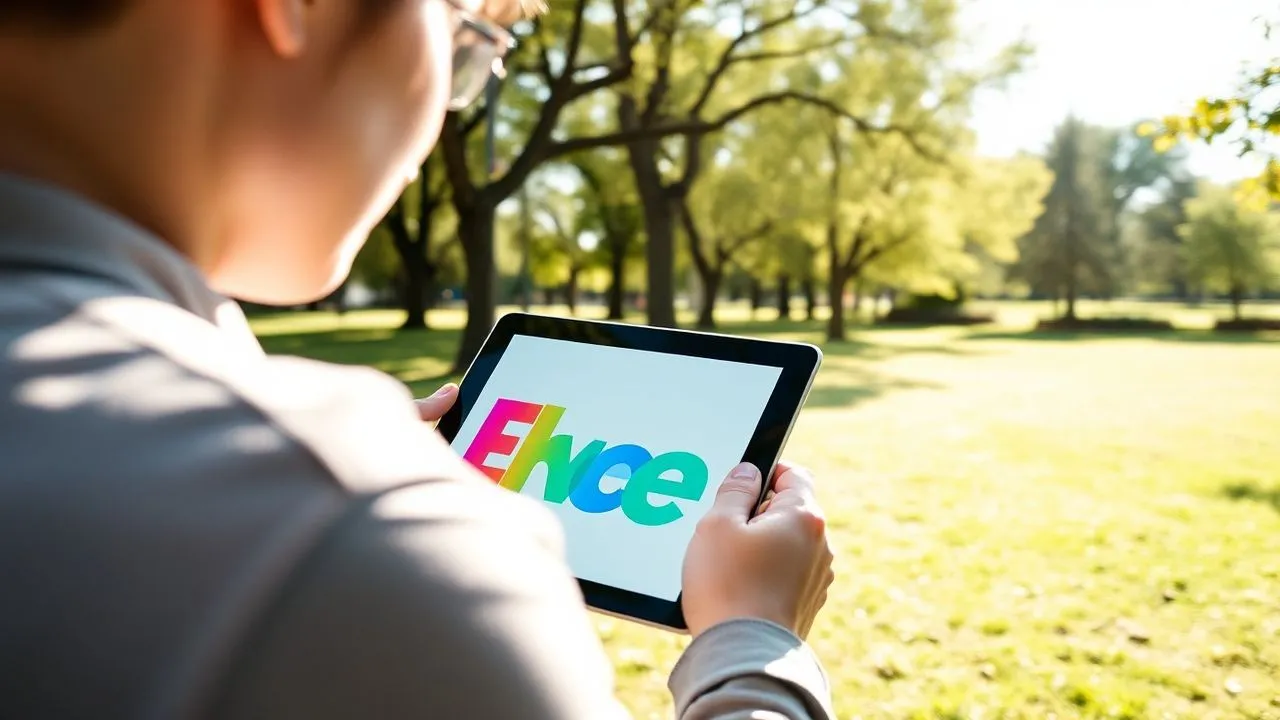
Aprendizagem como colocar os escritos nas fotos hoje representa uma competência fundamental para quem deseja se comunicar efetivamente no panorama digital de 2026. Quer para capturar um momento especial passado no parque com amigos, para documentar uma viagem inesquecível ou para criar conteúdo cativante para seus perfis sociais, adicionar um elemento textual transforma uma imagem simples em uma história visual completa. Muitas pessoas acreditam erroneamente que, para alcançar resultados profissionais, é necessário investir figuras exorbitantes em softwares complexos ou possuir qualidades inatas por meio de gráficos publicitários. Na verdade, graças à evolução tecnológica dos últimos anos, temos à nossa disposição uma ampla gama de ferramentas intuitivas, muitas das quais são completamente livres, que permitem inserir nomes, citações bizarras ou informações de serviço, como data e lugar com muito poucos cliques ou toques na tela. Este guia nasce com o objetivo de fornecer todas as informações necessárias para se mover com facilidade entre programas de computador, plataformas baseadas em nuvem e aplicativos móveis, garantindo a máxima flexibilidade independentemente do dispositivo que você está usando agora. Prepare-se para descobrir como dar voz às suas imagens de forma criativa e original, transformando suas memórias em pequenas obras de arte digitais prontas para serem compartilhadas com todo o mundo.
Software de área de trabalho para adicionar texto às imagens
Usar o Microsoft Paint no Windows
Se você usar um computador com sistema operacional Windows, a solução mais imediata para entender como colocar os escritos nas fotos é sem dúvida Microsoft Paint. Apesar de ser um dos programas históricos incluídos no pacote Microsoft, em sua versão de 2026 Paint tem se beneficiado de inúmeras atualizações que o tornam extremamente atual para mudanças rápidas e funcionais. Para começar, basta abrir a foto desejada dentro da aplicação e localizar o ícone com a letra A localizada na barra de ferramentas superior. Uma vez selecionado, você pode clicar em qualquer ponto da imagem para criar uma área de texto dinâmica. A simplicidade desta ferramenta encontra-se na sua interface limpa que lhe permite escolher instantaneamente o carácter, o tamanho do texto e a cor, visualizando as mudanças em tempo real durante a sua filmagem original. Muitos usuários apreciam o Paint porque ele não requer tempos de carregamento elevados e se integra perfeitamente com o sistema de arquivos PC, permitindo que você salve o resultado final em diferentes formatos, como JPEG, PNG ou WebP, mantendo uma boa qualidade visual sem pesar muito o arquivo resultante.
Além das funções básicas de entrada de texto, as versões mais recentes deste software permitem uma gestão mais suave dos elementos graças à introdução de níveis simplificados, uma função que uma vez foi reservada apenas para programas profissionais de edição de fotos. Isso significa que, após adicionar sua escrita, você pode reposicioná-la com extrema precisão ou modificar seu conteúdo sem ter que cancelar todas as operações anteriores. Se você quiser um efeito mais elaborado, você pode jogar com a transparência do fundo do texto ou aplicar pequenos efeitos de contorno para tornar as palavras legíveis mesmo em fundos particularmente detalhados ou caóticos. Lembre-se sempre de salvar uma cópia da imagem original antes de prosseguir, para que você possa experimentar diferentes variações gráficas sem o medo de perder o tiro inicial. A abordagem minimalista da pintura torna-a ideal para aqueles que não têm tempo para perder com manuais de usuário infinitos e procura um resultado concreto e imediato para suas necessidades diárias, demonstrando que muitas vezes as soluções mais eficazes são exatamente o que já temos em mãos em nosso desktop.
Gestão de texto com o MacOS Preview
Os usuários da Apple têm uma ferramenta integrada igualmente poderosa e versátil: Preview. Esta aplicação, muitas vezes subestimada, é na verdade uma verdadeira faca suíça para o tratamento de imagens e documentos PDF. Para inserir uma escrita em uma fotografia, o procedimento é extremamente linear: abra o arquivo com Preview e clique no ícone que representa a ponta de um marcador (Veja barra de ferramentas) localizado no topo da janela. Neste ponto, uma nova linha de opções aparecerá onde você irá encontrar o ícone de texto, geralmente representado por um T dentro de um quadrado ou simplesmente pela letra A. Clicando nele, um campo de texto aparecerá no meio da foto que você pode arrastar onde quiser usando o cursor do mouse. É a ferramenta perfeita para aqueles que procuram velocidade e integração com o ecossistema macOS, também permitindo que você sincronize trabalhos via iCloud para encontrá-los imediatamente em outros dispositivos da maçã morsicata.
A personalização do texto em Preview ocorre através da tecla Aa, que abre um painel dedicado à formatação tipográfica. Aqui você pode tocar em toda a biblioteca de fontes instalada no seu Mac, ajustar o alinhamento, escolher cores personalizadas da paleta do sistema e até mesmo definir o estilo (fat, lane, sublinhado). Uma das principais vantagens do uso do Anteprima é o gerenciamento de metadados: o programa economiza mudanças de forma não destrutiva ou permite exportações rápidas otimizadas para a web. Se você precisa adicionar notas rápidas para screenshots ou assinar digitalmente uma foto antes de enviá-la por e-mail, Preview acaba por ser a escolha mais lógica e desempenho. Você não precisa instalar software de terceiros que poderia retardar o sistema; a fluidez com que o aplicativo também gerencia arquivos grandes torna-o um aliado valioso tanto para o usuário doméstico e o profissional que precisa de anotações gráficas rápidas durante seu dia de trabalho.
Soluções avançadas para marcas d'água e textos de série
Adicionar escritos maciços com o XnConvert
Há situações em que a necessidade não se limita a uma única imagem, mas é preciso compreender como colocar os escritos nas fotos para centenas de arquivos simultaneamente. Nesses casos, softwares como o XnConvert se tornam indispensáveis. XnConvert é um poderoso processador de imagem em lote, compatível com Windows, macOS e Linux, que permite aplicar uma série de "ações" a um conjunto de fotografias em um passo. A característica mais procurada nesta área é a inserção de marcas de água ou marcas de água, que são essenciais para fotógrafos e criadores de conteúdo que querem proteger seus trabalhos ou promover sua marca. O programa suporta mais de 500 formatos de imagem, garantindo que qualquer que seja a origem de suas fotos, você pode processá-los sem problemas de compatibilidade. Sua natureza livre para uso pessoal torna-o uma das escolhas favoritas da comunidade global de entusiastas da tecnologia.
O fluxo de trabalho no XnConvert é lógico e estruturado: depois de adicionar os arquivos na aba dedicada, você passa para a seção Ações, onde você pode selecionar Imagem e, em seguida, Filigrana ou Texto. Se você optar por inserir um texto, você terá parâmetros granulares para definir a posição exata (por exemplo, inferior à direita com uma margem específica), o grau de opacidade para tornar a escrita discreta, mas visível, e até mesmo o ângulo de rotação. Esta automação elimina o trabalho repetitivo e chato, garantindo que cada foto de sua coleção tenha o mesmo estilo tipográfico e formatação. É uma solução ideal para aqueles que retornam de férias com milhares de tiros e querem adicionar a todas as palavras do lugar e do ano, ou para aqueles que gerenciam um e-commerce e devem marcar as fotos dos produtos no catálogo de forma uniforme e profissional.
Ferramentas de impressão digitais profissionais
Quando a escrita simples não é suficiente e se busca uma fusão artística entre texto e imagem, é preciso recorrer a ferramentas que ofereçam controle tipográfico avançado. Programas como GIMP ou as mais modernas alternativas de código aberto de 2026 permitem gerenciar textos como objetos gráficos vetoriais reais. Isso significa que você pode aplicar tons de cor, sombras externas, reflexões e distorções de perspectiva que fazem da escrita uma parte integrante da cena fotográfica. Por exemplo, você pode querer fazer uma palavra aparecer como se estivesse inclinada sobre uma superfície física na foto, inclinando o texto de acordo com a perspectiva correta. Este nível de detalhe requer uma curva de aprendizagem ligeiramente mais íngreme, mas os resultados obtidos são comparáveis aos das grandes agências de comunicação, permitindo que você crie cartazes, capas de vídeo ou postagens editoriais do mais alto nível de qualidade.
O uso desses softwares também permite instalar fontes externas baixadas de portais especializados, ampliando possibilidades criativas além dos caracteres padrão do sistema operacional. O gerenciamento de níveis é o coração desta abordagem: cada escrita reside em um plano separado, permitindo que você aplique máscaras de camada para passar o texto “voltar” para um objeto proeminente, criando um fascinante efeito de profundidade 3D. Embora a interface possa parecer complexa no início, dominar essas técnicas lhe dará uma enorme vantagem competitiva na criação de conteúdo visual. A versatilidade dessas ferramentas também se estende ao gerenciamento de cores, permitindo que você experimente uma sombra específica diretamente da foto para aplicá-la ao texto, garantindo uma perfeita harmonia de cores que torna o design profissional e consistente com a atmosfera do tiro original.
- Escolha fontes legíveis que contrastam bem com o fundo da imagem.
- Use a transparência (opacidade) para tornar as marcas de água menos invasivas.
- Mantenha sempre uma cópia original da foto antes de aplicar alterações em lote.
- Experimente com alinhamento do texto para equilibrar a composição visual.
Melhores ferramentas online para escrever sobre fotos
Edição baseada em navegador com Photopea
Na era da nuvem e do trabalho ágil, muitos usuários preferem não instalar software pesado em seu disco rígido, procurando soluções em como colocar os escritos nas fotos diretamente através do navegador web. Photopea estabeleceu-se como o líder indiscutível nesta categoria, oferecendo uma interface que segue fielmente a dos mais famosos programas de edição de fotos do mundo. Sendo um serviço totalmente online, ele é acessível a partir de qualquer local, seja um PC Windows, um Chromebook ou um dispositivo Linux, exigindo apenas uma conexão de internet ativa. Para começar, basta arrastar a foto para a janela do navegador. A ferramenta Texto (identificado pelo ícone T) permite clicar e digitar imediatamente, mas a verdadeira força do Photopea reside em sua capacidade de gerenciar arquivos complexos e oferecer opções de formatação que geralmente são encontradas apenas em software pago, como o gerenciamento de cracking, inline e estilos de parágrafo.
Usar o Photopea significa ter acesso a centenas de fontes gratuitas já carregadas no sistema, prontas para serem aplicadas em suas fotos. Uma vez que você inserir o texto, você pode abrir o painel Estilos de Nível para adicionar efeitos como traços, brilhos ou sombreamentos, que ajudam a escrita se destacar mesmo em fundos muito brilhantes ou variados. Um aspecto fundamental deste serviço é a privacidade: apesar de ser um aplicativo da web, a maioria do processamento ocorre localmente em seu navegador, garantindo que suas fotos não sejam enviadas para servidores a menos que funções específicas sejam necessárias. No final do trabalho, a exportação é rápida e suporta uma infinidade de extensões. Se você é um usuário que muitas vezes viaja e muitas vezes muda estações de trabalho, contar com um editor online como Photopea garante-lhe continuidade operacional sem precedentes, mantendo padrões de alta qualidade para o seu design gráfico.
Design rápido e criativo com Canva
Se seu objetivo não é apenas adicionar uma escrita informativa, mas criar um conteúdo de design real, Canva representa a solução ideal em 2026. Esta plataforma revolucionou a forma como os não profissionais abordam os gráficos, oferecendo milhares de modelos predefinidos e combinações de fontes já estudadas para serem esteticamente agradáveis. No Canva, adicionar texto a uma foto torna-se uma experiência lúdica e criativa: você pode escolher entre “kits de texto” prontos para usar que incluem títulos, legendas e corpo de texto com estilos coordenados. Isso elimina o risco de correspondência de caracteres que não se harmonizam entre si, um erro comum entre iniciantes. A facilidade com que você pode arrastar itens e redimensioná-los torna a criação de citações para Instagram ou cartões postais digitais um processo que leva alguns minutos, mantendo um visual extremamente agradável e moderno.
Canva também oferece ferramentas baseadas em inteligência artificial que podem automaticamente sugerir a cor do texto mais adequado de acordo com a paleta de cores de sua fotografia. Além disso, a plataforma permite adicionar elementos gráficos como quadros, adesivos ou formas geométricas que podem atuar como um fundo para o seu texto, aumentando sua legibilidade. A versão gratuita é muito generosa e cobre a maioria das necessidades dos usuários comuns. Outra força é a colaboração: você pode compartilhar um link para seu projeto com amigos ou colegas, permitindo que eles vejam ou editem escritos em tempo real. Isso torna Canva a ferramenta perfeita para projetos de grupo, como criar um álbum de fotos compartilhado ou preparar materiais para um evento especial, onde a contribuição de todos é essencial para obter o melhor resultado possível.
- Acesse o site oficial da ferramenta de edição online selecionada.
- Envie a imagem do seu computador ou arraste-a para a área de trabalho.
- Selecione a ferramenta de texto e digite a mensagem desejada na foto.
- Personalizar fonte, cor e tamanho usando painéis de controle lateral.
- Exportar o arquivo final para o formato desejado (JPG ou PNG) para o seu dispositivo.
Aplicações móveis para Android e iPhone
Inserir texto com Google Fotos no Android
Para a maioria dos usuários Android, a resposta à pergunta sobre como colocar os escritos nas fotos já está pré-instalado no seu dispositivo: Google Photos. Este aplicativo não é apenas um excelente serviço de backup em nuvem, mas integra ferramentas de edição cada vez mais sofisticadas que exploram o poder da inteligência artificial do Google. Para continuar, abra a foto que deseja editar e toque no botão Editar. Através das opções disponíveis abaixo, você encontrará a seção Marcação ou Ferramentas de Escrita. Aqui você pode escolher entre diferentes dicas (pen, realçador) ou a ferramenta Texto real. Ao digitar sua mensagem, você pode escolher entre uma seleção de estilos e cores otimizadas para visualização em telas móveis, garantindo que suas palavras sejam sempre claras e bem legíveis.
A principal vantagem do uso do Google Photos reside em sua integração perfeita com o sistema operacional. Uma vez adicionada a escrita, você pode salvar uma cópia da imagem com um simples toque, mantendo o original intacto em seu arquivo na nuvem. Além disso, os recursos de pesquisa do Google são capazes de reconhecer o texto adicionado dentro das imagens, tornando mais fácil encontrar esse tiro específico no futuro, simplesmente digitando as palavras que você tinha escrito acima. É a solução mais rápida para aqueles que estão em movimento e querem enviar uma foto com um comentário engraçado ou uma indicação importante via WhatsApp ou Telegram. A simplicidade de uso e a velocidade de execução fazem do Google Photos o padrão de referência para milhões de usuários que procuram um editor confiável e sempre prontos para usar sem ter que baixar aplicativos adicionais que ocupariam espaço valioso na memória do telefone.
Edição nativa no iOS com o aplicativo Fotos
Os usuários de iPhone e iPad têm uma função de edição integrada extremamente poderosa dentro do aplicativo Foto nativo. Para adicionar texto a uma imagem no iOS em 2026, basta selecionar a foto, toque em Editar para o canto superior direito e, em seguida, o ícone da ponta da caneta (Markup). Pressionando o símbolo + aparecerá a opção Texto que irá inserir imediatamente uma caixa editável em sua imagem. A Apple cuidou da experiência do usuário nesta seção, permitindo que você altere não só o conteúdo, mas também a fonte (escolhendo entre os sistemas), tamanho e alinhamento através de uma interface de toque muito sensível e precisa. A capacidade de usar o Apple Pencil no iPad torna esta operação ainda mais natural e semelhante à escrita em papel, permitindo precisão cirúrgica no posicionamento da escrita.
Um aspecto interessante da Marcação iOS é a possibilidade de combinar texto e formas geométricas ou setas, ideal para criar instruções visuais ou enfatizar detalhes específicos em uma foto. Se você tiver vários dispositivos Apple, as alterações feitas são sincronizadas instantaneamente via iCloud, permitindo que você comece a escrever em uma foto no iPhone enquanto viaja para casa e termina o trabalho no iPad ou Mac quando chegar. A qualidade de renderização do texto é excepcional, mantendo bordas afiadas mesmo depois de salvar. Este recurso nativo é tão completo que para a maioria das necessidades diárias você não precisa recorrer a aplicativos de terceiros, garantindo a máxima segurança de seus dados pessoais, uma vez que todo o processo de edição ocorre localmente em seu dispositivo, protegendo sua privacidade enquanto você empurra sua criatividade de fotos.
Escreva em fotos para redes sociais
Editor de histórias do Instagram
Instagram continua a ser a principal plataforma para o compartilhamento visual e seu editor interno é uma das ferramentas mais populares para entender como colocar os escritos nas fotos dinamicamente e envolvente. Quando você carrega uma foto para as Histórias, o ícone Aa no canto superior direito abre um mundo de possibilidades tipográficas. Em 2026, o Instagram introduziu fontes e estilos animados que reagem ao ritmo da música ou ao movimento do dispositivo, tornando os escritos um elemento vivo da narrativa digital. Você pode escolher entre diferentes estilos, desde o clássico “Modern” até o mais artístico “Neon”, e aplicar fundos coloridos a palavras para melhorar o seu contraste. A facilidade de redimensionar e rotação através dos dedos torna a posição de texto extremamente intuitiva, permitindo-lhe enquadrar perfeitamente as palavras entre os elementos visuais da fotografia.
Além das funções estéticas, o editor do Instagram permite inserir menções, hashtags e tags geográficas que funcionam como texto interativo. Se o seu objetivo é salvar a imagem para usá-la em outro lugar, lembre-se que você sempre pode baixar a criação em seu rolo de fotos antes de publicá-la, clicando nos três pontos acima e selecionando Salvar. Este truque permite que você use as belas fontes do Instagram para criar gráficos para usar em outras redes sociais ou enviar em particular. Muitos influenciadores e criadores de conteúdo usam esse método porque o Instagram oferece um dos conjuntos de caracteres mais modernos e atraentes do mercado, constantemente atualizados para seguir as últimas tendências no design digital. A versatilidade desta ferramenta torna-a ideal não só para entretenimento, mas também para pequenas promoções comerciais ou anúncios de estilo rápido.
Personalizar mensagens para TikTok e Facebook
Embora TikTok tenha nascido como uma plataforma de vídeo, em 2026 o modo “Foto” ganhou enorme importância, tornando-se um lugar de expressão textual muito forte. O editor do TikTok permite que você sobreponha textos para imagens com efeitos de entrada e saída temporárias, criando uma espécie de slideshow narrativa. Esta abordagem é perfeita para contar histórias mais longas, onde o texto guia o usuário através de uma série de tiros. Mesmo o Facebook, sendo um social mais tradicional, oferece ferramentas de edição em seus aplicativos móveis que permitem adicionar textos coloridos e adesivos textuais a posts e histórias. A lógica permanece semelhante à de outras mídias sociais: velocidade, impacto visual e facilidade de compartilhamento são os slogans que orientam o desenvolvimento dessas características integradas.
O uso de editores nativos de mídia social tem a grande vantagem de garantir que o texto seja otimizado para visualização nessa plataforma específica. Por exemplo, as fontes TikTok são projetadas para serem legíveis mesmo em telas pequenas e vídeos em movimento, enquanto as fontes do Facebook se concentram na clareza e sobriedade. Um conselho útil é não exagerar com a quantidade de texto: as mídias sociais são canais visuais e uma escrita muito longa ou muito pequena poderia desencorajar o usuário de continuar a visão. Melhor apostar em frases curtas, de impacto, estrategicamente posicionadas para não cobrir os rostos ou assuntos principais da foto. Lembre-se que a comunicação social em 2026 é rápida; capturar a atenção em segundos com um título eficaz acima de sua foto é a chave para aumentar o engajamento e visibilidade de seu conteúdo digital.
- Mantenha o texto longe das bordas da imagem para evitar culturas indesejáveis.
- Use cores que exigem elementos na foto para um design consistente.
- Use as sombras ou bordas do texto se o fundo estiver muito claro.
- Nunca cubra o ponto focal da fotografia com a escrita.
Técnicas criativas para textos de impacto gráfico
Escolha a fonte e a cor ideal
Escolher caráter tipográfico é o primeiro passo crucial para quem quer aprender seriamente como colocar os escritos nas fotos com resultados profissionais. Cada fonte transmite uma emoção diferente: um caráter “Serif” (com agradecimento) evoca elegância, tradição e autoridade, ideal para fotos arquitetônicas ou retratos formais; pelo contrário, um “Sans Serif” (sem agradecimento) comunica modernidade, limpeza e minimalismo, perfeito para fotos tecnológicas ou de estilo de vida. Em 2026, a tendência é usar fontes personalizadas ou caligrafias para dar um toque humano e artesanal ao conteúdo digital. Ao escolher uma fonte, certifique-se de que ela é consistente com a mensagem que você deseja transmitir: uma frase bizarra em um amigo vai exigir um personagem lúdico, enquanto uma nota de informação em uma paisagem vai precisar de algo mais sóbrio e legível.
A cor do texto desempenha um papel igualmente vital na composição. Uma regra de ouro é buscar contraste: texto claro sobre fundo escuro e vice-versa. No entanto, para um resultado mais refinado, você pode usar a técnica de amostragem de cores, escolhendo para escrever uma sombra que já está presente na imagem (por exemplo, a cor do céu ao pôr do sol ou de uma flor em primeiro plano). Se a legibilidade continuar a ser um problema devido a um fundo demasiado desigual, você pode aplicar uma luz “sombra de gota” ou inserir uma banda semi-transparente atrás do texto. Estes pequenos gráficos não só tornam a escrita mais fácil de ler, mas dar a imagem inteira um olhar muito mais preciso, demonstrando um domínio das ferramentas que vai além da simples inserção aleatória de palavras sobre um arquivo gráfico.
Gestão da hierarquia e composição visuais
Saber colocar o texto requer um olhar atento à composição fotográfica. A hierarquia visual é o princípio de que os elementos mais importantes devem chamar atenção primeiro. Se sua escrita é o elemento principal, terá que ser maior ou ter uma cor mais vibrante; se é apenas uma nota em margem ou uma marca d'água, terá que ser pequena e possivelmente semi-transparente em um canto. Muitos especialistas recomendam que você siga a “regra de terceiros”, colocando o texto ao longo das linhas imaginárias que dividem a foto ou pontos de interseção. Isso cria um equilíbrio natural que orienta o olho do observador de forma harmoniosa entre a imagem e a mensagem escrita, evitando que os dois elementos compitam excessivamente entre si pela prioridade visual.
Outra técnica eficaz é explorar os “espaços negativos” da foto, ou seja, aquelas áreas menos detalhadas, como um céu escuro, uma parede monocromática ou uma porção de borrão (bokeh). A inserção do texto nestas áreas permite- lhe manter a limpeza da fotografia original sem sacrificar o tamanho da fonte. Lembre-se também de considerar a direção dos olhares ou movimentos dentro da foto: se uma pessoa está olhando direito, posicionando o texto nessa direção irá criar uma conexão lógica e dinâmica. A composição é uma linguagem silenciosa que, se usada corretamente, aumenta muito a eficácia de sua mensagem. Experimente diferentes posições e tamanhos antes de decidir o final, sempre tentando respeitar a integridade do trabalho fotográfico original, que deve permanecer o palco em que seu texto se move elegantemente.
"A tipografia aplicada à fotografia não é apenas informação, é a arte de dar voz ao silêncio de um momento capturado. " – Especialista em Design Digital, 2026.
Perguntas mais frequentes
Como posso escrever sobre fotos sem perder qualidade?
Para manter a alta qualidade da imagem original, é essencial usar software que suporte a economia em formatos não compactados, como PNG ou que permitam definir 100% de qualidade durante a exportação para JPEG. Evite fazer capturas de tela do resultado final; use sempre a função “Exportar” ou “Salvar como” do programa escolhido. Além disso, funciona sempre na resolução original da foto sem redimensioná-la antes de adicionar o texto, uma vez que cada redução de pixels envolve uma perda inevitável de detalhes visuais.
Quais são os melhores aplicativos gratuitos para colocar nas fotos?
Os melhores aplicativos gratuitos dependem de suas necessidades específicas. Para uso rápido e social, o editor do Instagram e o Google Photos são imbatíveis. Se você está procurando por opções mais criativas, Canva oferece uma infinidade de modelos gráficos gratuitos. Para aqueles que querem ferramentas mais semelhantes ao Photoshop em dispositivos móveis, aplicativos como Snapseed ou Phonto oferecem controle granular sobre fontes e efeitos tipográficos, permitindo que você faça upload de caracteres personalizados baixados da web, tudo sem custos obrigatórios.
É possível adicionar escritos para fotos on-line sem registro?
Sim, existem várias plataformas que permitem que você edite fotos online sem ter que criar uma conta. Photopea é um ótimo exemplo: basta conectar ao site e começar a trabalhar imediatamente. Outros serviços como Pixlr ou BeFunky oferecem versões básicas gratuitas. No entanto, tenha em mente que a gravação muitas vezes desbloqueia funções adicionais, como salvar projetos na nuvem ou acessar bibliotecas de fontes maiores, mas para uma única mudança rápida a navegação anônima é absolutamente suficiente.
Como você coloca o símbolo de copyright ou uma marca d'água transparente?
Para inserir um símbolo de copyright ou uma marca d'água, a melhor técnica é ajustar a opacidade do texto. Depois de escrever seu nome ou digitar o logotipo, procure o cursor “Opacidade” ou “Transparência” em seu editor e baixe-o para 20-40%. Isso tornará o escrito visível, mas discreto, permitindo que você proteja a imagem sem perturbar demais a visão do sujeito. Em software como o XnConvert, esta operação pode ser automatizada para centenas de fotos ao mesmo tempo, garantindo uma proteção uniforme em todo o seu portfólio.
Como eu escolho a cor certa para fazer o texto se destacar?
O segredo para destacar o texto é o contraste tonal ou cromático. Se o fundo é escuro, use cores brancas ou pastel muito clara. Se o fundo é claro ou muito brilhante, optar por cores pretas ou escuras e densas. Uma maquiagem profissional consiste em adicionar um contorno fino (delineamento) da cor oposta à do texto: por exemplo, uma escrita branca com uma borda preta fina será legível em qualquer fundo, independentemente da complexidade da imagem abaixo.
Técnicas de domínio como colocar os escritos nas fotos permite que você se comunique mais plenamente e profissionalmente no mundo digital moderno de 2026. Nós exploramos soluções para todas as necessidades: desde programas integrados em Windows e Mac como Paint e Preview, até aplicativos web poderosos como Photopea e editores modernos de mídia social. Cada ferramenta tem seus pontos fortes, mas a chave para o sucesso reside em sua criatividade e respeito pelo equilíbrio visual entre texto e imagem. Agora que você sabe todos os segredos, você só tem que mudar para ação e começar a personalizar suas fotos favoritas. Pratique dicas de fonte, cor e posicionamento para impressionar seus amigos e seguidores. Experimente com as diferentes plataformas sugeridas e descubra o que melhor se adapta ao seu fluxo de trabalho. Boa criação e diversão com seu novo projeto gráfico!


