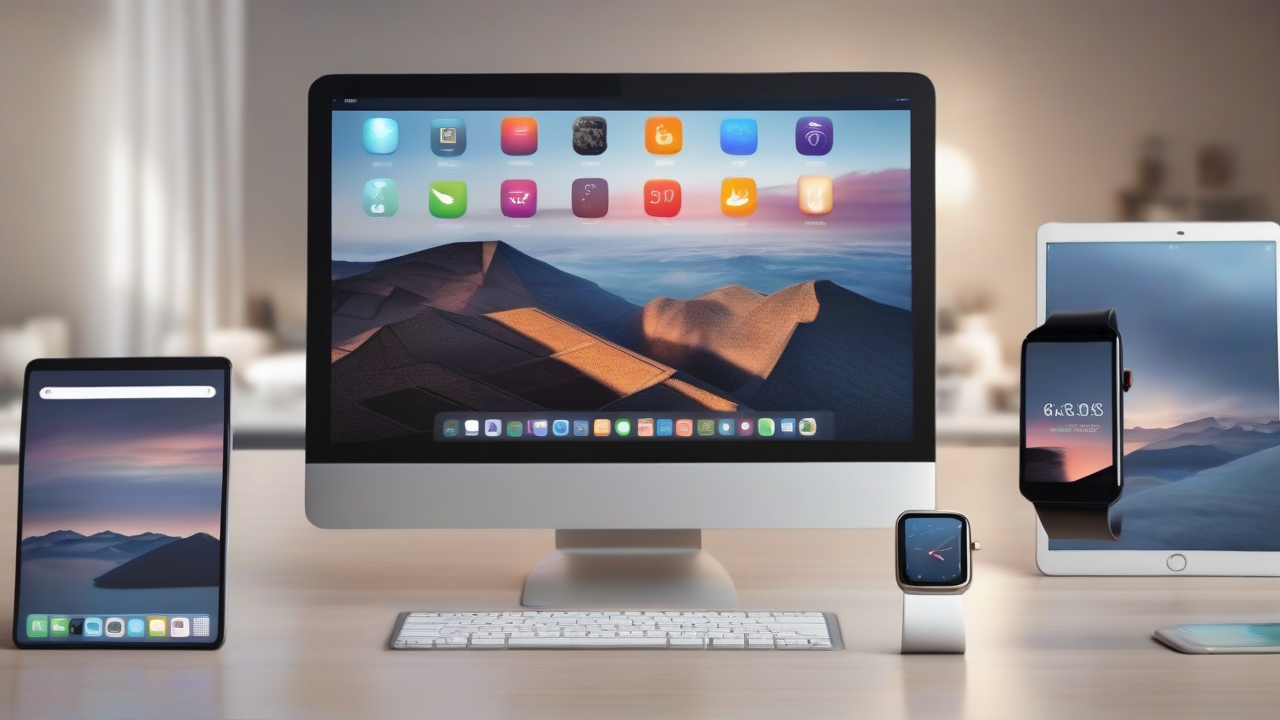
En una era digital donde nuestros dispositivos móviles están constantemente enriquecidos por nuevas aplicaciones, es fácil encontrarte con una pantalla de inicio caótica e infuncional. La sensación de pérdida entre decenas de iconos puede dificultar la eficiencia y hacerlo frustrante incluso el más simple de las operaciones. Afortunadamente, hacer el orden en su ecosistema digital es una operación al alcance de todos, que toma sólo unos minutos de dedicación y conocimiento de los pasos correctos. Ya sea que use un dispositivo Android, un iPhone, un iPad o incluso un Apple Watch, hay métodos claros e intuitivos para reorganizar sus aplicaciones, transformando el trastorno en un entorno limpio y personalizado.
Esta guía detallada le proporcionará toda la información que necesita para dominar el arte de organizar aplicaciones en sus dispositivos, ilustrando los procedimientos específicos para cada sistema operativo. Prepárate para averiguar cómo mover, agrupar y gestionar tus aplicaciones para crear una pantalla de inicio que no sólo sea estéticamente agradable, sino también optimizar tu flujo de trabajo diario.
Organizar aplicaciones en Android: Home Screening and Drawer
La personalización es una de las características distintivas de Android, y esto también se extiende a la organización de aplicaciones. Poner orden en su pantalla de inicio o cajón de aplicación es un proceso simple si usted sabe dónde buscar.
Moving and Managing Icons
Para mover una sola aplicación a la pantalla de Inicio, sólo prensa y espera el dedo en el icono deseado, entonces arrastrela en la nueva posición y liberación. Si necesita mover múltiples aplicaciones simultáneamente, algunos dispositivos Android ofrecen características específicas. Usted puede tener que sujetador presionado en un punto de vacío de la pantalla Inicio, seleccione los iconos colocando una marca de verificación y luego arrástrelos a la página deseada. Otros modelos pueden requerir grifo prolongado en una aplicación, arrastrándola en una voz como “Aplicaciones” eso aparece. Esto crea un bar donde se pueden añadir otras aplicaciones antes de arrastrarlos todos juntos a su destino final en la pantalla Inicio.
La transición de aplicaciones entre diferentes páginas de la pantalla de inicio tiene lugar arrastrar el icono al borde izquierdo o derecho de la pantalla. Las páginas disponibles son indicadas por las pequeñas bolas generalmente visibles a continuación, con la de la página actual que destaca por color o apariencia.
The App Drawer and the Alphabetical Ordinance
El cajón de aplicaciones es un área separada de la pantalla Inicio donde se recogen todas las aplicaciones instaladas. Para organizarlos aquí, vaya al cajón, busque un botón con tres puntos verticales (i) o horizontal (χ), o voz “Editar”. Una vez activado la modalidad, puede prensa y arrastrar iconos para reponerlos. Al final, confirme los cambios. Algunos teléfonos inteligentes también le permiten actuar dentro de categorías predefinidas, como “Fotografía” o “Entretenimiento”.
Si desea un orden más sistemático, muchos dispositivos Android ofrecen la opción de aplicaciones de orden alfabético dentro del cajón. Buscar de nuevo el botón , o Ω, seleccione “Ordina” y elegir Orden alfabética.
Para añadir una aplicación del cajón a la pantalla Inicio, espera en el icono de aplicación en el cajón y, una vez que aparezca la pantalla de inicio, colóquela en el punto deseado. Por el contrario, para eliminar un enlace de una pantalla de inicio sin desinstalar la aplicación, espera en el icono y arrástrelo a la voz “Remove la conexión” o seleccionar “Remove” desde el menú contextual.
Crear y gestionar carpetas
Las carpetas son una poderosa herramienta para agrupar aplicaciones similares, reduciendo drásticamente el trastorno. Tanto en la pantalla de inicio como en el cajón, puede crear una carpeta arrastrando un icono de aplicación sobre otro. Esta acción creará automáticamente una nueva carpeta, a la que puede agregar aplicaciones adicionales simplemente arrastrándolas dentro.
Las carpetas pueden albergar múltiples páginas de aplicaciones, y los iconos dentro de ellas se pueden mover libremente, al igual que en la pantalla Inicio. Puedes asignar un nombre personalizado a cada carpeta abriendo y escribiendo el nombre en el campo de texto superior. Para eliminar una carpeta, active el modo de edición y arrástrelo en el artículo “Elimina” o “Remove”o mueve todas las aplicaciones dentro fuera de la propia carpeta.
Es importante señalar que los procedimientos exactos pueden variar ligeramente dependiendo de la versión de Android y el lanzador (la interfaz Home Screen) utilizado por su modelo específico de smartphone o tableta.
Organizar aplicaciones en iPhone y iPad: fluidez y eficiencia
El ecosistema de Apple ofrece una experiencia de usuario consistente e intuitiva para la organización de aplicaciones, tanto en iPhone como iPad, con algunas características únicas que mejoran la eficiencia.
Modo de edición y movimiento
Para comenzar a reorganizar aplicaciones, tienes que activar el modo de edición, a menudo llamado “Modo de navegación” para la animación de iconos. Puedes hacerlo de diferentes maneras: espera largo en un icono hasta que aparezca un menú y seleccione “Editar la pantalla de inicio”; o mantener la espera hasta que los iconos comiencen a “tremizar”; o de nuevo, en iOS 14 y posterior, pulsado en un punto vacío por unos segundos.
Una vez en modalidad, premios y arrastraciones el icono de aplicación en la ubicación deseada. Para mover múltiples aplicaciones simultáneamente (desde iOS 11 en adelante), después de activar el modo de edición, espera en una aplicación y, con otro dedo, realiza un solo toque en los otros iconos que desea mover. Todas las aplicaciones seleccionadas se reunirán y se pueden arrastrar juntas.
El movimiento entre las páginas de la pantalla de inicio arrastrar el icono al borde izquierdo o derecho de la pantalla, igual que en Android. Las cajas inferiores indican las páginas disponibles y la actual.
Características avanzadas de iOS
Con iOS 18 o posterior, Apple ha introducido más libertad en la organización: es posible colocar los iconos de la aplicación sin seguir la cuadrícula preestablecida de la pantalla de Inicio. Además, la función “Personalidad”, accesible por la prensa “Editar” en la parte superior derecha durante la modalidad, permite establecer grandes iconos (sin etiquetas) y/o en uno modo oscuro para una estética diferente.
App Library Management (iOS 14+)
La aplicación Libreria, introducida con iOS 14, es una pantalla inteligente que agrupar automáticamente todas las aplicaciones instaladas por categorías. Es una gran manera de reducir el número de páginas en la pantalla Inicio. Usted puede elegir quitar un icono de la pantalla de inicio haciendo que aparezca sólo en la aplicación de la Biblioteca: pulse el icono y seleccione “Remove from Home screen”. Por el contrario, para copiar una aplicación de la Biblioteca a la Pantalla Inicio, mantenga el icono en la Biblioteca y elija “Añadir a casa”.
Si desea que las nuevas aplicaciones descargadas vayan directamente a la aplicación de la Biblioteca sin sujetar la pantalla Inicio, siga Ajustes > Biblioteca de pantalla y aplicaciones en casa y seleccionar la opción “Sólo aplicación de biblioteca” en la sección “Nuevas aplicaciones descargadas”.
Carpetas y muelle en iPhone y iPad
Crear carpetas funciona de forma idéntica a Android: arrastrar una aplicación sobre otra para crear una carpeta. Puedes añadir otras aplicaciones arrastrándolas en ella. Las carpetas pueden contener múltiples páginas e iconos pueden reorganizarse libremente dentro de ellas. Para renombrar una carpeta, espera, selecciona “Renaming” y escriba el nuevo nombre. Una carpeta desaparece automáticamente cuando todas las aplicaciones dentro de ella se mueven fuera.
La barra Dock, ubicada en la parte inferior de la pantalla, también se puede personalizar. En modo de cambio, arrastrar aplicaciones fuera de Dock a espacio libre y arrastrar nuevas aplicaciones desde Dock para añadirlos.
Restoration of Layout and iPadOS Specificity
Si después de experimentar con diferentes configuraciones desea volver al diseño predeterminado de las aplicaciones (las aplicaciones nativas volverán a su ubicación original, las otras estarán en orden alfabético), puede hacerlo subiendo Ajustes > General > Transferencia o inicialización de iPhone > Restauración y elegir “Restore Home screen layout”.
En cuanto al iPad, los pasos para organizar aplicaciones son casi idénticos a los del iPhone. La única diferencia significativa, a partir de iPadOS 13, es la posibilidad de habilitar o desactivar la visualización de aplicaciones sugeridas y recientes en el Dock. Esta opción se encuentra en Ajustes > Biblioteca de pantalla y aplicaciones en casa, donde puede encender o apagar el interruptor al lado “Mostrar las aplicaciones recomendadas y recientes en el muelle”.
Organizar aplicaciones en Apple Watch: Flexibilidad en la muñeca
El smartwatch de Apple también ofrece opciones para mantener las aplicaciones ordenadas, ya sea directamente desde el dispositivo o a través del iPhone asociado.
Directamente desde Apple Watch
Para organizar aplicaciones directamente desde tu Apple Watch, asegúrate de que la pantalla esté lista para “Vista roja”, ya que la “Ver lista” ordena las aplicaciones alfabéticamente y no permite cambios manuales. Si es necesario, pulse Digital Crown para acceder a la pantalla Inicio, desplazarse a la parte inferior de la lista y seleccionar “Vista roja”.
Una vez en Grid View, prensa y retención en el icono de aplicación que desea mover hasta que todos los iconos comiencen “vibrando”. En este punto, arrastrar el icono en la ubicación deseada. Después de completar los cambios, pulse Digital Crown para confirmar.
A través del iPhone
Una alternativa conveniente es organizar aplicaciones de Apple Watch a través del iPhone emparejado. Asegúrese de que los dos dispositivos estén conectados, luego abra la aplicación ♪ en el iPhone. Acceso a la sección “Apple Watch” (abajo izquierdo), grifo “Vista app” y luego seleccionar “Disposición”En la pantalla que aparece, espera en el icono de aplicación que desea mover; una vez ampliado, arrastrela en la nueva posición.
Estilos de organización creativa: Más allá de la funcionalidad
Una vez que usted aprende lo básico, usted puede empujarse más allá de la funcionalidad simple y adoptar estilos más creativos de organización. Muchos usuarios, por ejemplo, se inspiran en principios estéticos para colocar iconos. Esto puede incluir la organización de aplicaciones color, crear matices visuales en la pantalla de Inicio, o para categoría temática (por ejemplo, aplicaciones de productividad, redes sociales, entretenimiento) con carpetas o páginas dedicadas. El objetivo es crear una interfaz no sólo eficiente sino también agradable a la vista, reflejando su personalidad y su forma de usar el dispositivo.
Conclusión: Un entorno digital personalizado
Organizar aplicaciones en sus dispositivos móviles y portátiles no es un mero ejercicio de limpieza, sino un paso clave para mejorar su productividad y su bienestar digital. Una pantalla de inicio ordenada e intuitiva le permite encontrar rápidamente lo que está buscando, reduciendo el estrés y la sobrecarga de información. Ya sea que prefiera un enfoque minimalista o clasificación meticulosa, las opciones de personalización ofrecidas por Android, iOS/iPadOS y watchOS le permiten crear un entorno digital perfectamente adaptado a sus necesidades. Dedicar unos minutos a esta actividad y descubrirá cuánto puede cambiar su interacción diaria con la tecnología.


