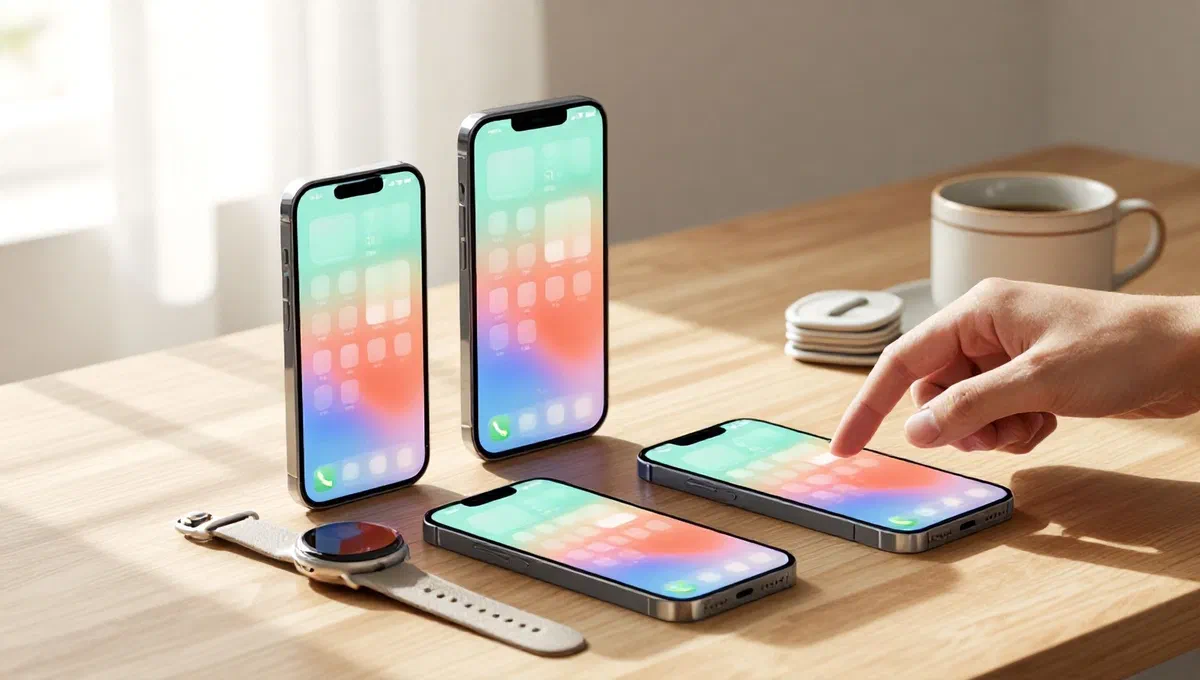
En una era digital donde nuestros dispositivos móviles están constantemente enriquecidos por nuevas aplicaciones, es fácil encontrarse con una pantalla casera caótica e infuncional. la sensación de pérdida entre docenas de iconos puede dificultar la eficiencia y hacerlo frustrar incluso el más simple de las operaciones. afortunadamente, hacer el orden en su ecosistema digital es una operación al alcance de todos, que toma sólo unos minutos de dedicación y conocimiento de los pasos correctos. ya sea que utilice un dispositivo android, un iphone, un ipad o incluso un Apple mira, hay métodos claros e intuitivos para reorganizar tus aplicaciones, transformando el trastorno en un ambiente limpio y personalizado.
Esta guía detallada le proporcionará toda la información que necesita para dominar el arte de organizar aplicaciones en sus dispositivos, ilustrando los procedimientos específicos para cada sistema operativo. prepárate para saber cómo mover, agrupar y gestionar tus aplicaciones para crear una pantalla de inicio que no sólo sea estéticamente agradable, sino también optimizar tu flujo de trabajo diario.
Organizar aplicaciones en android: pantalla casera y cajón #
La personalización es una de las características distintivas de android, y esto también se extiende a la organización de aplicaciones. poner orden en su pantalla de inicio o cajón de aplicación es un proceso simple si usted sabe dónde buscar.
Mover y gestionar iconos #
Para mover una sola aplicación a la pantalla de inicio, solo necesitas press y mantener ***** el dedo en el icono deseado, luego ******** en la nueva ubicación y liberación. si necesita mover múltiples aplicaciones simultáneamente, algunos dispositivos android ofrecen características específicas. usted puede tener que ** mantener en un punto en blanco* de la pantalla principal, seleccionar los iconos colocando una marca de verificación y luego arrastrarlos a la página deseada. otros modelos pueden requerir un **tap prolongado en una aplicación, y luego arrastrarla a una voz como ******************************************************** que aparece arriba. esto crea un bar donde se pueden añadir otras aplicaciones antes de arrastrarlos todos juntos a su destino final en la pantalla inicio.
El pasaje de la aplicación entre diferentes páginas de la pantalla de inicio tiene lugar ** moviendo el icono al borde derecho o izquierdo*** de la pantalla. las páginas disponibles son indicadas por las pequeñas bolas generalmente visibles a continuación, con la de la página actual que destaca por color o apariencia.
Cajón de aplicaciones y orden alfabético #
El cajón de la aplicación es un área separada de la pantalla inicio donde se recogen todas las aplicaciones instaladas. para organizarlos aquí, vaya al cajón, busque un botón con **tres puntos verticales ()) o horizontal (corrección)*, o una voz “editar”. una vez activado el modo de edición, puede pulsar y arrastrar iconos para reponerlos. al final, confirme los cambios. algunos teléfonos inteligentes también le permiten actuar dentro de categorías predefinidas, como “fotografía” o “entretenimiento”.
Si desea un orden más sistemático, muchos dispositivos android ofrecen la opción de order aplicaciones en orden alfabético dentro del cajón. seleccione ** “orden”** y elija ** “orden alfabético”**.
Para añadir una aplicación desde el cajón a la pantalla de inicio, ** manténgase pulsada en el icono de la aplicación en el cajón y, una vez que la pantalla de inicio se muestre, colóquela en el punto deseado. por el contrario, para eliminar un enlace de una pantalla de inicio sin desinstalar la aplicación, ** presione*** en el icono y arrástrelo al ** “remove connection”***** o seleccione “remove” del menú contextual.
Crear y gestionar carpetas #
Las carpetas son una poderosa herramienta para agrupar aplicaciones similares, reduciendo drásticamente el desorden. tanto en la pantalla inicio como en el cajón, puede crear una carpeta ** moviendo un icono de aplicación sobre otro**. esta acción creará automáticamente una nueva carpeta, a la que puede agregar aplicaciones adicionales simplemente arrastrándolas dentro.
Las carpetas pueden acomodar múltiples páginas de aplicaciones, y los iconos dentro de ellas se pueden mover libremente, al igual que en la pantalla inicio. también puede asignar un nombre personalizado a cada carpeta abriendo y escribiendo el nombre en el campo de texto superior. para eliminar una carpeta, habilitar el modo de edición y transportarlo al “delete” o “remove”, o senta todas las aplicaciones dentro de**** de la carpeta en sí.
Es importante señalar que los procedimientos exactos pueden variar ligeramente dependiendo de la versión de android y el lanzador (la interfaz de la pantalla de inicio) utilizado por su modelo específico de smartphone o tableta.
Organizar aplicaciones en iphone y ipad: fluidez y eficiencia #
El ecosistema Apple ofrece una experiencia de usuario consistente e intuitiva para la organización de aplicaciones, tanto en iphone como ipad, con algunas características únicas que mejoran la eficiencia.
El modo de cambio y cambio #
Para comenzar a reorganizar las aplicaciones, es necesario activar el modo de edición, a menudo llamado “modo de navegación” para la animación de iconos. puedes hacerlo de varias maneras: ** pulsa*** durante mucho tiempo en un icono hasta que aparezca un menú y seleccione “editar la pantalla de inicio*; o mantener la sesión hasta que los iconos comiencen a “tremizar”; o de nuevo, en ios 14 y más tarde, ** mantener presionado a un punto en blanco**** de la pantalla de inicio por unos segundos.
Una vez en modo de edición, presione y arrastre* el icono de aplicación a la ubicación deseada. para mover múltiples aplicaciones simultáneamente (desde ios 11 en adelante), después de activar el modo de edición, ** mantener presionado*** en una aplicación y, con otro dedo, hacer un solo toque en los otros iconos que desea mover. todas las aplicaciones seleccionadas se reunirán y se pueden arrastrar juntas.
El movimiento entre las páginas de la pantalla de inicio se hace ** moviendo el icono al borde derecho o izquierdo**** de la pantalla, al igual que en android. las cajas inferiores indican las páginas disponibles y la actual.
Características avanzadas de ios #
Con ios 18 o más tarde*, Apple]] ha introducido más libertad en la organización: puede disponer los iconos de la aplicación sin seguir la rejilla preestablecida** de la pantalla de inicio. además, la función ** “personalidad”**, que es accesible pulsando ** “editar”**** en la parte superior derecha durante el modo de edición, permite configurar grande (sin etiquetas) y/o en un ** modo oscuro para una estética diferente.
Gestión de la biblioteca de aplicaciones (ios 14+ ) #
La app library, introducida con ios 14, es una pantalla inteligente que ** reagrupa automáticamente todas las aplicaciones instaladas por categorías*. es una gran manera de reducir el número de páginas en la pantalla inicio. usted puede elegir quitar un icono de la pantalla de inicio mostrándolo ** sólo en la biblioteca de app***: mantenga el icono y seleccione ** “remove from the home screen”**. por el contrario, para copiar una aplicación de la biblioteca a la pantalla inicio, mantenga el icono en la biblioteca y elija ** “añadir a casa”*.
Si desea que las nuevas aplicaciones descargadas vayan directamente a la biblioteca de aplicaciones sin entonar la pantalla de inicio, vaya a configuración de texto y biblioteca de aplicaciones y seleccione la sección ** “sólo la biblioteca de aplicaciones*** en la sección “nuevas aplicaciones descargadas”.
Carpetas y muelle en iphone y ipad #
La creación de carpetas funciona idénticamente a android: transferir una aplicación sobre otra para crear una carpeta. puedes añadir otras aplicaciones arrastrándolas dentro. las carpetas pueden contener múltiples páginas e iconos pueden reorganizarse libremente dentro de ellas. para renombrar una carpeta*, mantenerla, seleccione “nombre” y escriba el nuevo nombre. una carpeta desaparece automáticamente cuando todas las aplicaciones se mueven fuera.
También la barra dock, situada en la parte inferior de la pantalla, se puede personalizar. en modo de edición, transportar aplicaciones fuera del dock* para liberar espacio y transportar nuevas aplicaciones desde el dock** para añadirlas.
Restauración del diseño y especificidad de ipados #
Si después de experimentar con diferentes configuraciones desea volver a la disposición predeterminada de las aplicaciones (las aplicaciones nativas volverán a su ubicación original, las otras estarán en orden alfabético), puede hacerlo yendo a configuraciónes > general > transferencia o inicializar iphone > reset* y eligiendo ** > > recuperar inicio screen layout ***.
En cuanto al ipad, los pasos para organizar aplicaciones son casi idénticos a los del iphone. la única diferencia significativa, a partir de ipados 13, es la capacidad de able o deshabilitar la pantalla de aplicaciones sugeridas y recientes en el muelle. esta opción se encuentra en configuración > home screen and app library, donde puedes encender o apagar el interruptor junto a ** “mostrar las aplicaciones sugeridas y recientes en el dock”**.
Organizar aplicaciones en Apple reloj: flexibilidad de la muñeca #
El smartwatch de Apple también ofrece opciones para mantener las aplicaciones ordenadas, tanto directamente desde el dispositivo como a través del iphone asociado.
Directamente de Apple reloj #
Para organizar aplicaciones directamente desde su Apple mira, asegúrate de que la pantalla esté configurada en ** “versión amplia”*, ya que la “ver lista” ordena aplicaciones alfabéticamente y no permite cambios manuales. si es necesario, presione el digital crown para acceder a la pantalla de inicio, gire a la parte inferior de la lista y seleccione ** “vista del jardín”*.
Una vez en grid view, ** presione y mantenga pulsada sobre el icono de la aplicación que desea mover hasta que todos los iconos comiencen a “vibrar”. en este punto, translate el icono a la ubicación deseada. después de completar los cambios, presione la corona digital** para confirmar.
Via iphone #
Una alternativa conveniente es organizar las aplicaciones del Apple vea a través del iphone emparejado. asegúrese de que los dos dispositivos están conectados, a continuación, abrir la aplicación watch* en iphone. accede al “Apple watch” (abajo izquierdo), grifo ** “aplicar vista”** y luego selecciona ** “disposición”. en la pantalla que aparece, ** mantenga pulsada* en el icono de la aplicación que desea mover; una vez que se agranda, ** moverlo** en la nueva ubicación.
Estilos de organización creativa: más allá de la funcionalidad #
Una vez que usted aprende lo básico, usted puede empujarse más allá de la funcionalidad simple y adoptar estilos más creativos de organización. muchos usuarios, por ejemplo, se inspiran en principios estéticos para colocar iconos. esto puede incluir la organización de aplicaciones para color*, la creación de matices visuales en la pantalla principal, o categoría temática* (por ejemplo, aplicaciones de productividad, redes sociales, entretenimiento) con carpetas o páginas dedicadas. el objetivo es crear una interfaz no sólo eficiente sino también agradable a la vista, reflejando su personalidad y su forma de usar el dispositivo.
Conclusión: un entorno digital personalizado #
Organizar aplicaciones en sus dispositivos móviles y portátiles no es un mero ejercicio de limpieza, sino un paso clave para mejorar su productividad y su bienestar digital. una pantalla de inicio ordenada e intuitiva le permite encontrar rápidamente lo que está buscando, reduciendo el estrés y la sobrecarga de información. ya sea que prefiera un enfoque minimalista o clasificación meticulosa, las opciones de personalización ofrecidas por android, ios/ipados y watchos le permiten crear un entorno digital perfectamente adaptado a sus necesidades. dedicar unos minutos a esta actividad y descubrirá cuánto puede cambiar su interacción diaria con la tecnología.