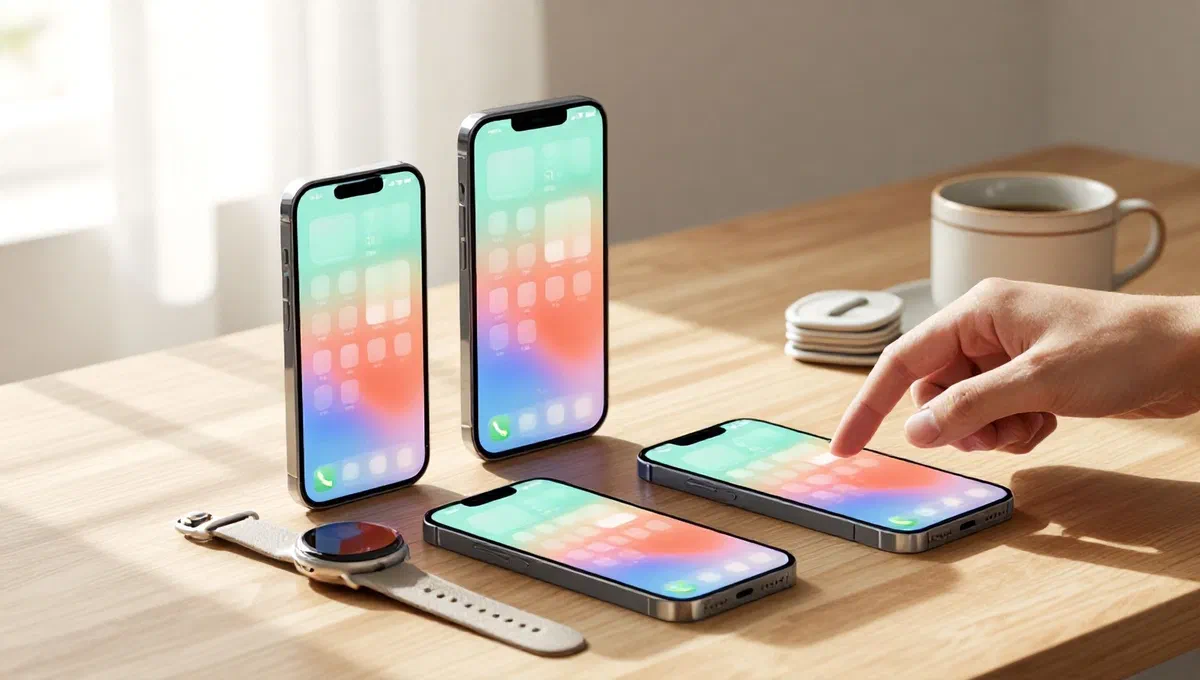
Numa era digital onde os nossos dispositivos móveis são constantemente enriquecidos por novas aplicações, é fácil encontrar-se com uma tela inicial caótica e pouco funcional. o sentimento de perda entre dezenas de ícones pode dificultar a eficiência e torná-lo frustrante até mesmo a mais simples das operações. felizmente, colocar a ordem em seu ecossistema digital é uma operação ao alcance de todos, que leva apenas alguns minutos de dedicação e conhecimento dos passos certos. se você usa um dispositivo android, um iphone, um ipad ou mesmo um Apple observe, existem métodos claros e intuitivos para reorganizar seus aplicativos, transformando o transtorno em um ambiente limpo e personalizado.
Este guia detalhado irá fornecer-lhe todas as informações que você precisa para dominar a arte de organizar aplicativos em seus dispositivos, ilustrando os procedimentos específicos para cada sistema operacional. prepare-se para descobrir como mover, agrupar e gerenciar seus aplicativos para criar uma tela inicial que não seja apenas esteticamente agradável, mas também otimizar seu fluxo de trabalho diário.
Organizar aplicativos no android: tela inicial e gaveta #
A personalização é uma das características distintivas do android, e isso também se estende à organização de aplicativos. colocar ordem na sua tela inicial ou gaveta de aplicativos é um processo simples se você sabe onde olhar.
Mover e gerenciar ícones #
Para mover um único aplicativo para a tela inicial, você só precisa pressionar e segurar o dedo no ícone desejado, em seguida, ********* para o novo local e liberação. se você precisar mover vários aplicativos simultaneamente, alguns dispositivos android oferecem recursos específicos. você pode ter que ** segurar em um ponto em branco* da tela inicial, selecionar os ícones colocando uma marca de verificação e depois arrastá-los para a página desejada. outros modelos podem exigir um tap* prolongado em um aplicativo, em seguida, arrastando-o para uma voz como ************************************************* que aparece acima. isso cria uma barra onde você pode adicionar outros aplicativos antes de arrastá-los todos juntos para o seu destino final na tela inicial.
A passagem do aplicativo entre diferentes páginas da tela inicial ocorre ** movendo o ícone para a borda direita ou esquerda*** da tela. as páginas disponíveis são indicadas pelas pequenas bolas geralmente visíveis abaixo, com a da página atual que se destaca por cor ou aparência.
Gaveta do aplicativo e ordem alfabética #
A gaveta de aplicativos é uma área separada da tela inicial onde todas as aplicações instaladas são coletadas. para organizá-los aqui, vá para a gaveta, procure por um botão com **três pontos verticais () ou horizontais ())*, ou uma voz “editar”. uma vez que o modo de edição é ativado, você pode pressionar e arrastar ícones para reposicioná-los. no final, confirme as mudanças. alguns smartphones também permitem que você atue dentro de categorias pré-definidas, como “fotografia” ou “entretenimento”.
Se você quiser uma ordem mais sistemática, muitos dispositivos android oferecem a opção de ** pedidos em ordem alfabética** dentro da gaveta. selecione ** “ordem” ** e escolha ** “ordem alfabética” **.
Para adicionar um aplicativo da gaveta para a tela inicial, ** mantenha pressionado*** no ícone do aplicativo na gaveta e, uma vez que a tela inicial exibe, coloque-o no ponto desejado. inversamente, para remover um link de uma tela inicial sem desinstalar o aplicativo, ** pressione*** no ícone e arraste-o para o ** “remover conexão” *** ou selecione ** “remover”** do menu de contexto.
Criar e gerenciar pastas #
Pastas são uma ferramenta poderosa para agrupar aplicativos semelhantes, reduzindo drasticamente o transtorno. na tela inicial e na gaveta, você pode criar uma pasta ** movendo um ícone de aplicativo sobre outro **. esta ação irá criar automaticamente uma nova pasta, para a qual você pode adicionar aplicativos adicionais simplesmente arrastando-os para dentro.
Pastas podem acomodar várias páginas de aplicativos, e ícones dentro deles podem ser movidos livremente, como na tela inicial. você também pode ** atribuir um nome personalizado** para cada pasta abrindo-o e digitando o nome no campo de texto superior. para excluir uma pasta, habilite o modo de edição e transportá-la para o “excluir” ou “remover”, ou definir todos os aplicativos dentro** fora da pasta em si.
É importante notar que os procedimentos exatos podem variar ligeiramente dependendo da versão do android e do lançador (a interface da tela inicial) usado pelo seu modelo específico de smartphone ou tablet.
Organizar aplicativos no iphone e ipad: fluidez e eficiência #
O ecossistema Apple proporciona uma experiência de usuário consistente e intuitiva para a organização de aplicativos, tanto no iphone quanto no ipad, com algumas características únicas que melhoram a eficiência.
O modo de mudança e mudança #
Para começar a reorganizar aplicativos, você precisa ativar o modo de edição, muitas vezes chamado de “modo jiggle” para animação de ícones. você pode fazer isso de várias maneiras: ** pressione *** por um longo tempo em um ícone até que um menu apareça e selecione “editar a tela inicial*; ou continue segurando até que os ícones comecem a “tremizar”; ou novamente, no ios 14 e posterior, ** mantenha pressionado para um ponto em branco**** da tela inicial por alguns segundos.
Uma vez no modo de edição, ** pressione e arraste*** o ícone do aplicativo para o local desejado. para mover vários aplicativos simultaneamente (a partir do ios 11 em diante), após ativar o modo de edição, ** mantenha pressionado*** em um aplicativo e, com outro dedo, faça um único toque nos outros ícones que você deseja mover. todos os aplicativos selecionados irão reunir e podem ser arrastados juntos.
O movimento entre as páginas da tela inicial é feito ** movendo o ícone para a borda direita ou esquerda**** da tela, assim como no android. as caixas de baixo indicam as páginas disponíveis e a atual.
Características avançadas de ios #
Com ios 18 ou posterior*, Apple] introduziu mais liberdade na organização: você pode dispor os ícones do aplicativo sem seguir a grade predefinida** da tela inicial. além disso, a função ** “personalidade” , que é acessível pressionando ** “editar” **** na parte superior direita durante o modo de edição, permite definir ** grande (sem rótulos) e/ou em um ** modo escuro** para uma estética diferente.
Gestão da biblioteca de aplicativos (ios 14+ ) #
A app library, introduzida com o ios 14, é uma tela inteligente que ** reagrupa automaticamente todos os aplicativos instalados por categorias*. é uma ótima maneira de reduzir o número de páginas na tela inicial. você pode optar por remover um ícone da tela inicial, mostrando-o ** apenas na app library***: segure o ícone e selecione ** “remover da tela inicial”**. por outro lado, para copiar um aplicativo da biblioteca para a tela inicial, segure o ícone na biblioteca e escolha ** “adicionar a casa”*.
Se você quiser que os novos aplicativos baixados para ir diretamente para a biblioteca de aplicativos sem bagunçar a tela inicial, vá para configurações > screening home e biblioteca de aplicativos e selecione a “somente biblioteca de aplicativos* na seção “novos aplicativos baixados”.
Pastas e acoplar no iphone e ipad #
A criação de pastas funciona de forma idêntica ao android: transfira um aplicativo sobre outro para criar uma pasta. você pode adicionar outros aplicativos arrastando-os para dentro. pastas podem conter várias páginas e ícones podem ser reorganizados livremente dentro delas. para ** renomear uma pasta***, segure-a, selecione ** “renomear”** e digite o novo nome. uma pasta desaparece automaticamente quando todos os aplicativos são movidos para fora.
Também a barra dock, localizada na parte inferior da tela, pode ser personalizada. no modo de edição, transportar aplicativos fora do dock* para liberar espaço e transportar novos aplicativos do dock** para adicioná-los.
Restauração do layout e especificidade dos ipados #
Se depois de experimentar diferentes configurações você quiser retornar ao layout padrão dos aplicativos (os aplicativos nativos retornarão à sua localização original, os outros estarão em ordem alfabética), você pode fazer isso indo para configurações > geral > transferir ou inicializar iphone > reiniciar* e escolhendo ** “restore home screen layout”***.
Quanto ao ipad, os passos para organizar aplicativos são quase idênticos aos do iphone. a única diferença significativa, a partir do ipados 13, é a capacidade de able ou desativar a exibição de aplicativos sugeridos e recentes no dock. esta opção está localizada em configurações > tela inicial e biblioteca de aplicativos, onde você pode ligar ou desligar o interruptor ao lado de “mostre os aplicativos sugeridos e recentes no dock”.
Organizar aplicativos no relógio Apple: flexibilidade do pulso #
O smartwatch de Apple também oferece opções para manter os aplicativos ordenados, tanto diretamente do dispositivo quanto através do iphone associado.
Diretamente do relógioApple #
Para organizar aplicativos diretamente do seu Apple assista, certifique-se de que o visor está configurado para “visão em grupo”, uma vez que a “ver lista” ordena aplicativos alfabeticamente e não permite alterações manuais. se necessário, pressione o digital crown* para acessar a tela inicial, role para o fundo da lista e selecione **“jarden view”*.
Uma vez na grelha view, ** pressione e segure*** no ícone do aplicativo que você deseja mover até que todos os ícones comecem a “vibrar”. neste ponto, traduzir o ícone para o local desejado. após completar as alterações, pressione a digital crown para confirmar.
Via iphone #
Uma alternativa conveniente é organizar os aplicativos doApple assista através do iphone emparelhado. certifique-se de que os dois dispositivos estão conectados e, em seguida, abra o aplicativo watch* no iphone. acesse o “Apple watch” (baixo à esquerda), toque em “app view” e selecione “disposition”. na tela que aparece, ** mantenha pressionado*** no ícone do aplicativo que você deseja mover; uma vez que você ampliar, ** mova-o** para o novo local.
Estilos de organização criativa: além da funcionalidade #
Uma vez que você aprende o básico, você pode empurrar-se além da funcionalidade simples e adotar estilos mais criativos de organização. muitos usuários, por exemplo, são inspirados por princípios estéticos para colocar ícones. isso pode incluir a organização de aplicativos para color*, criando nuances visuais na tela inicial, ou categoria temática* (por exemplo, aplicativos de produtividade, mídias sociais, entretenimento) com pastas dedicadas ou páginas. o objetivo é criar uma interface não só eficiente, mas também agradável à vista, refletindo sua personalidade e sua maneira de usar o dispositivo.
Conclusão: um ambiente digital personalizado #
Organizar aplicativos em seus dispositivos móveis e wearable não é um mero exercício de limpeza, mas um passo fundamental para melhorar sua produtividade e seu bem-estar digital. uma tela inicial ordenada e intuitiva permite que você encontre rapidamente o que procura, reduzindo o estresse e a sobrecarga de informações. quer prefira uma abordagem minimalista ou uma categorização meticulosa, as opções de personalização oferecidas pelo android, ios/ipados e watchos permitem criar um ambiente digital perfeitamente adaptado às suas necessidades. dedicar alguns minutos a esta atividade e você vai descobrir o quanto sua interação diária com a tecnologia pode mudar.