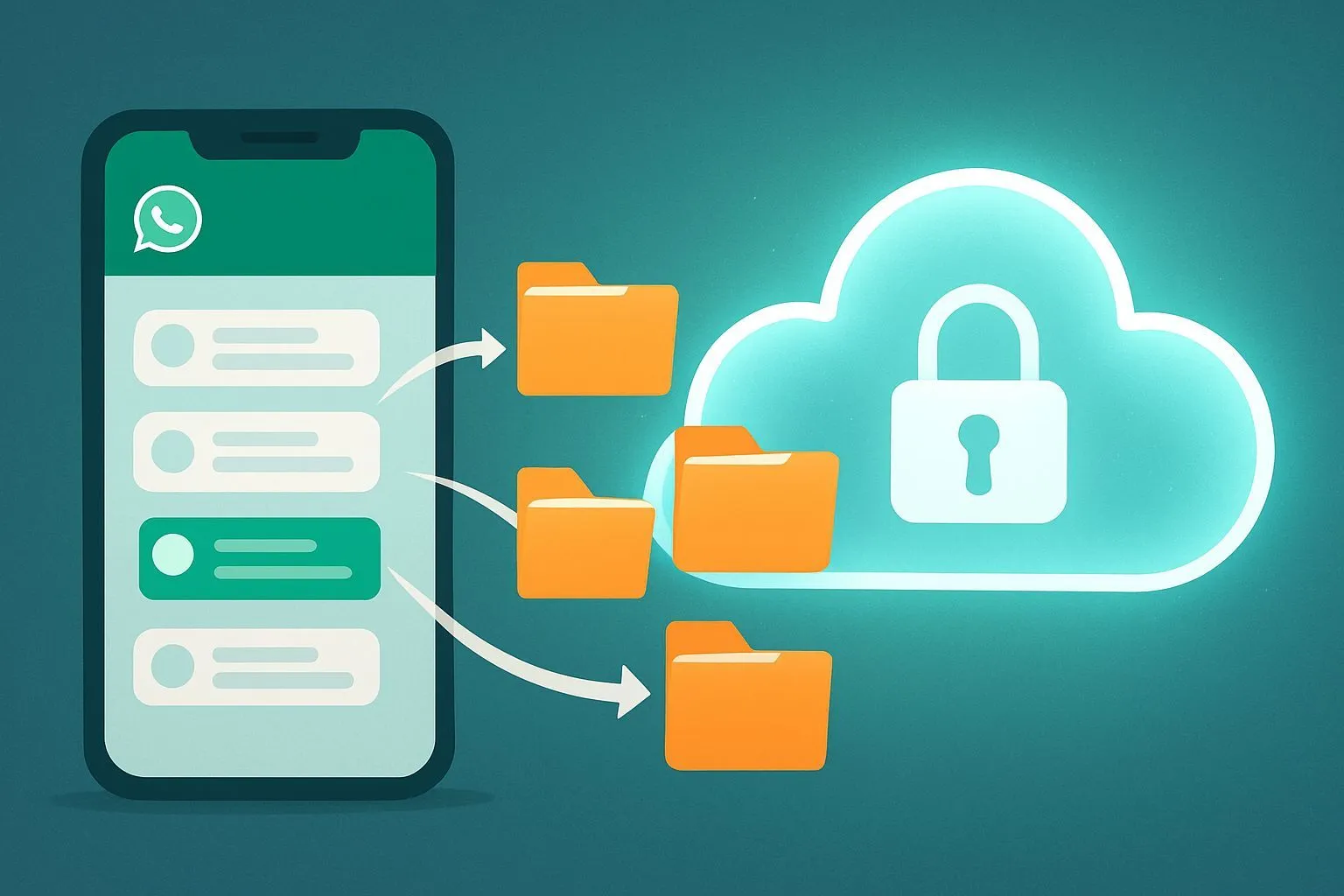
En la era digital en la que vivimos, aplicaciones como WhatsApp se han convertido en el núcleo de nuestra comunicación diaria, conectándonos con amigos, familiares y colegas en todo momento. Sin embargo, la comodidad de tener todas las conversaciones a mano conduce a menudo a una impresionante acumulación de chat, que puede convertir la pantalla inicial de la aplicación en un laberinto confundido de mensajes antiguos y nuevos. Este “espaciamiento digital” no sólo hace difícil encontrar conversaciones importantes, sino que también puede contribuir a una sensación general de sobrecarga de desorden e información, afectando negativamente nuestra productividad y nuestro bienestar digital. Afortunadamente, WhatsApp ofrece herramientas poderosas e intuitivas para gestionar este flujo constante de información, lo que nos permite recuperar el control de nuestros chats y mantener un entorno digital más limpio y funcional. Entre las características más infravaloradas pero increíblemente útiles están el almacenamiento de mensajes y la copia de seguridad de conversaciones. Mientras el almacenamiento sirve para ocultar temporalmente los chats de la pantalla principal, manteniéndolos a mano para una futura referencia sin eliminarlos, la copia de seguridad es una medida fundamental de seguridad que garantiza la salvaguardia de todos los datos en caso de pérdida, daño o cambio del dispositivo. Comprender y dominar estas funciones es esencial no sólo para mantener el orden, sino también para proteger nuestros recuerdos digitales e información importante. Este artículo pretende explorar en profundidad cada aspecto de estas dos características cruciales, proporcionando una guía completa y detallada sobre cómo almacenar, gestionar y guardar los mensajes de WhatsApp en diferentes plataformas, acompañándole paso a paso hacia una gestión óptima de sus conversaciones digitales, para una experiencia de usuario más suave, organizada y segura.
WhatsApp storage: Essential Chat Management Strategy
Almacenamiento de mensajes en WhatsApp es mucho más que una función para ocultar chats: es una estrategia de gestión del espacio digital real que contribuye significativamente a ordenar y limpiar la interfaz de aplicación. El concepto básico es simple pero extremadamente eficaz: mueve conversaciones menos activas, pero que no desea eliminar permanentemente, en una sección separada de la aplicación. Este proceso absolutamente no borra los mensajes de medios asociados o archivos; simplemente los hace invisibles desde la pantalla principal de chats, liberando espacio visual y reduciendo el desorden. Imagine su pantalla WhatsApp como escritorio: almacenar un chat es como almacenar un documento en un cajón, accesible pero ya no en la superficie de trabajo. Esta funcionalidad es particularmente útil en situaciones diferentes. Por ejemplo, para charlas de grupos de eventos pasados, las conversaciones de trabajo concluyeron, o simplemente para aquellas discusiones individuales que han agotado su propósito inmediato, pero contienen información que podría servir en el futuro. El almacenamiento le permite mantener un registro histórico sin estas interacciones actuales y más urgentes. También ofrece un nivel temporal de discreción, lo que le permite prestar su teléfono inteligente a otros sin que ciertas conversaciones sean inmediatamente visibles. Es esencial distinguir el archivo de la eliminación. Mientras que la eliminación elimina permanentemente un chat de su dispositivo (y, si elige la opción, incluso desde el dispositivo del otro usuario en el caso de chats individuales), el almacenamiento es reversible y no resulta en ninguna pérdida de datos. Los chats archivados pueden ser consultados y restaurados en la pantalla principal en cualquier momento, manteniendo intacta toda la historia de las conversaciones. Esta diferencia es crucial para evitar errores y garantizar que no se pierda información valiosa. Adoptar el hábito de almacenar regularmente chats no sólo mejora la estética y navegabilidad de la aplicación, sino que también promueve una mayor concentración en conversaciones actuales, reduciendo distracciones y optimizando la experiencia general de uso de WhatsApp.
Las ventajas de la arquitectura: Orden, Concentración y Control
Profundizamos los muchos beneficios que la adopción de una estrategia de almacenamiento consciente puede traer a su experiencia con WhatsApp, transformando una función simple en una poderosa herramienta para gestionar su vida digital. La primera y más obvia ventaja esorden y limpieza visual. Una pantalla de chat masiva es a menudo una fuente de estrés y frustración. Robar conversaciones no activas significa eliminar el ruido visual, facilitando y más rápido encontrar conversaciones actuales e importantes. Esto reduce el tiempo que pasa fluye sin fin, mejorando la eficiencia. Segundo, el archivo favorece a mejor concentraciónLas conversaciones menos visibles significan menos distracciones. Cuando su atención no está constantemente captada por viejas conversaciones o grupos silenciosos pero aún presentes, puede dedicarse plenamente a las comunicaciones actuales, mejorando la calidad de sus interacciones y su productividad, tanto en el contexto laboral como personal. Otro aspecto crucial es privacidad y discreción temporal. Aunque el almacenamiento no es una medida de seguridad a largo plazo, puede ser increíblemente útil en situaciones en las que presta su teléfono a amigos o familiares. Archivar conversaciones sensibles o personales evita su visualización inmediata, ofreciendo un nivel de discreción que, aunque momentáneamente, es suficiente para las necesidades diarias. Es una manera rápida de “limpiar” la interfaz sin tener que eliminar el contenido que desea almacenar. El almacenamiento también contribuye a gestión eficaz del espacio mentalEl trastorno digital puede dar lugar a trastornos mentales. Sabiendo que viejas conversaciones están ordenadas y no ocupan un espacio valioso en su mente, le permite enfrentar nuevas comunicaciones con mayor claridad y menos fatiga cognitiva. Es un principio del “mínimo digital” aplicado a la mensajería. Finalmente, archivar permite mantenimiento de conversaciones pertinentes sin ponderar la pantalla principal. ¿Tiene una charla con información importante que ya no es activa? Ponlo. Se mantendrá accesible en la sección “Anterior” cuando lo necesite, sin contribuir al caos de la pantalla principal. Esto le permite almacenar un archivo histórico de sus comunicaciones sin comprometer su fluidez. Todos estos elementos se combinan reducir el estrés digital, un problema creciente en la sociedad moderna. Tomar el control de sus chats a través del almacenamiento, no sólo organizar sus datos, sino también contribuir a un mayor equilibrio y bienestar en su interacción diaria con la tecnología.
Android Almacenamiento: Guía detallada para el control total
El ecosistema Android, conocido por su flexibilidad y sus opciones de personalización, ofrece un proceso de almacenamiento de chat en WhatsApp que es intuitivo y funcional. Para iniciar el proceso en un smartphone Android, el primer paso es obviamente iniciar la aplicación WhatsApp, buscando su icono de color en la pantalla de inicio de su dispositivo o dentro del cajón de la aplicación. Una vez que abra la aplicación, se encontrará en la pantalla principal, donde se enumeran todas sus conversaciones activas. Desde aquí, para almacenar una sola charla, necesita localizar la conversación que desea ocultar y mantener el dedo presionado en ella por un instante. Este gesto, conocido como “grifo extendido”, activará un modo de selección y hará que una barra de opciones aparezca en la parte superior de la pantalla. En esta barra, busque y seleccione el icono en forma de caja con una flecha hacia abajo: este es el icono "Anterior". Tocándolo, el chat seleccionado desaparecerá inmediatamente de la pantalla principal y será trasladado al archivo. Si su intención es seguir liberando la pantalla principal, puede almacenar múltiples conversaciones a la vez. Después de hacer el grifo extendido en el primer chat, que lo seleccionará y hará aparecer la barra de opciones, simplemente puede acortar todas las otras conversaciones que desea almacenar. Usted verá una marca de verificación aparecer junto a cada chat seleccionado. Una vez que haya seleccionado todas las conversaciones de su interés, vuelva a tocar el icono "Archive" en la barra superior. WhatsApp confirmará la operación con un mensaje temporal como “[número] chat archivado”. ¿Y si quieres hacer la plaza limpia y guardar todos los chats a la vez? WhatsApp en Android también ofrece esta opción. Desde la pantalla principal del chat, toque el icono de las tres entradas verticales ubicadas en la esquina superior derecha, que abrirá un menú desplegable. Seleccione la opción "Configuración", luego navegar a "Chat" y luego en "Conversación de la cronología". Aquí encontrará la opción “Store all chats”. Se le pedirá que confirme su elección con un “OK” y todas sus conversaciones activas serán trasladadas al archivo. Para acceder a los chats archivados y consultarlos, o posiblemente restaurarlos, debe volver a la pantalla principal del chat. Si has almacenado al menos una conversación, verás que una nueva voz aparece en la parte superior de la lista de chats, a menudo llamada “Archives” o “Archives (1)” (o con el número de chats almacenados). Al tocar este artículo, accederás a la sección donde se mantienen todas tus conversaciones ocultas. En caso de reconsideración y si desea devolver una conversación desde el archivo a la pantalla principal, el proceso es igualmente sencillo: dentro de la sección “Anterior” , toque en el chat deseado y seleccione el icono de flecha que se enfrenta (un símbolo de “Extracto del archivo”) que aparecerá en la barra superior. La conversación será inmediatamente visible en la lista principal de chats. Es esencial entender que, por defecto, los chats archivados permanecen indefinidamente. Sin embargo, Android ofrece una opción importante de personalización que puede cambiar este comportamiento. En la configuración de WhatsApp, puede elegir si los chats archivados deben reaparecer automáticamente en la pantalla principal cuando reciba un nuevo mensaje. Esta configuración, “Guardas los chats almacenados”, puede desactivarse para hacer un nuevo mensaje “desbloquear” el chat desde el archivo, trayéndolo de nuevo a la parte superior de la lista. Este aspecto se profundizará en una sección dedicada, pero es crucial personalizar la experiencia de almacenamiento de acuerdo con sus necesidades de notificación y visibilidad.
Almacenamiento en iPhone: Optimize Chats with Elegance and Simplicity
Gli utenti di iPhone, noti per apprezzare l’interfaccia utente pulita e l’approccio intuitivo di iOS, troveranno che il processo di archiviazione delle chat su WhatsApp è altrettanto fluido e ben integrato nell’esperienza d’uso del sistema operativo. Per iniziare, come per ogni operazione all’interno dell’app, è necessario avviare WhatsApp selezionando la sua icona dalla home screen del tuo iPhone o dalla Libreria App. Una volta aperta, ti troverai nella sezione “Chat”, accessibile tramite l’icona dedicata nella parte inferiore dello schermo. Questa schermata elenca tutte le tue conversazioni attive. Per archiviare una singola chat, iPhone offre due metodi principali, entrambi rapidi ed efficaci. Il primo consiste nell’effettuare uno “swipe” (uno scorrimento del dito) da destra verso sinistra sulla conversazione che desideri archiviare. Questo gesto farà apparire una serie di pulsanti nascosti, tra cui il pulsante “Archivia”. Toccandolo, la chat selezionata verrà immediatamente spostata nell’archivio, scomparendo dalla lista principale. Il secondo metodo, altrettanto valido, prevede un tap prolungato sulla chat d’interesse. Questa azione aprirà un menu contestuale da cui potrai selezionare direttamente l’opzione “Archivia”. Entrambi i metodi raggiungono lo stesso risultato, lasciando all’utente la libertà di scegliere quello che trova più comodo. Per gli utenti che desiderano archiviare più conversazioni contemporaneamente, iPhone semplifica ulteriormente il processo. Dalla schermata “Chat”, tocca l’opzione “Modifica” situata nell’angolo in alto a sinistra. Questo attiverà una modalità di selezione che ti permetterà di apporre un segno di spunta circolare accanto a tutte le chat che intendi archiviare. Una volta selezionate le chat desiderate, tocca la voce “Archivia” che apparirà nella parte inferiore della schermata. Tutte le conversazioni selezionate verranno spostate nell’archivio in un’unica operazione. Se l’obiettivo è una pulizia radicale, WhatsApp su iPhone permette anche di archiviare tutte le chat contemporaneamente. Per fare ciò, dalla schermata principale dell’app, seleziona l’icona “Impostazioni” (spesso a forma di ingranaggio) nella barra inferiore. Poi, all’interno del menu Impostazioni, tocca “Chat”. Scorrendo le opzioni, troverai “Archivia tutte le chat”; toccala e conferma l’azione selezionando “Archivia tutte”. Tutte le tue conversazioni attive saranno così archiviate. Per consultare le chat archiviate, torna alla sezione “Chat” dell’app. Scorri verso l’alto o, in alcuni casi, scorri verso il basso nella lista delle chat, e troverai la voce “Archiviate”. Toccandola, potrai accedere all’elenco completo delle conversazioni che hai nascosto. Se in qualsiasi momento decidi di ripristinare una chat archiviata e riportarla nella schermata principale, il processo è altrettanto intuitivo. All’interno della sezione “Archiviate”, puoi effettuare nuovamente uno swipe da destra verso sinistra sulla chat desiderata e selezionare il pulsante “Estrai”. In alternativa, puoi fare un tap prolungato sulla conversazione e scegliere “Estrai” dal menu che compare. Anche su iPhone, l’impostazione predefinita è che le chat archiviate rimangano tali indefinitamente, indipendentemente dalla ricezione di nuovi messaggi. Tuttavia, questa impostazione può essere personalizzata per adattarsi alle tue preferenze. Per modificarla, vai su “Impostazioni”, poi “Chat”, e qui troverai l’opzione “Mantieni le chat archiviate”. Disattivando l’interruttore adiacente a questa voce, farai in modo che le chat archiviate riemergano automaticamente nella schermata principale quando riceveranno un nuovo messaggio. Questa flessibilità garantisce che gli utenti iPhone possano configurare WhatsApp in base alle loro precise esigenze di organizzazione e notifica, rendendo l’esperienza il più personalizzata possibile.
Gestión de archivos de computadora: WhatsApp Web y cliente de escritorio
La flessibilità di WhatsApp si estende anche all’ambiente desktop, sia tramite l’applicazione dedicata per Windows e macOS, sia attraverso WhatsApp Web, la versione browser del servizio. In entrambi i casi, il metodo per archiviare i messaggi è praticamente identico, offrendo una coerenza d’uso che facilita la gestione delle chat indipendentemente dalla piattaforma. Per iniziare, che tu stia utilizzando il client desktop o WhatsApp Web, il primo passo è avviare l’applicazione o accedere al sito web tramite il tuo browser preferito. Se non l’hai già fatto, sarà necessario stabilire la connessione con il tuo account WhatsApp mobile scansionando il codice QR visualizzato sullo schermo del computer con il tuo smartphone. Una volta che la schermata principale di WhatsApp è visualizzata sul tuo computer, con la lista delle conversazioni sulla sinistra, l’archiviazione di una singola chat è un’operazione diretta. Posiziona il puntatore del mouse sulla conversazione che desideri archiviare. Vedrai comparire una piccola icona a forma di freccia rivolta verso il basso (o a volte tre puntini orizzontali) sul lato destro della riga della chat. Clicca su questa icona per aprire un menu a tendina. Tra le opzioni disponibili, seleziona “Archivia chat”. La conversazione scomparirà immediatamente dalla lista principale e verrà spostata nell’archivio. È importante notare, tuttavia, che le versioni desktop e web di WhatsApp presentano alcune limitazioni significative rispetto alle loro controparti mobili, in particolare per quanto riguarda le funzionalità di archiviazione. Al momento della stesura di questo articolo, non è possibile archiviare più conversazioni in simultanea e non esiste un’opzione per archiviare tutte le chat in una sola volta agendo direttamente dal computer. Queste operazioni, per ora, rimangono esclusive delle versioni smartphone dell’applicazione. Questa limitazione sottolinea l’importanza dello smartphone come hub centrale per la gestione avanzata delle impostazioni di WhatsApp. Nonostante queste restrizioni, il ripristino di una chat archiviata dal computer è altrettanto semplice quanto l’archiviazione. Per accedere alle conversazioni nascoste, cerca e clicca sulla voce “Archiviate” che di solito si trova nella parte superiore sinistra della schermata principale di WhatsApp, sopra la lista delle chat attive. Una volta entrato nella sezione delle chat archiviate, posiziona il puntatore del mouse sulla conversazione che desideri ripristinare. Anche qui, clicca sull’icona della freccia rivolta verso il basso (o i tre puntini) corrispondente alla chat e dal menu che appare, scegli l’opzione “Estrai chat dall’archivio”. La chat tornerà immediatamente visibile nella lista principale delle conversazioni. Per quanto riguarda il comportamento delle chat archiviate in caso di ricezione di nuovi messaggi, WhatsApp su computer segue le impostazioni definite sullo smartphone. Per impostazione predefinita, le chat archiviate rimangono tali anche se si ricevono nuovi messaggi. Se desideri modificare questo comportamento, ovvero fare in modo che le chat archiviate riemergano automaticamente nella schermata principale quando ricevi un nuovo messaggio, dovrai necessariamente intervenire dalle impostazioni di WhatsApp sul tuo smartphone Android o iPhone, come descritto nei capitoli precedenti. Il client desktop e WhatsApp Web riflettono semplicemente le scelte fatte sul dispositivo mobile principale, non offrendo un’opzione ad hoc per questa specifica configurazione. Questa dipendenza dallo smartphone rafforza l’idea che, sebbene le versioni desktop siano eccellenti per la comunicazione quotidiana, la gestione più profonda dell’account e delle sue impostazioni avvenga sempre dal dispositivo mobile.
Configuración avanzada: “Mantengan charlas archivadas” y otros ajustes cruciales
Una delle funzioni più potenti e spesso trascurate di WhatsApp, che incide profondamente sul modo in cui l’archiviazione interagisce con il flusso quotidiano delle comunicazioni, è l’opzione “Mantieni le chat archiviate”. Comprendere a fondo questa impostazione è fondamentale per personalizzare l’esperienza di WhatsApp e adattarla al proprio stile di vita digitale. Per impostazione predefinita, sia su Android che su iPhone, quando archivi una chat, questa rimane nascosta nella sezione “Archiviate” indefinitamente, indipendentemente dal fatto che riceva o meno nuovi messaggi. Questo comportamento predefinito è ideale per le conversazioni che consideri completamente concluse e che non vuoi più vedere nella schermata principale, ma che desideri conservare per riferimento futuro. Ad esempio, una chat di gruppo per un evento passato, una discussione di lavoro conclusa, o un contatto con cui non parli da tempo ma che non vuoi bloccare o eliminare. In questo scenario, le notifiche per i nuovi messaggi in una chat archiviata potrebbero comunque arrivare (a seconda delle impostazioni di notifica generali), ma la chat non tornerà visibile nella lista principale, mantenendo intatto l’ordine che hai creato. Tuttavia, WhatsApp offre la possibilità di modificare questo comportamento predefinito. Disattivando l’opzione “Mantieni le chat archiviate”, si abilita un comportamento diverso: ogni volta che una chat archiviata riceve un nuovo messaggio, questa “riemergerà” automaticamente dall’archivio e tornerà in cima alla lista delle chat attive. Questa configurazione è particolarmente utile per chi usa l’archiviazione come una sorta di funzione “snooze” o “metti in pausa” per le conversazioni. Immagina di voler mettere temporaneamente da parte una chat per concentrarti su altro, ma desideri che ritorni immediatamente alla tua attenzione se ricevi una risposta. In questo caso, disattivare “Mantieni le chat archiviate” è la scelta giusta. La chat sarà nascosta finché non si attiverà nuovamente con un nuovo messaggio, offrendo una forma di gestione dinamica della priorità delle conversazioni. La scelta tra attivare o disattivare “Mantieni le chat archiviate” dipende interamente dalle tue preferenze personali e dall’uso che fai di WhatsApp. Se il tuo obiettivo è un archivio permanente e discreto per le chat concluse, mantieni l’opzione attiva. Se invece desideri un sistema per gestire il flusso di lavoro e le priorità, dove le chat “dormienti” si riattivano autonomamente quando c’è un aggiornamento, disattiva l’opzione. È importante considerare anche le impostazioni di notifica in questo contesto. Anche se una chat è archiviata e non riemerge automaticamente, le notifiche per i nuovi messaggi potrebbero comunque essere attive. Per un controllo completo, è consigliabile gestire anche le notifiche specifiche per le chat archiviate (mutando le notifiche di chat individuali o di gruppo se desiderato) o per l’intera app, in modo da non essere disturbati da conversazioni che si desidera tenere in un “silenzio” completo, pur mantenendole disponibili nell’archivio. La possibilità di configurare queste opzioni dimostra come WhatsApp offra strumenti granulari per una gestione altamente personalizzata della propria comunicazione, consentendo agli utenti di modellare l’applicazione attorno alle proprie esigenze di ordine, privacy e produttività.
Beyond Architecture: Conversations Complete Backup Lifelike Importance
Se l’archiviazione è la chiave per mantenere l’ordine e la pulizia della tua interfaccia WhatsApp, il backup è il pilastro fondamentale per la sicurezza e la longevità delle tue conversazioni. È essenziale distinguere chiaramente queste due funzioni: mentre l’archiviazione sposta le chat in una sezione nascosta del tuo dispositivo per fini organizzativi, il backup crea una copia di sicurezza di tutti i tuoi messaggi e file multimediali su un servizio cloud esterno, proteggendoli da qualsiasi tipo di perdita di dati. Non si tratta solo di preservare la “cronologia chat”, ma di salvaguardare ricordi, informazioni cruciali, accordi e tutto ciò che, se perso, potrebbe avere un impatto significativo. Immagina lo scenario di un telefono smarrito, rubato, danneggiato irreparabilmente o semplicemente di un passaggio a un nuovo dispositivo: senza un backup adeguato, anni di conversazioni, foto, video e messaggi vocali andrebbero irrimediabilmente perduti. Il backup è la tua assicurazione digitale. WhatsApp integra nativamente sistemi di backup con i principali servizi cloud: Google Drive per Android e iCloud per iPhone. Questa integrazione rende il processo estremamente semplice e, una volta configurato, spesso completamente automatico. Per gli utenti Android, il backup avviene su Google Drive. È possibile configurare la frequenza del backup (quotidiano, settimanale, mensile o mai), scegliere se includere o meno i video (che possono occupare molto spazio) e decidere se effettuare il backup solo tramite Wi-Fi o anche utilizzando la rete dati mobile. Quest’ultima opzione è cruciale per chi ha piani dati generosi o necessità di backup più frequenti e immediate. È consigliabile impostare un backup quotidiano tramite Wi-Fi per garantire la massima protezione con il minimo impatto sulla rete mobile. Per gli utenti iPhone, il backup è integrato con iCloud. Anche qui, si possono selezionare le stesse opzioni di frequenza e inclusione dei video, e il backup avviene automaticamente quando il telefono è collegato al caricabatterie, connesso a una rete Wi-Fi e bloccato. Un’innovazione importante introdotta da WhatsApp è la possibilità di abilitare la crittografia end-to-end per i backup. Questo significa che i tuoi backup su cloud sono protetti da una password che solo tu conosci, aggiungendo un ulteriore strato di sicurezza contro accessi non autorizzati. Sebbene non sia obbligatoria, l’attivazione della crittografia del backup è caldamente raccomandata per chiunque abbia a cuore la privacy dei propri dati. Il processo di ripristino da un backup è altrettanto cruciale. Quando reinstalli WhatsApp su un nuovo dispositivo o sullo stesso dopo un ripristino di fabbrica, l’applicazione rileverà automaticamente la presenza di un backup nel tuo account cloud (Google Drive o iCloud) associato al tuo numero di telefono. Ti verrà chiesto se desideri ripristinare la cronologia chat. Conferma e attendi che il processo sia completato. È fondamentale assicurarsi che il numero di telefono e l’account cloud siano gli stessi utilizzati per creare il backup. In caso contrario, il ripristino potrebbe non andare a buon fine. La regolarità del backup è la chiave: un backup vecchio di mesi è meglio di nessun backup, ma un backup recente è sempre l’ideale. Dedica qualche minuto alla configurazione di queste impostazioni e sarai sicuro di non perdere mai più le tue preziose conversazioni.
Rescate selectivo: mensajes de voz y contenidos multimedia
Además de la copia de seguridad completa, que es una red de seguridad general para todas las conversaciones, hay momentos en que es posible que desee guardar selectivamente elementos específicos de WhatsApp, tales como mensajes de voz particularmente importantes, fotos, videos o documentos. Esta capacidad para extraer y almacenar archivos individuales proporciona un nivel adicional de control sobre sus datos digitales, lo que le permite mover contenido significativo fuera del ecosistema de WhatsApp para un almacenamiento más largo o un acceso más fácil de otras aplicaciones. Para mensajes de voz, que a menudo contienen información única o momentos emocionales, el rescate selectivo es muy necesario. En Android, puedes mantener el mensaje de voz deseado, luego pulsar el icono de compartir y elegir guardarlo en un servicio en la nube (como Google Drive o Dropbox), enviarlo por correo electrónico o moverlo a una carpeta local usando un gestor de archivos. Algunos teléfonos Android también le permiten “compartir” el archivo de audio directamente en otras aplicaciones de reproducción de música o grabación de voz que pueden tener una opción de rescate. Los usuarios de iPhone pueden pulsar en el mensaje de voz, seleccionar “Inoltra”, y luego pulsar en el icono de compartir para enviarlo por correo electrónico, guardarlo en File ( aplicación de gestión de archivos iOS) o compartirlo con otras aplicaciones compatibles. Es importante señalar que WhatsApp guarda mensajes de voz en formato .opus, que puede no ser reproducible inmediatamente por todos los lectores, pero muchos servicios de nube o correos electrónicos lo manejan sin problemas. Para fotos y videos, WhatsApp ofrece opciones de gestión tanto automáticas como manuales. En la configuración de la aplicación, bajo “Chat” y luego “Medium Visibility” (Android) o “Save in the photo roller” (iPhone), puede configurar WhatsApp para guardar automáticamente todos los medios recibidos en su galería de teléfono. Si prefiere un enfoque más selectivo, puede apagar esta función y guardar manualmente sólo las fotos y vídeos que desee. Para ello, simplemente abra la foto o el video dentro del chat, toque el icono de compartir (en iPhone) o los tres puntos verticales y luego “Guardar” (en Android). Esto moverá el archivo directamente en la galería de su dispositivo. Para documentos, el proceso es similar. Una vez que abra el documento dentro de WhatsApp, puede utilizar la opción de compartir para enviarlo a un servicio de almacenamiento en la nube (como Google Drive, Dropbox, OneDrive), enviarlo por correo electrónico o abrirlo con otra aplicación compatible que pueda guardarlo en un lugar seguro. Además de los archivos individuales, WhatsApp también ofrece una función muy útil paraexportar chat completo. Esta opción, disponible tanto en Android como en iPhone, permite crear un archivo de texto (.txt) de la conversación, que puede incluir o no archivos multimedia asociados (en este caso, los medios se incluirán como archivos adjuntos en una carpeta .zip). Para exportar un chat, abrir la conversación, pulsar el nombre de contacto o grupo en la parte superior para acceder a la información del chat, desplazarse hacia abajo y seleccionar “Export chat”. Se le preguntará si incluye los medios de comunicación. Esta característica es valiosa para propósitos legales, almacenar recuerdos significativos en un formato legible fuera de WhatsApp, o simplemente tener un registro de texto de conversaciones importantes. El archivo resultante se puede enviar por correo electrónico, guardar en la nube o compartir con otras aplicaciones, garantizando el almacenamiento a largo plazo y fácil accesibilidad de sus conversaciones en un formato universal.
Transferencia de chat: Asegurar la continuidad de datos entre dispositivos
El tiempo para cambiar teléfonos inteligentes a menudo se acompaña de una mezcla de emoción para el nuevo dispositivo y ansiedad para la transferencia de datos, en particular las conversaciones preciosas de WhatsApp. Afortunadamente, WhatsApp ha hecho grandes avances en la realización de este proceso lo más suave posible, aunque los desafíos persisten al cambiar entre diferentes sistemas operativos. Comprender las diferentes metodologías de transferencia es crucial para garantizar la continuidad de sus datos. Transferencia de chat entre dispositivos con mismo sistema operativo es el más simple y directo. Ya sea que va de un Android a otro Android, o de un iPhone a otro iPhone, el proceso se basa en el uso de servicios de copia de seguridad de la nube nativa. En el caso de Android, la copia de seguridad en Google Drive es su aliado principal. Asegúrese de que la copia de seguridad automática está activa y que la última copia de seguridad es reciente. En el nuevo teléfono Android, después de instalar WhatsApp y comprobar su número de teléfono, la aplicación detectará automáticamente el regalo de copia de seguridad en su cuenta de Google Drive (asociado con el mismo número de teléfono y cuenta de Google) y le pedirá que lo restablezca. Es esencial que el número de teléfono y la cuenta de Google sean idénticos en ambos dispositivos. Para iPhone, el proceso es similar con iCloud. Asegúrese de que su copia de seguridad de WhatsApp en iCloud está habilitada y actualizada en su viejo iPhone. En el nuevo iPhone, después de iniciar sesión con el mismo Apple ID y comprobar el número de teléfono en WhatsApp, la aplicación le dará la oportunidad de restaurar chats de iCloud. Aquí también, la correspondencia del número de teléfono y Apple ID es esencial. El verdadero desafío histórico siempre ha sido la transferencia de chats entre diferentes sistemas operativos, es decir, desde Android a iPhone y viceversa. Durante años, esta operación ha sido compleja, a menudo requiere el uso de software de terceros (a menudo pagado y no siempre confiable o seguro), o se consideró casi imposible sin perder la historia de las conversaciones. Sin embargo, WhatsApp ha introducido oficialmente herramientas para facilitar este tipo de transferencia, aunque con algunas condiciones y requisitos específicos. La transferencia de iPhone a Android fue la primera en ser introducida, normalmente requiere un cable USB-C a Lightning y que el nuevo teléfono Android es un dispositivo Samsung, Google Pixel u otros modelos específicos y si es estado de fábrica o simplemente restaurado. El proceso se guía por la aplicación “Pass to iOS” o “Migra data” en algunos teléfonos Android, o software similar, y tiene lugar durante la configuración inicial del teléfono. Más recientemente, WhatsApp ha ampliado la capacidad de transferir chats de Android a iPhone. Este proceso también tiene sus requisitos, incluyendo la necesidad de que el iPhone sea nuevo o restaurado a la configuración de fábrica y que utilice la aplicación “Pass to iOS” durante la configuración inicial de su iPhone. Ambos métodos oficiales han sido diseñados para ser seguros y garantizar la integridad de los datos, pero requieren atención en detalles y cumplimiento de medidas específicas. Siempre es recomendable consultar las guías oficiales de WhatsApp para los requisitos más actualizados y las instrucciones paso a paso. La existencia de estas herramientas oficiales es un gran alivio para los usuarios, eliminando gran parte de la incertidumbre y el riesgo asociado con transferencias multiplataforma, y asegurando que sus datos valiosos siempre le sigan, independientemente del dispositivo que elija.
Las mejores prácticas para la gestión de WhatsApp: Un enfoque holístico para su vida digital
La integración de WhatsApp en nuestras vidas es tan profunda que a menudo olvidamos lo importante que es gestionar activamente nuestra presencia en esta plataforma para promover el bienestar digital global. Adopting a holistic approach to chat management goes beyond simple archiving or saving; it means developing habits that ensure order, security and a healthier relationship with technology. La primera mejor práctica es establecer una rutina regular de almacenamientoNo espere a que su pantalla de chat esté completamente desordenada. Dedicar unos minutos cada semana o cada dos semanas para desplazarse a través de sus conversaciones y almacenar aquellos que ya no son activos o relevantes. Esta inversión de tiempo pequeño evita la acumulación excesiva y mantiene su interfaz siempre limpia y funcional. Considere archivar como una limpieza digital periódica, un poco como reordenar su escritorio físico. Paralelamente, es crucial implementar un estrategia de respaldo coherenteNo deje sus datos seguros. Comprobar regularmente que la copia de seguridad automática es activa y que sucede con la frecuencia deseada (preferiblemente diaria o semanal) y que incluye el contenido que se siente importante, como videos, si tiene suficiente espacio en la nube. Considere la activación de la encriptación de extremo a extremo para copias de seguridad, para un nivel adicional de protección de privacidad. Nunca asuma que sus datos estén seguros sin una copia de seguridad verificada. Otra práctica útil es revisar periódicamente chats archivados. El archivo no debe convertirse en un “ cementerio digital” de conversaciones olvidadas. A veces, tal vez una vez al mes o cada trimestre, busque sus chats archivados. Usted puede descubrir información que ha olvidado, o puede decidir que algunas de estas conversaciones ya no son necesarias y pueden ser eliminadas definitivamente, contribuyendo a una mayor ligereza digital. El entender y gestionar su configuración de privacidad de WhatsApp son tan vitales. No se trata sólo de almacenar chats para ocultarlos temporalmente. Compruebe quién puede ver su última vista, imagen de perfil, información y confirmaciones de lectura. Utilice la configuración de privacidad para grupos y estado. Un perfil bien configurado le da más control sobre quién tiene acceso a su información personal. Finalmente, considere los principios minimalismo digital. ¿De verdad necesitas participar en todos esos grupos? ¿Se merece mantener cada charla? A veces, “Dejar el grupo” o “Elimina chat” son opciones más apropiadas que el almacenamiento, especialmente para conversaciones que no le dan más valor o que sólo generan ruido. El objetivo es crear un entorno de mensajería que sirva a sus propósitos sin sobrecarga. WhatsApp Gestión holística es un compromiso continuo, pero los beneficios en términos de claridad mental, productividad y seguridad de datos son inestimables. Al tomar el control activo de sus chats, no sólo optimizar el uso de la aplicación, sino también contribuir a una relación más equilibrada y consciente con su vida digital en su conjunto.
En conclusión, la gestión eficaz de chats en WhatsApp no es un lujo, sino una necesidad en el panorama digital actual. Mediante la exploración detallada del almacenamiento y la copia de seguridad, descubrimos cómo estas dos potentes características pueden transformar una aplicación potencialmente caótica en una herramienta de comunicación ordenada, segura y personalizada. Almacenamiento le da la libertad de descifrar su pantalla principal, mejorando la concentración y la privacidad temporal, mientras que la copia de seguridad actúa como un escudo impenetrable para sus datos más valiosos, protegiéndolos de pérdidas imprevisibles y garantizando su continuidad a través de los cambios de dispositivo. Hemos analizado los procedimientos específicos para Android, iPhone e ordenador, destacando opciones avanzadas como “Mantine chats almacenados” que permiten personalizar la experiencia a nivel granular. Además, hemos profundizado las técnicas para el rescate selectivo de mensajes de voz, fotos y documentos, y las mejores prácticas para transferir chats entre diferentes sistemas operativos, una vez un verdadero desafío. Al adoptar las mejores prácticas descritas en esta guía, desde la institución rutinaria de almacenamiento y copia de seguridad hasta la comprensión de los ajustes de privacidad y la aplicación de los principios del minimalismo digital, puede recuperar el control completo de su experiencia WhatsApp. El objetivo final no es sólo tener una aplicación más ordenada, sino promover el bienestar digital global, reducir el estrés y maximizar la eficacia de sus comunicaciones. Tómese el tiempo para configurar estos ajustes e integrar estos hábitos en su rutina diaria; volver en términos de claridad, seguridad y tranquilidad será inmensa. Tu vida digital merece el mismo cuidado y organización que dedicarías a cualquier otro aspecto importante de tu vida. Empieza hoy para transformar la forma en que interactúas con WhatsApp y disfrutar de los beneficios de un entorno de mensajería más manejable y sereno.


