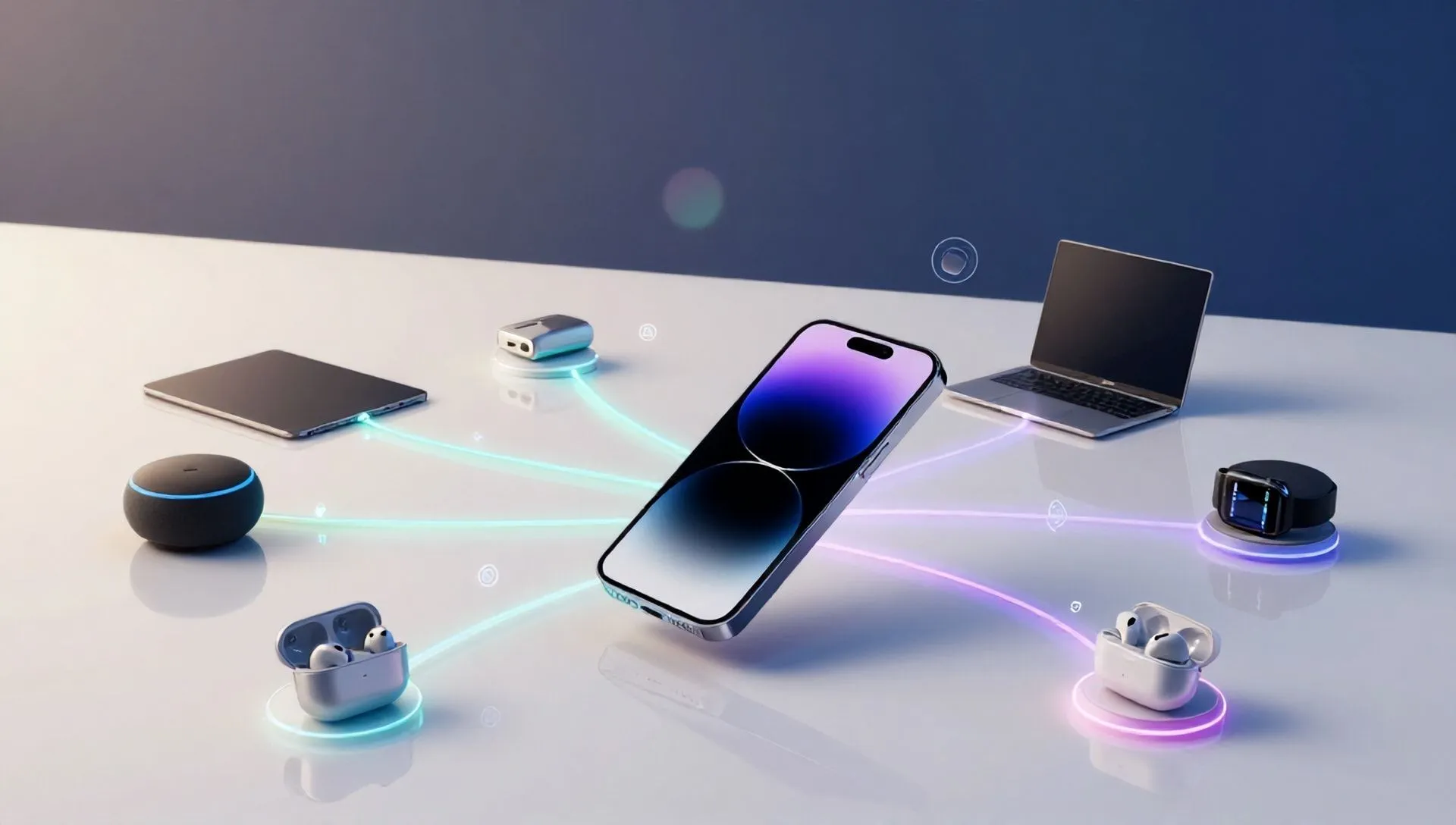
Passer à un iPhone signifie accéder à un écosystème avancé de fonctionnalité, y compris la connectivité Internet polyvalente et puissante. Si vous vous sentez dispersé à travers plusieurs options pour connecter votre nouveau smartphone Apple au monde en ligne, ne vous inquiétez pas: ce guide est conçu pour vous fournir toutes les informations dont vous avez besoin. Nous allons explorer ensemble les différentes méthodes pour établir la connexion, à la fois via le réseau mobile et via Wi-Fi, et nous allons découvrir comment transformer votre iPhone en un modem portable pratique pour d'autres appareils, ou même comment exploiter la connectivité filaire disponible sur votre ordinateur.
Préparez-vous à dévoiler tous les secrets de la connectivité Internet de votre iPhone. Prenez votre appareil et suivez attentivement les instructions que nous vous donnerons : à la fin, vous pourrez naviguer en toute sécurité et exploiter pleinement le potentiel de votre smartphone.
Connectez votre iPhone au réseau cellulaire
La façon la plus immédiate d'accéder à Internet avec votre iPhone est d'utiliser la connexion de données fournie par votre carte SIM physique ou eSIM. Cela vous permet de naviguer partout où il y a une couverture réseau, en utilisant les Gigas inclus dans votre plan tarifaire.
Configuration initiale et activation
Généralement, au début et à l'insertion du SIM, votre opérateur téléphonique devrait vous envoyer un SMS de configuration automatique. Si vous avez déjà accepté ce message ou ne l'avez pas reçu, vous pouvez procéder à la configuration manuelle de vos données mobiles. Pour commencer :
- Ouvre la porte. Paramètres de votre iPhone, en touchant l'icône d'équipement sur l'écran d'accueil ou dans l'App Library.
- Sélectionnez l'élément Cellulaire.
- Si vous avez une carte SIM installée, passez à ♪ le commutateur à côté de données cellulaires.
Gestion double SIM
Si votre iPhone supporte une configuration double SIM (SIM physique + eSIM), la procédure est légèrement différente:
- Après avoir touché Cellulaire, sélectionnez l'élément données cellulaires.
- Appuyez sur le nom de la carte SIM que vous souhaitez utiliser pour la connexion Internet.
- Si les deux SIM offrent une connexion de données, vous pouvez activer l'option Permet de modifier les données mobiles. Cette fonctionnalité permet à l'iPhone de choisir la SIM avec la meilleure couverture ou disponibilité de service, en optimisant l'expérience de navigation.
5G Paramètres et consommation de données
Pour optimiser l'utilisation du réseau 5G (si disponible dans votre plan) et gérer la consommation de données :
- Paramètres 5G : Dans le menu Paramètres > Cellulaire (chant) Cellulaire > [Nom de famille] si vous avez plusieurs SIM), appuyez sur Voix et données. Ici vous pouvez choisir parmi différentes options:
- 5G automatique: Utiliser 5G seulement si nécessaire, équilibrer les performances de la batterie et l'autonomie de la batterie.
- 5G toujours actif: Il priorise constamment la connexion 5G, potentiellement au détriment de la batterie.
- 4G ou réseau inférieur: Limiter la connexion aux réseaux 4G ou précédents.
- Consommation de données: Retour au menu Paramètres > Cellulaire (ou SIM spécifique) et tap Consommation de données. Vous pouvez opter pour la consommation standard, plus de données sur le réseau 5G (utile pour le streaming de haute qualité) ou limiter la consommation, les mises à jour de pause et les activités de fond.
Manuel de configuration APN
Si, malgré les étapes précédentes, vous ne pouvez pas naviguer, vous devrez peut-être configurer manuellement les paramètres APN (Access Point Name). Cela arrive souvent si vous n'avez pas reçu ou accepté le message de configuration automatique de l'opérateur.
- Dans le menu Paramètres > Cellulaire, appuyez sur le nom SIM (si double SIM).
- Sélectionner Réseau de données mobiles.
- Un panneau s'ouvre où vous pouvez insérer manuellement les paramètres APN spécifiques de votre opérateur téléphonique pour l'utilisation du réseau 5G/4G.
Les paramètres d'APN varient selon le fournisseur. Pour les trouver, nous vous recommandons de consulter le site officiel de votre opérateur (p. ex. TIM, Vodafone, WINDTRE, Iliad, Fastweb, ho.mobile, etc.) ou de rechercher sur Google APN Internet.
Activation rapide et d'itinérance
Vous pouvez activer ou désactiver rapidement votre réseau de données mobile via Centre de contrôle de iOS. Faites simplement défiler le doigt du coin supérieur droit de l'écran vers le bas et appuyez sur le panneau réseau, puis sur l'icône de poche (couverture réseau). Si vous avez une configuration SIM double, vous pouvez également sélectionner la carte SIM à utiliser à la volée.
Si vous êtes à l'étranger et voulez utiliser votre connexion de données, n'oubliez pas d'activer l'option Données d'itinérance, disponible en Paramètres > Cellulaire (ou SIM spécifique). Assurez-vous d'avoir un plan tarifaire qui inclut les données d'itinérance afin d'éviter des coûts supplémentaires élevés.
Connectez votre iPhone au Wi-Fi
Le Wi-Fi est une excellente alternative au réseau mobile, surtout lorsque vous êtes à la maison, au bureau ou dans des lieux publics avec des connexions gratuites. Connecter votre iPhone à un réseau Wi-Fi est un processus simple et intuitif.
Procédure de connexion
- Ouvre la porte. Paramètres de votre iPhone (icône d'ingénierie).
- Touche ta voix Wi-Fi.
- Si nécessaire, passer à autre chose ♪ l'interrupteur Wi-Fi.
- Une liste des réseaux disponibles apparaîtra à l'écran. Appuyez sur le nom du réseau auquel vous voulez vous connecter.
- Saisissez votre mot de passe (si nécessaire) et appuyez sur Connexion en haut à droite.
Une fois la procédure terminée, votre iPhone devrait être connecté au réseau Wi-Fi sélectionné.
Options Wi-Fi avancées
Après vous être connecté à un réseau, ou même pour un réseau déjà enregistré, vous pouvez accéder aux paramètres avancés en touchant l'icône i) à côté du nom du réseau dans la section Mes réseaux:
- Connexion automatique & #160;: Activer ou désactiver la connexion automatique à ce réseau.
- Consommation limitée de données: Utile pour les réseaux Wi-Fi avec des limites de trafic, cette option réduit l'utilisation des données par les applications et les services en arrière-plan.
- Configuration IP/DNS: Permet d'attribuer manuellement une IP statique ou de modifier des serveurs DNS.
- Dissocie ce réseau : Faites de l'iPhone le réseau Wi-Fi, éliminant les identifiants enregistrés.
Accès rapide au Wi-Fi
Aussi pour Wi-Fi, le Centre de contrôle offre un accès rapide. Rappelle-le et appuie sur le panneau réseau. Pour activer ou désactiver le Wi-Fi, appuyez sur l'icône de poche. Si vous voulez sélectionner un autre réseau, appuyez sur Wi-Fi dans le petit panneau qui apparaît et choisir la connexion souhaitée.
Avec les dernières versions d'iOS (à partir d'iOS 18), l'iPhone est capable de reconnaître automatiquement les points chauds personnels générés par d'autres appareils (représentés par une icône avec deux rectangles croisés, semblables aux anneaux d'une chaîne) et, si vous le jugez approprié, limiter automatiquement la consommation de données pour préserver la batterie et le Giga.
Utilisez votre iPhone comme point d'accès personnel (Tethering)
Votre iPhone peut se transformer en un modem portable pratique, vous permettant de partager sa connexion Internet mobile avec d'autres appareils, tels que les ordinateurs, tablettes ou autres smartphones, lorsque vous n'avez pas de réseau Wi-Fi ou de câble.
Activation du Wi-Fi Hotspot personnel
Tout d'abord, assurez-vous que votre connexion de données mobiles est active sur votre iPhone.
- Ouvre la porte. Paramètres et toucher Points chauds personnels.
- Rubrique Wi-Fi Mot de passe pour définir un mot de passe sécurisé pour votre réseau.
- En haut ♪ le commutateur à côté de Permet à d'autres d'accéder.
À ce stade, l'iPhone va générer un réseau Wi-Fi. De tout autre appareil avec connectivité sans fil, vous pouvez rechercher ce réseau, entrer le mot de passe que vous avez configuré et se connecter, donc naviguer à travers vos données mobiles iPhone.
Connexion via USB et Bluetooth
En plus du Wi-Fi, un point d'accès personnel peut également être utilisé via USB ou Bluetooth:
- USB: Connectez votre iPhone à votre ordinateur via le câble de recharge. Assurez-vous d'avoir autorisé votre iPhone sur votre ordinateur (il pourrait être nécessaire d'installer l'application Appareils Apple ou iTunes sur Windows). L'iPhone sera reconnu comme un modem USB.
- Bluetooth : Si l'iPhone et l'ordinateur (ou un autre appareil) étaient déjà couplés, activez Bluetooth sur les deux. L'iPhone devrait être reconnu comme un modem une fois la connexion Bluetooth établie.
Pour une gestion rapide, vous pouvez activer / désactiver le hotspot de Centre de contrôle, en touchant l'icône cross-rectangle dans le panneau réseau.
Connectez l'iPad à l'iPhone Hotspot
La connexion d'un iPad au hotspot iPhone est particulièrement facile :
- Avec Apple ID différent: Activez le point d'accès Wi-Fi sur votre iPhone comme décrit ci-dessus et connectez l'iPad au réseau Wi-Fi généré, selon la procédure normale iPadOS.
- Avec l'ID Apple : Si iPhone et iPad sont associés au même compte Apple, le hotspot ne nécessite pas d'activation manuelle. Il suffit d'approcher les deux appareils et l'iPad va automatiquement voir le hotspot iPhone. Vous n'aurez pas besoin d'entrer le mot de passe réseau, simplifiant davantage le processus.
Une optimisation importante introduite avec iPadOS 18 et plus tard est l'activation automatique de la consommation limitée de données lorsque l'iPad se connecte à un hotspot d'un smartphone ou d'une tablette. Cela empêche les mises à jour ou les synchronisations de données multimédias consomment rapidement les Gigas du plan mobile.
Connectez votre iPhone à Internet via Ordinateur
Dans certaines situations, il se peut que l'ordinateur ait une connexion Internet (wired magari ou Wi-Fi) que votre iPhone ne peut pas atteindre directement. Dans ces cas, vous pouvez transformer votre PC ou Mac en un point d'accès pour votre iPhone.
Transformez un PC Windows en Hotspot
- Appuyez sur la combinaison de touches
Win + Ipour ouvrir les portes Paramètres Les fenêtres. - Cliquez sur Réseau et Internet et ensuite Points chauds mobiles.
- Ici vous pouvez configurer le hotspot : choisissez la connexion source, le nom de réseau, le mot de passe et la bande de fréquences.
Pour les éditions les plus datées de Windows qui n'incluent pas la fonctionnalité hotspot native, des logiciels comme Virtual Router peuvent offrir une alternative.
Transformer un Mac en Hotspot
- Ouvre la porte. Paramètres du système depuis le menu Apple.
- Cliquez sur Généralités, puis en haut Partage.
- À côté de Partage d'Internet, cliquez sur le bouton i).
- Ajuster les paramètres selon vos préférences et passer à ♪ l'interrupteur Partage d'Internet pour activer le hotspot.
Une fois que l'ordinateur agit comme un hotspot, votre iPhone peut se connecter en mode Wi-Fi, suivant la même procédure que la section dédiée au Wi-Fi.
Connectez votre iPhone avec USB-Ethernet Cable
Si vous êtes dans un environnement où seule une connexion Ethernet filaire est disponible et que vous n'avez pas d'ordinateur à utiliser comme points chauds, vous pouvez toujours connecter votre iPhone à Internet directement par câble.
En commençant par iOS 10.2, les appareils Apple prennent pleinement en charge la connectivité Ethernet. Pour l'utiliser, vous aurez besoin d'un adaptateur spécial:
- Pour iPhone avec port USB-C : un adaptateur USB-C à Ethernet.
- Pour iPhone avec port Lightning : un adaptateur de Lightning à Ethernet.
Une fois que vous connectez l'adaptateur au port de chargement de votre iPhone et insérez le câble Ethernet dans l'adaptateur, la connexion doit se régler instantanément, sans nécessiter de configurations supplémentaires. Cependant, si vous devez intervenir sur des adresses IP, des serveurs proxy ou DNS spécifiques, vous pouvez le faire via le menu Paramètres > Ethernet de iOS.
Conclusion
Comme vous pouvez le voir, votre iPhone offre une large gamme d'options pour rester connecté à Internet, en s'adaptant à presque tous les scénarios. De la commodité de votre réseau mobile et Wi-Fi, à la polyvalence de votre hotspot personnel, aux solutions les plus spécifiques telles que votre ordinateur ou votre câble Ethernet, votre appareil Apple est conçu pour assurer une navigation fluide et constante.
Nous espérons que ce guide détaillé vous a été utile pour mieux configurer la connectivité Internet de votre iPhone, vous permettant d'exploiter pleinement toutes les fonctionnalités et de rester en ligne où que vous soyez.


