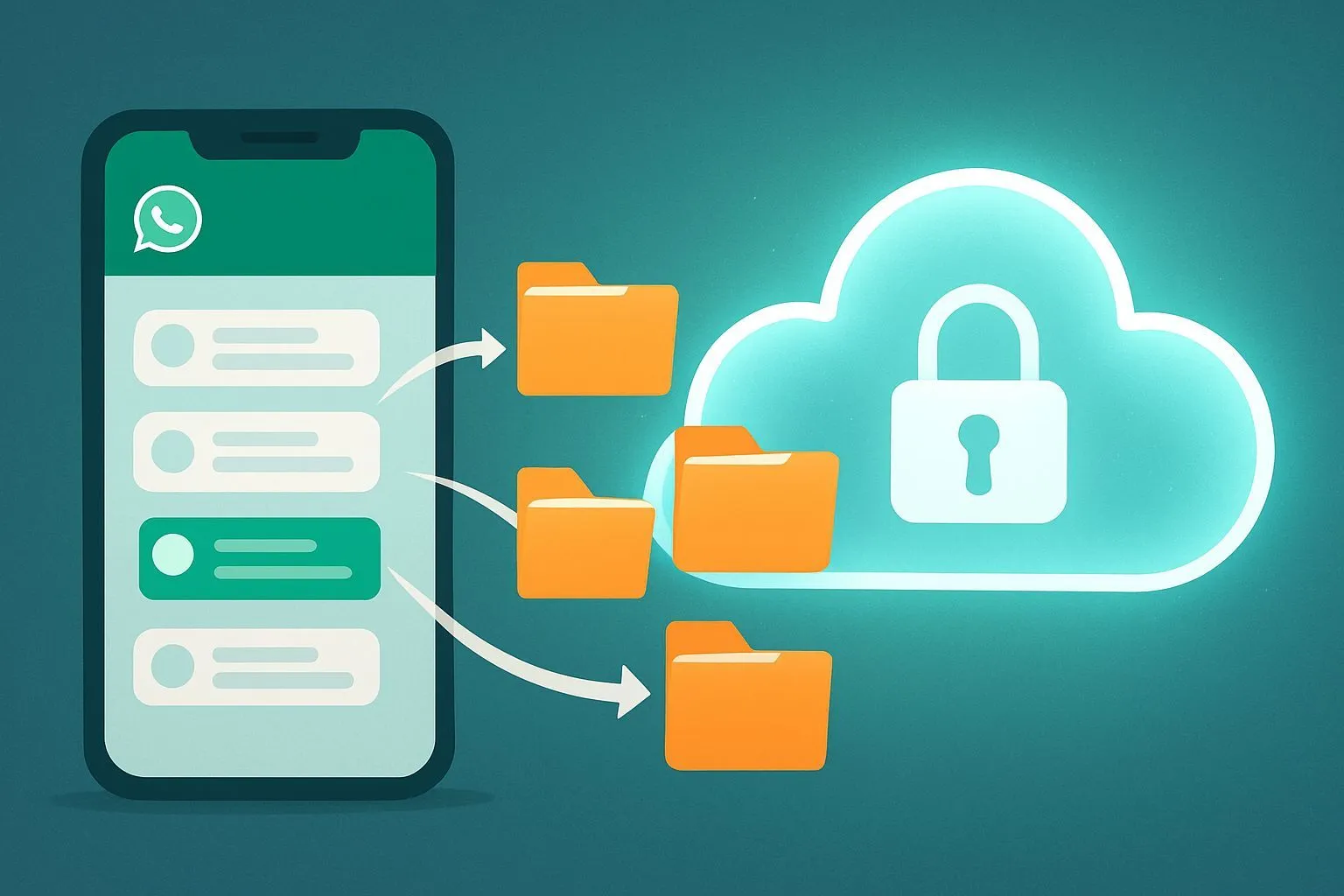
Na era digital em que vivemos, aplicações como o WhatsApp tornaram-se o núcleo da nossa comunicação diária, ligando-nos com amigos, familiares e colegas em todos os momentos. No entanto, a conveniência de ter todas as conversas à mão muitas vezes leva a uma acumulação impressionante de chat, que pode transformar a tela inicial da aplicação em um labirinto confuso de mensagens antigas e novas. Esse “espaçamento digital” não só dificulta encontrar conversas importantes, mas também pode contribuir para um senso geral de desordem e sobrecarga de informação, impactando negativamente nossa produtividade e nosso bem-estar digital. Felizmente, o WhatsApp oferece ferramentas poderosas e intuitivas para gerenciar esse fluxo constante de informações, permitindo-nos recuperar o controle de nossos chats e manter um ambiente digital mais limpo e funcional. Entre os recursos mais subestimados, mas incrivelmente úteis, estão o armazenamento de mensagens e o backup de conversas. Enquanto o armazenamento serve para esconder temporariamente chats da tela principal, mantendo-os à mão para uma referência futura sem eliminá-los, backup é uma medida de segurança fundamental que garante a proteção de todos os dados em caso de perda, dano ou mudança do dispositivo. Compreender e dominar essas funções é essencial não só para manter a ordem, mas também para proteger nossas memórias digitais e informações importantes. Este artigo tem como objetivo explorar em profundidade todos os aspectos dessas duas características cruciais, fornecendo um guia abrangente e detalhado sobre como armazenar, gerenciar e salvar mensagens WhatsApp em diferentes plataformas, acompanhando você passo a passo para uma gestão ideal de suas conversas digitais, para uma experiência de usuário mais suave, organizada e segura.
Armazenamento WhatsApp: Estratégia de gerenciamento de chat essencial
Armazenamento de mensagens no WhatsApp é muito mais do que apenas uma função para esconder chats: é uma estratégia de gerenciamento de espaço digital real que contribui significativamente para a ordenação e limpeza da interface da aplicação. O conceito básico é simples, mas extremamente eficaz: mova conversas menos ativas, mas que você não quer excluir permanentemente, em uma seção separada da aplicação. Este processo absolutamente não apaga mensagens de mídia associadas ou arquivos; simplesmente os torna invisíveis da tela principal de chats, libertando espaço visual e reduzindo o transtorno. Imagine sua tela WhatsApp como uma mesa: armazenar um chat é como armazenar um documento em uma gaveta, acessível, mas não mais na superfície de trabalho. Esta funcionalidade é particularmente útil em diferentes situações. Por exemplo, para conversas em grupo de eventos passados, conversas de trabalho concluídas, ou simplesmente para as discussões individuais que esgotaram seu propósito imediato, mas contêm informações que poderiam servir no futuro. O armazenamento permite que você mantenha um registro histórico sem impedir interações atuais e mais urgentes. Ele também oferece um nível temporário de discrição, permitindo que você empreste seu smartphone para outros sem que certas conversas sejam imediatamente visíveis. É essencial distinguir o arquivamento da eliminação. Enquanto a exclusão exclui permanentemente um chat do seu dispositivo (e se você escolher a opção, mesmo no dispositivo do outro usuário no caso de chats individuais), o armazenamento é reversível e não resulta em qualquer perda de dados. Os chats arquivados podem ser consultados e restaurados na tela principal a qualquer momento, mantendo intacto todo o histórico de conversas. Esta diferença é crucial para evitar erros e garantir que informações valiosas não sejam perdidas. A adoção do hábito de armazenar regularmente chats não só melhora a estética e a navegabilidade do aplicativo, mas também promove maior concentração nas conversas atuais, reduzindo distrações e otimizando a experiência de uso global do WhatsApp.
As vantagens da arquitetura: ordem, concentração e controle
Aprofundamos os muitos benefícios que a adoção de uma estratégia de armazenamento consciente pode trazer à sua experiência com o WhatsApp, transformando uma função simples em uma ferramenta poderosa para gerenciar sua vida digital. A primeira e mais óbvia vantagem éordem e limpeza visualUma tela de bate-papo volumosa é muitas vezes uma fonte de estresse e frustração. Armazenamento de conversas não-ativas significa eliminar o ruído visual, tornando mais fácil e rápido localizar chats atuais e importantes. Isso reduz o tempo gasto fluindo infinitamente, melhorando a eficiência. Em segundo lugar, o arquivamento favorece melhor concentraçãoConversas menos visíveis significam menos distrações. Quando sua atenção não é constantemente captada por conversas antigas ou grupos silenciosos, mas ainda presentes, você pode se dedicar totalmente às comunicações atuais, melhorando a qualidade de suas interações e sua produtividade, tanto no contexto de trabalho e pessoal. Outro aspecto crucial é privacidade e discrição temporária. Embora o armazenamento não seja uma medida de segurança de longo prazo, pode ser incrivelmente útil em situações em que você empresta seu telefone para amigos ou familiares. Arquivar conversas sensíveis ou pessoais impede sua visualização imediata, oferecendo um nível de discrição que, embora momentâneo, muitas vezes é suficiente para as necessidades diárias. É uma maneira rápida de “limpar” a interface sem ter que excluir conteúdo que você deseja armazenar. O armazenamento também contribui para gestão eficaz do espaço mentalO transtorno digital pode resultar em transtorno mental. Sabendo que as conversas antigas são organizadas e não ocupam espaço valioso em sua mente, permite que você enfrente novas comunicações com maior clareza e menos fadiga cognitiva. É um princípio do “minimalismo digital” aplicado às mensagens. Finalmente, o arquivamento permite manutenção de conversas relevantes sem pesar o ecrã principal. Você tem uma conversa com informações importantes que não estão mais ativas? Arquive. Ele permanecerá acessível na seção “Archive” sempre que você precisar, sem contribuir para o caos da tela principal. Isso permite armazenar um arquivo histórico de suas comunicações sem comprometer sua fluidez. Todos estes elementos são combinados reduzir o stress digital, um problema crescente na sociedade moderna. Assumir o controle de seus chats através do armazenamento, não só organizar seus dados, mas também contribuir para um maior equilíbrio e bem-estar em sua interação diária com a tecnologia.
Arquivo no Android: Guia detalhado para o controle total
O ecossistema Android, conhecido por sua flexibilidade e suas opções de personalização, oferece um processo de armazenamento de chat no WhatsApp que é intuitivo e funcional. Para iniciar o processo em um smartphone Android, o primeiro passo é obviamente iniciar o aplicativo WhatsApp, procurando seu ícone colorido na tela inicial do seu dispositivo ou dentro da gaveta do aplicativo. Depois de abrir o aplicativo, você se encontrará na tela principal, onde todas as suas conversas ativas estão listadas. A partir daqui, para armazenar uma única conversa, você precisa localizar a conversa que você quer esconder e manter seu dedo pressionado sobre ele por um instante. Este gesto, conhecido como “tap estendido”, ativará um modo de seleção e fará aparecer uma barra de opções no topo da tela. Nesta barra, procure e selecione o ícone em forma de caixa com uma seta para baixo: este é o ícone “Archive”. Ao tocá- lo, o chat selecionado desaparecerá imediatamente da tela principal e será movido para o arquivo. Se sua intenção é lançar ainda mais a tela principal, você pode armazenar várias conversas de uma vez. Depois de fazer o toque estendido no primeiro chat, que irá selecioná-lo e fará com que a barra de opções apareça, você pode simplesmente encurtar todas as outras conversas que deseja armazenar. Você verá uma marca de verificação aparecer ao lado de cada bate-papo selecionado. Depois de selecionar todas as conversas de seu interesse, toque novamente no ícone “Archive” na barra superior. WhatsApp confirmará a operação com uma mensagem temporária como “ chat arquivado [número]”. Mas e se você quiser fazer quadrado limpo e armazenar todas as conversas ao mesmo tempo? WhatsApp no Android também oferece esta opção. Na tela principal do chat, toque no ícone dos três posts verticais localizados no canto superior direito, que abrirá um menu suspenso. Selecione a opção "Configurações", em seguida, navegue até "Chat" e, em seguida, em "Cronology chat". Aqui você encontrará a opção “Store all chats”. Você será solicitado a confirmar sua escolha com um “OK” e todas as suas conversas ativas serão movidas para o arquivo. Para acessar chats armazenados e consultá-los, ou possivelmente restaurá-los, você deve retornar à tela principal do chat. Se você tiver arquivado pelo menos uma conversa, você verá uma nova voz aparecer no topo da lista de bate-papo, muitas vezes chamada de “Arquivos” ou “Arquivos (1)” (ou com o número de bate-papos armazenados). Ao tocar neste item, você acessará a seção onde todas as suas conversas ocultas são mantidas. Em caso de reconsideração e se você quiser relatar uma conversa do arquivo para a tela principal, o processo é tão simples: dentro da seção “Arquivo”, toque no chat desejado e selecione o ícone de seta virada para cima (o símbolo de “Extrair do arquivo”) que aparecerá na barra superior. A conversa será imediatamente visível na lista principal de chats. É essencial entender que, por padrão, chats arquivados permanecem indefinidamente. No entanto, o Android oferece uma importante opção de personalização que pode alterar esse comportamento. Nas configurações do WhatsApp, você pode escolher se os chats armazenados devem reaparecer automaticamente na tela principal quando receber uma nova mensagem. Esta configuração, “Você mantém os chats armazenados”, pode ser desabilitada para fazer uma nova mensagem “desbloquear” o chat do arquivo, trazendo-o de volta para o topo da lista. Este aspecto será aprofundado em uma seção dedicada, mas é crucial personalizar a experiência de armazenamento de acordo com seus requisitos de notificação e visibilidade.
Armazenamento no iPhone: Otimize as Conversas com Elegância e Simplicidade
Os usuários de iPhone, conhecidos por apreciarem a interface de usuário limpa e a abordagem intuitiva do iOS, descobrirão que o processo de armazenamento de chat no WhatsApp é tão suave e bem integrado na experiência de uso do sistema operacional. Para começar, como em todas as operações dentro do aplicativo, você precisa iniciar o WhatsApp selecionando seu ícone na tela inicial do iPhone ou na Biblioteca de aplicativos. Uma vez aberto, você se encontrará na seção “Chat”, acessível através do ícone dedicado na parte inferior da tela. Este ecrã lista todas as suas conversas activas. Para armazenar um único chat, o iPhone oferece dois métodos principais, rápidos e eficazes. O primeiro consiste em realizar um “swipe” (um slide de dedo) da direita para a esquerda na conversa que você deseja arquivar. Este gesto fará aparecer uma série de botões ocultos, incluindo o botão "Arquivo". Ao tocá- lo, o chat selecionado será imediatamente movido para o arquivo, desaparecendo da lista principal. O segundo método, igualmente válido, fornece um toque prolongado no chat de juros. Esta ação abrirá um menu de contexto do qual você pode selecionar diretamente a opção "Arquivo". Ambos os métodos alcançar o mesmo resultado, deixando ao usuário a liberdade de escolher o que é mais conveniente. Para usuários que querem armazenar várias conversas simultaneamente, o iPhone simplifica ainda mais o processo. Na tela “Chat”, toque na opção “Edit” localizada no canto superior esquerdo. Isto irá activar um modo de selecção que lhe permitirá colocar uma marca circular ao lado de todas as conversas que deseja guardar. Depois de selecionar as conversas desejadas, toque no item “Arquivo” que aparecerá na parte inferior da tela. Todas as conversas selecionadas serão movidas para o arquivo em uma única operação. Se o objetivo é uma limpeza radical, o WhatsApp no iPhone também permite armazenar todos os chats simultaneamente. Para isso, na tela principal do aplicativo, selecione o ícone “Configurações” (muitas vezes em forma de engrenagem) na barra inferior. Em seguida, no menu Configurações, toque em "Chat". Ao percorrer as opções, você encontrará “Store all chats”; toque e confirme a ação selecionando “Store All”. Todas as suas conversas activas serão assim armazenadas. Para ver os chats arquivados, volte para a seção “Chat” do aplicativo. Role para cima ou, em alguns casos, desça na lista de bate-papo, e você encontrará o item “Arquivo”. Ao tocá-lo, você pode acessar a lista completa de conversas que escondeu. Se a qualquer momento você decidir restaurar um chat armazenado e devolvê-lo para a tela principal, o processo é igualmente intuitivo. Dentro da seção “Arquivo”, você pode novamente deslizar da direita para a esquerda no chat desejado e selecionar o botão “Extrair”. Alternativamente, você pode tocar na conversa e escolher “Extrair” do menu que aparece. Também no iPhone, o padrão é que chats armazenados permanecem indefinidamente, independentemente de receber novas mensagens. No entanto, esta configuração pode ser personalizada para se adequar às suas preferências. Para alterá-lo, vá para “Configurações”, depois “Conversa”, e aqui você encontrará a opção “Mantieni le chat fileate”. Ao desativar o interruptor adjacente a esta entrada, você irá certificar-se de que os chats armazenados reaparecem automaticamente para a tela principal quando receberem uma nova mensagem. Essa flexibilidade garante que os usuários do iPhone possam configurar o WhatsApp de acordo com suas necessidades precisas de organização e notificação, tornando a experiência o mais personalizada possível.
Gerenciamento de Arquivos de Computador: WhatsApp Web e Desktop Client
A flexibilidade do WhatsApp também se estende ao ambiente de desktop, tanto através do aplicativo dedicado para Windows e macOS, quanto através do WhatsApp Web, a versão do navegador do serviço. Em ambos os casos, o método de armazenar mensagens é praticamente idêntico, oferecendo uma coerência de uso que facilita o gerenciamento de chats independentemente da plataforma. Para começar, que você está usando o cliente desktop ou WhatsApp Web, o primeiro passo é iniciar o aplicativo ou acessar o site através de seu navegador favorito. Se você ainda não o fez, você precisará estabelecer a conexão com sua conta WhatsApp móvel digitalizando o código QR exibido em sua tela do computador com seu smartphone. Uma vez que a tela principal do WhatsApp é exibida em seu computador, com a lista de conversas à esquerda, o armazenamento de uma única conversa é uma operação direta. Coloque o ponteiro do mouse na conversa que deseja armazenar. Você verá um pequeno ícone em forma de seta voltado para baixo (ou às vezes três pontos horizontais) no lado direito da linha de bate-papo. Clique neste ícone para abrir um menu suspenso. Entre as opções disponíveis, selecione “Conversa com Archivia”. A conversa desaparecerá imediatamente da lista principal e será movida para o arquivo. É importante notar, no entanto, que as versões desktop e web do WhatsApp têm algumas limitações significativas em relação aos seus homólogos móveis, particularmente no que diz respeito aos recursos de armazenamento. Ao escrever este artigo, você não pode armazenar várias conversas simultaneamente e não há opção de armazenar todos os chats ao mesmo tempo, agindo diretamente do seu computador. Estas operações, por enquanto, permanecem exclusivas das versões do smartphone da aplicação. Essa limitação enfatiza a importância do smartphone como um hub central para o gerenciamento avançado das configurações do WhatsApp. Apesar dessas restrições, restaurar um chat armazenado pelo computador é tão simples quanto armazenar. Para acessar conversas ocultas, pesquise e clique no item "Archive" que geralmente está localizado no canto superior esquerdo da tela principal do WhatsApp, acima da lista de bate-papo ativa. Depois de entrar na seção de chat arquivado, coloque o ponteiro do mouse na conversa que deseja restaurar. Aqui também, clique no ícone da seta virada para baixo (ou os três pontos) correspondentes ao chat e ao menu que aparece, escolha a opção “Extrair chat do arquivo”. O chat será imediatamente visível na lista principal de conversas. Quanto ao comportamento dos chats armazenados no caso de receber novas mensagens, WhatsApp no computador segue as configurações definidas no smartphone. Por padrão, chats armazenados permanecem tal mesmo se você receber novas mensagens. Se você quiser alterar esse comportamento, ou certifique-se de que os chats armazenados reemerjam automaticamente na tela principal quando receber uma nova mensagem, você terá necessariamente que intervir a partir das configurações do WhatsApp no seu smartphone Android ou iPhone, conforme descrito nos capítulos anteriores. O cliente desktop e WhatsApp Web simplesmente refletem as escolhas feitas no dispositivo móvel principal, não oferecendo uma opção ad hoc para esta configuração específica. Essa dependência do smartphone reforça a ideia de que, embora as versões desktop sejam excelentes para comunicação diária, o gerenciamento mais profundo da conta e suas configurações sempre acontecem a partir do dispositivo móvel.
Configuração avançada: “Manter conversas arquivadas” e outras configurações cruciais
Uma das características mais poderosas e frequentemente negligenciadas do WhatsApp, que afeta profundamente como o arquivo interage com o fluxo diário de comunicações, é a opção “Manter chats arquivados”. Compreender essa configuração é fundamental para personalizar a experiência do WhatsApp e adaptá-la ao seu estilo de vida digital. Por padrão, tanto no Android quanto no iPhone, quando você armazena um chat, isso permanece oculto na seção “Arquivo” indefinidamente, independentemente de receber ou não novas mensagens. Este comportamento padrão é ideal para conversas que você considera completamente fechadas e que você não quer mais ver na tela principal, mas que você quer manter para referência futura. Por exemplo, um chat de grupo para um evento passado, uma discussão de trabalho terminou, ou um contato com o qual você não fala há muito tempo, mas que você não quer bloquear ou excluir. Neste cenário, notificações para novas mensagens em um chat armazenado ainda podem chegar (dependendo das configurações gerais de notificação), mas o chat não será visível na lista principal, mantendo intacta a ordem criada. No entanto, o WhatsApp oferece a possibilidade de alterar esse comportamento padrão. Ao desativar a opção “Conversas armazenadas em mantina”, você ativa comportamentos diferentes: sempre que um chat arquivado recebe uma nova mensagem, este “remerge” automaticamente do arquivo e retornará ao topo da lista de bate-papo ativa. Esta configuração é especialmente útil para aqueles que usam o arquivamento como uma espécie de função “snooze” ou “put on pause” para conversas. Imagine que você quer temporariamente reservar um bate-papo para focar em outra coisa, mas você quer que ele retorne à sua atenção imediatamente se você receber uma resposta. Neste caso, desativar "Mantieni le chat fileate" é a escolha certa. O chat será escondido até que você comece novamente com uma nova mensagem, oferecendo uma forma de gerenciamento dinâmico de prioridade de conversa. A escolha entre ativar ou desativar “Conversas armazenadas em mantina” depende inteiramente de suas preferências pessoais e do uso que você faz do WhatsApp. Se o seu objetivo for um arquivo permanente e discreto para chats concluído, mantenha a opção ativa. Se você quiser um sistema para gerenciar o fluxo de trabalho e prioridades, onde chats “dormientes” reativam independentemente quando há uma atualização, desligue a opção. É importante considerar também as configurações de notificação neste contexto. Embora um bate-papo seja armazenado e não volte a emergir automaticamente, as notificações de novas mensagens podem ainda estar ativas. Para o controle completo, também é aconselhável gerenciar notificações específicas para chats armazenados (alterando notificações de chat individuais ou de grupo, se desejado) ou para o aplicativo inteiro, de modo a não ser perturbado por conversas que você deseja manter em um “silêncio” completo, mantendo-as disponíveis no arquivo. A capacidade de configurar essas opções demonstra como o WhatsApp oferece ferramentas granulares para um gerenciamento altamente personalizado de sua comunicação, permitindo aos usuários modelar a aplicação em torno de suas necessidades de ordem, privacidade e produtividade.
Além da arquitetura: Conversas completas de backup Importância semelhante à vida
Se o armazenamento é a chave para manter a ordem e limpeza da sua interface WhatsApp, o backup é a chave para a segurança e longevidade de suas conversas. É essencial distinguir claramente essas duas funções: enquanto o armazenamento move chats em uma seção escondida do seu dispositivo para fins organizacionais, o backup cria uma cópia de segurança de todas as suas mensagens e arquivos de mídia em um serviço de nuvem externa, protegendo-os de qualquer tipo de perda de dados. Não se trata apenas de preservar a “conversa da cromologia”, mas de salvaguardar memórias, informações cruciais, acordos e tudo o que, se perdido, poderia ter um impacto significativo. Imagine o cenário de um telefone perdido, roubado, danificado irreparavelmente ou simplesmente um interruptor para um novo dispositivo: sem backup adequado, anos de conversa, fotos, vídeos e mensagens de voz seriam irreparavelmente perdidos. O backup é o seu seguro digital. O WhatsApp integra nativamente sistemas de backup com os principais serviços de nuvem: Google Drive para Android e iCloud para iPhone. Esta integração torna o processo extremamente simples e, uma vez configurado, muitas vezes completamente automático. Para usuários Android, backup tem lugar no Google Drive. Você pode configurar a frequência de backup (quotidiano, semanal, mensal ou nunca), escolher se deve ou não incluir vídeos (que podem ocupar muito espaço) e decidir se fará backup apenas via Wi-Fi ou mesmo usando a rede de dados móveis. Esta última opção é crucial para aqueles com planos de dados generosos ou necessidades de backup mais frequentes e imediatas. É aconselhável configurar um backup diário via Wi-Fi para garantir a máxima proteção com impacto mínimo na rede móvel. Para usuários de iPhone, o backup está integrado ao iCloud. Aqui também, você pode selecionar a mesma frequência e opções de inclusão de vídeo, e o backup acontece automaticamente quando o telefone está conectado ao carregador, conectado a uma rede Wi-Fi e bloqueado. Uma inovação importante introduzida pelo WhatsApp é a capacidade de ativar criptografia de ponta a ponta para backups. Isso significa que seus backups de nuvem estão protegidos por uma senha que você só conhece, adicionando uma camada adicional de segurança contra acesso não autorizado. Embora não seja obrigatório, a ativação de criptografia de backup é altamente recomendada para quem se importa com a privacidade de seus dados. O processo de recuperação de um backup é igualmente crucial. Quando você reinstalar o WhatsApp em um novo dispositivo ou no mesmo após uma restauração de fábrica, o aplicativo detectará automaticamente a presença de um backup em sua conta na nuvem (Google Drive ou iCloud) associado ao seu número de telefone. Será perguntado se deseja restaurar o seu histórico de chat. Confirme e aguarde que o processo seja concluído. É essencial garantir que o número de telefone e a conta na nuvem sejam os mesmos usados para criar backup. Caso contrário, a restauração pode não correr bem. A regularidade do backup é a chave: um backup antigo de meses é melhor do que qualquer backup, mas um backup recente é sempre ideal. Dedicar alguns minutos à configuração dessas configurações e você terá certeza de que nunca mais perderá suas preciosas conversas novamente.
Resgate seletivo: mensagens de voz e conteúdo multimídia
Além de backup completo, que é uma rede de segurança geral para todas as conversas, há momentos em que você pode querer salvar itens específicos seletivamente do WhatsApp, como mensagens de voz, fotos, vídeos ou documentos particularmente importantes. Esta capacidade de extrair e armazenar arquivos individuais oferece um nível adicional de controle sobre seus dados digitais, permitindo que você mova conteúdo significativo para fora do ecossistema WhatsApp para armazenamento mais longo ou acesso mais fácil de outras aplicações. Pela mensagens de voz, que muitas vezes contêm informações únicas ou momentos emocionais, resgate seletivo é muito necessário. No Android, você pode segurar a mensagem de voz desejada, tocar no ícone de compartilhamento e optar por salvá-lo em um serviço de nuvem (como o Google Drive ou Dropbox), enviá-lo por e-mail ou movê-lo para uma pasta local usando um gerenciador de arquivos. Alguns telefones Android também permitem que você “compartilhe” o arquivo de áudio diretamente em outros aplicativos de reprodução de música ou gravação de voz que podem ter uma opção de resgate. Os usuários do iPhone podem tocar na mensagem de voz, selecionar "Inoltra", e, em seguida, toque no ícone de compartilhamento para e-mail-lo, salvá-lo em File (iOS aplicativo de gerenciamento de arquivos) ou compartilhá-lo com outros aplicativos compatíveis. É importante notar que o WhatsApp salva mensagens de voz no formato .opus, que pode não ser imediatamente reprodutível por todos os leitores, mas muitos serviços de nuvem ou e-mails gerenciam sem problemas. Para fotos e vídeos, WhatsApp oferece opções de gestão automática e manual. Nas configurações do aplicativo, em "Chat" e depois "Médium Visibilidade" (Android) ou "Salvar no rolo de fotos" (iPhone), você pode configurar o WhatsApp para salvar automaticamente todos os meios recebidos em sua galeria de telefone. Se você preferir uma abordagem mais seletiva, você pode desligar esse recurso e salvar manualmente apenas fotos e vídeos que deseja. Para isso, basta abrir a foto ou vídeo dentro do chat, toque no ícone de compartilhamento (no iPhone) ou nos três pontos verticais e, em seguida, “Salvar” (no Android). Isto irá mover o ficheiro directamente para a galeria do seu dispositivo. Para Documentos, o processo é semelhante. Uma vez que você abrir o documento dentro do WhatsApp, você pode usar a opção de compartilhamento para enviá-lo para um serviço de armazenamento em nuvem (como Google Drive, Dropbox, OneDrive), e-mail ou abri-lo com outro aplicativo compatível que pode salvá-lo em um local seguro. Além de arquivos individuais, WhatsApp também oferece uma função muito útil paraexportar chat inteiro. Esta opção, disponível tanto no Android quanto no iPhone, permite criar um arquivo de texto (.txt) da conversa, que pode incluir ou não arquivos de mídia associados (neste caso, a mídia será incluída como anexos em uma pasta .zip). Para exportar um bate-papo, abra a conversa, toque no nome de contato ou no grupo na parte superior para acessar as informações do chat, desloque-se e selecione “Conversa de exportação”. Você será perguntado se você inclui a mídia. Este recurso é valioso para fins legais, para armazenar memórias significativas em um formato legível fora do WhatsApp, ou simplesmente para ter um registro de texto de conversas importantes. O arquivo resultante pode ser enviado por e-mail, salvo na nuvem ou compartilhado com outros aplicativos, garantindo armazenamento a longo prazo e fácil acessibilidade de suas conversas em um formato universal.
Transferência de Chats: Garantir a continuidade dos dados entre dispositivos
O tempo para mudar smartphones é muitas vezes acompanhado por uma mistura de excitação para o novo dispositivo e ansiedade para a transferência de dados, em particular as conversas preciosas do WhatsApp. Felizmente, o WhatsApp fez passos gigantes para tornar este processo tão suave quanto possível, embora os desafios persistam ao alternar entre diferentes sistemas operacionais. Compreender as diferentes metodologias de transferência é crucial para garantir a continuidade dos seus dados. Transferência de chat entre dispositivos com mesmo sistema operacional é o mais simples e mais direto. Se você está indo de um Android para outro Android, ou de um iPhone para outro iPhone, o processo é baseado no uso de serviços de backup nativo na nuvem. No caso do Android, backup no Google Drive é o seu principal aliado. Certifique-se de que o backup automático está ativo e que o último backup é recente. No novo telefone Android, após instalar o WhatsApp e verificar o seu número de telefone, o aplicativo detectará automaticamente o backup presente na sua conta do Google Drive (associado com o mesmo número de telefone e conta do Google) e pedirá que você o restaure. É essencial que o número de telefone e a conta Google sejam idênticos em ambos os dispositivos. Para iPhone, o processo é similar com o iCloud. Certifique-se de que o backup do WhatsApp no iCloud está ativado e atualizado no iPhone antigo. No novo iPhone, após iniciar sessão com o mesmo ID Apple e verificar o número de telefone no WhatsApp, o aplicativo lhe dará a oportunidade de restaurar chats do iCloud. Aqui também, a correspondência do número de telefone e do ID Apple é essencial. O verdadeiro desafio histórico sempre foi a transferência de chats entre diferentes sistemas operacionais, ou seja, de Android para iPhone e vice-versa. Durante anos, esta operação tem sido complexa, muitas vezes exigindo o uso de software de terceiros (muitas vezes pago e nem sempre confiável ou seguro), ou foi considerado quase impossível sem perder a história das conversas. No entanto, o WhatsApp introduziu oficialmente ferramentas para facilitar este tipo de transferência, embora com algumas condições e requisitos específicos. A transferência do iPhone para Android foi a primeira a ser introduzida, geralmente exigindo um cabo USB-C para Lightning e que o novo telefone Android é um dispositivo Samsung, Google Pixel ou outros modelos específicos e se é estado de fábrica ou apenas restaurado. O processo é guiado pelo aplicativo “Passar para iOS” ou “Migra data” em alguns telefones Android, ou software semelhante, e ocorre durante a configuração inicial do telefone. Mais recentemente, o WhatsApp estendeu a capacidade de transferir chats do Android para o iPhone. Este processo também tem os seus requisitos, incluindo a necessidade de o iPhone ser novo ou restaurado às configurações de fábrica e que você use o aplicativo "Passar para iOS" durante a configuração inicial do iPhone. Ambos os métodos oficiais foram projetados para serem seguros e garantir a integridade dos dados, mas requerem atenção aos detalhes e cumprimento de etapas específicas. É sempre aconselhável consultar os guias oficiais do WhatsApp para os requisitos mais atualizados e instruções passo a passo. A existência dessas ferramentas oficiais é um enorme alívio para os usuários, eliminando grande parte da incerteza e risco associados com transferências entre plataformas, e garantindo que seus dados preciosos sempre o sigam, independentemente do dispositivo que você escolher.
Melhores práticas para o gerenciamento WhatsApp: Uma abordagem holística para sua vida digital
A integração do WhatsApp em nossas vidas é tão profunda que muitas vezes esquecemos como é importante gerenciar ativamente nossa presença nesta plataforma para promover o bem-estar digital global. A adoção de uma abordagem holística para o gerenciamento de chat vai além de simplesmente arquivar ou salvar; significa desenvolver hábitos que garantam ordem, segurança e uma relação mais saudável com a tecnologia. A primeira melhor prática consiste em estabelecer um rotina de conservação regular. Não espere até que sua tela de bate-papo seja completamente bagunçada. Dedicar alguns minutos toda semana ou a cada duas semanas para rolar suas conversas e armazenar aqueles que não são mais ativos ou relevantes. Este pequeno investimento de tempo evita acúmulo excessivo e mantém sua interface sempre limpa e funcional. Considere o arquivo como uma limpeza digital periódica, um pouco como reordenar sua mesa física. Em paralelo, é crucial implementar uma estratégia de backup consistente. Não deixe seus dados seguros. Verifique regularmente que o backup automático está ativo e que acontece com a frequência desejada (de preferência diária ou semanal) e que inclui o conteúdo que você se sente importante, como vídeos, se você tem espaço suficiente na nuvem. Considere a ativação de criptografia de ponta a ponta para backups, para um nível adicional de proteção de privacidade. Nunca assuma que seus dados são seguros sem um backup verificado. Outra prática útil é rever periodicamente chats arquivadosO arquivo não deve tornar-se um “cemitério digital” de conversas esquecidas. Às vezes, talvez uma vez por mês ou a cada trimestre, procure seus chats arquivados. Você pode descobrir informações que você esqueceu, ou você pode decidir que algumas dessas conversas não são mais necessárias e podem ser eliminadas permanentemente, contribuindo para uma maior leveza digital. A compreensão e gestão das definições de privacidade do WhatsApp são igualmente vitais. Não se trata apenas de armazenar conversas para escondê-las temporariamente. Verifique quem pode ver sua última visão, foto de perfil, informações e confirmações de leitura. Use as configurações de privacidade para grupos e status. Um perfil bem configurado lhe dá mais controle sobre quem tem acesso às suas informações pessoais. Finalmente, considere os princípios de minimalismo digitalVocê realmente precisa participar de todos esses grupos? Todas as conversas merecem ser mantidas? Às vezes, “Deixe o grupo” ou “Conversa com a Elimina” são opções mais apropriadas do que o armazenamento, especialmente para conversas que não lhe dão mais valor ou que só geram ruído. O objetivo é criar um ambiente de mensagens que sirva seus propósitos sem sobrecarregar. O gerenciamento holístico WhatsApp é um compromisso contínuo, mas os benefícios em termos de clareza mental, produtividade e segurança de dados são inestimáveis. Ao assumir ativamente o controle de seus chats, você não só otimiza o uso da aplicação, mas também contribui para uma relação mais equilibrada e consciente com sua vida digital como um todo.
Em conclusão, a gestão eficaz de chats no WhatsApp não é um luxo, mas uma necessidade no panorama digital de hoje. Através da exploração detalhada de armazenamento e backup, descobrimos como esses dois recursos poderosos podem transformar uma aplicação potencialmente caótica em uma ferramenta de comunicação ordenada, segura e personalizada. O armazenamento dá-lhe a liberdade de desacoplar a sua tela principal, melhorando a concentração e a privacidade temporária, enquanto o backup actua como um escudo impenetrável para os seus dados mais valiosos, protegendo-os de perdas imprevistas e garantindo a sua continuidade através de alterações de dispositivo. Analisamos os procedimentos específicos para Android, iPhone e computador, destacando opções avançadas como “Conversas armazenadas mantina” que permitem personalizar a experiência para um nível granular. Além disso, aprofundamos as técnicas de resgate seletivo de mensagens de voz, fotos e documentos, e as melhores práticas para a transferência de chats entre diferentes sistemas operacionais, uma vez que um verdadeiro desafio. Ao adotar as melhores práticas descritas neste guia, desde a instituição de rotina de armazenamento e backup até o entendimento das configurações de privacidade e a aplicação dos princípios do minimalismo digital, você pode recuperar o controle total da sua experiência WhatsApp. O objetivo final não é apenas ter um aplicativo mais limpo, mas promover o bem-estar digital geral, reduzindo o estresse e maximizando a eficácia de suas comunicações. Aproveite o tempo para configurar essas configurações e integrar esses hábitos em sua rotina diária; o retorno em termos de clareza, segurança e tranquilidade será imenso. Sua vida digital merece o mesmo cuidado e organização que você dedicaria a qualquer outro aspecto importante de sua vida. Comece hoje para transformar a forma como você interage com o WhatsApp e desfrute dos benefícios de um ambiente de mensagens mais gerenciável e sereno.


