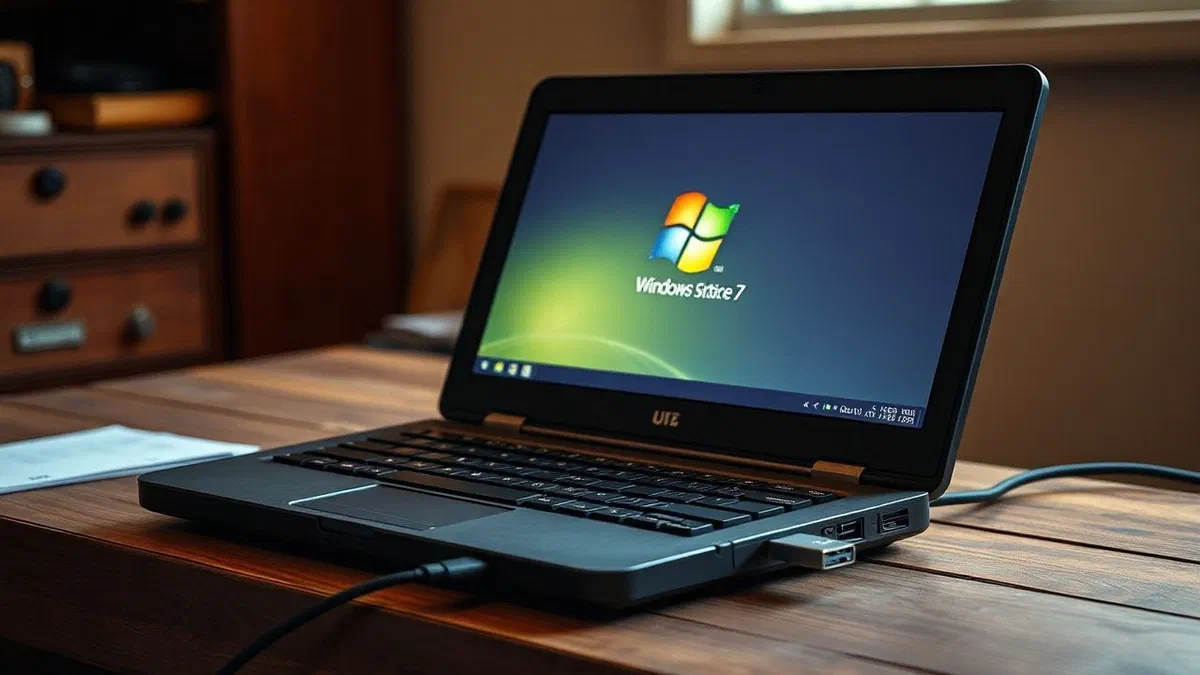
Na paisagem tecnológica de 2026, a necessidade de entender como instalar o windows 7 da usb poderia parecer, à primeira vista superficial, uma operação anacrônica dedicada exclusivamente à nostálgica ciência da computação. no entanto, a realidade de laboratórios técnicos e entusiastas retrocomputadores conta uma história diferente, feita de hardware legado que precisa de sistemas operacionais específicos para transformar máquinas industriais, software diagnóstico não atualizado ou simplesmente para testar a eficiência de componentes antigos em um ambiente controlado. windows 7, apesar do suporte oficial da microsoft por mais de seis anos, continua a ser um benchmark para estabilidade e leveza, especialmente em máquinas com recursos de hardware limitados que não poderiam suportar a carga de trabalho imposta pelas versões mais modernas do sistema operacional de redmond. o principal desafio de hoje não é apenas a instalação em si, mas a superação das barreiras físicas: os leitores de cd e dvd tornaram-se achados museu e a maioria dos cadernos recuperados do sótão danificou ou completamente ausente unidades ópticas. usando um stick usb torna-se então a única maneira de viajar, transformando uma pequena unidade flash em uma ferramenta de recuperação poderosa capaz de trazer de volta a vida para um pc que você acreditava destinado ao aterro eletrônico. neste guia exploraremos cada passo com precisão cirúrgica.
Segurança informática e requisitos de hardware em 2026 #
Usar janelas 7 num ecossistema moderno #
Dirigir o processo sobre como instalar o windows 7 da usb em 2026 requer uma profunda consciência dos riscos de cibersegurança. desde que a microsoft interrompeu o lançamento de patches de segurança em janeiro de 2020, o sistema operacional é intrinsecamente vulnerável a uma ampla gama de façanhas que foram descobertas nos últimos anos. instalar o windows 7 hoje significa expor a máquina a ameaças que sistemas modernos como o windows 11 gerenciam nativamente através do módulo tpm 2.0 e do secure boot. é essencial que este sistema operacional seja usado exclusivamente em ambientes isolados, preferencialmente não conectados à internet, ou protegidos por firewalls de hardware extremamente restritivos. se seu objetivo é navegar diariamente na web ou gerenciar dados sensíveis, como contas bancárias e identidade digital, o windows 7 não é mais uma escolha racional. no entanto, se sua necessidade está relacionada à recuperação de arquivos de bancos de dados antigos ou usando periféricos particulares que não têm drivers para sistemas de 64 bits modernos, então o procedimento de instalação via porta usb representa a solução mais rápida e eficiente à sua disposição, desde que você siga cuidadosamente as precauções de isolamento da rede.
Requisitos mínimos e compatibilidade dos componentes #
Antes de prosseguir, é essencial verificar se o computador alvo cumpre os requisitos mínimos do sistema, que, embora hoje pareça modesto, foram o padrão de referência há mais de uma década. para uma instalação suave, você precisará de um processador de pelo menos 1 ghz, seja 32 bits (x86) ou 64 bits (x64). ram é um fator crítico: embora o mínimo indicado seja de 1 gb para a versão 32-bit e 2 gb para a versão 64-bit, em 2026 recomendamos fortemente que você tenha pelo menos 4 gb de ram para garantir uma reatividade aceitável da interface aero. o espaço em disco necessário é de cerca de 16 gb para o sistema base, mas considerando as atualizações cumulativas necessárias e drivers, um disco rígido ou melhor ainda um ssd de 60 gb é a escolha mínima recomendada. finalmente, o cartão de vídeo deve suportar directx 9 com drivers wddm 1.0. se você tem um pc produzido entre 2009 e 2015, você quase certamente vai inserir esses parâmetros. lembre-se também que portas usb 3.0 ou 3.1 modernas podem exigir integração manual do driver no suporte de instalação, uma vez que o windows 7 nativamente só suporta usb 2.0 padrão.
- Processador com uma frequência mínima de 1 ghz (um núcleo suficiente).
- Memória ram de pelo menos 2 gb para uma experiência de usuário estável.
- Disco rígido com pelo menos 20 gb de espaço livre disponível.
- Cartão de vídeo com suporte directx 9 e driver wddm 1.0 ou superior.
- Usb stick com capacidade mínima de 8 gb para segurar a imagem iso.
Obter a imagem iso do windows 7 legalmente #
Recursos oficiais e arquivos digitais históricos #
Um dos principais obstáculos para entender como instalar o windows 7 da usb hoje está em encontrar a imagem iso oficial. a microsoft há muito removeu links diretos de seus servidores públicos, tornando impossível baixar através de canais padrão que usávamos há dez anos. neste cenário, o único recurso confiável e seguro é o internet archive (archive. org). este portal funciona como uma biblioteca digital global, mantendo software que de outra forma seria perdido. você pode encontrar edições diferentes do windows 7 carregado pelos usuários, mas é essencial prestar atenção à verificação da integridade do arquivo através do controle do hash (sha-1 ou md5). baixar uma iso modificada ou conter malware é um risco real, então sempre certifique-se de tirar fotos que correspondam às versões originais “retalho” ou “oem”. lembre-se que possuir a imagem iso não equivale a possuir uma licença: você ainda precisará de um código chave de produto válido para ativar o sistema operacional uma vez que você completa a instalação, código que é muitas vezes ainda colado na forma de uma etiqueta (coa) na parte de trás de laptops antigos ou desktops do tempo.
Extrair a imagem iso de um suporte físico #
Se você estiver entre os sortudos que ainda mantêm o dvd de instalação original do windows 7, o procedimento se torna muito mais simples e seguro. neste caso, você não precisa confiar em downloads externos de origem duvidosa, mas você pode criar sua própria imagem iso personalizada a partir do suporte físico. para isso, você precisará de um pc com leitor óptico de trabalho e um software de gravação e gerenciamento de imagens como imgburn ou cdburnerxp. o processo é inserir o disco, selecione a opção “criar imagem do disco” e salvar o arquivo resultante em seu desktop em formato .iso. esta cópia será uma réplica exata do bit do suporte original, garantindo máxima compatibilidade e ausência de alterações maliciosas. depois de obter este arquivo, você estará pronto para transferi-lo para o pendrive seguindo as etapas técnicas que vamos ilustrar nas próximas seções do guia. este método é particularmente recomendado para aqueles que têm licenças específicas relacionadas com versões professional ou ultimate que podem ser difíceis de encontrar online em 2026 sem capturar em versões falsas ou incompletas.
- Insira o dvd original do windows 7 no leitor óptico do computador.
- Inicie software de criação iso, como imgburn ou utilitário semelhante.
- Selecione a unidade de origem e pasta de destino para o arquivo .iso.
- Inicie o processo de leitura e aguarde a confirmação da integridade do arquivo.
Criar a chave usb inicializável com rufus #
Configuração dos parâmetros de escrita #
Rufus é sem dúvida a ferramenta mais confiável e leve para transformar uma chave simples em um suporte inicializável. depois de conectar a unidade usb ao computador (assegure-se de que não contém dados importantes, uma vez que será formatado completamente), inicie a aplicação rufus. na seção “dispositivo”, selecione sua chave. em seguida, clique em “selecionar” para carregar a imagem iso do windows 7 que você tenha baixado ou extraído anteriormente. um passo crucial é a “partição do esquema”: para a maioria dos pcs datados, você terá que definir “mbr” (master boot record) e como “sistema de destino” selecione “bios (ou uefi-csm)”. se o computador que você deseja instalar o sistema é mais recente e suporta uefi, você pode tentar a opção gpt, mas o windows 7 tem uma compatibilidade limitada com a inicialização nativa uefi sem alguns ajustes técnicos. rufus irá configurar automaticamente o sistema de arquivos correto, geralmente ntfs ou fat32 dependendo do tamanho dos arquivos contidos na imagem. esta fase é crucial para o sucesso de toda a operação, uma vez que um parâmetro incorreto impedirá que a bios reconheça a chave como uma unidade de inicialização no momento da ignição do pc.
Gestão de driver usb 3.0 e integração #
Um problema técnico frequente quando você aprende a instalar o windows 7 de usb em máquinas ligeiramente mais modernas (produzido após 2014) é a ausência de drivers para controladores usb 3.0 dentro da imagem iso original. se você conectar a chave a uma porta azul (usb 3.0), a instalação pode começar corretamente, mas uma vez que você chegar à tela de seleção de idioma, o mouse eo teclado vai parar de funcionar porque o sistema não reconhece as portas. para superar esse inconveniente, existem ferramentas como “gigabyte windows usb installation tool” ou utilitários similares fornecidos pelos fabricantes de placas-mãe, que permitem “injetar” os drivers necessários diretamente no suporte usb criado com rufus. alternativamente, certifique-se de conectar sempre a unidade flash a uma porta usb 2.0 (geralmente preta) durante todo o procedimento de configuração. compreender estas nuances de hardware é o que distingue um usuário especialista de um iniciante, especialmente em uma era como 2026 onde a interoperabilidade entre antigos e novos padrões é cada vez mais complexa para gerenciar sem a ajuda de utilitários de terceiros dedicados à preservação de software legado.
“a criação de um suporte inicializável para o windows 7 requer precisão meticulosa na escolha do esquema de partição mr, que é essencial para a compatibilidade com os sistemas bios legados que caracterizam o hardware idade ouro deste sistema operacional. "
Alternativas para usuários de macos: etc. #
Utilizar em sistemas modernos Apple #
Se o seu computador principal é um mac, o procedimento para criar o pendrive usb sofre algumas mudanças significativas. como rufus não está disponível para macos, a ferramenta recomendada é balena etcher. este utilitário de código aberto é extremamente intuitivo e permite que você escreva imagens iso na unidade usb com muito poucos cliques. depois de baixar e instalar o aplicativo, você terá que conceder as permissões necessárias nas configurações de “privacidade e segurança” do macos, pois Apple] sistemas são muito restritivos na execução de software não certificado que requer acesso direto a discos físicos. depois de abrir o etcher, selecione a imagem iso do windows 7, escolha a unidade usb de destino e clique em “flash!”. é importante notar que etcher executa uma escrita “raw”, o que significa que a chave será ilegível para o macos finder uma vez que a operação é concluída. não te preocupes. isso é perfeitamente normal, uma vez que o sistema de arquivos criado é específico para inicialização do windows e não para armazenamento de dados em sistemas Apple. a chave estará pronta para ser inserida no pc alvo assim que o processo final de verificação for concluído com sucesso.
Resolução de problemas de inicialização no mac #
Um aspecto frequentemente negligenciado pelos usuários do mac diz respeito à compatibilidade entre a imagem iso do windows 7 e como etcher gerencia o registro de inicialização. em alguns casos, especialmente com versões 64-bit do windows 7, o pc alvo pode não reconhecer a chave criada no mac devido às diferenças no gerenciamento de inicialização. se você encontrar este problema, a alternativa é usar o terminal macos através do comando ‘dd’, mas esta é uma operação complexa reservada aos usuários mais avançados que conhecem os riscos de substituição acidental do disco rígido principal. outro método eficaz em 2026 é usar uma máquina virtual com windows (também uma versão de teste) dentro do mac, e a partir daí use rufus como explicado anteriormente. isso garante a máxima compatibilidade do esquema mbr, que é o botão coração real do processo sobre como instalar o windows 7 de usb em máquinas que originalmente montaram este sistema operacional. a paciência é a principal virtude nesta fase, uma vez que cada configuração de hardware poderia reagir de forma ligeiramente diferente aos estímulos dos suportes criados em ambientes multiplataforma.
- Baixe balena etcher do site oficial para a versão correta do macos.
- Autorize o aplicativo nas configurações do sistema sob o item de segurança.
- Selecione cuidadosamente o arquivo iso ea chave para evitar perda de dados.
- Ignorar mensagens de erro do finder sobre ilegibilidade do disco após o flash.
- Exponha a chave com segurança antes de desconectá-la fisicamente do mac.
Configuração de bios e início de configuração #
Acessar as configurações da placa-mãe #
Uma vez que a chave é preparada, o próximo passo para entender como instalar o windows 7 de usb é configurar o computador alvo para ler a unidade usb antes do disco rígido interno. desligue o pc e ligue repetidamente o botão dedicado a acessar a bios ou uefi. geralmente é f2, f10, f12 ou canc (del), dependendo do fabricante da placa-mãe (asus, hp, dell, lenovo têm padrões diferentes). no menu bios, navegue com as setas de teclado para a seção “boot” ou “iniciar ordem”. aqui, você precisará mover a porta usb ou o nome da sua unidade (por exemplo, “kingston datatraveler”) para o topo da lista. se a sua máquina estiver equipada com uefi, certifique-se de que a opção “secure boot” está desativada e que o modo “legacy support” ou “csm” (módulo de suporte de compatibilidade) está habilitado. sem estas etapas, o sistema irá procurar em vão um certificado de assinatura digital moderno que o windows 7 não possui, bloqueando a inicialização do suporte usb e impedindo que você prossiga com a instalação real do sistema operacional desejado.
O processo de instalação passo a passo #
Após salvar as configurações bios e reiniciar, o pc deve mostrar o escrito “premere um botão para começar a partir de usb”. fá-lo imediatamente. você verá o clássico barra de carregamento branco em fundo preto com o escrito “windows está carregando arquivos…”. em seguida, a interface gráfica do programa de instalação será aberta. selecione o idioma italiano, formato do tempo e layout do teclado, em seguida, clique em “installa”. aceitar condições de licença e, na próxima tela, sempre escolher “personalizado” opção. isso permitirá que você gerencie as partições do disco rígido. se o seu objetivo é uma instalação limpa, excluir todas as partições existentes no disco do sistema (cuidado: isso irá apagar todos os dados!) até que você veja apenas “espaço não localizado”. selecione este espaço e clique em “next”. o windows 7 começará a copiar arquivos, expandi-los e instalar recursos básicos. o computador irá reiniciar algumas vezes: durante estes reinícios, não pressione nenhum botão e deixe o sistema continuar a inicialização do disco rígido interno, completando assim o processo de configuração final do usuário e desktop.
- Acesse o bios/uefi pressionando a chave específica para acender o pc.
- Defina a prioridade de inicialização na unidade usb e desative a bota segura.
- Inicie a instalação e selecione o modo ‘personalizado’.
- Formatar partições existentes para garantir a limpeza total do sistema.
- Aguarde a conclusão de copiar arquivos e configuração do usuário.
Perguntas frequentes (faq) #
Posso instalar o windows 7 num pc moderno de 2026? #
Embora seja tecnicamente possível através de procedimentos de emulação ou integração forçada do driver, instalar o windows 7 em hardware produzido em 2026 não é extremamente recomendado e difícil. os processadores modernos e chipsets atuais não possuem drivers compatíveis para o windows 7, levando a falhas de componentes críticos, como placas de vídeo integradas, wi-fi e portas usb. é preferível usar uma máquina virtual se você precisar executar software legado em um pc moderno e poderoso.
Porque é que o pc não reconhece a minha chave usb no arranque? #
Este problema geralmente está relacionado a uma configuração incorreta na bios ou um erro ao criar a chave com rufus. certifique-se de que o esquema de partição está definido como mbr para pcs antigos e que a função legacy boot está ativa no bios. além disso, tente mudar a porta usb, preferindo usb 2.0 (preto) em comparação com usb 3.0 (azul), uma vez que este último muitas vezes requerem drivers não presentes no kernel básico do windows 7 durante a pré-instalação.
Onde posso encontrar drivers após a instalação? #
Desde que os sites oficiais dos fabricantes estão removendo drivers para windows 7, o melhor recurso em 2026 é representado por por portais como driverpack solution ou snappy driver installer. estas ferramentas contêm bases de dados offline de drivers legados. alternativamente, você pode pesquisar no catálogo microsoft update ou em sites especializados em hardware vintage. lembre-se de baixar os drivers de outro pc conectado à internet e transferi-los via stick usb na nova máquina configurada.
A chave do produto windows 10/11 funciona no windows 7? #
Não, chaves de ativação não são retrocompatíveis neste sentido. uma chave de produto do windows 10 não pode ser usada para ativar o windows 7. pelo contrário, no passado foi possível passar livre de 7 para 10. para windows 7, você deve ter um código específico para a versão instalada (home, professional ou ultimate). se você não tiver um código, o sistema funcionará no modo de teste por 30 dias, após o que alguns recursos serão limitados e o fundo ficará preto.
É necessário instalar um antivírus no windows 7 em 2026? #
Sim, mas com grandes limitações. a maioria dos antivírus modernos cessou o suporte para windows 7. se você quiser conectar seu pc a uma rede local, você deve procurar por versões “legacy” de software como avast ou avg, ou confiar em firewalls de hardware externos. no entanto, a melhor proteção continua a ser o comportamento do usuário: não navegue por sites desconhecidos e não baixe arquivos suspeitos, pois vulnerabilidades ao nível do kernel não podem ser reparadas por um antivírus simples.
Conclusão e aconselhamento final #
Em conclusão, aprender a instalar o windows 7 da usb em 2026 é uma experiência técnica valiosa para quem está envolvido na manutenção de hardware ou preservação do patrimônio digital. seguindo cuidadosamente os passos descritos, desde a criação do suporte com rufus ou etcher até a configuração oculada da bios, você pode restaurar a vida às máquinas históricas com um sistema operacional que marcou uma era de eficiência e design. lembre-se sempre de priorizar a segurança, limitando a exposição do sistema a ameaças externas e usando esta configuração principalmente para fins específicos ou profissionais. se este guia foi útil para você, convidamos você a explorar os outros tutoriais em nosso site para aprofundar o gerenciamento de drivers e otimização de sistemas operacionais legados. boa instalação!