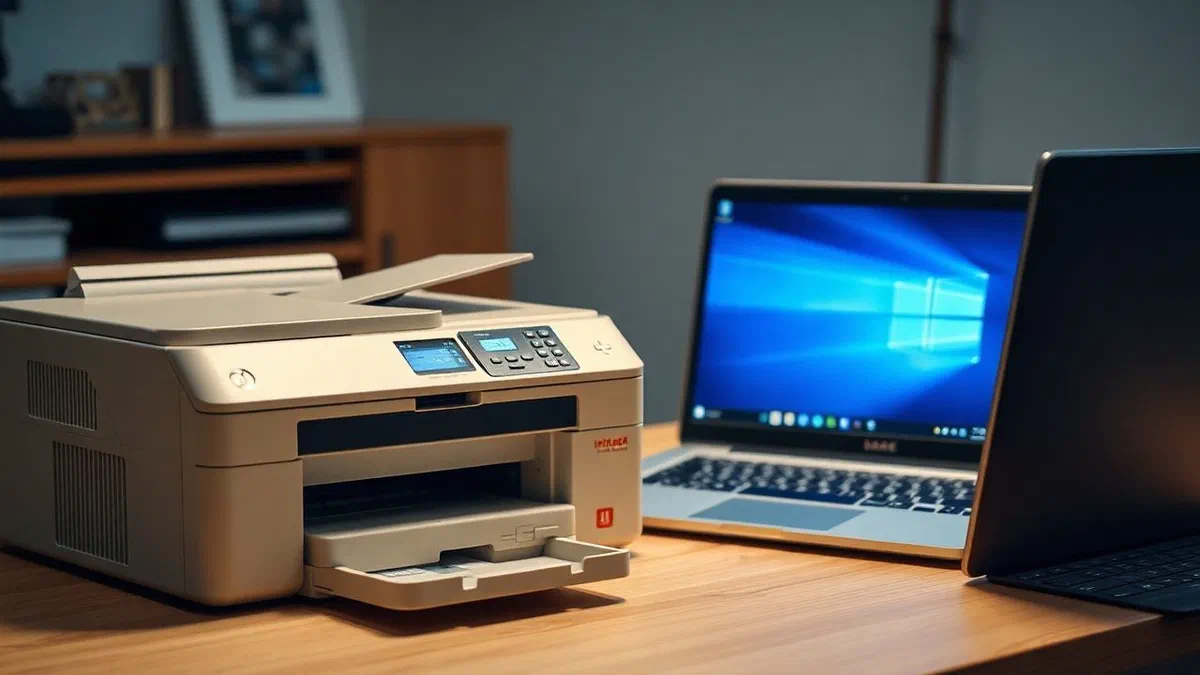
No vasto cenário da computação moderna, a necessidade de instalar uma impressora antiga no windows 10** é um desafio comum para muitos usuários que querem prolongar a vida útil de seu hardware confiável. embora estejamos em 2026 e os sistemas operacionais tenham evoluído drasticamente, o windows 10 continua a ser uma plataforma extremamente sólida para gerenciar periféricos que marcaram a história do escritório doméstico. muitas impressoras produzidas há mais de uma década ainda possuem componentes mecânicos de alta qualidade que os tornam preferíveis aos modelos econômicos atuais, desde que possam estabelecer uma comunicação correta com o software. a principal dificuldade muitas vezes reside na discrepância entre os protocolos de comunicação modernos e os antigos padrões de transmissão de dados, mas graças à flexibilidade do windows 10, quase todos os dispositivos podem ser trazidos de volta à vida. neste artigo detalhado, vamos explorar todas as nuances técnicas necessárias para configurar seu dispositivo, analisando os procedimentos que vão desde o uso de mídia óptica original até a busca manual de drivers em bancos de dados ocultos da microsoft. se você está se perguntando se ainda é possível imprimir aquele velho modelo laser ou jato de tinta que você segura ciumentamente, a resposta é quase certamente afirmativa. prepare-se para seguir um caminho estruturado que lhe permitirá superar qualquer obstáculo de software, garantindo compatibilidade duradoura e desempenho ideal para seus documentos diários.
Preparação e verificação da compatibilidade da impressora #
Verificar disponibilidade do condutor em 2026 #
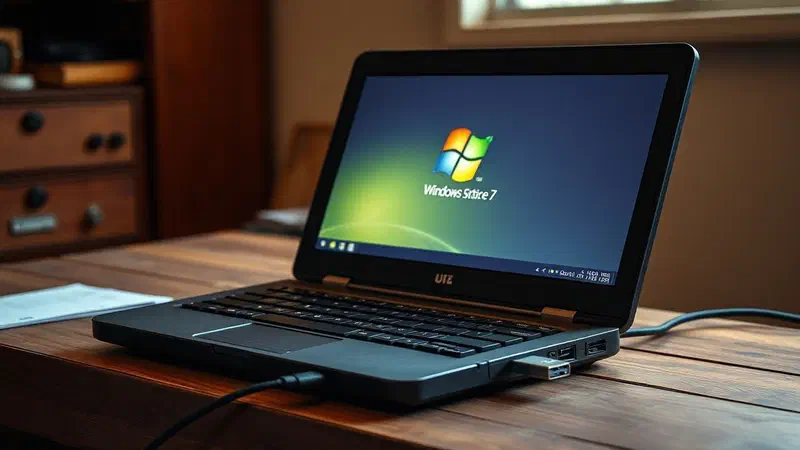
Antes de iniciar qualquer procedimento técnico, é essencial realizar uma análise preliminar da compatibilidade do dispositivo. embora o windows 10 seja um sistema operacional extremamente versátil, a disponibilidade de drivers específicos pode variar consideravelmente de acordo com a agilidade do produto. para instalar uma impressora antiga no windows 10* com sucesso, você deve primeiro identificar o modelo exato, geralmente em uma etiqueta colocada na parte de trás ou sob o dispositivo. após obter o nome do modelo, realiza uma pesquisa minuciosa sobre os portais oficiais dos produtores. embora estejamos em 2026, muitas empresas continuam a manter arquivos históricos para os modelos mais populares. verifique se existem pacotes de instalação criados para arquiteturas de 64 bits, já que drivers de 32 bits podem não funcionar corretamente em versões modernas do sistema. na ausência de drivers específicos para windows 10, não dispersar: frequentemente pacotes projetados para windows 7 ou windows 8 podem ser executados com sucesso usando o modo de compatibilidade do sistema operacional.
Outro aspecto crucial é a certificação dos próprios motoristas. a microsoft tem progressivamente reforçado as regras para instalar digitalmente software não assinado para garantir a segurança do sistema. no entanto, para impressoras antigas, você pode precisar desativar temporariamente o controle de assinatura do driver para completar a operação. este passo deve ser feito com consciência, garantindo que o arquivo baixado vem de uma fonte confiável e não de sites de terceiros potencialmente perigosos. lembre-se também que muitas impressoras “legacy” são automaticamente reconhecidas pelo windows update se conectado à internet durante a primeira conexão. este banco de dados universal contém milhares de perfis genéricos que permitem funções básicas de impressão, como gerenciamento de cartões e resolução padrão, embora utilitários avançados, como controle de nível de tinta ou digitalização através de software proprietário do fabricante podem estar faltando.
Ligação física através de cabos e adaptadores específicos #
A integridade da conexão física é o primeiro pilar para uma configuração bem sucedida. muitas impressoras produzidas antes de 2010 usam portas que agora são consideradas obsoletas, como a porta paralela lpt1 ou interfaces usb de primeira geração. para instalar uma impressora antiga no windows 10* nestes casos, você muitas vezes precisa comprar usb de boa qualidade para adaptadores paralelos. estes cabos de conversão devem ser equipados com um chip interno capaz de traduzir sinais de bits para bits em uma linguagem compreensível para o ônibus do sistema moderno. quando você conecta um adaptador deste tipo, o windows 10 deve inicialmente reconhecê-lo como um “suporte de impressão usb” antes mesmo de identificar a própria impressora. é um passo técnico delicado que requer paciência, uma vez que um cabo de má qualidade pode causar erros de comunicação ou imprimir caracteres aleatórios e incompreensíveis na folha.
Além da ligação por cabo, considere o estado físico das portas da impressora. resíduos de poeira ou oxidação nos pinos podem impedir a passagem adequada de sinais elétricos. sugiro que limpe suavemente os seus contactos com um pano antiestático ou ar comprimido antes de se ligar. se a impressora tiver uma porta ethernet, conectá-la diretamente ao roteador pode ser a solução mais eficaz para contornar restrições de driver usb no windows 10. neste modo, a impressora será vista como um nó de rede independente, facilitando a alocação de um driver genérico via endereço ip. a estabilidade de uma conexão com fio permanece imbatível quando se trata de hardware datado, minimizando os riscos de interrupção do fluxo de dados durante a impressão de documentos pesados ou imagens de alta resolução que exigem gerenciamento de memória buffer mais complexo.
Uso do cd de instalação original no windows 10 #
Gerir meios ópticos sem um leitor integrado #
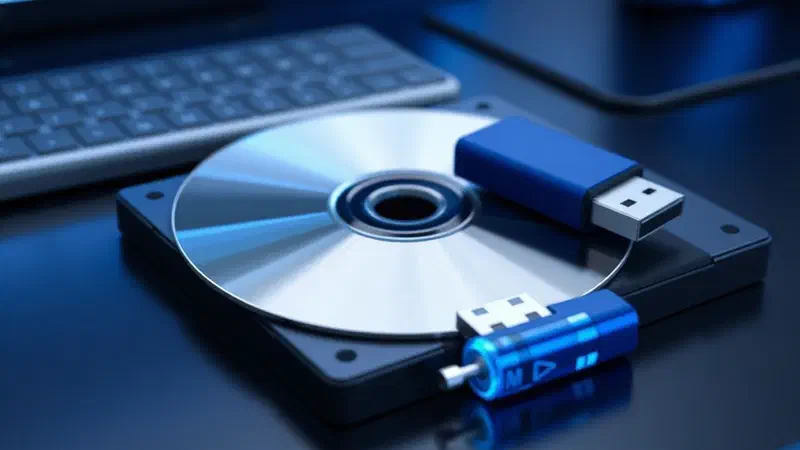
Embora em 2026 os leitores de cd e dvd quase desapareceram de laptops e pcs desktop mais recentes, possuir o disco original permanece uma vantagem notável. o software contido no cd foi projetado especificamente para esse modelo e muitas vezes contém utilitários diagnósticos introváveis online. para instalar uma impressora antiga no windows 10**** a partir da mídia física, você provavelmente precisará de um leitor de dvd externo conectado via usb. uma vez inserido o disco, evite confiar na função autorun, que pode falhar devido às restrições de segurança do windows 10. explore o conteúdo do disco através da interface file explorer, procurando pastas chamadas “drivers” ou “setup”. aqui você encontrará arquivos executáveis que regem todo o processo de configuração do sistema de impressão.
Se você não tem um leitor físico, você pode criar uma imagem iso do disco usando outro computador que é fornecido com ele e transferir os dados através de uma pen usb. este método é extremamente eficaz porque permite manter a estrutura da pasta do fabricante intacta, o que é essencial para o instalador localizar todos os componentes necessários. depois de copiar os arquivos para o seu pc com o windows 10, localize o executável principal, geralmente chamado setup.exe ou install.exe. antes de iniciar, é bom verificar se existem versões específicas dentro da pasta do driver para sistemas 64-bit (x64), que são o padrão absoluto em 2026. o uso de arquivos originais reduz drasticamente a probabilidade de erros de registro e garante que todos os perfis de cores e configurações de economia de energia da impressora sejam configurados de acordo com as especificações de fábrica do fabricante.
Modo de inicialização e compatibilidade forçadas #
Um dos problemas mais frequentes ao tentar instalar uma impressora antiga no windows 10** via cd é o erro de “sistema operacional não suportado”. isso acontece porque o instalador realiza uma verificação na versão em execução do windows e, não reconhecendo o kernel do windows 10, interrompe o procedimento. para superar este obstáculo, o windows 10 oferece uma poderosa ferramenta chamada “resolução de problemas de compatibilidade”. clique com o botão direito do mouse no arquivo de instalação, selecione propriedades e vá para a guia compatibilidade. aqui você pode marcar a caixa para executar o programa em modo de compatibilidade para windows 7 ou até mesmo windows xp, dependendo do tempo da impressora. esta técnica “inanna” o software, permitindo-lhe prosseguir com a extração dos drivers e a configuração dos serviços de impressão necessários.
Além do modo de compatibilidade, lembre-se de selecionar a opção “execute como administrador”. muitos softwares de instalação antigos tentam escrever chaves de registro em áreas protegidas do sistema que o windows 10 bloqueia por padrão. ao fornecer altos privilégios, você permitirá que o programa complete a escrita de configurações de hardware suaves. durante o processo, se você pedir para conectar a impressora, certifique-se de que ela está ligada e pronta. em alguns casos, o software pode parecer bloqueado em 99%: muitas vezes só está esperando pelo sistema operacional para confirmar a atribuição da porta usb. se o procedimento terminar com sucesso, ele sempre reinicia o computador antes de tentar a primeira impressão de teste, para que o windows possa carregar corretamente todos os novos serviços de carretel configurados durante a instalação manual do disco original.
- Inserir mídia óptica ou copiar arquivos através de unidade flash externa.
- Acesse a pasta do driver para verificar a presença de arquivos x64 ou x86.
- Configuração do modo de compatibilidade para versões anteriores do windows.
- Executar o instalador com privilégios de administrador de sistema.
- Conexão do dispositivo somente quando explicitamente solicitado pelo software.
- Reiniciar completamente o sistema operacional para tornar as alterações eficazes.
Procedimento manual de instalação sem suporte físico #
Busca e download de portais de fabricantes de hardware #
Se você não tiver o cd original, a instalar uma impressora antiga no windows 10* requer uma abordagem mais proativa baseada em pesquisa online. o ponto de partida deve ser sempre o site oficial do fabricante, navegando na seção “apoio” ou “download driver”. embora a impressora esteja fora de produção há anos, como hp, canon, epson e brother mantêm servidores dedicados ao hardware legado. procure “universal print driver” (upd), que são pacotes genéricos projetados para trabalhar com uma ampla gama de modelos da mesma marca. esses drivers são muitas vezes a solução final para o windows 10, pois eles são atualizados periodicamente para manter a compatibilidade com as novas construções do microsoft os, enquanto suportam hardware datado de mais de quinze anos.
Se o site do fabricante não fornecer mais arquivos, você pode usar o microsoft update catalog, um imenso arquivo onde todos os drivers certificados passados para laboratórios whql são armazenados. ao inserir o nome da impressora na barra de pesquisa do catálogo, você pode encontrar pacotes específicos prontos para serem baixados no formato .cab. esses arquivos não são auto-instalação; você precisará extraí-los em uma pasta e, em seguida, usar a função “atualizar driver” do windows 10 device manager para apontar manualmente para esse diretório. é um método um pouco mais técnico, mas extremamente confiável, uma vez que os arquivos hospedados pela microsoft são livres de malware e garantido para não desestabilizar o kernel do sistema durante operações de impressão intensiva. uma vez que você encontrar o driver correto, certifique-se de salvar uma cópia dele em um serviço de nuvem para que você não tenha que repetir a pesquisa no futuro.
Instalação através do banco de dados de atualização do windows #
O windows 10 tem um ás na manga para aqueles que devem ** instalar uma impressora antiga no windows 10**** sem ter nenhum arquivo: a função de atualização interna durante a adição do assistente. quando você abrir o menu impressora e scanner e clicar em “adicionar uma impressora ou scanner”, o sistema começa a digitalização. se a impressora não aparecer, clique em “a impressora desejada não está na lista”. na próxima tela, selecione a opção “adicionar impressora local ou rede com configurações manuais”. depois de escolher a porta correta (geralmente usb001 ou lpt1), você se encontrará na frente de uma lista de fabricantes e modelos. ao clicar no botão “atualização do windows”, o sistema baixará uma lista atualizada da nuvem da microsoft, incluindo milhares de modelos legados que não estavam na lista inicial offline.
Este procedimento pode demorar vários minutos, dependendo da velocidade da sua ligação à internet em 2026, uma vez que o banco de dados baixado é muito volumoso. uma vez terminado o download, role a lista de fabricantes à esquerda e procure seu modelo específico à direita. se você não encontrar o nome exato, tente selecionar um modelo da mesma série (por exemplo, se você tiver um laserjet 1100, o driver laserjet 1200 pode funcionar perfeitamente). o windows 10 instalará o driver genérico mais adequado, permitindo que você retorne à impressão imediatamente. este método é particularmente eficaz para impressoras laser preto e branco, usando linguagens de descrição de página padrão, como pcl5, pcl6 ou postscript, tornando-os praticamente eternos do ponto de vista da compatibilidade de software com qualquer versão moderna do windows.
Configuração de impressoras antigas via usb ou porta lpt #
Configurações manuais para portas de comunicação #
Um dos obstáculos mais técnicos para instalar uma impressora antiga no windows 10* diz respeito à atribuição correta da porta de comunicação. ao contrário de dispositivos modernos que são auto-configurados através de protocolos avançados plug and play, impressoras antigas podem exigir uma definição manual do caminho dos dados. se você usar um cabo paralelo antigo através de um cartão pci dedicado, você precisará garantir que o windows tenha corretamente atribuído endereços de e/s e irq para a porta lpt1. do painel de controle, sob o cabeçalho gerenciamento de dispositivos, verifique se não há triângulos amarelos próximos às portas de comunicação. uma porta mal configurada impedirá o sistema de enviar o fluxo de dados para o carreador corretamente, causando erros genéricos de impressão ou a perda total de documentos enviados.
Quanto às conexões usb, o windows 10 cria portas virtuais chamadas “porta virtual de impressora para usb”. às vezes, se você conectou a impressora a diferentes portas físicas do pc, o sistema poderia confundir e atribuir o driver a uma porta inativa. para resolver, insira as propriedades da impressora, vá para a guia “porte” e tente selecionar manualmente uma porta usb diferente entre as disponíveis. é um jogo de testes e erros que muitas vezes resolve o problema do “stamping não on-line”. também certifique-se de que a opção “ativar suporte bidirecional” está marcada se sua impressora é capaz de enviar informações sobre o estado (como o nível de toner) para o seu pc. se a impressora é muito antiga e não suporta esta função, desativá-la pode tornar a comunicação mais suave e prevenir blocos súbitos durante a fila de impressão.
Lembre-se que o gerenciamento de portas é o coração da comunicação de hardware: uma configuração incorreta também tornará o melhor driver disponível no mercado inútil.
Resolução de conflitos de hardware no gerenciamento de dispositivos #
Quando você tenta instalar uma impressora antiga no windows 10**, o gerenciamento de dispositivos torna-se seu melhor aliado para diagnosticar qualquer conflito de recursos. muitas vezes acontece que o sistema vê a impressora como um “dispositivo desconhecido” na categoria “outros dispositivos”. nesta situação, o kernel do windows detectou a presença de sinais elétricos, mas não sabe como interpretar a identidade do chip periférico. botão direito do mouse no dispositivo desconhecido, você pode selecionar “atualizar o driver” e escolher “software do driver de busca em seu computador”. isso permite que você force a associação entre hardware e uma pasta de driver anteriormente baixada, superando a incapacidade do sistema de realizar reconhecimento automático com base no id de hardware (hid).
Outro cenário comum diz respeito aos conflitos entre diferentes drivers de impressão instalados ao longo do tempo. se no passado você tivesse outras impressoras da mesma marca, os arquivos residuais poderiam interferir com a nova instalação. é aconselhável limpar o ambiente de trabalho removendo drivers desatualizados através do console “press server properties”. a partir daqui, na guia driver, você pode excluir fisicamente arquivos que você não precisa mais, garantindo que o windows 10 use apenas o pacote de software que você acabou de configurar. esta limpeza evita erros de biblioteca dll que são uma das principais causas de falhas de serviço spooler.exe. um gerenciamento de driver ordenado não só facilita a instalação da impressora antiga, mas melhora a estabilidade geral de todo o subsistema gráfico e de impressão do seu computador, evitando desacelerações durante a renderização das fontes mais complexas.
- Abra o gerenciamento de dispositivos através do botão direito no botão iniciar.
- Identificação do dispositivo desconhecido ou com erros de configuração.
- Usando a função “atualizar driver” apontando para a pasta local.
- Controle de id de hardware para encontrar drivers compatíveis em bases de dados de terceiros.
- Verifique as propriedades da porta de impressão para evitar conflitos.
Conectar impressoras datadas através de rede wi-fi ou ethernet #
Atribuição de um endereço ip estático ao periférico #
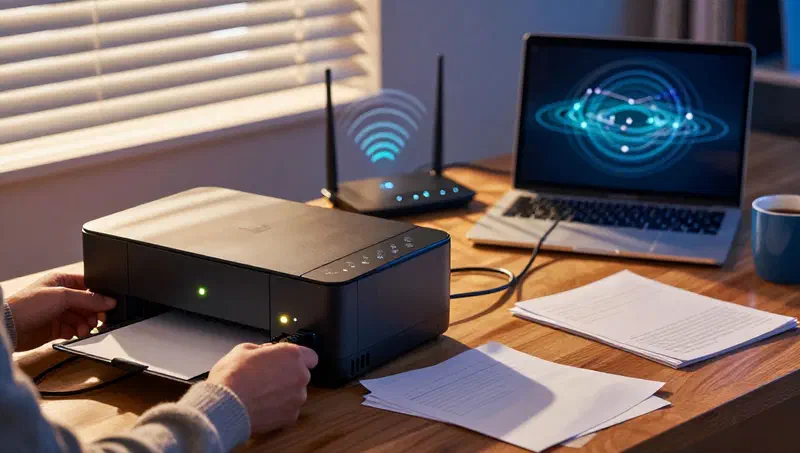
Impressoras antigas que suportam conexão de rede, wi-fi ou ethernet, oferecem uma enorme vantagem em termos de longevidade. para instalar uma impressora antiga no windows 10* via rede, o segredo para a estabilidade absoluta em 2026 é a atribuição de um endereço ip estático. muitas vezes, essas impressoras não gerenciam os servidores dhcp modernos dos roteadores atuais, perdendo a conexão sempre que o endereço é renovado. acesse o menu da impressora através de seu pequeno display lcd (se houver) ou imprima uma página de configuração para conhecer o ip atual. em seguida, insira as configurações de seu roteador e “book” que endereço para o endereço mac da impressora, ou configurá-lo manualmente diretamente no dispositivo fora do intervalo de alocação automática do dhcp.
Uma vez que ip fixo é estabelecido, a instalação no windows 10 torna-se um processo de software puramente. em vez de procurar a impressora automaticamente, escolha “adicionar uma impressora usando um endereço tcp/ip ou nome do host”. digite o endereço ip previamente configurado e o windows 10 irá parar a porta 9100 para identificar o dispositivo. se o seu sistema não encontrar um driver adequado imediatamente, ele permitirá que você selecione-o na lista ou fornecer o disco do driver. este método ignora completamente todos os problemas relacionados à porta usb e cabos físicos, permitindo que você coloque a impressora antiga em qualquer ponto da casa ou escritório, desde que seja alcançado pelo sinal wi-fi ou um cabo lan. a comunicação via protocolo raw ou lpr tem sido padronizada há décadas, garantindo que mesmo uma impressora de 20 anos possa facilmente dialogar com o sistema operacional mais moderno.
Partilha de impressoras numa rede doméstica #
Se sua impressora antiga não tiver recursos de rede integrados, você ainda pode instalar uma impressora antiga no windows 10** e disponibilizá-la para todos os seus dispositivos através do compartilhamento do windows. conecte a impressora ao pc principal via usb e configure-a localmente. depois de trabalhar, vá para as propriedades da impressora, selecione a guia “compartilhar” e ative a opção “compartilhar impressora”. atribuir um nome curto sem espaços para facilitar o reconhecimento. isso transforma seu computador em um servidor de impressão real. outros dispositivos na rede, incluindo laptops ou outros pcs windows 10, podem ver a impressora como um recurso de rede compartilhada, usando os drivers instalados no pc host para processar as tarefas de impressão.
No entanto, tenha em mente que as gráficas, o pc ao qual a impressora está fisicamente conectada, devem permanecer ligados e conectados à rede. se você quiser uma solução mais independente, você pode considerar a compra de um pequeno servidor usb externo. estes são dispositivos baratos que se conectam à porta usb da impressora e à rede lan, equipando-a efetivamente com uma interface de rede moderna. esta configuração é ideal para aqueles que querem manter uma antiga impressora laser de alta qualidade sem ter que depender de um computador sempre ativo. o windows 10 verá o servidor de impressão como um nó tcp/ip padrão, permitindo uma instalação limpa e central para todos os usuários da casa, eliminando a necessidade de configurar drivers individuais complicados em cada único local de trabalho.
Resolução de problemas comuns e manutenção de software #
Restauração do carretel de impressão do windows 10 #
Um dos problemas mais frustrantes ao tentar instalar uma impressora antiga no windows 10* é o bloco repentino do carretel de impressão. o carreador é o serviço de sistema que gerencia a fila de documentos e sua transmissão para o hardware. com impressoras antigas, drivers não perfeitamente otimizados podem gerar erros de memória que quebram o serviço spoolsv.exe. se você notar que os documentos permanecem “esperando” infinito ou se a impressora desaparece subitamente da lista, a solução mais rápida é o reinício manual do serviço. abra o console do windows services (tipo services.msc na barra de pesquisa), localize “spooler print”, clique com o botão direito e selecione “reboot”.
Para uma limpeza mais profunda, antes de reiniciar o serviço, recomendo esvaziar a pasta de arquivos temporários da fila de impressão. navegue para a rota c:windowssystem32spoolprinters e apague todo o conteúdo. esta operação elimina todos os processos de impressão corruptos que impedem o driver de impressora antigo de iniciar a nova sessão corretamente. depois de limpar a pasta e reiniciar o carretel, a impressora deve retornar imediatamente operacional. este procedimento de manutenção é essencial quando se trabalha com hardware datado, uma vez que o gerenciamento de memória em drivers antigos pode ser menos eficiente do que os padrões modernos, levando a uma saturação do buffer do sistema que o windows 10 luta para gerenciar sem intervenção manual ocasional pelo usuário.
Desinstalação e limpeza de antigos condutores residuais #
A persistência de drivers obsoletos ou parcialmente instalados é frequentemente a principal causa de falha na tentativa de ** instalar uma impressora antiga no windows 10**. se você tentou várias vezes a instalação mal sucedida, o registro pode ser sujeira de vozes conflitantes. para trabalhar profissionalmente, não remova a impressora do painel “stamping and scanner”. use a ferramenta “press manager” (disponível nas versões do windows 10 pro) ou a linha de comando para forçar a remoção do pacote driver. somente eliminando completamente cada faixa do software anterior você pode garantir que a nova instalação ocorra em um ambiente limpo, minimizando os riscos de incompatibilidade entre diferentes versões do mesmo arquivo .sys ou .inf.
Um truque útil em 2026 é usar utilitário de terceiros confiável para a limpeza do driver, ou proceder manualmente através do editor de registro (com extrema cautela). procure chaves de impressora relacionadas ao fabricante de impressoras em hkeylocalmachinesystemcurrentcontrolsetcontrolprintambiente e remova entradas de drivers que você sabe que estão corrompidas. após esta operação de limpeza profunda, reinicie o pc e prossiga com uma nova instalação manual. muitas vezes, esta “tabula rasa” é a única maneira de dialogar adequadamente um hardware dos anos 2000 com a arquitetura segura e blindada do windows 10. uma vez que a impressora está configurada e funcionando, evita instalar software de gerenciamento desnecessário que muitas vezes pesam o sistema sem oferecer benefícios funcionais reais em comparação com o driver puro fornecido pelo sistema operacional.
- Abra o console serviços para gerenciar a impressão do spooler.
- Eliminação manual de arquivos .shd e .spl na pasta spool.
- Remoção completa de pacotes de driver via propriedades do servidor de impressão.
- Usando a ferramenta limpeza de disco para remover arquivos do sistema relacionados aos drivers.
- Controle de registro do sistema para excluir chaves órfãs.
- Reiniciar forçado para atualizar o ambiente de execução do driver de impressão.
Perguntas frequentes #
Posso usar uma impressora com porta paralela em um pc moderno? #
Sim, você pode absolutamente usar uma impressora com porta paralela em um computador moderno equipado com windows 10 em 2026. para isso, você precisará comprar um adaptador usb para paralelo (ieee 1284). uma vez que o adaptador está conectado, o windows irá reconhecê-lo como uma porta usb virtual. em seguida, você precisará instalar manualmente o driver da impressora associando-o com esta nova porta virtual para permitir o fluxo de dados correto.
O que fazer se eu não encontrar os drivers para o windows 10 no site oficial? #
Se o fabricante não oferecer drivers específicos para o windows 10, você pode tentar baixar aqueles para o windows 7 ou windows 8. muitas vezes eles são compatíveis no nível do kernel. alternativamente, use a função “windows update” dentro da impressora adicionar assistente: microsoft mantém um imenso arquivo de drivers genéricos que permitem que você execute os componentes básicos da maioria das impressoras legados ainda em circulação.
Porque a impressora é detectada mas não imprime nada? #
Este problema geralmente está ligado a uma porta de comunicação incorreta ou um conflito de carretel. verifique as propriedades da impressora que a porta correta está selecionada (por exemplo, usb001 ou a porta tcp/ip correta). além disso, tente reiniciar o serviço de impressão spooler dos serviços do windows e verifique se não há documentos bloqueados na fila que impeçam o envio de novos trabalhos de impressão para o hardware.
As impressoras antigas são seguras para usar na rede em 2026? #
Impressoras antigas podem apresentar vulnerabilidades de segurança se conectadas diretamente à internet, já que seu firmware não é mais atualizado. para usá-los com segurança, é aconselhável mantê-los dentro de uma rede local protegida por um firewall robusto ou conectá-los via usb a um pc com face de ponte. evite expor as interfaces web de gerenciar impressoras antigas em portas públicas para evitar o acesso não autorizado à sua rede doméstica.
Posso usar drivers de 32-bit em uma versão 64-bit do windows 10? #
Em geral, não. os drivers de hardware devem corresponder à arquitetura do sistema operacional. se você usar o windows 10 64-bit, você precisará de drivers de 64-bit. no entanto, se eles não estiverem disponíveis, você pode tentar instalar uma máquina virtual com uma versão mais antiga do windows de 32 bits dentro do seu pc atual, ou procurar por um driver universal (universal print driver) que muitas vezes inclui suporte para ambas as arquiteturas.
Em conclusão, ser capaz de instalar uma impressora antiga no windows 10* é uma operação que dá grande satisfação, tanto em termos econômicos quanto ecológicos. seguindo as etapas descritas neste guia, você aprendeu como gerenciar a compatibilidade de software, como resolver conflitos de porta de comunicação e como explorar os bancos de dados de drivers disponibilizados pela microsoft. não permita que um excelente hardware seja despejado apenas por falta de drivers aparentemente insuperáveis. com uma pitada de paciência e as habilidades técnicas certas, sua impressora datada continuará a servi-lo fielmente por muitos anos. caso ainda esteja com dificuldades, consulte nossos guias específicos da marca ou entre em contato com o suporte da comunidade. boa imprensa e elogios para escolher o caminho para a sustentabilidade tecnológica!