Imagine esta cena: você acabou de comprar uma impressora, ou talvez usá-la por um longo tempo, e depois de executar algumas impressões suaves, você recebe uma mensagem de erro inesperada: “stamping não on-line” ou “offline”. não se preocupe; é um problema comum que pode ter causas diferentes, mas felizmente, até mesmo múltiplas soluções. este guia foi criado para ajudá-lo a navegar através das possíveis resoluções, restaurando o status “online” de sua impressora e permitindo que você volte a imprimir sem estresse. vamos explorar os passos para sistemas operacionais windows e mac, fornecer instruções para configurar uma nova impressora sem fio e, finalmente, vamos mostrar-lhe como compartilhar até mesmo os mais recentes modelos sem conectividade wi-fi na rede.
Verificação preliminar para qualquer impressora #
Antes de mergulhar nas soluções específicas para o seu sistema operacional, é essencial realizar alguns controles básicos que muitas vezes resolvem o problema em casa:
- alimentação:* certifique-se de que a impressora está corretamente ligada. verifique se o cabo de alimentação está firmemente inserido na impressora e no soquete atual.
- ** ligação física ** se a impressora estiver conectada via cabo usb ao computador, verifique se o cabo está intacto e bem inserido em ambas as extremidades. às vezes, um simples cabo solto pode causar problemas de comunicação.
- ** cabo de rede (se disponível): ** se a impressora estiver conectada à rede através de um cabo ethernet, certifique-se de que está conectada firmemente à impressora e ao roteador de rede.
- carta e tinta:* verifique se não há geleias de papel, que a bandeja está corretamente inserida e que há tinta ou toner suficientes. embora não diretamente ligados ao estado online, esses fatores podem bloquear as operações de impressão.
Impressora offline nas janelas: soluções detalhadas #
Se você usar um pc com sistema operacional windows e receber seu alerta de impressora offline, siga estes passos direcionados. os procedimentos são ligeiramente diferentes dependendo da versão do windows, mas o objetivo final é o mesmo: desativar o modo offline e restaurar a conexão.
Para janelas 11 #
No windows 11, a navegação através de configurações foi simplificada:
- Clique no ícone da bandeira (iniciar)*** na parte inferior esquerda na barra da aplicação.
- Selecione o ícone *** gear (configurações)** para abrir o painel de configurações.
- No menu esquerdo, clique em bluetooth e dispositivos.
- Agora, selecione a opção ** stamping and scanner**.
- Localize e clique no ** nome da impressora**** que está offline.
- Selecione a fila open print.
- Na nova abertura da janela, expanda o menu suspenso stamping* (geralmente no canto superior esquerdo).
- Certifique-se de que a impressora use offline não tenha verificado. se for, desmarque para retornar a impressora online.
Para janelas 10 #
Também no windows 10, o processo é intuitivo:
- Clique no botão **iniciar **** e, em seguida, clique no ícone ****.
- Selecione ** dispositivos***.
- No menu esquerdo, clique em ** stampers and scanner**.
- Clique no nome ** da impressora*** que aparece offline.
- Selecione ** abrir fila***.
- Na janela da fila de impressão, clique no menu stamping.
- Verifique se a opção use impressora offline* não está selecionada. caso contrário, desmarque.
Soluções adicionais para janelas #
Se as etapas acima não resolverem o problema, ou se a opção “usar a impressora desligada” não for editável, você pode tentar estas alternativas:
- ** executar como administrador ** às vezes você precisa abrir a fila de impressão com privilégios administrativos. abrir como administrador* na seção “stamping” da janela da fila de impressão.
- reset como impressora padrão: clique na impressora e selecione “gerenciar”. aqui você pode encontrar a opção para configurá- la como padrão.
- limpe a fila de impressão:* qualquer trabalho de impressão bloqueado pode causar o estado offline. na janela “abrir fila de impressão”, você pode excluir todos os documentos pendentes.
- ** ciclo de alimentação do fabricante: ** uma reinicialização simples pode fazer milagres. desligue a impressora da fonte de alimentação por cerca de 30 segundos e, em seguida, reconecte-a.
- reinstalação de drivers: drivers obsoletos ou corruptos são uma causa comum. baixe os drivers mais recentes do site do fabricante da impressora e instale-os.
- ** ferramenta de resolução de problemas do windows:*** clique com o botão direito do mouse no ícone da impressora na barra de tarefas (perto do relógio) e selecione “resolução de problemas” (ou procure “problemas da impressora de resolução” nas configurações do windows).
Como gerenciar uma impressora offline no mac #
Os usuários de mac também podem encontrar o problema da impressora offline. aqui está como corrigi-lo em seu dispositivo 192.168.1.1:
Controlos iniciais do mac #
Como no windows, certifique-se de que a impressora está ligada e conectada corretamente ao mac (se via cabo). uma vez que você verificar isso, prossiga com os seguintes passos:
- Clique no ícone mela morsicata (menu
192.168.1.1) no canto superior esquerdo da tela. - Selecione ** configurações do sistema*** (ou preferências do sistema em versões anteriores do macos).
- Procure e selecione stamping e scanner*.
- Aqui você pode ver a lista de impressoras instaladas e seu status. se sua impressora estiver offline, continue com as próximas soluções.
Soluções específicas para mac #
- ** remova extensões pde (extensões de diálogo de impressão):** isso pode resolver conflitos de software.
- Na seção “stamping and scanner”, clique na impressora que está offline.
- Selecione opções e suprimentos.
- Procure e selecione o recurso *use impressora genérica e clique em ok para confirmar.
- atualize seu software de impressora:* drivers e firmware desatualizado podem causar problemas de comunicação.
- Voltar para menu
192.168.1.1e selecione ** configurações do sistema**. - Clique em update software* e verifique se há atualizações disponíveis para sua impressora ou sistema operacional em geral.
- reajustar o sistema de impressão (solução radical): esta operação eliminará todas as impressoras configuradas e as filas de impressão, preparando o sistema para uma reinstalação limpa.
- Voltar para ** stamping & amp; scanner**** na configuração do sistema.
- Botão direito do mouse em um ponto livre da lista de impressoras.
- No menu suspenso, selecione reset print system.
- Confirme sua escolha e, se necessário, digite seu nome de usuário e senha de administrador.
- Após a restauração, você precisará reinstalar a impressora.
- remova e reinstale a impressora única: se você não quer restauração total, você só pode remover a impressora problemática.
- Na seção “stamping and scanner”, clique com o botão direito na impressora offline.
- Selecione remover impressora no menu de contexto.
- Uma vez removido, prossiga com uma nova instalação da impressora, esperando que isso resolva o problema de status.
Como configurar uma impressora sem fio de nova geração #
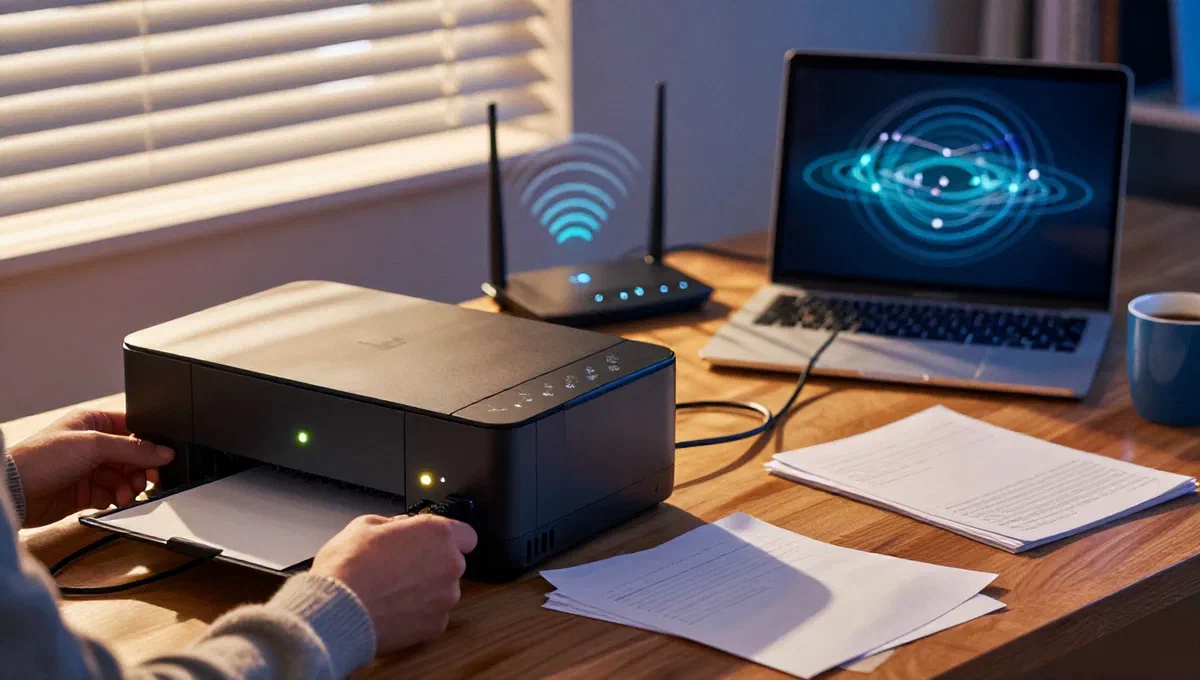
Se o problema não é tanto uma impressora offline, mas a necessidade de rede uma nova impressora sem fio, o processo é geralmente rápido e intuitivo. essas impressoras são projetadas para serem facilmente conectadas ao seu roteador wi-fi.
Impressoras com painel lcd #
Muitos modelos modernos têm um display integrado que simplifica a configuração:
- Liga a impressora.
- No painel lcd, procure um botão ou opção como menu* ou configuração*.
- Navegue até encontrar o ***********.
- Selecione a opção para wi-fi*.
- A impressora procurará por redes sem fio disponíveis. selecione sua rede doméstica*** (ssid).
- Digite a senha* da sua rede wi-fi e confirme. a impressora deve se conectar e receber um endereço ip.
Impressoras sem visor ou configuração via software #
Para impressoras sem painel lcd ou como alternativa, você pode usar o software fornecido pelo fabricante:
- Ligue a impressora e certifique-se de que a função wi-fi está ativada (muitas vezes através de um botão especial na impressora).
- No seu pc ou mac, instale o software de impressora ** oficial*** (se você ainda não o fez). este software foi projetado para guiá-lo na configuração de conexão de rede.
- Durante o processo de instalação, o software irá detectar a impressora e pedir que você selecione sua rede wi-fi e digite sua senha.
É crucial ter os drivers e software mais recentes para sua impressora, para download no site do fabricante.
Compartilhar uma impressora menos recente (sem wi-fi) na rede #
Nem todas as impressoras estão equipadas com conectividade wi-fi, mas isso não significa que elas não possam ser compartilhadas em sua rede local. existem dois métodos principais para tornar uma impressora “antiga” acessível a todos os dispositivos conectados à sua rede:
Via porta ethernet (lan) #
Se sua impressora estiver equipada com uma porta ethernet (muitas vezes chamada de porta lan), você pode conectá-la diretamente ao seu roteador ou switch de rede:
- Use um cabo ethernet*** para conectar a porta lan da impressora a uma das portas disponíveis no roteador.
- Uma vez conectada, a impressora deve adquirir um endereço ip da rede. você pode precisar consultar o manual da impressora para verificar como habilitar a função de impressão de rede ou instalar o software apropriado nos computadores que você deseja usá-lo.
- No windows, você pode adicionar a impressora via “adicionar impressora” e selecionar a opção “adicionar uma impressora de rede, sem fio ou bluetooth”.
Via router usb port (usb print server) #
Muitos roteadores modernos são equipados com uma porta usb, que pode ser usado para criar um simples “servidor de impressão”. isso permite conectar uma impressora usb diretamente ao roteador e disponibilizá-la para todos os dispositivos de rede:
- Conecte a impressora ao roteador usando um ** cabo usb***.
- Acesse o painel de controle ** do seu roteador*** através de um navegador web (geralmente digitando o endereço ip do roteador, como
192.168.1.1] ou192.168.0.1, e inserindo as credenciais de acesso). - Navegue até as configurações do roteador para encontrar a seção dedicada a **** dispositivos usb conectados ou ** usb print server*** funções.
- ** habilite a opção*** para a impressora usb ou servidor de impressão.
- Uma vez habilitada, a impressora será acessível a partir da rede. em seu computador, você precisará instalar drivers de impressora e depois adicioná-lo como uma impressora de rede, apontando frequentemente para o endereço ip do roteador ou o nome do host do servidor de impressão.
Conclusão #
A mensagem “impressora sem linha” é um obstáculo comum, mas como vimos, existem múltiplas estratégias para superá-la. se você está enfrentando um problema de conexão no windows ou mac, configurar uma impressora sem fio ou tentar dar nova vida a um modelo menos recente, seguindo os passos descritos neste guia, você pode restaurar a funcionalidade completa do seu dispositivo de impressão. com um pouco de paciência e as percepções certas, sua impressora estará de volta em pouco tempo, pronta para atender todas as suas necessidades de impressão.