Imaginez cette scène : vous venez d’acheter une imprimante, ou peut-être de l’utiliser pendant longtemps, et après avoir effectué des impressions lisses, vous recevez un message d’erreur inattendu : -stamping not online - pas besoin de s’inquiéter; est un problème commun qui peut avoir des causes différentes, mais heureusement, même des solutions multiples. ce guide a été créé pour vous aider à naviguer dans les résolutions possibles, en rétablissant l’état de votre imprimante et en vous permettant de retourner à l’impression sans stress. nous allons explorer les étapes pour les systèmes d’exploitation windows et mac, fournir des directions pour configurer une nouvelle imprimante sans fil et, enfin, nous allons vous montrer comment partager même les derniers modèles sans connexion wi-fi sur le réseau.
Vérifications préliminaires pour toute imprimante #
Avant de vous immerger dans les solutions spécifiques pour votre système d’exploitation, il est essentiel d’effectuer quelques contrôles de base qui résolvent souvent le problème à la maison:
- alimentation:* assurez-vous que l’imprimante est correctement activée. vérifiez que le cordon d’alimentation est fermement inséré dans l’imprimante et la prise de courant.
- ** connexion physique** si l’imprimante est connectée par câble usb à l’ordinateur, vérifiez que le câble est intact et bien inséré dans les deux extrémités. parfois, un simple câble lâche peut causer des problèmes de communication.
- câble réseau (si disponible): si l’imprimante est connectée au réseau via un câble ethernet, assurez-vous qu’elle est bien connectée à l’imprimante et au routeur/interrupteur réseau.
- carta et encre:* vérifiez qu’il n’y a pas de confitures de papier, que le plateau est correctement inséré et qu’il y a suffisamment d’encre ou de toner. bien qu’ils ne soient pas directement liés à l’état en ligne, ces facteurs peuvent bloquer les opérations d’impression.
Imprimante hors ligne sur fenêtres: solutions détaillées #
Si vous utilisez un pc avec système d’exploitation windows et recevez votre alerte d’imprimante hors ligne, suivez ces étapes ciblées. les procédures sont légèrement différentes selon la version windows, mais le but final est le même : désactiver le mode hors ligne et restaurer la connexion.
Pour les fenêtres 11 #
Sous windows 11, la navigation à travers les paramètres a été simplifiée:
- Cliquez sur l’icône du drapeau (démarrer)*** en bas à gauche de la barre d’application.
- Sélectionnez l’icône *** gear (settings)** pour ouvrir le panneau de configuration.
- Dans le menu de gauche, cliquez sur bluetooth et appareils.
- Maintenant, sélectionnez l’option stamping et scanner.
- Localisez et cliquez sur le nom de l’imprimante ****** qui est hors ligne.
- Sélectionnez la file d’attente ouvrir l’impression.
- Dans la nouvelle fenêtre, étendez le menu déroulant stamping* (habituellement en haut à gauche).
- Assurez-vous que l’imprimante utilisez hors ligne n’a pas été cochée. si c’est le cas, décochez-le pour retourner l’imprimante en ligne.
Pour fenêtres 10 #
Aussi sous windows 10, le processus est intuitif:
- Cliquez sur le bouton start**, puis sur l’icône ****.
- Sélectionnez ** appareils***.
- Dans le menu de gauche, cliquez sur stampers et scanner.
- Cliquez sur le nom de l’imprimante ** qui apparaît hors ligne.
- Sélectionnez ouvrir la file d’attente*.
- Dans la fenêtre d’impression, cliquez sur le menu stamping.
- Vérifiez que l’option utilisez l’imprimante hors ligne* n’est pas sélectionnée. sinon, décochez-le.
D’autres solutions pour fenêtres #
Si les étapes ci-dessus ne devraient pas résoudre le problème, ou si l’option «utiliser l’imprimante off» n’est pas modifiable, vous pouvez essayer ces alternatives:
- ** exécuter en tant qu’administrateur ** parfois, vous devez ouvrir la file d’impression avec des privilèges administratifs. ouvrir en tant qu’administrateur* dans la section “stamping” de la fenêtre d’impression.
- réinitialiser en tant qu’imprimante par défaut: cliquez sur l’imprimante et sélectionnez « gérer ». ici, vous pouvez trouver l’option pour la définir par défaut.
- clean the print file:* tout travail d’impression bloqué peut causer l’état hors ligne. à partir de la fenêtre « ouvrir la file d’impression », vous pouvez supprimer tous les documents en attente.
- ** cycle d’alimentation du fabricant:** un simple redémarrage peut faire des miracles. débranchez l’imprimante de l’alimentation pendant environ 30 secondes, puis reconnectez-la.
- réinstallation des pilotes: les conducteurs obsolètes ou corrompus sont une cause commune. téléchargez les derniers pilotes du site web du fabricant de l’imprimante et installez-les.
- outil de dépannage windows:* faites un clic droit sur l’icône de l’imprimante dans la barre des tâches (près de l’horloge) et sélectionnez résolution des problèmes (ou recherchez résolution des problèmes d’imprimante dans les paramètres de windows).
Comment gérer une imprimante hors ligne sur mac #
Les utilisateurs mac peuvent également rencontrer le problème de l’imprimante hors ligne. voici comment le réparer sur votre appareil 192.168.1.1:
Contrôles initiaux sur mac #
Comme pour windows, assurez-vous que l’imprimante est correctement connectée à votre mac (si par câble). une fois que vous avez vérifié cela, procédez comme suit :
- Cliquez sur l’icône mela morsicata (menu
192.168.1.1) en haut à gauche de l’écran. - Sélectionnez ** paramètres système*** (ou préférences système dans les versions précédentes de macos).
- Rechercher et sélectionner stamping et scanner*.
- Ici vous pouvez voir la liste des imprimantes installées et leur état. si votre imprimante est hors ligne, continuez avec les solutions suivantes.
Solutions spécifiques pour mac #
- supprimer les extensions pde (imprimer les extensions de dialogue): cela peut résoudre les conflits logiciels.
- Dans la section « stamping et scanner », cliquez sur l’imprimante hors ligne.
- Sélectionnez options et fournitures.
- Recherchez et sélectionnez la fonction *utilisez l’imprimante générique et cliquez sur ok pour confirmer.
- mettre à jour votre logiciel d’imprimante:* les conducteurs et le firmware périmé peuvent causer des problèmes de communication.
- Retourner à menu
192.168.1.1et sélectionner paramètres du système. - Cliquez sur mise à jour du logiciel* et vérifiez les mises à jour disponibles pour votre imprimante ou système d’exploitation en général.
- réinitialiser le système d’impression (solution radicale): cette opération éliminera toutes les imprimantes configurées et les files d’attente d’impression, préparant le système pour une réinstallation propre.
- Retourner à stamping & scanner** dans paramètres du système.
- Faites un clic droit dans un point libre de la liste des imprimantes.
- Dans le menu déroulant, sélectionnez réinitialiser le système d’impression.
- Confirmez votre choix et, si nécessaire, entrez votre nom d’utilisateur et votre mot de passe administrateur.
- Après la restauration, vous devrez réinstaller l’imprimante.
- supprimer et réinstaller l’imprimante unique: si vous ne voulez pas une restauration totale, vous pouvez seulement supprimer l’imprimante problématique.
- Dans la section “stamping et scanner”, cliquez droit sur l’imprimante hors ligne.
- Sélectionnez supprimer l’imprimante dans le menu contextuel.
- Une fois supprimé, procédez à une nouvelle installation d’imprimante, en espérant que cela résoudra le problème d’état.
Comment configurer une imprimante sans fil nouvelle génération #
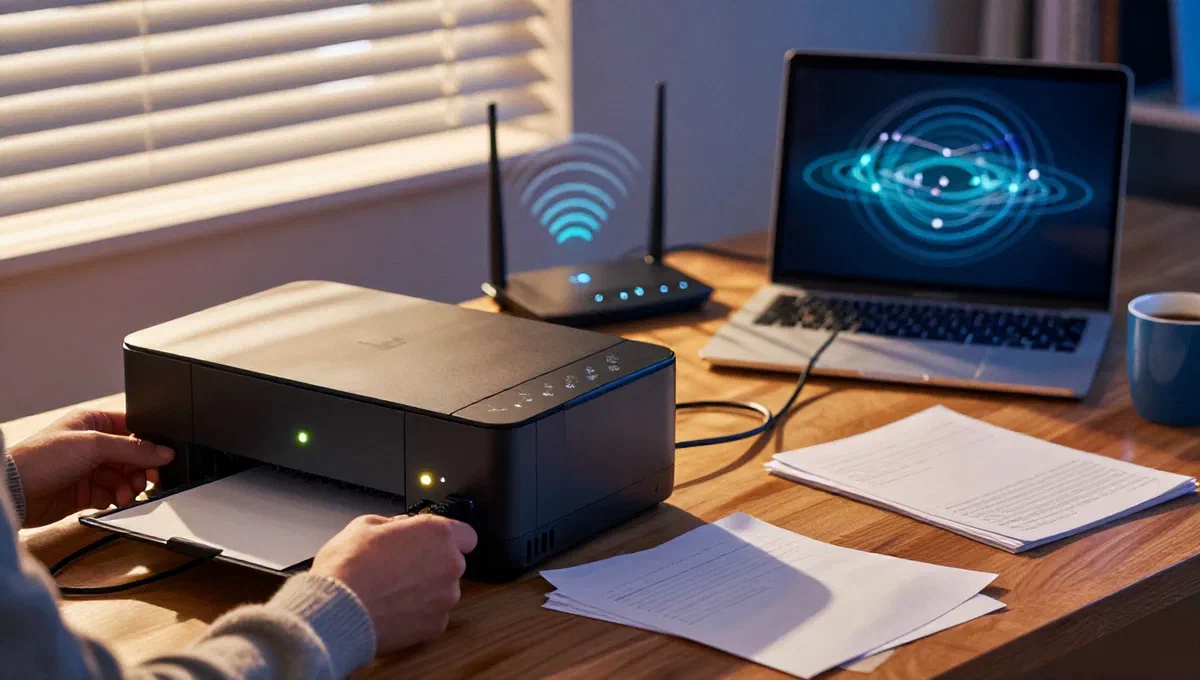
Si le problème n’est pas tellement une imprimante hors ligne, mais le besoin de réseaur une nouvelle imprimante sans fil, le processus est généralement rapide et intuitif. ces imprimantes sont conçues pour être facilement connectées à votre routeur wi-fi.
Imprimantes avec panneau lcd #
De nombreux modèles modernes ont un écran intégré qui simplifie la configuration:
- Allumez l’imprimante.
- Sur le panneau lcd, recherchez un bouton ou une option comme menu* ou configuration*.
- Naviguez jusqu’à ce que vous trouviez le net*****.
- Sélectionnez l’option pour wi-fi*.
- L’imprimante cherchera les réseaux sans fil disponibles. sélectionnez votre réseau domestique*** (ssid).
- Entrez le mot de passe* de votre réseau wi-fi et confirmez. l’imprimante doit se connecter et recevoir une adresse ip.
Imprimantes sans affichage ou configuration via un logiciel #
Pour les imprimantes sans panneau lcd ou comme alternative, vous pouvez utiliser le logiciel fourni par le fabricant:
- Activez l’imprimante et assurez-vous que la fonction wi-fi est activée (souvent via un bouton spécial de l’imprimante).
- Sur votre pc ou mac, installez le logiciel officiel d’imprimante* (si vous ne l’avez pas déjà fait). ce logiciel est conçu pour vous guider dans la configuration de la connexion réseau.
- Pendant le processus d’installation, le logiciel détecte l’imprimante et vous demande de sélectionner votre réseau wi-fi et d’entrer votre mot de passe.
Il est crucial d’avoir les derniers pilotes et logiciels pour votre imprimante, téléchargeables sur le site du fabricant.
Partager une imprimante moins récente (sans wi-fi) sur le réseau #
Toutes les imprimantes ne sont pas équipées de connexion wi-fi, mais cela ne signifie pas qu’elles ne peuvent pas être partagées au sein de votre réseau local. il y a deux méthodes principales pour rendre une imprimante longue accessible à tous les appareils connectés à votre réseau :
Via le port éthernet (lan) #
Si votre imprimante est équipée d’un port ethernet (souvent appelé port lan), vous pouvez le connecter directement à votre routeur ou commutateur réseau :
- Utilisez un câble ethernet*** pour connecter le port lan de l’imprimante à l’un des ports disponibles sur votre routeur.
- Une fois connecté, l’imprimante doit acquérir une adresse ip du réseau. vous devrez peut-être consulter le manuel d’impression pour vérifier comment activer la fonction d’impression réseau ou installer le logiciel approprié sur les ordinateurs que vous souhaitez utiliser.
- Sous windows, vous pouvez ajouter l’imprimante par l’intermédiaire de l’option ajouter une imprimante réseau, sans fil ou bluetooth.
Via routeur port usb (serveur d’impression usb) #
De nombreux routeurs modernes sont équipés d’un port usb, qui peut être utilisé pour créer un simple serveur d’impression. cela vous permet de connecter une imprimante usb directement au routeur et de la rendre disponible à tous les appareils réseau:
- Connectez l’imprimante au routeur en utilisant un câble usb *****.
- Accédez au panneau de contrôle ** de votre routeur*** via un navigateur web (généralement en tapant l’adresse ip du routeur, comme
192.168.1.1ou192.168.0.1, et en entrant les identifiants d’accès). - Naviguez dans les paramètres du routeur pour trouver la section dédiée aux périphériques usb connectés **** ou aux fonctions ** du serveur d’impression usb***.
- ** activez l’option*** pour l’imprimante usb ou le serveur d’impression.
- Une fois activée, l’imprimante sera accessible à partir du réseau. sur votre ordinateur, vous devrez installer des pilotes d’imprimantes puis les ajouter en tant qu’imprimante réseau, pointant souvent vers l’adresse ip du routeur ou le nom de l’hôte du serveur d’impression.
Conclusion #
Le message “imprimante non-ligne” est un obstacle commun, mais comme nous l’avons vu, il existe de multiples stratégies pour le surmonter. que vous soyez confronté à un problème de connexion sur windows ou mac, configurer une imprimante sans fil ou essayer de donner une nouvelle vie à un modèle moins récent, en suivant les étapes décrites dans ce guide, vous pouvez restaurer toutes les fonctionnalités de votre appareil d’impression. avec un peu de patience et les bonnes idées, votre imprimante sera de retour dans un court laps de temps, prêt à répondre à tous vos besoins d’impression.