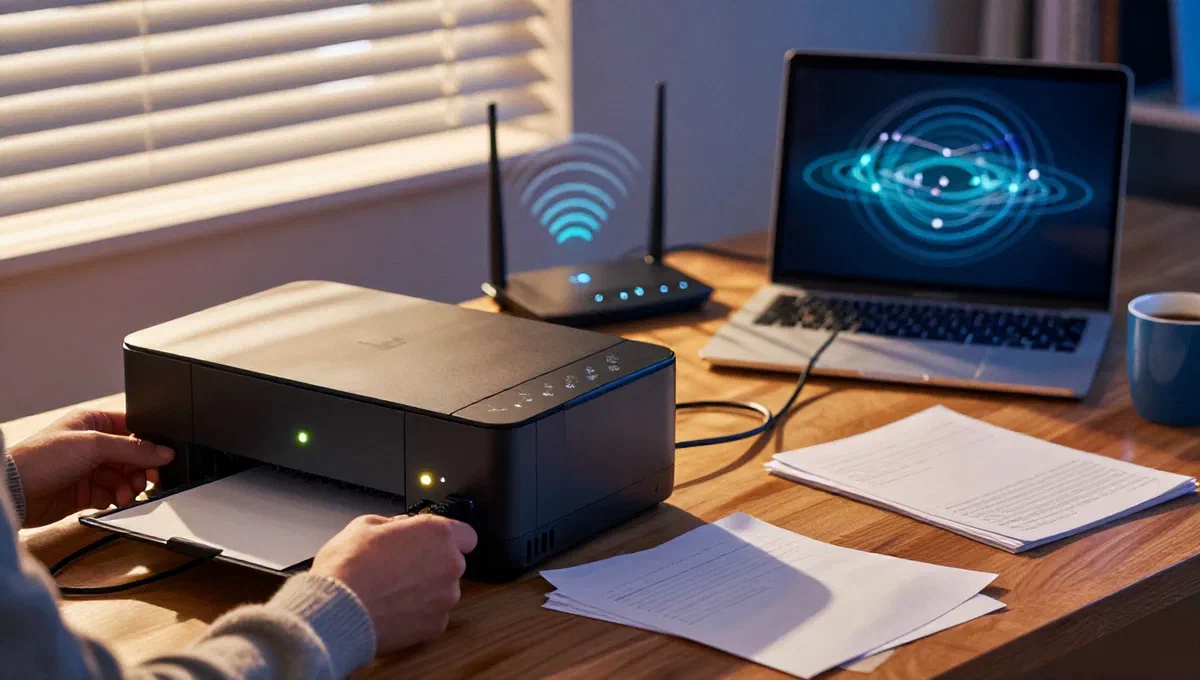
Stellen sie sich diese szene vor: sie haben gerade einen drucker gekauft oder ihn vielleicht lange benutzt, und nach einigen glatten drucken erhalten sie eine unerwartete fehlermeldung: “stampfen nicht online” oder “offline”. keine sorge; ist ein häufiges problem, das verschiedene ursachen haben kann, aber zum glück sogar mehrere lösungen. diese anleitung wurde erstellt, um ihnen zu helfen, durch die möglichen auflösungen zu navigieren, den “online” -status ihres druckers wiederherzustellen und ihnen zu ermöglichen, ohne stress zum drucken zurückzukehren. wir werden die schritte für windows- und mac-betriebssysteme untersuchen, anweisungen zur konfiguration eines neuen drahtlosen druckers geben und schließlich zeigen wir ihnen, wie sie selbst die neuesten wi-fi-konnektivitätsfreien modelle im netzwerk teilen können.
Vorprüfungen für jeden drucker #
Bevor sie in die spezifischen lösungen für ihr betriebssystem eintauchen, ist es wichtig, einige grundlegende kontrollen durchzuführen, die das problem oft zu hause lösen:
- alimentation:* stellen sie sicher, dass der drucker richtig eingeschaltet ist. überprüfen sie, ob das netzkabel sowohl im drucker als auch in der strombuchse fest eingesetzt ist.
- ** physikalische verbindung** wenn der drucker über ein usb-kabel mit dem computer verbunden ist, überprüfen sie, ob das kabel intakt und an beiden enden gut eingesetzt ist. manchmal kann ein einfaches loses kabel kommunikationsprobleme verursachen.
- netzkabel (falls vorhanden): wenn der drucker über ein ethernet-kabel mit dem netzwerk verbunden ist, stellen sie sicher, dass er fest mit dem drucker und dem netzwerkrouter / switch verbunden ist.
- ** carta und tinte: *** überprüfen sie, ob keine papierstaus vorhanden sind, ob das tablett korrekt eingesetzt ist und ob ausreichend tinte oder toner vorhanden ist. obwohl nicht direkt mit dem online-zustand verbunden, können diese faktoren druckvorgänge blockieren.
Offline-drucker an fenstern: detaillösungen #
Wenn sie einen pc mit windows-betriebssystem verwenden und ihre druckerbenachrichtigung offline erhalten, führen sie diese gezielten schritte aus. die prozeduren sind je nach windows-version etwas unterschiedlich, aber das endgültige ziel ist das gleiche: deaktivieren sie den offline-modus und stellen sie die verbindung wieder her.
Für fenster 11 #
Unter windows 11 wurde die navigation durch die einstellungen vereinfacht:
- Klicken sie auf das flag-symbol (start)*** unten links in der anwendungsleiste.
- Wählen sie das *** gear-symbol (einstellungen)**, um das einstellungsfeld zu öffnen.
- Klicken sie im linken menü auf bluetooth und geräte.
- Wählen sie nun die option **stamping und scanner ** aus.
- Suchen und klicken sie auf den ** druckernamen ****, der offline ist.
- Wählen sie die offene druckwarteschlange.
- Erweitern sie in der neuen fensteröffnung das dropdown-menü stamping* (normalerweise oben links).
- Stellen sie sicher, dass der use-drucker offline nicht überprüft wurde. wenn ja, deaktivieren sie es, um den drucker online zurückzugeben.
Für fenster 10 #
Auch unter windows 10 ist der prozess intuitiv:
- Klicken sie auf die schaltfläche start** und dann auf das ****-symbol.
- Wählen sie ** geräte***.
- Klicken sie im linken menü auf stampers und scanner.
- Klicken sie auf den ** druckernamen***, der offline erscheint.
- Wählen sie offene warteschlange*.
- Klicken sie im fenster druckwarteschlange auf das menü stamping.
- Überprüfen sie, ob die option drucker offline verwenden* nicht ausgewählt ist. andernfalls deaktivieren sie es.
Weitere lösungen für fenster #
Wenn die obigen schritte das problem nicht lösen sollten oder wenn die option „drucker verwenden nicht editierbar ist, können sie diese alternativen ausprobieren:
- ** führen sie als administrator ** manchmal müssen sie die druckwarteschlange mit administratorrechten öffnen. geöffnet als administrator* im abschnitt “stamping” des druckwarteschlange-fensters.
- reset als standarddrucker: klicken sie auf den drucker und wählen sie “verwalten”. hier finden sie die option, es als standard festzulegen.
- ** reinigen sie die druckwarteschlange:*** alle blockierten druckaufträge können dazu führen, dass der zustand offline ist. aus dem fenster „drucken öffnen können sie alle ausstehenden dokumente löschen.
- zufuhrzyklus des herstellers: ein einfacher neustart kann wunder bewirken. trennen sie den drucker für etwa 30 sekunden von der stromversorgung und schließen sie ihn dann wieder an.
- reinstallation von treibern: veraltete oder korrupte fahrer sind eine häufige ursache. laden sie die neuesten treiber von der website des druckerherstellers herunter und installieren sie sie.
- **windows troubleshooting tool: *** klicken sie mit der rechten maustaste auf das druckersymbol in der taskleiste (in der nähe der uhr) und wählen sie “probleme lösen” (oder suchen sie in den windows-einstellungen nach “druckerprobleme lösen”).
Wie man einen offline-drucker auf mac verwaltet #
Mac-benutzer können auch auf das problem des offline-druckers stoßen. so beheben sie es auf ihrem gerät 192.168.1.1:
Erstkontrollen bei mac #
Stellen sie wie bei windows sicher, dass der drucker eingeschaltet und korrekt mit ihrem mac verbunden ist (wenn über kabel). sobald sie dies überprüft haben, fahren sie mit den folgenden schritten fort:
- Klicken sie auf das mela morsicata symbol (menü
192.168.1.1) oben links auf dem bildschirm. - Wählen sie ** systemeinstellungen*** (oder systemeinstellungen in früheren versionen von macos).
- Suchen und wählen sie **stamping und scanner ***.
- Hier sehen sie die liste der installierten drucker und deren status. wenn ihr drucker offline ist, fahren sie mit den nächsten lösungen fort.
Spezifische lösungen für mac #
- pde-erweiterungen entfernen (print dialog-erweiterungen): dies kann softwarekonflikte lösen.
- Klicken sie im abschnitt “stamping und scanner” auf den drucker, der offline ist.
- Wählen sie **optionen und lieferungen **.
- Suchen und wählen sie die *use generic printer-funktion und klicken sie auf ok, um zu bestätigen.
- ** aktualisieren sie ihre druckersoftware: *** treiber und veraltete firmware können kommunikationsprobleme verursachen.
- Kehren sie zu menu
192.168.1.1zurück und wählen sie systemeinstellungen aus. - Klicken sie auf aktualisieren sie die software* und suchen sie nach updates, die für ihren drucker oder ihr betriebssystem im allgemeinen verfügbar sind.
- reset des drucksystems (radikale lösung): dieser vorgang eliminiert alle konfigurierten drucker und druckwarteschlangen und bereitet das system auf eine saubere neuinstallation vor.
- Zurück zu stamping & scanner** in den systemeinstellungen.
- Klicken sie mit der rechten maustaste auf einen freien punkt der druckerliste.
- Wählen sie im dropdown-menü drucksystem zurücksetzen.
- Bestätigen sie ihre auswahl und geben sie bei bedarf ihren benutzernamen und ihr administratorpasswort ein.
- Nach der wiederherstellung müssen sie den drucker neu installieren.
- ** entfernen und neuinstallieren des einzelnen druckers:** wenn sie keine vollständige wiederherstellung wünschen, können sie nur den problematischen drucker entfernen.
- Im abschnitt “stamping und scanner” klicken sie mit der rechten maustaste auf den offline-drucker.
- Wählen sie drucker entfernen aus dem kontextmenü.
- Fahren sie nach dem entfernen mit einer neuen druckerinstallation fort und hoffen, dass dies das statusproblem löst.
So konfigurieren sie einen wireless-drucker der neuen generation #
Wenn das problem nicht so sehr ein offline-drucker ist, sondern die notwendigkeit, einen neuen drahtlosen drucker zu vernetzen, ist der prozess im allgemeinen schnell und intuitiv. diese drucker sind so konzipiert, dass sie einfach mit ihrem wi-fi-router verbunden werden können.
Drucker mit lcd-panel #
Viele moderne modelle verfügen über ein integriertes display, das die konfiguration vereinfacht:
- Schalten sie den drucker ein.
- Suchen sie auf dem lcd-panel nach einer schaltfläche oder option wie menü* oder konfiguration*.
- Navigieren sie, bis sie das net**** finden.
- Wählen sie die option für **wi-fi ***.
- Der drucker sucht nach verfügbaren drahtlosen netzwerken. wählen sie ihr heimnetzwerk *** (ssid).
- Geben sie das passwort* ihres wi-fi-netzwerks ein und bestätigen sie es. der drucker sollte eine verbindung herstellen und eine ip-adresse erhalten.
Drucker ohne display oder konfiguration über software #
Für drucker ohne lcd-panel oder alternativ können sie die vom hersteller bereitgestellte software verwenden:
- Schalten sie den drucker ein und stellen sie sicher, dass die wi-fi-funktion aktiviert ist (oft über eine spezielle taste am drucker).
- Installieren sie auf ihrem pc oder mac die offizielle druckersoftware* (falls sie dies noch nicht getan haben). diese software wurde entwickelt, um sie in der konfiguration der netzwerkverbindung zu führen.
- Während des installationsprozesses erkennt die software den drucker und fordert sie auf, ihr wi-fi-netzwerk auszuwählen und ihr passwort einzugeben.
Es ist wichtig, die neuesten treiber und software für ihren drucker zu haben, die von der website des herstellers heruntergeladen werden können.
Teilen sie einen weniger aktuellen drucker (ohne wi-fi) im netzwerk #
Nicht alle drucker sind mit wi-fi-konnektivität ausgestattet, was jedoch nicht bedeutet, dass sie nicht in ihrem lokalen netzwerk geteilt werden können. es gibt zwei hauptmethoden, um einen “alten” drucker für alle mit ihrem netzwerk verbundenen geräte zugänglich zu machen:
Über ethernet-port (lan) #
Wenn ihr drucker mit einem ethernet-port ausgestattet ist (oft als lan-port bezeichnet), können sie ihn direkt an ihren router oder netzwerk-switch anschließen:
- Verwenden sie ein ethernet***-kabel, um den lan-port des druckers mit einem der auf ihrem router verfügbaren ports zu verbinden.
- Einmal verbunden, sollte der drucker eine ip-adresse aus dem netzwerk erwerben. möglicherweise müssen sie das druckerhandbuch konsultieren, um zu überprüfen, wie sie die netzwerkdruckfunktion aktivieren oder die entsprechende software auf den computern installieren, die sie verwenden möchten.
- Unter windows können sie den drucker über “drucker hinzufügen” hinzufügen und die option “netzwerkdrucker hinzufügen, drahtlos oder bluetooth” auswählen.
Über den router usb port (usb print server) #
Viele moderne router sind mit einem usb-anschluss ausgestattet, mit dem ein einfacher „druckserver erstellt werden kann. so können sie einen usb-drucker direkt an den router anschließen und ihn allen netzwerkgeräten zur verfügung stellen:
- Verbinden sie den drucker mit dem router über ein ** usb-kabel ***.
- Greifen sie über einen webbrowser auf das bedienfeld ** ihres routers*** zu (in der regel durch eingabe der ip-adresse des routers wie
192.168.1.1oder192.168.0.1und durch eingabe der zugangsdaten). - Navigieren sie zu den routereinstellungen, um den abschnitt zu finden, der **** angeschlossenen usb-geräten oder ** usb-druckserver *** funktionen gewidmet ist.
- ** aktivieren sie die option *** für den usb-drucker oder druckserver.
- Einmal aktiviert, ist der drucker aus dem netzwerk zugänglich. auf ihrem computer müssen sie druckertreiber installieren und dann als netzwerkdrucker hinzufügen, wobei häufig auf die ip-adresse des routers oder den hostnamen des druckservers verwiesen wird.
Schlussfolgerung #
Die nachricht “nicht-liniendrucker” ist ein häufiges hindernis, aber wie wir gesehen haben, gibt es mehrere strategien, um es zu überwinden. unabhängig davon, ob sie mit einem verbindungsproblem unter windows oder mac konfrontiert sind, einen drahtlosen drucker konfigurieren oder versuchen, einem weniger aktuellen modell neues leben einzuhauchen, können sie nach den in diesem handbuch beschriebenen schritten die volle funktionalität ihres druckgeräts wiederherstellen. mit ein wenig geduld und den richtigen erkenntnissen ist ihr drucker in kurzer zeit wieder bereit, alle ihre druckanforderungen zu erfüllen.