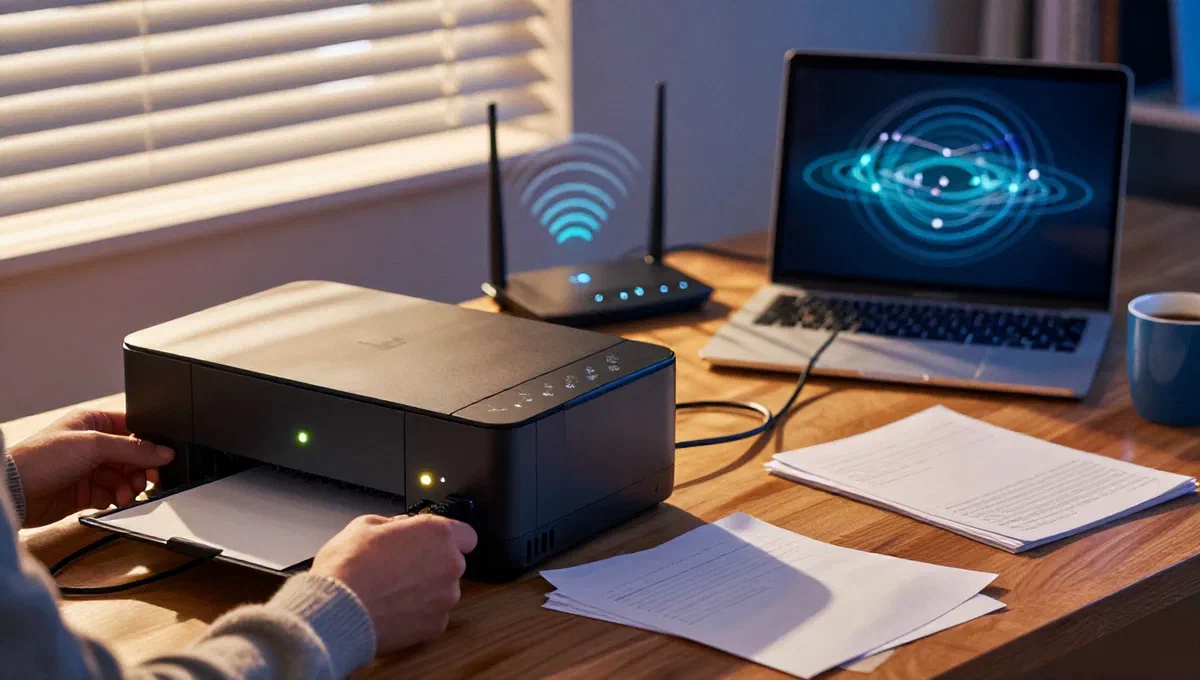
Immagina questa scena: hai appena acquistato una stampante, o magari la usi da tempo, e dopo aver eseguito alcune stampe senza intoppi, ricevi un inaspettato messaggio di errore: “Stampante non in linea” o “Offline”. Non c’è bisogno di preoccuparsi; è un problema comune che può avere diverse cause, ma fortunatamente, anche molteplici soluzioni. Questa guida è stata creata per aiutarti a navigare tra le possibili risoluzioni, ripristinando lo stato “online” della tua stampante e permettendoti di tornare a stampare senza stress. Esploreremo i passaggi per i sistemi operativi Windows e Mac, forniremo indicazioni per configurare una nuova stampante wireless e, infine, ti mostreremo come condividere in rete anche i modelli meno recenti privi di connettività Wi-Fi.
Verifiche Preliminari per Qualsiasi Stampante #
Prima di immergerti nelle soluzioni specifiche per il tuo sistema operativo, è fondamentale eseguire alcuni controlli di base che spesso risolvono il problema all’origine:
- Alimentazione: Assicurati che la stampante sia correttamente accesa. Controlla che il cavo di alimentazione sia saldamente inserito sia nella stampante che nella presa di corrente funzionante.
- Connessione Fisica: Se la stampante è collegata via cavo USB al computer, verifica che il cavo sia integro e ben inserito in entrambe le estremità. A volte, un semplice cavo allentato può causare problemi di comunicazione.
- Cavo di Rete (se presente): Se la stampante è collegata alla rete tramite un cavo Ethernet, assicurati che sia connesso saldamente alla stampante e al router/switch di rete.
- Carta e Inchiostro: Controlla che non ci siano inceppamenti di carta, che il vassoio sia correttamente inserito e che ci sia inchiostro o toner sufficiente. Anche se non direttamente legati allo stato online, questi fattori possono bloccare le operazioni di stampa.
Stampante Offline su Windows: Soluzioni Dettagliate #
Se utilizzi un PC con sistema operativo Windows e ricevi l’avviso di stampante offline, segui questi passaggi mirati. Le procedure sono leggermente diverse a seconda della versione di Windows, ma l’obiettivo finale è lo stesso: disabilitare la modalità offline e ripristinare la connessione.
Per Windows 11 #
Su Windows 11, la navigazione attraverso le impostazioni è stata semplificata:
- Clicca sull’icona della bandierina (Start) in basso a sinistra sulla barra delle applicazioni.
- Seleziona l’icona dell’ingranaggio (Impostazioni) per aprire il pannello delle impostazioni.
- Nel menu a sinistra, fai clic su Bluetooth e dispositivi.
- Ora, seleziona l’opzione Stampanti e scanner.
- Individua e clicca sul nome della stampante che risulta offline.
- Seleziona la voce Apri coda di stampa.
- Nella nuova finestra che si apre, espandi il menu a tendina Stampante (solitamente in alto a sinistra).
- Assicurati che la voce Usa stampante offline non sia spuntata. Se lo è, deselezionala per riportare la stampante online.
Per Windows 10 #
Anche su Windows 10, il processo è intuitivo:
- Clicca sul pulsante Start, poi sull’icona dell’ingranaggio (Impostazioni).
- Seleziona Dispositivi.
- Nel menu a sinistra, clicca su Stampanti e scanner.
- Fai clic sul nome della stampante che appare offline.
- Seleziona Apri coda.
- Nella finestra della coda di stampa, clicca sul menu Stampante.
- Verifica che l’opzione Usa stampante offline non sia selezionata. In caso contrario, deselezionala.
Soluzioni Ulteriori per Windows #
Se i passaggi precedenti non dovessero risolvere il problema, o se l’opzione “Usa stampante offline” non fosse modificabile, puoi provare queste alternative:
- Esegui come amministratore: A volte è necessario aprire la coda di stampa con privilegi amministrativi. Cerca la voce Apri come amministratore nella sezione “Stampante” della finestra della coda di stampa.
- Reimposta come stampante predefinita: Dal pannello “Stampanti e scanner”, clicca sulla stampante e seleziona “Gestisci”. Qui potresti trovare l’opzione per impostarla come predefinita.
- Pulisci la coda di stampa: Eventuali lavori di stampa bloccati possono causare lo stato offline. Dalla finestra “Apri coda di stampa”, puoi eliminare tutti i documenti in attesa.
- Ciclo di alimentazione della stampante: Un semplice riavvio può fare miracoli. Disconnetti la stampante dall’alimentazione per circa 30 secondi, quindi ricollegala.
- Reinstallazione dei driver: I driver obsoleti o corrotti sono una causa comune. Scarica i driver più recenti dal sito web del produttore della stampante e installali.
- Strumento di risoluzione dei problemi di Windows: Clicca con il tasto destro sull’icona della stampante nella barra delle applicazioni (vicino all’orologio) e seleziona “Risoluzione dei problemi” (o cerca “Risoluzione problemi stampante” nelle impostazioni di Windows).
Come Gestire una Stampante Offline su Mac #
Anche gli utenti Mac possono incontrare il problema della stampante offline. Ecco come risolverlo sul tuo dispositivo Apple:
Verifiche Iniziali su Mac #
Come per Windows, assicurati che la stampante sia accesa e correttamente collegata al Mac (se via cavo). Una volta verificato ciò, procedi con i seguenti passaggi:
- Clicca sull’icona della mela morsicata (Menu Apple) in alto a sinistra dello schermo.
- Seleziona Impostazioni di Sistema (o Preferenze di Sistema nelle versioni precedenti di macOS).
- Cerca e seleziona Stampanti e Scanner.
- Qui potrai vedere l’elenco delle stampanti installate e il loro stato. Se la tua stampante risulta offline, continua con le soluzioni successive.
Soluzioni Specifiche per Mac #
- Rimuovi le estensioni PDE (Print Dialog Extensions): Questa operazione può risolvere conflitti software.
- Nella sezione “Stampanti e Scanner”, clicca sulla stampante che è offline.
- Seleziona Opzioni e forniture.
- Cerca e seleziona il riquadro Usa funzionalità stampante generiche e clicca su OK per confermare.
- Aggiorna il software della stampante: Driver e firmware obsoleti possono causare problemi di comunicazione.
- Torna al Menu Apple e seleziona Impostazioni di Sistema.
- Clicca su Aggiornamento Software e verifica la presenza di aggiornamenti disponibili per la tua stampante o per il sistema operativo in generale.
- Reimposta il sistema di stampa (soluzione drastica): Questa operazione eliminerà tutte le stampanti configurate e le code di stampa, preparando il sistema a una reinstallazione pulita.
- Torna alla sezione Stampanti e Scanner nelle Impostazioni di Sistema.
- Fai clic con il tasto destro del mouse in un punto libero della lista delle stampanti.
- Dal menu a tendina, seleziona Reimposta sistema di stampa.
- Conferma la scelta e, se richiesto, inserisci la tua username e password di amministratore.
- Dopo il ripristino, dovrai reinstallare la stampante.
- Rimuovi e reinstalla la singola stampante: Se non vuoi un ripristino totale, puoi rimuovere solo la stampante problematica.
- Nella sezione “Stampanti e Scanner”, fai clic con il tasto destro sulla stampante offline.
- Seleziona Rimuovi stampante dal menu contestuale.
- Una volta rimossa, procedi con una nuova installazione della stampante, sperando che questo risolva il problema di stato.
Come Configurare una Stampante Wireless di Nuova Generazione #
Se il problema non è tanto una stampante offline, ma la necessità di mettere in rete una nuova stampante wireless, il processo è generalmente rapido e intuitivo. Queste stampanti sono progettate per essere facilmente connesse al tuo router Wi-Fi.
Stampanti con Pannello LCD #
Molti modelli moderni sono dotati di un display integrato che semplifica la configurazione:
- Accendi la stampante.
- Sul pannello LCD, cerca un pulsante o un’opzione come Menu o Configurazione.
- Naviga fino a trovare le impostazioni di Rete o Wireless.
- Seleziona l’opzione per la Connessione Wi-Fi.
- La stampante cercherà le reti wireless disponibili. Seleziona la tua rete domestica (SSID).
- Inserisci la password della tua rete Wi-Fi e conferma. La stampante dovrebbe connettersi e ricevere un indirizzo IP.
Stampanti senza Display o Configurazione tramite Software #
Per le stampanti senza pannello LCD o come alternativa, puoi utilizzare il software fornito dal produttore:
- Accendi la stampante e assicurati che la funzione Wi-Fi sia abilitata (spesso tramite un apposito pulsante sulla stampante).
- Sul tuo PC o Mac, installa il software ufficiale della stampante (se non lo hai già fatto). Questo software è progettato per guidarti nella configurazione della connessione di rete.
- Durante il processo di installazione, il software rileverà la stampante e ti chiederà di selezionare la tua rete Wi-Fi e inserire la password.
È cruciale avere i driver e il software più recenti per la tua stampante, scaricabili dal sito web del produttore.
Condividere una Stampante Meno Recente (Senza Wi-Fi) in Rete #
Non tutte le stampanti sono dotate di connettività Wi-Fi, ma questo non significa che non possano essere condivise all’interno della tua rete locale. Esistono due metodi principali per rendere accessibile una “vecchia” stampante a tutti i dispositivi connessi alla tua rete:
Tramite Porta Ethernet (LAN) #
Se la tua stampante è dotata di una porta Ethernet (spesso indicata come porta LAN), puoi collegarla direttamente al tuo router o a uno switch di rete:
- Utilizza un cavo Ethernet per collegare la porta LAN della stampante a una delle porte disponibili sul tuo router.
- Una volta collegata, la stampante dovrebbe acquisire un indirizzo IP dalla rete. Potrebbe essere necessario consultare il manuale della stampante per verificare come abilitare la funzione di stampa di rete o installare il software appropriato sui computer che intendono utilizzarla.
- Su Windows, potrai aggiungere la stampante tramite “Aggiungi stampante” e selezionando l’opzione “Aggiungi una stampante di rete, wireless o Bluetooth”.
Tramite Porta USB del Router (Server di Stampa USB) #
Molti router moderni sono dotati di una porta USB, che può essere utilizzata per creare un semplice “server di stampa”. Questo permette di collegare una stampante USB direttamente al router e renderla disponibile a tutti i dispositivi della rete:
- Collega la stampante al router utilizzando un cavo USB.
- Accedi al pannello di controllo del tuo router tramite un browser web (solitamente digitando l’indirizzo IP del router, come
192.168.1.1o192.168.0.1, e inserendo le credenziali di accesso). - Naviga nelle impostazioni del router per trovare la sezione dedicata ai dispositivi USB collegati o alle funzioni di server di stampa USB.
- Abilita l’opzione relativa alla stampante USB o al server di stampa.
- Una volta abilitata, la stampante sarà accessibile dalla rete. Sui tuoi computer, dovrai installare i driver della stampante e poi aggiungerla come stampante di rete, spesso puntando all’indirizzo IP del router o al nome host del server di stampa.
Conclusione #
Il messaggio “stampante non in linea” è un ostacolo comune, ma come abbiamo visto, esistono molteplici strategie per superarlo. Che tu stia affrontando un problema di connessione su Windows o Mac, configurando una stampante wireless o cercando di dare nuova vita a un modello meno recente, seguendo i passaggi descritti in questa guida potrai ripristinare la piena funzionalità del tuo dispositivo di stampa. Con un po’ di pazienza e i giusti accorgimenti, la tua stampante tornerà operativa in poco tempo, pronta a soddisfare ogni tua esigenza di stampa.