Ihr mac ist mehr als nur ein arbeitswerkzeug oder unterhaltung: es ist ein digitaler begleiter, der aufmerksamkeit und sorgfalt verdient. regelmäßige wartung, einschließlich physischer reinigung und software, ist nicht nur für die erhaltung der ästhetik von entscheidender bedeutung, sondern auch für einen einwandfreien betrieb und eine längere lebensdauer. staubansammlungen, fingerabdrücke und unsichtbare rückstände können die leistung und zuverlässigkeit ihres geräts beeinträchtigen und eine reibungslose erfahrung in eine frustrierende verwandeln.
Diese ausführliche anleitung wurde entwickelt, um ihnen alle notwendigen anweisungen zum reinigen ihres mac zu geben, unabhängig vom modell (macbook, imac, mac pro, mac mini) und seinen peripheriegeräten. wir begleiten sie schritt für schritt durch externe reinigungsverfahren, um ihren computer wieder zum leuchten zu bringen, und softwarereinigung, um ihn von unnötigen dateien zu befreien und den raum zu optimieren, bis zur vorbereitung auf einen möglichen wiederverkauf. bereiten sie sich darauf vor, ihrem mac die pracht und effizienz zurückzugeben, die er verdient.
Externe pflege: erneuern sie das aussehen ihres mac #
Die oberflächen ihres macs sind ständig externen agenten ausgesetzt: staub, drucke, flecken. eine externe sorgfältige reinigung ist nicht nur eine ästhetische frage, sondern verhindert die ansammlung von schmutz, der infiltrieren und innere probleme verursachen könnte. der umgang mit den richtigen tools und techniken ermöglicht es ihnen, hervorragende ergebnisse ohne risiko für ihr gerät zu erzielen.
Wesentliche zubereitung #
Vor beginn einer externen reinigungsoperation hat sicherheit priorität. halten sie ihren mac und ziehen sie alle angeschlossenen kabel und peripheriegeräte, wie externe festplatten, maus, tastaturen und dockingstation, ab. dies verhindert nicht nur versehentliche kurzschlüsse oder schäden an elektronischen komponenten, sondern ermöglicht es ihnen auch, ihren computer frei zu handhaben und mit leichtigkeit jede ecke zu erreichen.
Beseitigung von staub und oberflächenrückständen #
Pulver ist der unsichtbare feind jedes elektronischen geräts. es nistet überall, kompromittiert ästhetik und, lange, auch wärmeabfuhr. für eine effektive reinigung benötigen sie:
- *mikrofaser, wildleder oder damm: stellen sie sicher, dass sie sauber, trocken und vorzugsweise neu sind, um das kratzen von oberflächen zu vermeiden.
- pennellino mit weichen borsten:* ideal, um die engsten räume zu erreichen, ohne zu beschädigen.
- ** kleiner laptop-staubsauger: *** zweckmäßig, um staub aus den vertiefungen zu entfernen, ohne ihn tiefer zu drücken.
- pastagelwaschmittel:* speziell für tastaturen formuliert, sammelt schmutz zwischen den tasten.
Hier ist, wie man vorgeht:
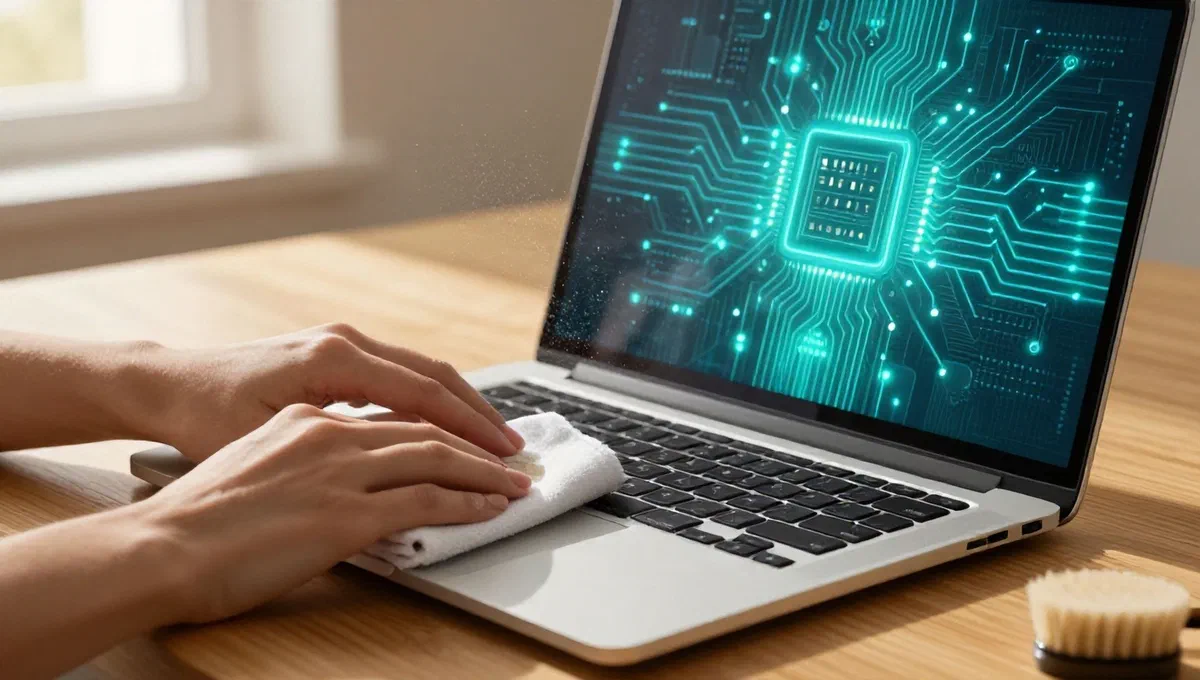
- glatte oberflächen:* verwenden sie das trockene tuch, um die gesamte computeroberfläche einschließlich des bildschirms (bei ausgeschaltetem mac sind die flecken sichtbarer), die schale und die basis sanft zu reinigen. vermeiden sie übermäßigen druck, insbesondere auf das display.
- incaves und slots: belüftungsöffnungen und risse lokalisieren. verwenden sie die bürste, um den angesammelten staub abzuwischen. wenn verfügbar, verwenden sie den staubsauger mit einer dünnen entlüftung, um rückstände zu entfernen, ohne spuren zu hinterlassen.
- tastiera:* nachdem sie das oberflächenpulver mit dem tuch entfernt haben, führen sie die bürste zwischen den schlüsseln, um feste rückstände zu erhöhen. legen sie anschließend die waschmittelgelpaste auf die tastatur, wenden sie einen leichten druck an, damit sie an den innenräumen haftet, und entfernen sie sie dann. wiederholen sie den vorgang, bis die tastatur sauber ist.
- externe peripheriegeräte:* vergessen sie nicht, maus, externe tastaturen und andere peripheriegeräte mit dem gleichen tuch und pinsel zu stauben.
Abschied ditate und schmutzig stur #
Die fingerabdrücke und hartnäckigen flecken erfordern einen etwas anderen ansatz. für diese phase erhalten:
- ** mikrofasertücher:*** eine für das display, zwei für die restlichen flächen.
- ** kaltes wasser*** um das tuch zu befeuchten.
- spezifisches gerät für den monitor:* delikat, ohne alkohol oder ammoniak.
Detailliertes verfahren:
- superfici non-display:* befeuchten sie das erste tuch leicht mit kaltem wasser und drücken sie es perfekt, um überschuss zu beseitigen. führen sie es mit fingerabdrücken oder schmutz auf die computeroberflächen und üben sie gegebenenfalls einen leichten druck aus. achten sie darauf, keine risse oder türen zu benetzen. mit dem zweiten trockenen tuch entfernen sie alle feuchtigkeitsrückstände.
- anzeige:* nimm das dritte saubere tuch. sprühen sie eine kleine menge monitor-spezifisches waschmittel ** direkt auf das tuch ***, niemals auf den bildschirm. reinigen sie das display mit zarten und kreisförmigen bewegungen, ohne druck auszuüben. diese methode gewährleistet eine tiefe reinigung, ohne die beschichtung des displays zu beschädigen.
Interne optimierung: freiraum und leistungssteigerung #
Selbst wenn sie unsichtbar sind, kann der digitale “sport” ihren mac verlangsamen, wertvollen speicherplatz belegen und im extremfall seine sicherheit beeinträchtigen. die interne reinigung ist ein entscheidender prozess, um das system reaktionsfähig und geschützt zu halten.
Integrierte macos-tools: smart space management #
Macos bietet eine reihe integrierter tools, mit denen sie ihren speicherplatz verwalten können. es ist nicht notwendig, sofort auf externe lösungen zurückzugreifen: oft sind native features überraschend effektiv.
Um auf diese optionen zuzugreifen, öffnen sie die **systemeinstellungen ** (über das Apple-menü oder das gear-symbol im dock), gehen sie zum abschnitt **allgemein ** und wählen sie **space ** aus. hier finden sie eine visuelle zusammenfassung des platzes auf der festplatte, unterteilt in kategorien (anwendungen, dokumente, macos, etc.), mit einer komfortablen legende.
Der abschnitt ********* ist besonders nützlich und bietet schnelle aktionen zum wiederherstellen von speicherplatz:
- ** automatische korbentleerung:*** stellen sie das system so ein, dass die im warenkorb verbleibenden elemente nach einem bestimmten zeitraum automatisch gelöscht werden.
- optimierung des platzes für filme und fernsehprogramme: wenn sie die tv-app verwenden, können sie sie so konfigurieren, dass sie nur die inhalte herunterlädt, die sie noch nicht gesehen haben, wodurch nach dem betrachten wertvoller speicherplatz frei wird.
- ** icloud archives:** sie können wählen, ob sie die dateien des schreibtisches und der dokumentenordner automatisch in icloud speichern, sie auf abruf verfügbar machen und speicherplatz auf der lokalen festplatte freigeben möchten.
- beseitigung von nicht verwendeten anwendungen: das dienstprogramm schlägt die apps vor, die sie lange zeit nicht verwendet haben, so dass sie sie einfach deinstallieren können.
- entwicklungs-cache und andere systemdateien:* es kann vorschlagen, temporäre und nicht mehr benötigte dateien wie xcode-caches oder andere entwicklungsumgebungen zu löschen.
Indem sie die einzelnen kategorien von dateien durchsuchen (auf das symbol „i neben jedem klicken), können sie auf spezifischere vorgänge zugreifen, z. b. das entfernen veralteter mail-anhänge oder großer dateien, die sie nicht mehr benötigen.
Über das wesentliche hinaus: tiefes säubern von dateien #
Obwohl macos-tools effektiv sind, sind manchmal gezieltere eingriffe erforderlich, um unnötige und temporäre dateien zu eliminieren, die sich der standardoptimierung entziehen. hier kommt fortschrittliche reinigungs- und optimierungssoftware ins spiel.
Unnötige und doppelte dateien #
Auf ihrem mac sammeln sie unzählige dateien, die keinen nutzen mehr haben: vergessene downloads, veraltete backup-dateien, unfreiwillige duplikate oder große dokumente, die sie einmal verwendet haben. diese elemente, hinzugefügt, können gigabyte platz besetzen. es gibt ** optimierungssoftware von drittanbietern ****, die die festplatte gründlich scannt, um diese dateien zu lokalisieren und zu kategorisieren, sodass sie sie sicher löschen können. diese programme identifizieren normalerweise:
- **alte große dateien: *** dokumente, videos oder archive, die schon lange nicht mehr geöffnet wurden.
- ** duplikate:*** identische kopien von fotos, dokumenten oder anderen dateien, die im system verstreut sind.
- datei im download-ordner: oft vergessen nach dem ersten gebrauch.
- ** ähnliche bilder:*** fast identische fotos, die sie möglicherweise löschen möchten, um platz zu sparen.
Viele dieser tools ermöglichen eine manuelle überprüfung vor dem löschen, bieten aber auch schnelle reinigungsoptionen. denken sie immer daran, dass das löschen dieser dateien in der regel irreversibel ist, also gehen sie sorgfältig vor und prüfen sie sorgfältig, was sie löschen möchten.
Cache und temporäre dateien #
Jede anwendung und das gleiche betriebssystem erzeugen ständig temporäre dateien und caches, um geschwindigkeit und effizienz zu verbessern. mit der zeit können diese “systemabstände” jedoch übermäßig und kontraproduktiv werden. sprechen wir über:
- systemabstand und anwendungen:** temporäre dateien, systemprotokolle, browser-caches und apps.
- ** mail algats: *** auf der scheibe verbleibende gefüllte aufsätze.
- ** datei im papierkorb: *** obwohl sie den korb mehrmals geleert haben, können einige rückstände bestehen bleiben.
- externe binärdateien:* optimierte anwendungen für verschiedene prozessorarchitekturen, von denen einige möglicherweise nicht mehr notwendig sind.
Auch in diesem fall kann advanced cleaning utility diese dateikategorien scannen, den wiederherstellbaren speicherplatz quantifizieren und ihnen die möglichkeit bieten, sie zu löschen. häufig kann diese software auch aktive anwendungen vorübergehend deaktivieren, die das entfernen bestimmter dateien verhindern und eine vollständigere reinigung gewährleisten. die beseitigung dieser elemente schafft nicht nur platz, sondern kann auch dazu beitragen, die allgemeine reaktivität des systems zu verbessern.
Schützen sie ihren mac: gesicht digitalen bedrohungen #
Macos ist bekannt für seine robustheit und integrierten sicherheitsfunktionen, wie gatekeeper, der die heruntergeladenen apps überprüft. dies macht das system weniger anfällig für malware als andere. es ist jedoch nicht völlig immun. bedrohungen wie adware, spyware und gelegentliche viren können immer noch einen weg finden, um zu infiltrieren, besonders wenn sie software aus nicht vertrauenswürdigen quellen herunterladen oder systemupdates vernachlässigen.
Wenn sie abnormale verhaltensweisen bemerken (unerwünschte werbung, plötzliche verlangsamungen, unbefugte änderungen der einstellungen), können sie eine infektion haben. in diesen fällen kann eine antivirus- oder antimalware-software** von drittanbietern ein wertvoller verbündeter sein. diese programme führen eingehende scans des systems durch, identifizieren bedrohungen und führen sie bei deren neutralisierung an, wodurch die sicherheit und integrität ihrer daten wiederhergestellt wird. es ist wichtig, das betriebssystem immer auf dem neuesten stand zu halten und die standardschutzmaßnahmen nicht zu deaktivieren, um die sicherheit zu maximieren.
Mac zum verkauf vorbereiten: ein sicherer neuanfang #
Wenn sie sich entscheiden, ihren mac zu verkaufen, ist die reinigung noch wichtiger. es geht nicht nur darum, ein ästhetisch einwandfreies gerät zu präsentieren, sondern vor allem ihre privatsphäre und ihre persönlichen daten zu schützen und gleichzeitig dem zukünftigen besitzer ein erlebnis des „neuanfangs zu garantieren.
Schützen sie ihre daten: vollständige initialisierung #
Bevor sie ihren mac aufgeben, ist es absolut wichtig, sicherzustellen, dass er keine spuren ihrer sensiblen daten enthält. es reicht nicht aus, persönliche dateien im korb zu löschen. sie müssen den mac ******* abschließen und ihn in die werkseinstellungen zurückbringen. dieser prozess beinhaltet das formatieren der festplatte und die neuinstallation von macos, das löschen jeder spur ihrer konten, dokumente, anwendungen und einstellungen.
Trennen sie zum starten alle speicherkarten, usb-sticks, externen laufwerke oder andere speichergeräte, die ihnen gehören und möglicherweise persönliche daten enthalten.
Die genaue vorgehensweise zur initialisierung des mac variiert je nach modell und version von macos geringfügig, beinhaltet jedoch im allgemeinen das booten im wiederherstellungsmodus und die verwendung des festplatten-dienstprogramms zum löschen und neuinstallieren des betriebssystems. es ist ein unverzichtbarer schritt für ihre sicherheit und die des neuen besitzers.
Lieferung und endreinigung #
Sobald sie das zurücksetzen auf werkseinstellungen abgeschlossen haben, wird ihr mac neu gestartet, und sie sollten den sprachauswahlbildschirm sehen, der typisch für die erste konfiguration ist. an dieser stelle schalten sie ihren mac sofort aus**. auf diese weise kann der neue besitzer die erste konfiguration von macos in völliger autonomie durchführen und das gerät nach seinen vorlieben anpassen, als ob es gerade den kasten verlassen hätte.
Trennen sie schließlich alle verbleibenden externen peripheriegeräte, wie maus und tastatur (falls nicht im verkauf enthalten), und führen sie eine genaue externe physische reinigung des computers durch, wobei sie den angaben im ersten kapitel dieses handbuchs folgen. ein sauberer und zurückgesetzter mac ist nicht nur für den käufer attraktiver, sondern zeugt auch von ihrer ernsthaftigkeit und sorgfalt bei der vorbereitung des geräts auf eine neue verwendung.
Schlussfolgerung #
Die pflege ihres mac, sowohl extern als auch intern, ist eine investition in seine langlebigkeit und leistung. von der sorgfältigen entfernung von staub und fingerabdrücken bis hin zu intelligentem speicherplatzmanagement und digitalem bedrohungsschutz trägt jede geste dazu bei, dass ihr gerät effizient, reaktionsschnell und sichtbar einwandfrei bleibt. die integration dieser praktiken in ihre wartungsroutine stellt sicher, dass sie immer eine erstklassige benutzererfahrung haben und das leben ihres treuen digitalen begleiters erheblich verlängern.