Su mac es más que una herramienta de trabajo o entretenimiento: es un compañero digital que merece atención y cuidado. el mantenimiento regular, incluyendo tanto la limpieza física como el software, es crucial no sólo para preservar la estética, sino también para asegurar un funcionamiento impecable y una vida útil prolongada. las acumulaciones de polvo, las huellas dactilares y los residuos invisibles pueden comprometer el rendimiento y la fiabilidad de su dispositivo, transformando una experiencia suave en una frustración.
Esta guía en profundidad ha sido diseñada para proporcionarle todas las instrucciones necesarias para limpiar su mac, independientemente del modelo (macbook, imac, mac pro, mac mini) y sus periféricos. le acompañaremos paso a paso a través de procedimientos de limpieza externos, para traer su computadora de vuelta a brillar, y limpieza de software, para liberarlo de archivos innecesarios y optimizar el espacio, hasta la preparación para una posible reventa. prepárate para volver a tu mac el esplendor y la eficiencia que merece.
Cuidado externo: renovar la apariencia de tu mac #
Las superficies de su mac están constantemente expuestas a agentes externos: polvo, impresiones, manchas. una limpieza meticulosa externa no es sólo una cuestión estética, sino que evita la acumulación de suciedad que podría infiltrarse y causar problemas internos. hacer frente a esto con las herramientas y técnicas adecuadas le permitirá alcanzar excelentes resultados sin ningún riesgo para su dispositivo.
Preparación esencial #
Antes de iniciar cualquier operación de limpieza externa, la seguridad es prioridad. cierra el mac y desconecta todos los cables y periféricos conectados, como discos externos, ratón, teclados y estación de acoplamiento. esto no sólo impide circuitos cortos accidentales o daño a componentes electrónicos, sino que también le permite manejar su computadora libremente y llegar a cada rincón con facilidad.
Eliminar polvo y residuos de superficie #
Powder es el enemigo invisible de cada dispositivo electrónico. anida por todas partes, comprometiendo la estética y, a largo plazo, también disipación de calor. para una limpieza eficaz necesitará:
- microfiber, suede o dam asegúrese de que son limpias, secas y, preferiblemente, nuevas para evitar las superficies de rasguño.
- pennellino con cerdas suaves:* ideal para llegar a los espacios más calambres sin dañar.
- pequeño aspirador portátil:* útil para quitar el polvo de los recesos sin empujarlo más profundo.
- detergente de gel de pasta:* específicamente formulado para teclados, recoge suciedad entre teclas.
Así es como proceder:
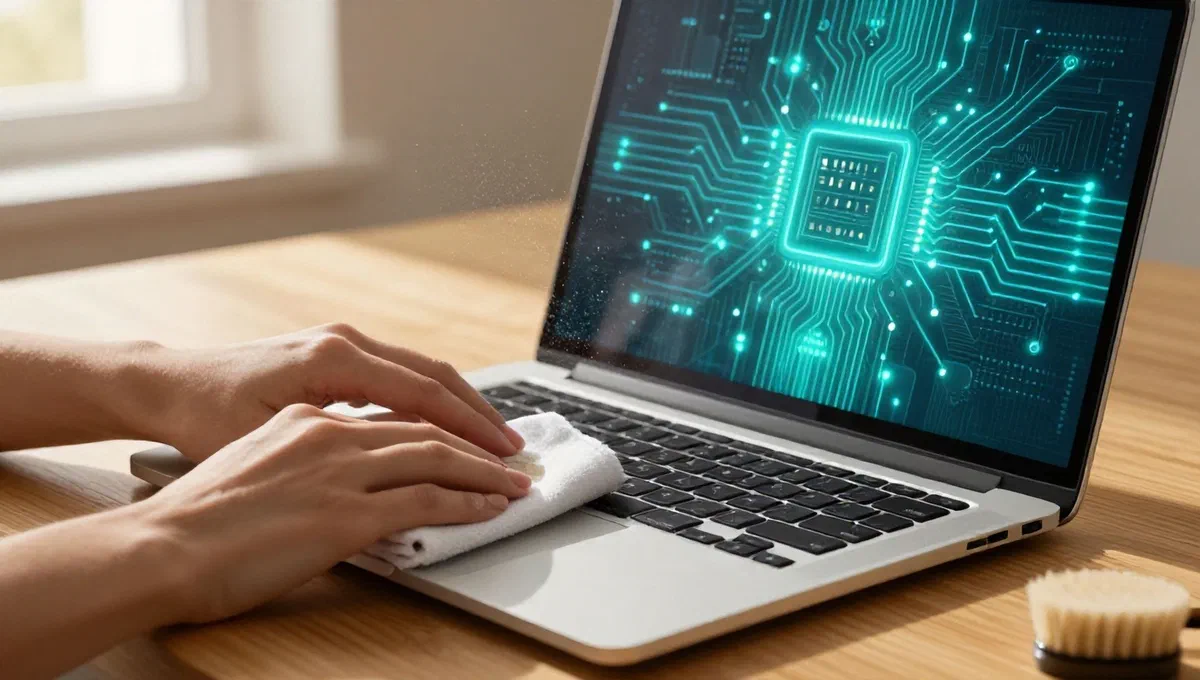
- ** superficies suaves:*** utilice el paño seco para limpiar suavemente toda la superficie de la computadora, incluyendo la pantalla (con el mac apagado, las manchas son más visibles), la cáscara y la base. evite aplicar presión excesiva, especialmente en la pantalla.
- ** incaves and slots:** localizar aberturas de ventilación y grietas. use el cepillo para limpiar el polvo acumulado. si está disponible, utilice la aspiradora con un ventito delgado para eliminar residuos sin dejar rastros.
- tastiera:* después de quitar la superficie de polvo con el paño, pasar el cepillo entre las teclas para levantar cualquier residuo sólido. posteriormente, colocar la pasta de gel detergente en el teclado, aplicar una ligera presión para que se adhiera a los espacios interiores y luego retirarla. repita la operación hasta que el teclado esté limpio.
- periféricos externos:* no te olvides del ratón de polvo, teclados externos y otros periféricos con el mismo paño y cepillo.
Adiós ditate y sucio stubborn #
Las huellas dactilares y las manchas obstinadas requieren un enfoque ligeramente diferente. para esta etapa, obtener:
- tre telas de microfibra:* uno para la pantalla, dos para las superficies restantes.
- Agua fría. para humedecer la tela.
- dispositivo elegante para monitor:* delicado, sin alcohol ni amoníaco.
Procedimiento detallado:
- superfici non-display:* ligeramente humedece el primer paño con agua fría y apretarlo perfectamente para eliminar el exceso. pásalo en las superficies de la computadora con huellas dactilares o suciedad, aplicando una ligera presión si es necesario. ten cuidado de no mojar grietas o puertas. con el segundo paño seco, eliminar cualquier residuo de humedad.
- ♪ display: ♪ toma el tercer paño limpio. rocíe una pequeña cantidad de detergente específico de monitor directamente en el paño*, nunca en la pantalla. limpiar la pantalla con movimientos delicados y circulares sin aplicar presión. este método garantiza una limpieza profunda sin dañar el revestimiento de la pantalla.
Optimización interna: espacio libre y mejora el rendimiento #
Incluso si es invisible, los “deportes” digitales pueden frenar su mac, ocupar valioso espacio de almacenamiento y, en casos extremos, comprometer su seguridad. la limpieza interna es un proceso crucial para mantener el sistema receptivo y protegido.
Herramientas integradas de macos: gestión inteligente del espacio #
Macos ofrece un conjunto de herramientas integradas para ayudarle a gestionar su espacio de almacenamiento. no es necesario recurrir inmediatamente a soluciones externas: a menudo, las características nativas son sorprendentemente eficaces.
Para acceder a estas opciones, abra el system settings (a través del menú Apple]] o el icono de gear en el muelle), vaya a la sección general y seleccione pace*. aquí encontrará un resumen visual del espacio ocupado en el disco, dividido por categorías (aplicaciones, documentos, macos, etc.), con una leyenda cómoda.
La sección ****** es particularmente útil, ofreciendo acciones rápidas para recuperar el espacio:
- ** vaciado de cesta automática:*** establecer el sistema para eliminar automáticamente los elementos que quedan en la cesta después de un determinado período.
- optimización del espacio para películas y programas de televisión: si utiliza la aplicación tv, puede configurarla para descargar sólo el contenido que aún no ha visto, liberando un espacio valioso después de ver.
- ** icloud archives:** puede elegir almacenar automáticamente los archivos del escritorio y las carpetas de documentos en icloud, haciéndolas disponibles a pedido y liberando espacio en el disco local.
- elimination of applications not used: la utilidad sugerirá las aplicaciones que no ha utilizado durante mucho tiempo, lo que le permitirá desinstalarlas fácilmente.
- development cache and other system files:* puede proponer eliminar archivos temporales y de soporte que ya no sean necesarios, como caches xcode u otros entornos de desarrollo.
Al explorar las categorías individuales de archivos (haciendo clic en el símbolo “i” al lado de cada uno), puede acceder a operaciones más específicas, como la eliminación de archivos adjuntos obsoletos de correo o archivos grandes que ya no necesita.
Más allá de lo esencial: limpieza profunda de archivos #
Aunque las herramientas de macos son eficaces, a veces se requiere una intervención más específica para eliminar archivos innecesarios y temporales que escapan a la optimización estándar. aquí es donde el software avanzado de limpieza y optimización entra en juego.
Archivos innecesarios y duplicados #
En su mac acumula innumerables archivos que ya no tienen utilidad: descargas olvidadas, archivos de copia de seguridad obsoletos, duplicados involuntarios o documentos grandes que utilizó una vez. estos elementos, añadidos, pueden ocupar gigabytes del espacio. hay ** software de optimización de terceros**** que escanea minuciosamente el disco para localizar y categorizar estos archivos, ofreciéndole la capacidad de borrarlos de forma segura. estos programas suelen identificar:
- con grandes archivos:* documentos, videos o archivos que no se han abierto durante mucho tiempo.
- duplica:* copias idénticas de fotos, documentos u otros archivos dispersos en el sistema.
- en la carpeta descargar: a menudo olvidado después del uso inicial.
- ** imágenes similares:*** fotos casi idénticas que usted puede querer borrar para guardar el espacio.
Muchas de estas herramientas permiten una revisión manual antes de la eliminación, pero también ofrecen opciones de limpieza rápida. recuerde siempre que la eliminación de estos archivos es generalmente irreversible, así que proceda cuidadosamente y compruebe cuidadosamente lo que está a punto de eliminar.
Caché y archivos temporales #
Cada aplicación y el mismo sistema operativo generan constantemente archivos y caches temporales para mejorar la velocidad y eficiencia. sin embargo, con el tiempo, estos “espaciamientos del sistema” pueden convertirse en excesivos y contraproducentes. hablemos de:
- system spacing and applications:** archivos temporales, registros del sistema, caches del navegador y aplicaciones.
- ** algats mail:*** apegos llenos que quedan en el disco.
- en la papelera de reciclaje:* aunque usted ha vaciado la cesta varias veces, algunos residuos pueden persistir.
- bario exterior:* aplicaciones optimizadas para diferentes arquitecturas de procesadores, algunas de las cuales pueden ya no ser necesarias.
También en este caso, ** utilidad de limpieza avanzada** puede escanear estas categorías de archivos, cuantificar el espacio recuperable y ofrecerle la posibilidad de eliminarlos. a menudo, este software también puede deshabilitar temporalmente aplicaciones activas que evitan la eliminación de ciertos archivos, garantizando una limpieza más completa. la eliminación de estos elementos no sólo libera el espacio, sino que también puede ayudar a mejorar la reactividad general del sistema.
Proteger su mac: enfrentar amenazas digitales #
Macos es reconocido por su robustez y características de seguridad integradas, como gatekeeper, que verifica las aplicaciones descargadas. esto hace que el sistema sea menos vulnerable al malware que otros. sin embargo, no es completamente inmune. amenazas como adware, spyware y virus ocasionales todavía pueden encontrar una manera de infiltrarse, especialmente si descarga software de fuentes no confiables o actualizaciones del sistema de negligencia.
Si nota comportamientos anormales (publicidad no deseada, desaceleraciones repentinas, cambios no autorizados a la configuración), puede tener una infección. en estos casos, un ** software antivirus o antimalware de terceros** puede ser un aliado valioso. estos programas realizan escaneos profundos del sistema, identifican amenazas y le guían en su neutralización, restaurando la seguridad e integridad de sus datos. es esencial mantener el sistema operativo siempre actualizado y no desactivar las protecciones estándar, para maximizar la seguridad.
Preparar mac para la venta: un nuevo comienzo seguro #
Cuando usted decide vender su mac, la limpieza tiene aún mayor importancia. no es sólo una cuestión de presentar un dispositivo sin defectos estéticos, sino sobre todo de proteger su privacidad y sus datos personales al tiempo que garantiza una experiencia de “nuevo comienzo” al futuro propietario.
Proteger sus datos: inicialización completa #
Antes de renunciar a su mac, es absolutamente crucial asegurarse de que no contiene ningún rastro de sus datos sensibles. no es suficiente borrar archivos personales en la cesta. usted debe completar el mac*******, trayéndolo de nuevo a la configuración de fábrica. este proceso incluye formatear el disco y reinstalar macos, eliminando cada pista de sus cuentas, documentos, aplicaciones y ajustes.
Para empezar, desconecte todas las tarjetas de memoria, unidades flash usb, unidades externas o cualquier otro dispositivo de almacenamiento que le pertenece y puede contener datos personales.
El procedimiento exacto para inicializar el mac varía ligeramente dependiendo del modelo y la versión de macos, pero generalmente implica el arranque en modo de recuperación y el uso de la utilidad disk para eliminar y reinstalar el sistema operativo. es un paso indispensable para su seguridad y la del nuevo propietario.
Entrega y limpieza final #
Una vez que haya completado el reinicio a la configuración de fábrica, su mac reiniciará, y debe ver la pantalla de elección de idioma, típica de la primera configuración. en este punto, inmediatamente apagas tu mac**. de esta manera, el nuevo propietario podrá realizar la configuración inicial de macos en total autonomía, personalizando el dispositivo según sus preferencias, como si hubiera salido de la caja.
Por último, desconecte cualquier periférico externo residual, como el ratón y el teclado (si no está incluido en la venta), y realice una limpieza física externa exacta de la computadora, siguiendo las indicaciones dadas en el primer capítulo de esta guía. un mac limpio y reinicio a los valores de fábrica no sólo es más atractivo para el comprador, sino que también testifica su seriedad y cuidado en la preparación del dispositivo para un nuevo uso.
Conclusión #
Cuidar su mac, tanto externa como internamente, es una inversión en su longevidad y rendimiento. desde la eliminación meticulosa del polvo y las huellas dactilares hasta la gestión inteligente del espacio de almacenamiento y la protección de amenazas digitales, cada gesto ayuda a mantener su dispositivo eficiente, sensible y visiblemente impecable. integrar estas prácticas en su rutina de mantenimiento asegurará que siempre tenga una experiencia de usuario superior y extenderá significativamente la vida de su fiel compañero digital.