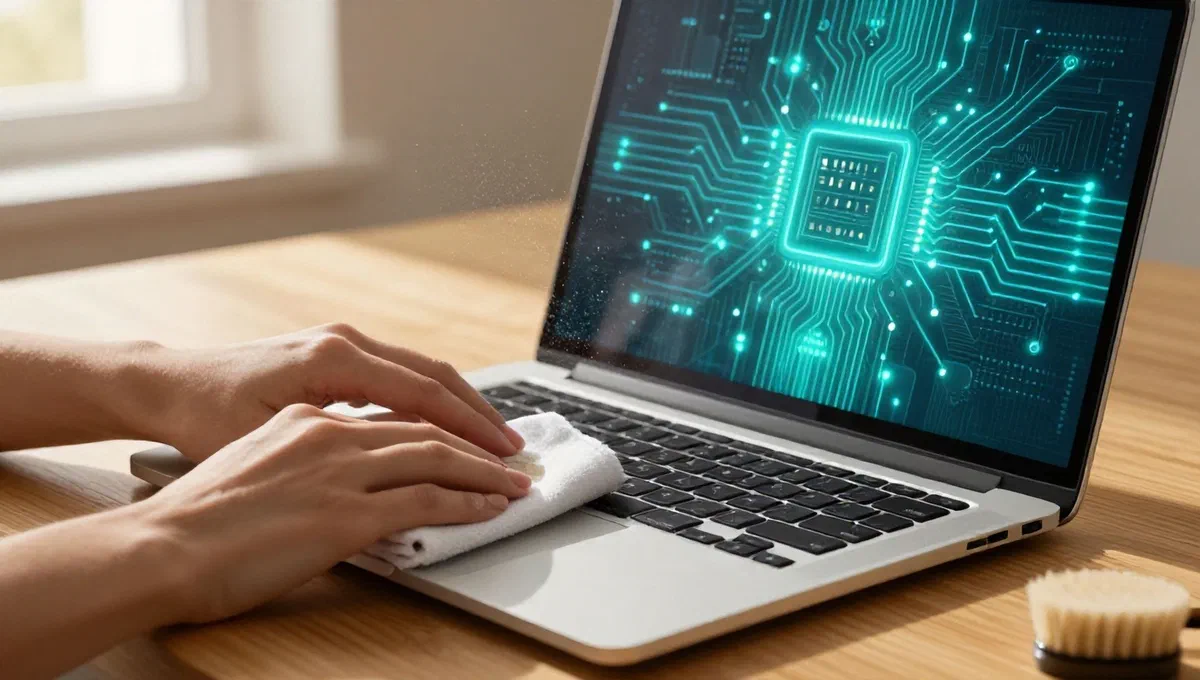
Votre mac est plus qu’un simple outil de travail ou de divertissement : c’est un compagnon numérique qui mérite attention et soin. la maintenance régulière, y compris le nettoyage physique et les logiciels, est essentielle non seulement pour préserver l’esthétique, mais aussi pour assurer un fonctionnement impeccable et une durée de vie utile prolongée. l’accumulation de poussières, les empreintes digitales et les résidus invisibles peuvent compromettre la performance et la fiabilité de votre appareil, transformant une expérience fluide en une frustrante.
Ce guide détaillé a été conçu pour vous fournir toutes les directions nécessaires pour nettoyer votre mac, quel que soit le modèle (macbook, imac, mac pro, mac mini) et ses périphériques. nous vous accompagnerons étape par étape à travers les procédures de nettoyage externe, pour ramener votre ordinateur à briller, et le nettoyage logiciel, pour le libérer des fichiers inutiles et optimiser l’espace, jusqu’à la préparation pour une éventuelle revente. préparez-vous à retourner à votre mac la splendeur et l’efficacité qu’il mérite.
Soins externes: renouveler l’apparence de votre mac #
Les surfaces de votre mac sont constamment exposées à des agents externes : poussière, empreintes, taches. un nettoyage méticuleux externe n’est pas seulement une question esthétique, mais empêche l’accumulation de saletés qui pourraient s’infiltrer et causer des problèmes internes. s’y prendre avec les bons outils et techniques vous permettra d’obtenir d’excellents résultats sans aucun risque pour votre appareil.
Préparation essentielle #
Avant de commencer une opération de nettoyage externe, la sécurité est la priorité. débranchez votre mac et débranchez tous les câbles et périphériques connectés, tels que disques externes, souris, claviers et station d’accueil. non seulement cela empêche les courts-circuits accidentels ou les dommages aux composants électroniques, mais vous permet également de manipuler votre ordinateur librement et d’atteindre chaque coin avec facilité.
Éliminer les poussières et les résidus de surface #
La poudre est l’ennemi invisible de chaque appareil électronique. il niche partout, compromet l’esthétique et, long terme, la dissipation de chaleur. pour un nettoyage efficace, vous aurez besoin:
- *microfibre, suède ou barrage: assurez-vous qu’ils sont propres, secs et, de préférence, neufs pour éviter les surfaces de grattage.
- pennellino à poils doux:* idéal pour atteindre les espaces les plus exigus sans endommager.
- petit aspirateur portable:* utile pour enlever la poussière des recoins sans la pousser plus profondément.
- détergent sur gel de pasta:* spécifiquement formulé pour les claviers, collecte la saleté entre les clés.
Voici comment procéder :
- surfaces lisses:* utilisez le chiffon sec pour nettoyer doucement toute la surface de l’ordinateur, y compris l’écran (avec le mac éteint, les taches sont plus visibles), la coque et la base. évitez d’appliquer une pression excessive, surtout sur l’écran.
- ** incaves et fentes :** localiser les ouvertures de ventilation et les fissures. utilisez le pinceau pour éliminer la poussière accumulée. si disponible, utilisez l’aspirateur avec un évent mince pour éliminer les résidus sans laisser de traces.
- tastière:* après avoir enlevé la poudre de surface avec le chiffon, passer le pinceau entre les touches pour soulever tout résidu solide. par la suite, posez la pâte de gel détergent sur le clavier, appliquez une légère pression pour le faire adhérer aux espaces intérieurs, puis retirez-la. répétez l’opération jusqu’à ce que le clavier soit propre.
- périphériques externes:* n’oubliez pas de dépoussiérer la souris, les claviers externes et autres périphériques avec le même chiffon et le même pinceau.
Au revoir ditate et sale têtu #
Les empreintes digitales et les taches tenaces nécessitent une approche légèrement différente. pour cette étape, obtenez :
- draps microfibres:* une pour l’affichage, deux pour les surfaces restantes.
- ** eau froide*** pour humidifier le tissu.
- dispositif spécifique pour moniteur:* délicate, sans alcool ni ammoniaque.
Procédure détaillée:
- superficie non exposée:* mouiller légèrement le premier chiffon avec de l’eau froide et le presser parfaitement pour éliminer l’excès. passez-le sur les surfaces de l’ordinateur avec des empreintes digitales ou de la saleté, en appliquant une légère pression si nécessaire. faites attention à ne pas mouiller les fissures ou les portes. avec le deuxième chiffon sec, retirer tout résidu d’humidité.
- affichage:* prends le troisième chiffon propre. vaporiser une petite quantité de détergent spécifique au moniteur ** directement sur le chiffon***, jamais sur l’écran. nettoyer l’écran avec des mouvements délicats et circulaires sans appliquer de pression. cette méthode assure un nettoyage profond sans endommager le revêtement de l’écran.
Optimisation interne : espace libre et amélioration des performances #
Même si elle est invisible, le logiciel numérique “sports” peut ralentir votre mac, occuper de précieux espaces de stockage et, dans des cas extrêmes, compromettre sa sécurité. le nettoyage interne est un processus crucial pour maintenir le système réactif et protégé.
Outils macos intégrés: gestion intelligente de l’espace #
Macos offre une suite d’outils intégrés pour vous aider à gérer votre espace de stockage. il n’est pas nécessaire de recourir immédiatement à des solutions externes : souvent, les caractéristiques natives sont étonnamment efficaces.
Pour accéder à ces options, ouvrez le paramètres du système (via le menu Apple] ou l’icône gear dans le dock), allez dans la section général et sélectionnez espace*. vous trouverez ici un résumé visuel de l’espace occupé sur le disque, divisé par catégories (applications, documents, macos, etc.), avec une légende confortable.
La section ******* est particulièrement utile, offrant des actions rapides pour récupérer l’espace:
- ** vidage automatique du panier :*** définissez le système pour supprimer automatiquement les éléments laissés dans le panier après une certaine période.
- optimiser l’espace pour les films et les émissions de télévision: si vous utilisez l’application tv, vous pouvez la configurer pour télécharger uniquement le contenu que vous n’avez pas encore vu, libérant de l’espace précieux après avoir visionné.
- ** archives icloud :** vous pouvez choisir de stocker automatiquement les fichiers du bureau et les dossiers de documents sur icloud, en les rendant disponibles sur demande et en libérant de l’espace sur le disque local.
- élimination des applications non utilisées : l’utilitaire vous proposera les applications que vous n’avez pas utilisées depuis longtemps, vous permettant de les désinstaller facilement.
- cache de développement et autres fichiers système:* il peut proposer de supprimer les fichiers temporaires et de support qui ne sont plus nécessaires, comme les caches xcode ou d’autres environnements de développement.
En explorant les différentes catégories de fichiers (en cliquant sur le symbole “i” à côté de chacun), vous pouvez accéder à des opérations plus spécifiques, comme la suppression de pièces jointes obsolètes ou de grands fichiers dont vous n’avez plus besoin.
Au-delà de l’essentiel: nettoyage en profondeur des fichiers #
Bien que les outils macos soient efficaces, une intervention parfois plus ciblée est nécessaire pour éliminer les fichiers inutiles et temporaires qui évitent l’optimisation standard. c’est là que le logiciel de nettoyage et d’optimisation avancé entre en jeu.
Fichiers inutiles et dupliqués #
Sur votre mac, vous accumulez d’innombrables fichiers qui n’ont plus d’utilité : téléchargements oubliés, fichiers de sauvegarde obsolètes, duplicata involontaire ou grands documents que vous avez utilisés une fois. ces éléments, ajoutés, peuvent occuper des gigaoctets d’espace. il existe ** logiciels d’optimisation tiers**** qui analysent soigneusement le disque pour localiser et catégoriser ces fichiers, vous offrant la possibilité de les supprimer en toute sécurité. ces programmes identifient habituellement :
- anciens grands fichiers:* documents, vidéos ou archives qui n’ont pas été ouverts depuis longtemps.
- duplicats :* copies identiques de photos, documents ou autres fichiers dispersés dans le système.
- fichier dans le dossier de téléchargement: souvent oublié après utilisation initiale.
- ** images similaires:*** presque des photos identiques que vous pouvez vouloir supprimer pour économiser de l’espace.
Beaucoup de ces outils permettent un examen manuel avant la suppression, mais offrent également des options de nettoyage rapide. rappelez-vous toujours que la suppression de ces fichiers est généralement irréversible, alors procédez soigneusement et vérifiez soigneusement ce que vous êtes sur le point de supprimer.
Cache et fichiers temporaires #
Chaque application et le même système d’exploitation génèrent constamment des fichiers temporaires et des caches pour améliorer la vitesse et l’efficacité. cependant, avec le temps, ces espacements système peuvent devenir excessifs et contre-productifs. parlons de :
- ** espacement des systèmes et applications: **** fichiers temporaires, journaux système, caches de navigateur et applications.
- ** algats postaux:*** pièces jointes remplies restant sur le disque.
- dossier dans la corbeille:* bien que vous ayez vidé le panier plusieurs fois, certains résidus peuvent persister.
- binaires extérieurs:* applications optimisées pour différentes architectures de processeur, dont certaines ne sont peut-être plus nécessaires.
Aussi dans ce cas, utilitaire de nettoyage avancé peut scanner ces catégories de fichiers, quantifier l’espace récupérable et vous offrir la possibilité de les supprimer. souvent, ces logiciels peuvent également temporairement désactiver les applications actives qui empêchent la suppression de certains fichiers, assurant un nettoyage plus complet. l’élimination de ces éléments non seulement libère l’espace, mais peut également contribuer à améliorer la réactivité générale du système.
Protéger votre mac: face aux menaces numériques #
Macos est réputé pour sa robustesse et ses fonctions de sécurité intégrées, comme gatekeeper, qui vérifie les applications téléchargées. cela rend le système moins vulnérable aux logiciels malveillants que les autres. cependant, il n’est pas complètement immunisé. menaces telles que les logiciels publicitaires, les logiciels espions et les virus occasionnels peuvent encore trouver un moyen de s’infiltrer, surtout si vous téléchargez des logiciels à partir de sources non fiables ou des mises à jour du système de négligence.
Si vous remarquez des comportements anormaux (publicité non désirée, ralentissements soudains, changements non autorisés aux paramètres), vous pouvez avoir une infection. dans ces cas, un antivirus tiers ** ou un logiciel anti-malware** peut être un allié précieux. ces programmes effectuent des analyses approfondies du système, identifient les menaces et vous guident dans leur neutralisation, rétablissant la sécurité et l’intégrité de vos données. il est essentiel de maintenir le système d’exploitation toujours mis à jour et de ne pas désactiver les protections standard, pour maximiser la sécurité.
Préparer mac à la vente: un nouveau départ sûr #
Lorsque vous décidez de vendre votre mac, le nettoyage prend encore plus d’importance. il ne s’agit pas seulement de présenter un appareil esthétiquement impeccable, mais surtout de protéger votre vie privée et vos données personnelles tout en garantissant une expérience de nouveau départ au futur propriétaire.
Protéger vos données : initialisation complète #
Avant d’abandonner votre mac, il est absolument crucial de s’assurer qu’il ne contient aucune trace de vos données sensibles. il ne suffit pas d’effacer les fichiers personnels dans le panier. vous devez compléter le mac******, le rapporter aux paramètres de l’usine. ce processus comprend le formatage du disque et la réinstallation de macos, la suppression de chaque piste de vos comptes, documents, applications et paramètres.
Pour commencer, déconnectez toutes les cartes mémoire, lecteurs flash usb, lecteurs externes ou tout autre périphérique de stockage qui vous appartient et peut contenir des données personnelles.
La procédure exacte d’initialisation du mac varie légèrement selon le modèle et la version de macos, mais implique généralement le démarrage en mode récupération et l’utilisation de l’utilitaire disque pour supprimer et réinstaller le système d’exploitation. c’est une étape indispensable pour votre sécurité et celle du nouveau propriétaire.
Livraison et nettoyage final #
Une fois que vous avez terminé les paramètres de réinitialisation en usine, votre mac redémarrera, et vous devriez voir l’écran de choix de langue, typique de la première configuration. à ce stade, vous éteignez immédiatement votre mac**. de cette façon, le nouveau propriétaire sera en mesure d’effectuer la configuration initiale de macos en autonomie totale, personnalisation de l’appareil selon leurs préférences, comme s’il venait de quitter la boîte.
Enfin, débranchez tout périphérique externe résiduel, comme la souris et le clavier (si non inclus dans la vente), et effectuez un nettoyage physique externe précis de l’ordinateur, suivant les indications données dans le premier chapitre du présent guide. un mac propre et réinitialisé aux valeurs de l’usine est non seulement plus attrayant pour l’acheteur, mais témoigne également de votre sérieux et de votre soin dans la préparation de l’appareil pour une nouvelle utilisation.
Conclusion #
Prendre soin de votre mac, à la fois externe et interne, est un investissement dans sa longévité et sa performance. de l’élimination méticuleuse des poussières et des empreintes digitales à la gestion intelligente des espaces de stockage et à la protection numérique des menaces, chaque geste aide à maintenir votre appareil efficace, réactif et visiblement impeccable. l’intégration de ces pratiques à votre routine d’entretien vous assurera d’avoir toujours une expérience utilisateur supérieure et prolongera considérablement la vie de votre fidèle compagnon numérique.