Seu mac é mais do que apenas uma ferramenta de trabalho ou entretenimento: é um companheiro digital que merece atenção e cuidado. a manutenção regular, incluindo limpeza física e software, é crucial não só para preservar a estética, mas também para garantir uma operação impecável e uma vida útil prolongada. acumulações de pó, impressões digitais e resíduos invisíveis podem comprometer o desempenho e a confiabilidade do seu dispositivo, transformando uma experiência suave em frustrante.
Este guia detalhado foi projetado para fornecer todas as instruções necessárias para limpar seu mac, independentemente do modelo (macbook, imac, mac pro, mac mini) e seus periféricos. vamos acompanhá-lo passo a passo através de procedimentos de limpeza externa, para trazer o seu computador de volta para brilhar, e limpeza de software, para libertá-lo de arquivos desnecessários e otimizar o espaço, até a preparação para uma possível revenda. prepare-se para retornar ao seu mac o esplendor e eficiência que ele merece.
Cuidado externo: renovar a aparência do seu mac #
As superfícies do mac estão constantemente expostas a agentes externos: poeira, impressões, manchas. uma limpeza meticulosa externa não é apenas uma questão estética, mas evita o acúmulo de sujeira que poderia infiltrar-se e causar problemas internos. lidar com isso com as ferramentas e técnicas certas permitirá que você alcance excelentes resultados sem qualquer risco para o seu dispositivo.
Preparação essencial #
Antes de iniciar qualquer operação de limpeza externa, a segurança é prioridade. cale o mac e desligue todos os cabos e periféricos conectados, como discos externos, mouse, teclados e estação de acoplagem. isto não só evita curto-circuitos acidentais ou danos aos componentes eletrônicos, mas também permite que você lidar com seu computador livremente e chegar a cada canto com facilidade.
Eliminar poeiras e resíduos de superfície #
Pó é o inimigo invisível de cada dispositivo eletrônico. aninha-se em toda parte, comprometendo a estética e, a longo prazo, também dissipação de calor. para uma limpeza eficaz você precisará:
- **microfibra, camurça ou barragem certifique-se de que estão limpos, secos e, de preferência, novos para evitar arranhar superfícies.
- pennellino com cerdas macias:* ideal para alcançar os espaços mais apertados sem danificar.
- little laptop aspirador:* útil para remover poeira dos recessos sem empurrá-lo mais fundo.
- detergente gel pasta:* especificamente formulado para teclados, coleta sujeira entre teclas.
Eis como proceder:
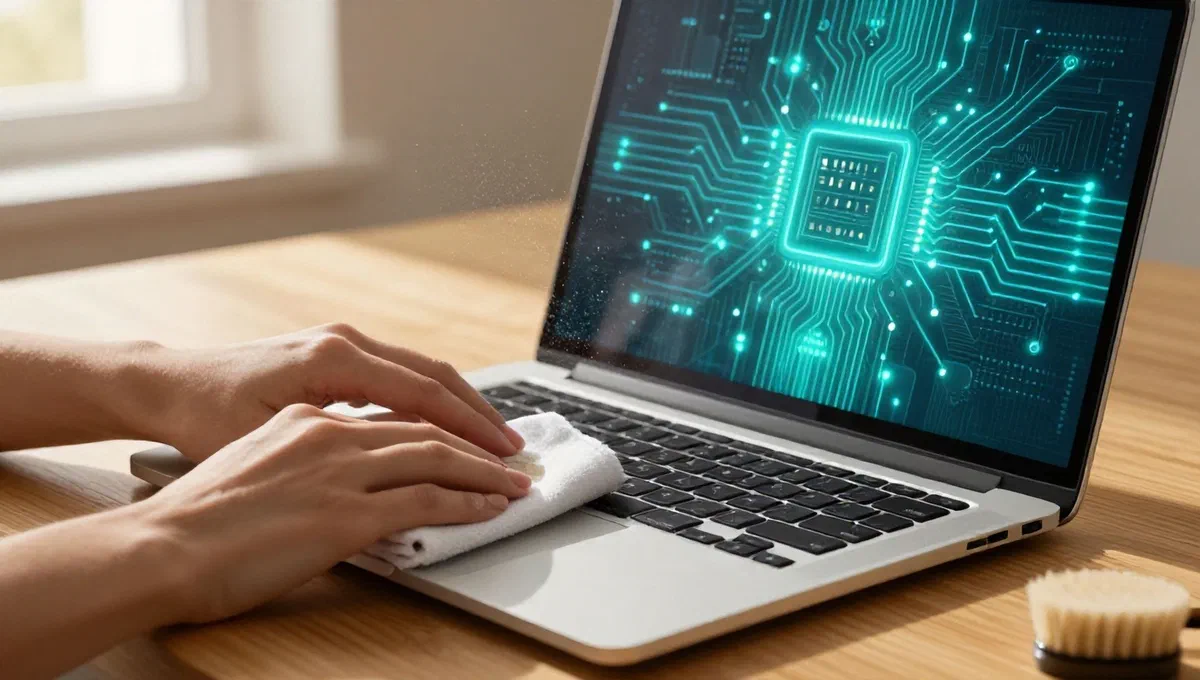
- ** superfícies suaves:*** use o pano seco para limpar suavemente toda a superfície do computador, incluindo a tela (com o mac desligado, as manchas são mais visíveis), a concha e a base. evite aplicar pressão excessiva, especialmente no visor.
- incaves e slots: localize aberturas de ventilação e rachaduras. use o pincel para limpar o pó acumulado. se disponível, use o aspirador com uma fina ventilação para remover resíduos sem deixar vestígios.
- ** tastiera:*** depois de remover o pó de superfície com o pano, passe o pincel entre as teclas para levantar qualquer resíduo sólido. posteriormente, coloque a pasta gel detergente no teclado, aplique uma leve pressão para fazê-la aderir aos espaços interiores e depois removê-la. repita a operação até que o teclado esteja limpo.
- perfis externos:* não se esqueça de poeira mouse, teclados externos e outros periféricos com o mesmo pano e escova.
Adeus diate e sujo teimoso #
As impressões digitais e manchas teimosas requerem uma abordagem ligeiramente diferente. para esta fase, obter:
- tre panos de microfibra:* um para o visor, dois para as superfícies restantes.
- ** água fria*** para umedecer o pano.
- dispositivo específico para monitor:* delicado, sem álcool ou amoníaco.
Procedimento pormenorizado:
- superficial não-display:* umedeça levemente o primeiro pano com água fria e aperte-o perfeitamente para eliminar o excesso. passe-o nas superfícies do computador com impressões digitais ou sujidade, aplicando uma ligeira pressão, se necessário. cuidado para não molhar rachaduras ou portas. com o segundo pano seco, remova qualquer resíduo de umidade.
- exibição:* leva o terceiro pano limpo. pulverize uma pequena quantidade de detergente específico do monitor ** diretamente no pano***, nunca na tela. limpe o visor com movimentos delicados e circulares sem aplicar pressão. este método garante uma limpeza profunda sem danificar o revestimento do visor.
Otimização interna: espaço livre e melhoria do desempenho #
Mesmo que invisível, os “esportes” digitais podem retardar seu mac, ocupar espaço de armazenamento valioso e, em casos extremos, comprometer sua segurança. a limpeza interna é um processo crucial para manter o sistema responsivo e protegido.
Ferramentas macos integradas: gestão de espaço inteligente #
Macos oferece um conjunto de ferramentas integradas para ajudá-lo a gerenciar seu espaço de armazenamento. não é necessário recorrer imediatamente a soluções externas: muitas vezes, características nativas são surpreendentemente eficazes.
Para acessar essas opções, abra a seção ** configurações do sistema** (através do menu Apple] ou o ícone gear na doca), vá para a seção general e selecione espaço*. aqui você encontrará um resumo visual do espaço ocupado no disco, dividido por categorias (aplicações, documentos, macos, etc.), com uma lenda confortável.
A seção ********** é particularmente útil, oferecendo ações rápidas para recuperar espaço:
- ** vazamento automático do cesto:*** defina o sistema para apagar automaticamente os itens deixados na cesta após um determinado período.
- ** otimizando espaço para filmes e programas de tv:** se você usar o aplicativo de tv, você pode configurá-lo para baixar apenas o conteúdo que você ainda não viu, libertando espaço valioso após a visualização.
- ** arquivos icloud:** você pode optar por armazenar automaticamente os arquivos da mesa e pastas de documentos no icloud, disponibilizando-os sob demanda e libertando espaço no disco local.
- ** eliminação de aplicações não utilizadas: ** o utilitário irá sugerir os aplicativos que você não usa há muito tempo, permitindo que você desinstalar facilmente.
- cache de desenvolvimento e outros arquivos do sistema:* ele pode propor excluir arquivos temporários e de suporte não mais necessários, como caches xcode ou outros ambientes de desenvolvimento.
Ao explorar as categorias individuais de arquivos (clique no símbolo “i” ao lado de cada), você pode acessar operações mais específicas, como remover anexos de mail obsoletos ou arquivos grandes que você já não precisa.
Além do essencial: limpeza profunda de arquivos #
Embora as ferramentas do macos sejam eficazes, às vezes é necessária uma intervenção mais direcionada para eliminar arquivos desnecessários e temporários que escapam da otimização padrão. é aqui que o software avançado de limpeza e otimização entra em jogo.
Arquivos desnecessários e duplicados #
No seu mac você acumula inúmeros arquivos que não têm mais nenhum utilitário: downloads esquecidos, arquivos de backup obsoletos, duplicatas involuntárias ou documentos grandes que você usou uma vez. esses elementos, adicionados, podem ocupar gigabytes de espaço. existem ** software de otimização de terceiros**** que escaneiam completamente o disco para localizar e categorizar esses arquivos, oferecendo-lhe a capacidade de excluí-los com segurança. esses programas geralmente identificam:
- ** antigos arquivos grandes:*** documentos, vídeos ou arquivos que não foram abertos há muito tempo.
- duplica:* cópias idênticas de fotos, documentos ou outros arquivos espalhados no sistema.
- arquivo na pasta baixar: muitas vezes esquecido após o uso inicial.
- ** imagens semelhantes:*** fotos quase idênticas que você pode querer excluir para economizar espaço.
Muitas dessas ferramentas permitem uma revisão manual antes da exclusão, mas também oferecem opções rápidas de limpeza. lembre-se sempre que a exclusão destes arquivos é geralmente irreversível, por isso proceda com cuidado e verifique cuidadosamente o que você está prestes a excluir.
Cache e arquivos temporários #
Cada aplicativo e o mesmo sistema operacional constantemente geram arquivos temporários e caches para melhorar a velocidade e eficiência. entretanto, com o tempo, esses “espaçamentos do sistema” podem se tornar excessivos e contraprodutivos. vamos falar sobre:
- ** espaçamento do sistema e aplicações:**** arquivos temporários, registros de sistema, caches de navegador e aplicativos.
- ** algas de correio:*** anexos preenchidos restantes no disco.
- ** arquivo na lixeira:*** embora você tenha esvaziado o cesto várias vezes, alguns resíduos podem persistir.
- ** binários externos:*** aplicações otimizadas para diferentes arquiteturas de processadores, algumas das quais podem não ser mais necessárias.
Também neste caso, ** utilitário de limpeza avançado** pode digitalizar essas categorias de arquivos, quantificar o espaço recuperável e oferecer-lhe a possibilidade de excluí-los. muitas vezes, esses softwares também podem desativar temporariamente aplicativos ativos que impedem a remoção de determinados arquivos, garantindo uma limpeza mais completa. a eliminação desses elementos não só libera espaço, mas também pode ajudar a melhorar a reatividade geral do sistema.
Proteger seu mac: enfrentar ameaças digitais #
O macos é conhecido por sua robustez e recursos de segurança integrados, como gatekeeper, que verifica os aplicativos baixados. isso torna o sistema menos vulnerável ao malware do que outros. no entanto, não é completamente imune. ameaças como adware, spyware e vírus ocasionais ainda podem encontrar uma maneira de se infiltrar, especialmente se você baixar software de fontes não confiáveis ou negligenciar atualizações do sistema.
Se você notar comportamentos anormais (anúncios indesejados, desacelerações súbitas, alterações não autorizadas nas configurações), você pode ter uma infecção. nestes casos, um ** antivírus de terceiros ou software anti-malware** pode ser um aliado valioso. esses programas realizam varreduras aprofundadas do sistema, identificam ameaças e o orientam em sua neutralização, restaurando a segurança e integridade de seus dados. é essencial manter o sistema operacional sempre atualizado e não desativar as proteções padrão, para maximizar a segurança.
Preparar mac para venda: um novo começo seguro #
Quando você decide vender seu mac, a limpeza assume ainda maior importância. não se trata apenas de apresentar um dispositivo esteticamente impecável, mas sobretudo de proteger a sua privacidade e os seus dados pessoais, garantindo uma experiência de “novo começo” ao futuro proprietário.
Proteger seus dados: inicialização completa #
Antes de entregar seu mac, é absolutamente crucial para garantir que ele não contém nenhum vestígio de seus dados sensíveis. não é suficiente apagar arquivos pessoais na cesta. você deve completar o mac*****, trazendo-o de volta às configurações da fábrica. este processo inclui formatar o disco e reinstalar o macos, excluindo cada faixa de suas contas, documentos, aplicativos e configurações.
Para começar, desconecte todos os cartões de memória, unidades flash usb, unidades externas ou qualquer outro dispositivo de armazenamento que lhe pertença e que possa conter dados pessoais.
O procedimento exato para inicializar o mac varia ligeiramente dependendo do modelo e versão do macos, mas geralmente envolve inicialização no modo de recuperação e usando o utilitário disk para excluir e reinstalar o sistema operacional. é um passo indispensável para a sua segurança e para o novo proprietário.
Entrega e limpeza final #
Uma vez que você tenha completado o reset para as configurações de fábrica, seu mac irá reiniciar, e você deve ver a tela de escolha do idioma, típica da primeira configuração. neste ponto, você imediatamente desliga seu mac**. desta forma, o novo proprietário será capaz de realizar a configuração inicial do macos em total autonomia, personalizando o dispositivo de acordo com suas preferências, como se tivesse acabado de sair da caixa.
Finalmente, desconectar quaisquer periféricos externos residuais, como mouse e teclado (se não incluídos na venda), e realizar uma limpeza física externa precisa do computador, seguindo as indicações dadas no primeiro capítulo deste guia. um mac limpo e reset para os valores de fábrica não só é mais atraente para o comprador, mas também atesta a sua seriedade e cuidado na preparação do dispositivo para um novo uso.
Conclusão #
Cuidar do mac, tanto externa como internamente, é um investimento em sua longevidade e desempenho. da remoção meticulosa de poeira e impressões digitais ao gerenciamento inteligente do espaço de armazenamento e proteção digital de ameaças, cada gesto ajuda a manter seu dispositivo eficiente, responsivo e visivelmente impecável. integrar essas práticas em sua rotina de manutenção garantirá que você sempre tenha uma experiência de usuário superior e prolongará significativamente a vida de seu fiel companheiro digital.