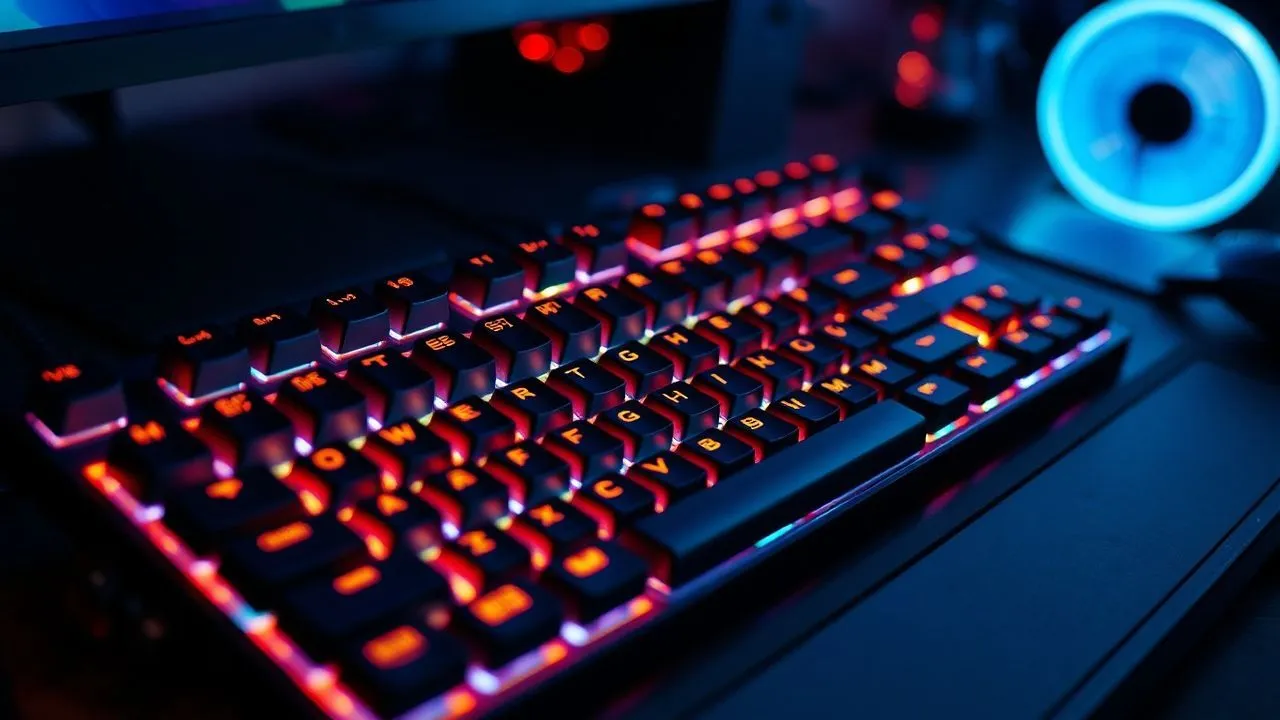
Imagine esta situação: você está no meio de um trabalho importante ou uma intensa sessão de estudo e, de repente, seu mouse sem fio pára de responder porque as baterias são descarregadas. Ou, touchpad do seu laptop decide parar de trabalhar apenas quando você não tem periféricos de reposição na mão. Saber como usar o PC sem mouse não é apenas um truque para especialistas em informática, mas uma competência fundamental que pode salvá-lo de horas de frustração inesperada. Em 2026, sistemas operacionais modernos, como o Windows 11 e as versões mais recentes do macOS melhoraram muito as funções de acessibilidade, permitindo que qualquer pessoa navegue através de pastas, gerenciar arquivos complexos e até mesmo navegar na web usando exclusivamente o teclado ou dispositivos móveis sincronizados. Neste guia completo, exploraremos todos os métodos possíveis para manter alta produtividade, mesmo na ausência de um ponteiro físico tradicional, analisando opções de sistema, combinações de chaves mais eficazes e soluções de software externas.
Controle do ponteiro no Windows via teclado
Ativação da tecla do mouse no Windows 11
Um dos recursos mais úteis e menos conhecidos integrados ao sistema operacional da Microsoft é o Pointer Control, um recurso que permite transformar o teclado numérico do teclado em um joystick real para mover o cursor. Se você não conseguir clicar, você pode ativar este modo usando uma sequência de teclas específica: pressione a combinação Win+U para abrir as configurações de Acessibilidade diretamente. A partir daqui, você precisará navegar usando o botão Página até que você destaque a seção Mouse e pressione Enviar. Uma vez dentro, você pode ativar o interruptor de teclas do mouse pressionando o Barra de espaçosEsta função é vital para quem quer entender como usar o PC sem mouse precisamente, uma vez que emula perfeitamente cada movimento diagonal, vertical ou horizontal do ponteiro padrão, garantindo continuidade operacional mesmo em situações de emergência total de hardware.
Depois de ativar esta opção, o comportamento do teclado numérico mudará drasticamente. As teclas 2, 4, 6 e 8 moverão o cursor nas quatro direções cardinais, enquanto as teclas 1, 3, 7 e 9 permitirão movimentos diagonais suaves. Para simular a tecla esquerda, basta pressionar o botão 5. É importante lembrar que para executar este modo corretamente, a chave Bloc Num deve ser activado ou desactivado de acordo com as definições escolhidas no painel de controlo. Se você tem um teclado compacto sem um teclado físico, não se dispersar: muitos laptops modernos permitem que você emular o teclado através do botão de função (Fn). Aprender a dominar essas configurações de acessibilidade transforma seu teclado em uma ferramenta de entrada universal, eliminando a dependência absoluta de periféricos externos e melhorando sua resiliência tecnológica diária.
Personalizar a sensibilidade e velocidade do cursor
Configurar a velocidade do ponteiro emulado corretamente é essencial para não tornar a experiência frustrante. No menu de acessibilidade do Windows, você pode encontrar controles deslizantes específicos para ajustar a velocidade máxima e aceleração. Usar o botão Página mover entre elementos e elementos Setas direcionais para alterar os valores, você pode definir uma câmera lenta para o trabalho de precisão, como edição de fotos, ou um movimento rápido para mudar de um canto para outro da tela. Uma maquiagem avançada consiste em habilitar a opção que lhe permite aumentar a velocidade mantendo a tecla pressionada C ou diminuí- lo pressionando o botão DeslocarEste controlo dinâmico é essencial para aqueles que devem usar o computador sem mouse por várias horas, pois reduz a fadiga mental resultante de um cursor muito preguiçoso ou excessivamente rápido.
Além da velocidade, o Windows permite que você escolha qual teclado deve atuar como o botão principal. Por padrão, o botão 5 executa o clique selecionado (esquerda, direita ou ambas). Pressionando o botão / (slash) você irá definir o clique esquerdo como padrão, enquanto com o botão – (menos) você selecionará o botão direito. Se você precisar arrastar um objeto, coloque o cursor no ícone, pressione o 0 (zero) para bloquear o arrastar, mova o cursor para a nova posição com as teclas numéricas e, finalmente, pressione o botão . (ponto) para liberar o objeto. Esses procedimentos, embora inicialmente possam parecer marroquinos, tornam-se naturais com alguns minutos de prática, permitindo que você gerencie todo o desktop do Windows 11 com uma precisão cirúrgica que não tem nada a invejar a um mouse físico de ponta.
Atalhos de teclado Windows para máxima produtividade
Gerenciamento de Windows e navegação do sistema
Os atalhos de teclado representam a espinha da eficiência do computador. Muitos usuários se perguntam como usar o PC sem mouse rápido, e a resposta quase sempre reside em combinações de chaves Ganhar e Alt. Por exemplo, a combinação Alt+ Página é a maneira mais rápida de passar de uma aplicação aberta para outra, permitindo que você flua visualmente entre as janelas ativas. Se você trabalhar com muitos desktops virtuais, Win+Tab oferece uma visão geral ainda mais completa, semelhante ao Apple Mission Control. Para aqueles que precisam gerenciar arquivos e pastas, a combinação Win+E abre instantaneamente o File Explorer, onde você pode navegar através de diretórios usando setas e documentos abertos pressionando Enviar. Esses comandos reduzem drasticamente o tempo de execução de tarefas comuns, tornando o mouse quase uma vantagem competitiva.
Outro conjunto de controles indispensáveis é a manipulação direta das janelas. Utilização Vencer. Sentir Sobre você pode maximizar uma janela, enquanto com Vencer. Sentir o Baixo você pode reduzi-lo ao ícone. Se precisar de se juntar a dois documentos para compará-los, Vencer. Sinta - se Certo ou Esquerda agitar a janela ativa em meia tela, ativando a função Snap Layout. Para quem trabalha em ambientes multitarefas, conhecer esses atalhos significa nunca ter que tirar as mãos do teclado, melhorar a concentração e reduzir o risco de túneis carpais. Além disso, pressionando Win+X, você acessa um menu de contexto avançado que contém links rápidos para gerenciamento de disco, configurações de terminal e sistema, ferramentas fundamentais para resolver problemas técnicos sem a necessidade de navegar menus gráficos complexos com o ponteiro.
Navegação na Web e gerenciamento de navegador sem mouse
Navegação na web é talvez a atividade onde o mouse parece mais indispensável, mas navegadores modernos como Chrome Edge, ou Firefox oferecem ferramentas excepcionais para aqueles que preferem o teclado. A chave Página é o seu melhor aliado: permite-lhe saltar de um link para outro dentro de uma página web. Se você falhar no link desejado, você pode voltar pressionando Shift+ Página. Depois de selecionar o link correto, geralmente destacado por um painel colorido, basta pressionar Enviar para abrir. Se você deseja abrir o link em uma nova aba, a combinação a usar é Ctrl + EnviandoPara usuários avançados, existem extensões que mapeiam toda a interface web com atalhos semelhantes aos dos editores de texto profissionais, transformando radicalmente a forma como você interage com conteúdo online.
Além da navegação entre links, é essencial gerenciar cartões e história. Pressionando Ctrl você abrirá uma nova aba enquanto Ctrl vai fechar a corrente. Se você acidentalmente fechar uma página importante, você pode restaurá-lo imediatamente com CtrlPara focar a atenção na barra de endereços e digitar uma nova URL ou pesquisa no Google, use Alt+D ou Ctrl+. Depois de enviar a página, você pode rapidamente rolar para baixo com o Barra de espaços ou com Shift+ Barra Spaziante. Estas técnicas, combinadas com o uso de Ctrl+F para pesquisar palavras específicas no texto, tornar a navegação sem um mouse extremamente suave e, em muitos casos, ainda mais rápido do que usar o ponteiro, especialmente quando você tem que consultar documentos muito longos ou bases de dados complexas.
- Win + I: Abra as configurações do Windows instantaneamente.
- Alt + F4: Feche a janela ativa ou abra o menu de desligamento.
- Ctrl + Shift + Esc: Abre o Gerenciamento de Atividades (Gestor de tarefas).
- Win + L: Bloqueie seu computador imediatamente por razões de segurança.
- Win + D: Ocultar todas as janelas e mostrar desktop.
Desligar e reiniciar o PC com o teclado
Procedimentos seguros para Windows 11
Um dos dilemas mais comuns quando você está em usar o seu PC sem mouse é como terminar a sessão de trabalho corretamente sem arriscar perder dados ou danificar o sistema operacional. O procedimento mais rápido e seguro é ir para o seu Desktop (ao pressionar Win+D) e então pressione a combinação Alt+F4. Este comando não serve apenas para fechar aplicações, mas se pressionado quando não existem janelas activas no primeiro plano, recorda a janela Final da sessão de trabalho. Aqui você pode usar Setas direcionais para escolher entre prender o sistema, reiniciar, suspender ou desligar. Depois de selecionar a opção desejada, pressione Enviar e o computador prosseguirá autonomamente para desligar. É um método universal que funciona em quase todas as versões do Windows produzidas nos últimos vinte anos.
Alternativamente, você pode usar o menu Power User pressionando Win+XEste comando abre uma lista de funções do sistema no canto inferior esquerdo da tela. Usando setas direcionais ou pressionando repetidamente a tecla U, você pode destacar o item Fechar ou Desligado. Pressionar o Seta direita, um submenu será aberto com opções de desligamento e reinicialização. Se preferir uma abordagem mais técnica, pode pressionar Win+R, digite o comando shutdown -s -t 0 e pressione Enviar desligar o PC imediatamente. Conhecendo estas alternativas é fundamental, uma vez que em caso de quebra da interface gráfica (Explorer.exe), atalhos padrão podem não responder, enquanto a linha de comando permanece muitas vezes operacional e pronto para receber instruções do usuário especialista.
Controles de teclado para macOS
Mesmo para usuários da Apple, o desligamento sem mouse é um procedimento linear, mas ligeiramente diferente, dependendo do modelo Mac em uso. Se você tiver um MacBook ou um iMac com teclado padrão, você pode pressionar a combinação Controlo+ Ejetar (se presente) ou simplesmente o botão de energia para fazer uma janela aparecer com as opções reiniciar, parar e desligar. A partir daqui, você pode se mover entre os botões com o botão Página (se a opção Navegação com Teclado estiver ativa) ou usar as iniciais dos comandos: S para desligar, R para reiniciar. É importante notar que nos modelos mais recentes equipados com Touch ID, a simples pressão da chave de alimentação geralmente bloqueia a tela, então você pode precisar usar atalhos mais articulados ou o Terminal.
Para uma ação mais drástica, você pode usar Comando+Opção+Controlo+Ejecto (ou botão de alimentação) para fechar todas as aplicações e desligar o Mac sem confirmação adicional. Se você simplesmente quiser fechar a sessão atual do usuário, use Shift+Comando+ Q. Para aqueles que preferem a interface de texto, abra Spotlight com Comando+ Espaçador Barra, digite Terminal e escreva sudo halt (seguido pela senha do administrador) é a maneira mais direta de forçar o desligamento. Esses comandos são vitais para aqueles que precisam gerenciar um servidor Mac ou um computador cujo touch Bluetooth ou painel do mouse parou de responder, garantindo que o sistema é fechado corretamente sem corromper o sistema de arquivos APFS típico de dispositivos Apple modernos em 2026.
Acessibilidade e ponteiro de controle no Mac
Activar as Teclas do Rato no macOS
o macOS é conhecido por suas excelentes funções de acessibilidade, que permitem uma navegação completa mesmo para aqueles que não podem usar periféricos de ponta tradicionais. Para ativar o recurso Mouse Keys, você precisa acessar Configurações do Sistema. Porque você não tem o mouse, use Comando+ Espaçador Barra para chamar o Spotlight, digite Configurações e pressione Enviar. Dentro das configurações, use a chave Página para navegar até a barra de pesquisa interna ou navegar pela lista até encontrar Acessibilidade. Depois de selecionar a seção de controle do ponteiro, você pode habilitar o botão do mouse. Esta função mapeia o teclado para que algumas teclas die o cursor na tela, permitindo que você continue trabalhando com um nível surpreendentemente alto de controle em cada elemento da mesa.
Se você usar um teclado com um teclado numérico, as teclas de 1 a 9 (excluindo 5) moverão o cursor em direções diferentes, enquanto o botão 5 simulará o clique. Para aqueles que usam um MacBook sem teclado, a Apple previu um mapeamento inteligente: chaves 7, 8, 9, U, O, J, K, L tornam-se suas ferramentas de navegação espacial, enquanto o botão I está executando o clique. Um aspecto chave deste modo é a capacidade de ativá-lo e desativá-lo rapidamente, pressionando o botão Opção (Alt) por cinco vezes consecutivas, desde que esta opção tenha sido previamente marcada nas configurações. Isso permite que você mude instantaneamente de digitar um texto para o controle do cursor, tornando a experiência de usar seu Mac sem mouse extremamente eficiente e menos frustrante do que muitas soluções concorrentes.
Navegação via teclado e VoiceOver
Além do controle direto do cursor, o macOS oferece um poderoso sistema de navegação de objetos chamado VoiceOver. Embora seja projetado principalmente para usuários visuais, ele pode ser usado por qualquer um que queira navegar no sistema operacional puramente textual e logicamente. Pressionando Comando+F5 você vai ativar o VoiceOver, e a partir desse momento você pode usar combinações como Controlo+Opção+ Características mover entre os vários elementos da interface (botões, menus, ícones). Cada item selecionado será destacado por um painel preto e você pode interagir pressionando Controle+Opção+Barra Spaziante. Este método de navegação é extremamente rigoroso e permite que você alcance todas as configurações do sistema operacional, garantindo que nenhuma função permanece excluída para o usuário que está sem um mouse.
Outra ferramenta valiosa é a Navegação Completa do Teclado, que é ativada por configurações de teclado. Uma vez habilitada, a chave Página não se limitará a se mover entre campos de texto ou listas, mas irá destacar qualquer controle clicável na tela. Para confirmar uma escolha, utilize o Barra de espaços em vez da tecla Enter (que normalmente é reservada ao comando padrão). Usando essas funções em combinação com o Launchpad (aberto com uma chave dedicada ou atalho) e o Mission Control, o usuário Mac pode gerenciar fluxos de trabalho complexos, edição de vídeo ou programação sem nunca tocar no trackpad, demonstrando a incrível versatilidade do ecossistema Apple no campo da acessibilidade avançada do computador em 2026.
- Pressione Cmd + Barra de espaçador para abrir o Spotlight.
- Digite Configurações do sistema e pressione Enter.
- Navegue para Acessibilidade usando a tecla Tab.
- Selecione Control Pointer e ative as teclas do mouse.
Melhores atalhos de teclado para macOS
Comandos rápidos para o gerenciamento de arquivos e localizadores
Finder é o coração do macOS e masterizá-lo através do teclado é o segredo para se tornar um usuário experiente. Para abrir uma nova janela Finder a qualquer momento, use Comando+ NUma vez dentro, você pode navegar através das pastas usando o Setas direcionais e saia dentro de uma pasta pressionando Comando+Desaparecer (cantando) Comando+ O). Se quiser voltar para a pasta superior, a combinação é Comando+ Sentir. Para renomear um arquivo selecionado, basta pressionar Enviar, digite o novo nome e pressione novamente Enviar para confirmar. Esta lógica difere da do Windows (onde você usa F2) e é um dos primeiros passos para aqueles que querem aprender como usar Mac sem mouse com a mesma naturalidade de um sistema operacional Microsoft.
O gerenciamento de arquivos (copiar, colar, mover) segue regras precisas. Comando+C copiar o ficheiro enquanto Comando+V colar no local desejado. Se você quiser “cortar” um arquivo, no Mac você deve primeiro copiá-lo com Comando+C e então pressione Comando+Opção+V na pasta de destino: isto irá mover o item em vez de duplicar. Para excluir um arquivo, use Comando+ Backspace e lembre-se de esvaziar a cesta periodicamente com Shift+Comando+Backspace. Se você precisar visualizar informações detalhadas de um arquivo (tamanho, permissões, data de criação), pressione Comando+I. Todos esses atalhos eliminam a necessidade de arrastar ícones com o mouse, acelerando o armazenamento diário e organização de seus projetos digitais.
Gerenciamento avançado de aplicação e produtividade
Mudar de um aplicativo para outro no Mac é uma operação suave graças a Comando+ Página. Segurando o botão Comando e pressionando Tab repetidamente, você pode percorrer os ícones da aplicação aberta; liberando as teclas, o aplicativo selecionado passará em primeiro plano. Se você tiver várias janelas abertas do mesmo aplicativo (por exemplo, três documentos diferentes do Word), você pode mudar de um para outro pressionando Comando+ (ou o botão acima da aba dependendo do teclado). Para esconder instantaneamente o aplicativo atual se alguém entra no quarto, use Comando+ H, enquanto para esconder todas as outras janelas, exceto o ativo, a combinação é Comando + OpçãoEstes controles garantem uma gestão limpa e limpa do espaço de trabalho, ideal para aqueles que trabalham em telas pequenas ou com muitos projetos ao mesmo tempo.
Outra função essencial é o Spotlight, que pode ser Comando+ Espaçador Barra. Não é usado apenas para lançar aplicações ou arquivos de pesquisa, mas também atua como uma calculadora, conversor de moeda e ferramenta de busca rápida web. Basta digitar o que você precisa e pressione Enter. Se você quiser forçar o fechamento de uma aplicação bloqueada que impede o uso normal do sistema, use Comando+opção+Esc para chamar o painel de saída forçada. Aqui, use as setas para selecionar o aplicativo problema e pressione Enter. Dominar essas combinações permite que você mantenha o controle total da máquina mesmo quando a interface gráfica parece não responder, tornando o usuário independente de qualquer falha mecânica do ponteiro ou trackpad integrado no MacBook.
O uso intensivo do teclado não é apenas uma solução de emergência, mas uma escolha ergonômica que permite reduzir os movimentos repetitivos do braço, melhorando a postura e a velocidade de execução no campo profissional.
Transforme seu smartphone em um mouse remoto
Configuração do aplicativo de controle remoto
Se os atalhos de teclado parecem muito difíceis de armazenar ou se você precisa de um controle maior do cursor, mas o mouse está fora de uso, você pode usar uma solução tecnológica criativa: use seu smartphone ou tablet como um touchpad sem fio. Existem várias aplicações, como o Remote Mouse ou o Unified Remote, que permitem transformar o ecrã táctil de um dispositivo Android ou iOS em uma superfície apontando para o seu computador. O procedimento requer a instalação de um pequeno software “servidor” no PC ou Mac e o aplicativo correspondente no telefone. Uma vez que ambos os dispositivos estão conectados à mesma rede Wi-Fi (ou através de Bluetooth), o smartphone é reconhecido automaticamente e você pode começar a mover o cursor simplesmente rodando o dedo na tela do telefone.
Essas aplicações geralmente oferecem recursos avançados que vão além do simples movimento do cursor. Você pode emular a roda de rolagem usando dois dedos, clique com o botão direito com um toque prolongado e até mesmo usar o teclado virtual do smartphone para digitar textos no computador remoto. Muitos desses aplicativos também incluem painéis de controle específicos para programas populares, como Spotify, VLC ou PowerPoint, permitindo que você gerencie apresentações ou arquivos de mídia do sofá. Esta solução é perfeita para aqueles que têm de usar o seu PC sem mouse em contextos domésticos ou durante uma conferência, garantindo um controle intuitivo e moderno que explora o hardware que sempre carregamos em nossos bolsos. Mas lembre-se de proteger a conexão com uma senha nas configurações do aplicativo do servidor para evitar acesso não autorizado ao seu sistema.
Soluções alternativas de hardware e teclados com touchpad
Se você está muitas vezes em situações em que o mouse está no caminho ou prefere uma configuração mais compacta, você pode considerar comprar um teclado tudo-em-um com um touchpad integrado. Estes dispositivos, muito populares em 2026 para a gestão de PCs conectados à TV ou para estações de trabalho minimalistas, combinam um teclado de tamanho completo com uma superfície de toque geralmente colocada à direita. Isso elimina a necessidade de uma superfície plana dedicada ao mouse e reduz a pegada na mesa. Há também modelos mecânicos para digitar puristas que integram uma “trackball” ou um pequeno joystick (semelhante ao famoso TrackPoint de alguns laptops profissionais) diretamente entre as teclas, oferecendo uma solução ergonômica definitiva para aqueles que nunca querem separar os dedos da linha base do teclado.
Outra alternativa interessante são os controladores “Air Mouse”, dispositivos semelhantes aos controles remotos usando giroscópios para mover o ponteiro de acordo com o movimento da mão no ar. Eles são ideais para apresentações ou para aqueles que usam o PC como um centro multimídia. Finalmente, para aqueles que têm necessidades extremas de precisão, mas querem evitar mouse tradicional, tablets gráficos ou grandes trackpads externos (como o Magic Trackpad da Apple) oferecem uma superfície de controle muito maior e suportam gestos multi-toque complexos que podem ser mapeados para executar qualquer ação do sistema. Explorar essas opções de hardware permite que você personalize sua experiência de computador de acordo com suas necessidades físicas e de trabalho, indo além dos limites impostos pelos periféricos padrão fornecidos com seu computador.
- Rato remoto: Excelente para simplicidade e suporte multiplataforma.
- Remoto Unificado: Ideal para usuários avançados que querem controlar cada aplicativo individual.
- Teclados com Touchpad: A solução final para o sofá ou controle de mobilidade.
- Trackball: Uma escolha ergonômica para aqueles com problemas de espaço ou articulação.
Perguntas frequentes sobre como usar seu PC sem um mouse
O que fazer se o rato parar de trabalhar de repente?
A primeira coisa a fazer é manter a calma e usar atalhos do sistema. Pressione Alt+ Página para ver se o sistema ainda está respondendo. Se você estiver no Windows, ative o Cartas de rato através de configurações de acessibilidade (Win+U). Verifique se o problema é físico (bateria ou cabo desconectado) ou software. Muitas vezes, uma simples reinicialização do computador, realizada através do teclado (Alt+F4), pode resolver conflitos momentâneos dos drivers ponteiro sem exigir intervenções técnicas complexas.
Posso navegar na internet sem um rato de forma eficiente?
Com certeza. Usar o botão Página para rolar os links, Enviar para abri-los e Backspace para retornar à página anterior, a navegação torna-se muito rápida. Muitos navegadores também suportam "Navegação espacial" ou extensões como Vimium que atribuem letras a cada item clicável na tela. Uma vez pressionada a letra correspondente, o link é ativado instantaneamente, permitindo uma velocidade de navegação maior do que a obtida com um mouse tradicional.
Os atalhos de teclado são iguais no Windows e Mac?
Não, existem diferenças substanciais embora a lógica básica seja semelhante. Windows usa principalmente a chave C (Controlo) para operações de texto e chave Ganhar para o sistema. O Mac usa a chave Comando Por quase tudo. Por exemplo, Copy is C em Windows e Cmd+C no Mac. No entanto, conhecer ambos os sistemas é uma grande vantagem profissional, uma vez que muitas aplicações de produtividade, como o Adobe ou Office Suite, mantêm mapeamentos consistentes entre as duas plataformas.
Como posso clicar com o botão direito sem ter o mouse?
No Windows, há uma tecla dedicada no teclado chamada Tecla do menu (geralmente representado com um ícone de uma lista/menu, localizado perto da tecla Ctrl direita). Se o teclado não é seu, você pode pressionar Shift+F10. No Mac, se você tiver habilitado Mouse Keys, você pode simular o clique direito pressionando o botão Controlo juntamente com o botão configurado para o simples clique (normalmente 5 ou letra I), ou configurando atalhos apropriados no painel de acessibilidade.
Existem programas para aprender a usar apenas o teclado?
Sim, existem vários softwares e sites criados para melhorar a velocidade de digitação (tipagem) e uso de atalhos. Programas como Keybr ou DigitandoClub ajudar a memorizar a localização das chaves, enquanto sites como AtalhoFoo oferecer exercícios específicos para aprender os comandos rápidos de vários softwares profissionais. Tornar-se um “usuário exclusivo do teclado” requer prática, mas os benefícios em termos de velocidade de trabalho e redução do estresse físico já são tangíveis após algumas semanas de exercício constante.
Técnicas de domínio como usar o PC sem mouse é um investimento temporal que paga abundantemente em termos de eficiência e segurança. Se você é um profissional que quer otimizar seu fluxo de trabalho ou um usuário doméstico que tem que enfrentar uma pequena falha técnica, as opções oferecidas pelo Windows 11 e macOS em 2026 são vastas e poderosas. Convidamos você a experimentar atalhos de teclado e configurar opções de acessibilidade com antecedência no seu dispositivo: não espere que o mouse o abandone para descobrir o quão produtivo seu computador pode estar usando apenas as mãos no teclado. Comece hoje para integrar esses comandos em sua rotina diária para transformar sua maneira de interagir com a tecnologia. Se este guia foi útil, compartilhe-o com seus colegas ou amigos que querem melhorar suas habilidades de computador!


