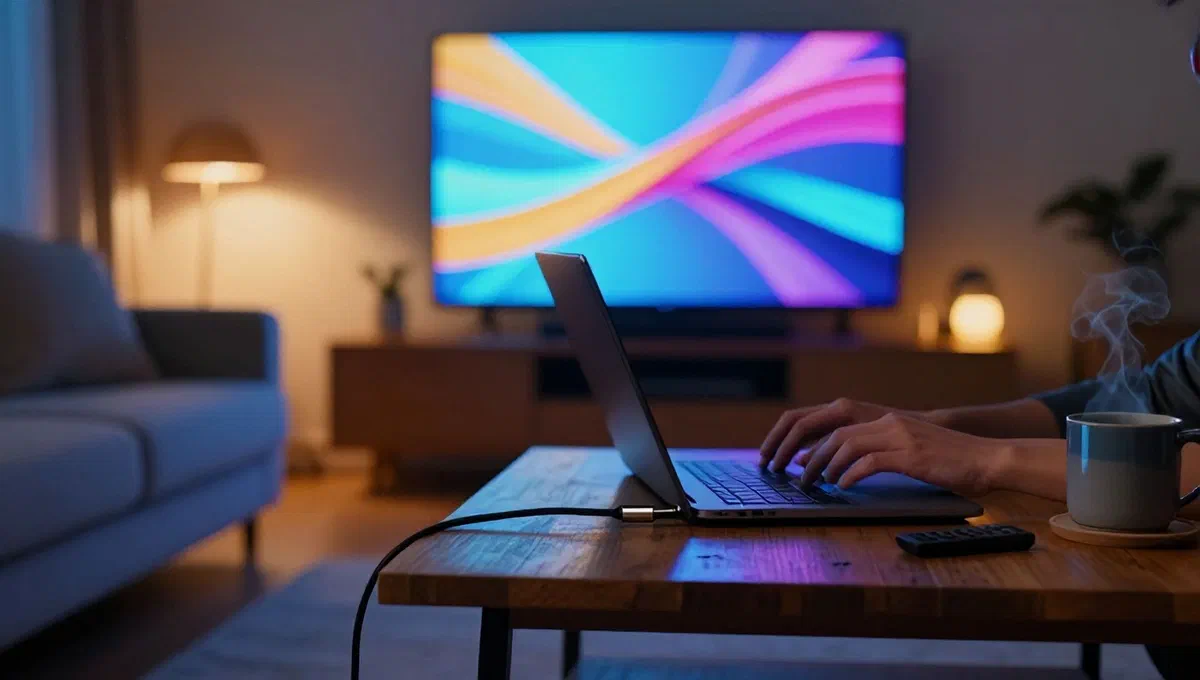
Im digitalen zeitalter ist der wunsch, seine multimedialen inhalte auf größeren bildschirmen zu teilen und zu genießen, zunehmend verbreitet. ob sie fotos und videos freunden und verwandten zeigen, ein arbeitsprojekt präsentieren oder einfach nur einen film mit einem immersiven erlebnis genießen, der anschluss ihres pcs an das fernsehen ist eine vielseitige und zugängliche lösung. viele sind oft unentschlossen, welche methode am besten geeignet ist, unter der breiten palette von drahtlosen kabeln und technologien.
Diese vollständige anleitung wurde entwickelt, um den prozess zu unterbinden, und zeigt detailliert, wie sie ihren computerbildschirm sowohl durch die verwendung herkömmlicher kabelgebundener verbindungen als auch durch innovative drahtlose lösungen auf einen fernseher übertragen können. wir begleiten sie bei der auswahl des am besten geeigneten kabels oder drahtlosen geräts für ihre bedürfnisse und erklären ihnen, wie sie ihren computer und ihren fernseher für eine reibungslose übertragung konfigurieren. bereiten sie sich darauf vor, ihr seherlebnis zu transformieren!
Drahtlose übertragung: ihr pc auf dem großen bildschirm ohne kabel #
Die drahtlose übertragung bietet beispiellose flexibilität, eliminiert den kabel-fußabdruck und ermöglicht es ihnen, ihren computer frei zu platzieren. es gibt mehrere technologien, die diese verbindung erleichtern und für verschiedene tv-konfigurationen und betriebssysteme geeignet sind.
Für nicht intelligente fernsehgeräte (über externe adapter) #
Auch wenn ihr fernseher nicht mit nativen smart-funktionen ausgestattet ist, bedeutet dies nicht, dass sie den komfort von wireless aufgeben müssen. es gibt spezielle adapter, die, sobald sie an einen freien hdmi-anschluss des fernsehers angeschlossen sind, ihnen drahtlose empfangskapazität geben.
Miracast (kompatibel mit fenstern) #
Miracast ist ein auf wi-fi direct-technologie basierendes kommunikationsprotokoll, das einen direkten datenaustausch zwischen zwei geräten ermöglicht, ohne dass ein router oder ein bereits bestehendes wi-fi-netzwerk erforderlich ist. um es zu verwenden, ist es wichtig, dass ihr computer mit windows-betriebssystem und einer funktionierenden drahtlosen karte ausgestattet ist.
Um miracast auf einem nicht intelligenten fernseher zu aktivieren, müssen sie einen hochwertigen miracast****-adapter kaufen, der ihn mit einem der kostenlosen hdmi-anschlüsse des fernsehers verbindet. dieser adapter fungiert als empfänger.
- **konfiguration und verwendung: *
- Nachdem sie den adapter an den fernseher angeschlossen und eingeschaltet haben, wählen sie die richtige hdmi-quelle aus, um den miracast-empfänger zu aktivieren.
- Unter windows klicken sie mit der rechten maustaste auf das startmenü (das flaggensymbol), wählen sie **einstellungen , navigieren sie dann system und dann scher.
- Suchen sie im abschnitt „mehr bildschirme nach der stimme wireless-screen connect*.
- Warten sie, bis der name ihres miracast-adapters in der liste der von ihnen gefundenen geräte erscheint, und klicken sie darauf. in wenigen augenblicken sollte ihr computerbildschirm auf dem fernseher erscheinen.
- Um den anzeigemodus zu ändern (z. b. **erweitern sie diese bildschirme ****, um den fernseher als zusätzlichen monitor zu verwenden, oder **duplizieren sie diese bildschirme **, um den desktop zu replizieren), verwenden sie das dropdown-menü im abschnitt “weitere bildschirme”. sie können das display-layout auch neu organisieren, indem sie einstellungen wie auflösung und helligkeit ziehen oder ändern.
- Alternativ können sie über den windows 10-benachrichtigungsbereich (das comic-symbol in der nähe der uhr) oder den windows 11-steuerbereich (in dem sich die netzwerk- und batteriesymbole befinden) auf die optionen für die drahtlose verbindung zugreifen, indem sie auf die schaltfläche connect/transmit klicken.
- hinweis auf audio: wenn das audio nicht übertragen wird, klicken sie auf das lautsprechersymbol in der anwendungsleiste und stellen sie sicher, dass das ausgewählte audioausgabegerät der miracast-adapter ist.
Miracast unterstützt auflösungen bis zu 4k, die leistung hängt jedoch von der qualität der computerkarte und des adapters ab.
Chromecast (kompatibel mit fenstern und macos) #
Chromecast, das google-gerät, ist eine beliebte alternative zu miracast. es ist ein “schlüssel” hdmi basierend auf dem proprietären protokoll google cast, so dass sie inhalte von jedem computer mit google chrome browser erhalten können.
Derzeit ist chromecast in zwei hauptversionen verfügbar: einer basisversion für full hd-inhalte und dem fortschrittlichen chromecast mit google tv, der eine 4k-hdr-auflösung, eine fernbedienung und einen integrierten app store bietet. nach dem kauf muss das gerät an einen kostenlosen hdmi-tv-anschluss und ein externes netzteil (auch über usb) angeschlossen werden, dann über die kostenlose anwendung google home* (verfügbar für android und ios/ipados) konfiguriert und mit dem heim-wlan-netzwerk verbunden werden.
- übertragung von pc auf tv mit chromecast:
- Stellen sie sicher, dass ihr computer mit demselben wi-fi-netzwerk (oder ethernet-netzwerk) verbunden ist, mit dem der chromecast verbunden ist.
- Öffnen sie den browser google chrome.
- Klicken sie auf den button mit den drei vertikalen punkten (.) in der oberen rechten ecke des browsers.
- Wählen sie den eintrag übertragen* aus dem angezeigten menü.
- Klicken sie im anzeigefeld auf das menü quellen* und wählen sie, ob sie die „aktivierungskarte“ (nur die aktuelle webseite) oder „desktop“ (der gesamte computerbildschirm) übertragen möchten.
- Klicken sie schließlich auf den namen ihres chromecast-geräts, um die übertragung von inhalten im fernsehen zu starten.
Apple tv / airplay (kompatibel mit macos) #
Für mac-anwender ist die ideale lösung das ökosystem Apple, das multimedia-boxen Apple tv und proprietäre übertragungstechnologie airplay*, integrierte mac (und ios/ipados-geräte) verwendet.
Apple tv ist in zwei hauptversionen erhältlich: Apple tv hd (für 1080p-auflösung) und Apple tv 4k* (mit dolby vision und hdr10-unterstützung). beide versionen enthalten eine fernbedienung und einen app store. sobald sie das gerät ausgewählt und gekauft haben, verbinden sie es mit einem kostenlosen hdmi-anschluss für tv und stromversorgung und befolgen sie dann die anweisungen auf dem bildschirm für die erste konfiguration.
- **übertragung von mac auf tv mit airplay: *
- Stellen sie sicher, dass ihr mac mit dem gleichen wi-fi-netzwerk wie Apple tv verbunden ist.
- Um den gesamten bildschirm zu übertragen, klicken sie auf das multifunktionssymbol in der macos-menüleiste (oft durch ein quadrat mit einem dreieck oder zwei überlappenden bildschirmen dargestellt) und dann auf die schaltfläche *duplicable screen.
- Wählen sie den namen Apple tv aus der liste der erkannten geräte, um mit der ausstrahlung zu beginnen.
- Standardmäßig könnte der fernseher als schreibtischerweiterung verwendet werden. um dieses verhalten zu ändern, spulen sie die bildschirme zurück oder ändern sie die auflösung/farben, öffnen sie systemeinstellungen** (dock gear-symbol), gehen sie zu monitor* und dann zu disposition***.
- Alternativ können sie den inhalt einzelner airplay-kompatibler anwendungen übertragen, indem sie die app auf ihrem mac starten, indem sie auf das übertragungssymbol (oft ein dreieck mit wellen) klicken und den namen Apple tv auswählen.
Für smart-tvs (mit nativer integration) #
Wenn sie einen modernen smart tv haben, ist es sehr wahrscheinlich, dass sie keinen externen adapter kaufen sollten. viele der drahtlosen übertragungstechnologien, über die wir gesprochen haben (miracast, google cast und airplay), sind oft direkt in das tv-betriebssystem integriert.
Miracast im smart tv #
Die miracast (wi-fi direct) technologie ist in den meisten modernen smart tvs vorhanden. um den empfang von inhalten zu ermöglichen, müssen sie in der regel auf einen speziellen bereich in ihren fernseheinstellungen zugreifen oder eine bestimmte app starten. der optionsname variiert je nach hersteller:
- Auf smart tv lg heißt die app oft screen share*.
- Bei samsung smart tv ist die option screen mirroring* oder all share*.
- Auf smart tv philips finden sie die stimme **wireless screencast ***.
Sobald die funktion auf dem fernseher aktiviert ist, sind die übertragungsmodi vom windows-pc die gleichen, die in dem miracast gewidmeten absatz beschrieben werden.
Google cast auf smart tv (android tv / google tv) #
Alle fernsehgeräte mit google tv oder android tv können nativ inhalte über das google cast-protokoll empfangen. in diesem fall ist der empfänger standardmäßig aktiv und manuelle anpassungen sind auf dem fernseher nicht erforderlich. die einzige bedingung ist, dass alle geräte (computer und fernseher) mit dem gleichen wi-fi-netzwerk verbunden sind. die übertragungsprozedur vom windows-computer oder macos über google chrome bleibt identisch mit der für chromecast beschriebenen.
Airplay 2 im smart tv #
Zahlreiche neueste smart tvs sind nativ kompatibel mit airplay 2 technologie. sie können diese kompatibilität überprüfen, indem sie nach funktioniert mit airplay 2* auf der technischen tv-karte, auf dem verkaufspaket oder im benutzerhandbuch suchen. Apple bietet auch eine webseite an, die der liste der kompatiblen fernsehgeräte gewidmet ist. um den empfang von airplay-inhalten zu ermöglichen, müssen sie die entsprechende option auf ihrem fernseher aktivieren. die übertragungsmodi vom mac sind die gleichen, die bereits für Apple tv dargestellt wurden.
Angesichts der vielfalt der modelle und betriebssysteme kann die genaue vorgehensweise zur aktivierung dieser technologien auf ihrem smart tv variieren. wir können jedoch einige praktische beispiele für die beliebtesten marken untersuchen.
Konfiguration auf smart-tv-spezifisch: praktische beispiele #
Smart tv saß #
Die meisten samsung smart tvs unterstützen miracast. um es zu aktivieren:
- Drücken sie die taste home/smart hub*** auf der fernbedienung.
- Zugriff auf einstellungen* in der virtuellen leiste, die erscheint.
- Navigieren sie zu **rete > erweiterte einstellungen > wi-fi direct ***. stellen sie sicher, dass der name des fernsehers sichtbar ist.
- Bei mehr datierten modellen kann der pfad ** einstellungen > allgemein > netzwerk > bildschirmspiegelung *** sein.
- In einigen fällen müssen sie möglicherweise die schaltfläche source/source** drücken (das bildschirmsymbol mit dem pfeil) und screen mirroring aus dem menü auswählen.
Wenn ihr samsung smart tv mit airplay kompatibel ist, können sie es aktivieren, indem sie zu einstellungen > allgemeine einstellungen Apple airplay gehen. hier können sie airplay aktivieren/deaktivieren und einstellungen für den passenden code festlegen (das erste mal oder immer). der fernseher muss für airplay mit dem internet verbunden sein.
Smart tv lg #
Fast alle lg-fernseher integrieren miracast-technologie in form der anwendung **screen share ****. um es zu aktivieren:
- Drücken sie die home*-taste auf der fernbedienung.
- Suchen und wählen sie die **screen share *** app unter den auf dem bildschirm verfügbaren aus.
- Drücken sie die ok****-taste, um den miracast-empfänger zu aktivieren.
Für airplay-kompatibles lg smart tv aktivieren sie das system direkt über home dashboard. öffnen sie das dashboard, indem sie die home-taste drücken und den bereich airplay auswählen. überprüfen sie, ob der status des dienstes aktiv ist, und wählen sie die optionen für den assoziationscode aus. auch für lg ist eine internetverbindung für die nutzung von airplay unverzichtbar.
Drahtgebundene verbindung: stabilität und einfachheit mit hdmi #
Trotz der zunehmenden drahtlosen technologien bleibt die kabelgebundene verbindung eine äußerst zuverlässige lösung, die signalstabilität und oft die höchste verfügbare audio-/videoqualität gewährleistet. das hdmi-kabel ist der universelle standard par excellence.
Verbindung über hdmi kabel #
Fast alle modernen computer, sowohl desktop als auch portable, haben mindestens einen hdmi-port. diese digitale verbindung ermöglicht es ihnen, hochwertige audio- und videosignale mit einem einzigen kabel zu übertragen. das verfahren ist extrem einfach:
- Verbinden sie ein ende des hdmi-kabels mit dem hdmi-ausgangsanschluss ihres computers.
- Stecken sie das andere ende des kabels in einen freien hdmi-eingang des fernsehers ein.
Sobald sie die physische verbindung hergestellt haben, haben sie den schwierigsten teil abgeschlossen. hdmi-kabel sind in der lage, videosignale mit auflösungen von full hd bis 4k und darüber hinaus zu übertragen, begleitet von high-fidelity-mehrkanal-audio (bis zu 32 kanäle).
Arten von hdmi steckverbindern #
Es ist wichtig zu beachten, dass es verschiedene arten von hdmi-anschlüssen gibt:
- norm typ a: das häufigste format, das auf den meisten computern und fernsehern vorhanden ist.
- **micro hdmi und mini hdmi: *** kompaktere formate, die hauptsächlich auf einigen ultraportablen notebooks, tablets oder kameras verwendet werden. wenn ihr computer über einen dieser ports verfügt, benötigen sie ein bestimmtes kabel mit dem entsprechenden stecker an einem ende und einem standardstecker typ a am anderen ende oder einen adapter.
- **usb-c-ports: *** einige computer der neuesten generation, wie macbooks, viele “konvertierbar” und ultradünn, haben nur usb-c-ports. in solchen fällen müssen sie einen speziellen usb-c-zu-hdmi-adapter oder ein usb-c-kabel mit integriertem hdmi-anschluss verwenden.
Desktop-konfiguration #
Nach der physischen verbindung der beiden geräte können sie das desktop-verhalten und die einstellungen des zweiten bildschirms (tv) direkt vom betriebssystem aus konfigurieren:
- in windows:** melden sie sich bei einstellungen > system > bildschirm* an, um zwischen doppelten optionen (gleiche inhalte auf beiden bildschirmen anzeigen) oder erweiterungen (tv als zweiten unabhängigen monitor verwenden) zu wählen, auflösung, ausrichtung und textgröße zu ändern.
- up macos:* gehen sie zu **systemeinstellungen > monitor > bereitstellung ***, um die gleichen duplizierungs-, erweiterungs- und auflösungsoptionen zu verwalten.
Schlussfolgerung #
Der anschluss ihres pcs an den fernseher war noch nie so einfach und zugänglich, dank der breiten palette von kabelgebundenen und drahtlosen optionen. ob sie die stabilität und einfachheit eines hdmi-kabels, die vielseitigkeit des miracast für windows, den multi-plattform-komfort von chromecast oder die reibungslose integration von airplay für macos und kompatible smart tvs bevorzugen, es gibt eine lösung für jeden bedarf.
Wir hoffen, dass diese detaillierte anleitung ihnen alle informationen zur verfügung gestellt hat, die sie benötigen, um die für sie am besten geeignete methode auszuwählen und die verbindung problemlos zu konfigurieren. jetzt müssen sie nur noch ihre lieblingsinhalte auf dem großen bildschirm genießen und ihr multimedia-erlebnis zu hause verändern.