Na era digital, o desejo de compartilhar e desfrutar de seu conteúdo multimídia em telas maiores é cada vez mais difundido. seja mostrando fotos e vídeos para amigos e parentes, apresentando um projeto de trabalho ou simplesmente desfrutando de um filme com uma experiência mais envolvente, conectar seu pc à televisão é uma solução versátil e acessível. muitos são muitas vezes indecisos em que o método mais adequado é, entre a ampla gama de cabos sem fio e tecnologias disponíveis.
Este guia completo foi projetado para desmist o processo, ilustrando em detalhes como transmitir a tela do seu computador para uma tv, tanto através do uso de conexões com fio tradicionais, como através de soluções sem fio inovadoras. iremos acompanhá-lo na escolha do cabo ou dispositivo sem fio mais adequado para as suas necessidades e explicar como configurar o seu computador e televisão para uma transmissão suave. prepare-se para transformar sua experiência de visualização!
Transmissão sem fio: seu pc na tela grande sem cabos #
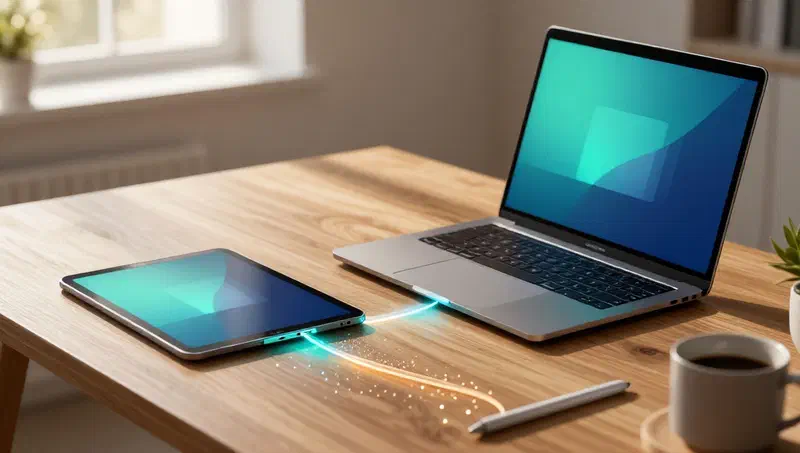
A transmissão sem fio oferece flexibilidade incomparável, eliminando a pegada de cabo e permitindo que você coloque seu computador livremente. existem várias tecnologias que facilitam essa conexão, adequadas para diferentes configurações de tv e sistemas operacionais.
Para televisores não inteligentes (através de adaptadores externos) #
Mesmo que sua tv não esteja equipada com recursos nativos inteligentes, isso não significa que você tem que desistir da conveniência de sem fio. existem adaptadores especiais que, uma vez conectados a uma porta hdmi gratuita da tv, dão-lhes capacidade de recepção sem fio.
Miracast (compatível com janelas) #
Miracast é um protocolo de comunicação baseado na tecnologia wi-fi direct, que permite o intercâmbio direto de dados entre dois dispositivos sem a necessidade de um roteador ou rede wi-fi pré-existente. para usá-lo, é essencial que o seu computador está equipado com sistema operacional windows e um cartão sem fio de trabalho.
Para ativar o miracast em uma tv não inteligente, você precisará comprar um adaptador miracast**** de boa qualidade, conectando-o a uma das portas hdmi gratuitas da tv. este adaptador funcionará como um receptor.
- ** configuração e utilização: *
- Depois de conectar o adaptador à tv e ligá-lo, selecione a fonte hdmi correta para ativar o receptor miracast.
- No windows, clique com o botão direito do mouse no menu iniciar (o ícone da bandeira), selecione settings, em seguida, navegue system* e em seguida scher*.
- Na seção “mais telas”, procure a voz tela sem fio connect*.
- Aguarde que o nome do seu adaptador miracast apareça na lista de dispositivos que você localizar e clique nele. em poucos momentos, a tela do computador deve aparecer na tv.
- Para alterar o modo de exibição (por exemplo, expandir estas telas** para usar a tv como um monitor adicional, ou duplicar estas telas para replicar o desktop), use o menu suspenso na seção “mais telas”. você também pode reorganizar o layout da tela arrastando ou modificando configurações como resolução e brilho.
- Alternativamente, você pode acessar as opções de conexão sem fio através da área de notificação do windows 10 (o ícone em quadrinhos perto do relógio) ou da área de controle do windows 11 (onde os ícones de rede e bateria estão localizados), clicando no botão connect/transmit.
- nota em áudio: se o áudio não for transmitido, clique no ícone do alto-falante na barra de aplicativos e certifique-se de que o dispositivo de saída de áudio selecionado é o adaptador miracast.
O miracast suporta resoluções até 4k, mas o desempenho depende da placa de vídeo do computador e da qualidade do adaptador.
Cromado (compatível com janelas e macos) #
Chromecast, o dispositivo google, é uma alternativa popular para miracast. é um hdmi “chave” baseado no protocolo proprietário google cast, permitindo que você receba conteúdo de qualquer computador com navegador google chrome.
Atualmente, o chromecast está disponível em duas versões principais: uma básica, para conteúdo full hd, e a avançada chromecast com google tv, oferecendo resolução hdr 4k, controle remoto e uma loja de aplicativos integrada. após a compra, o dispositivo deve ser conectado a uma porta de tv hdmi gratuita e uma fonte de alimentação externa (também via usb), configurada e conectada à rede wi-fi doméstica através da aplicação gratuita google home* (disponível para android e ios/ipados).
- transmissão de pc para tv com chromecast:
- Certifique-se de que seu computador está conectado à mesma rede wi-fi (ou ethernet) à qual o chromecast está conectado.
- Abra o navegador google chrome.
- Clique no botão com os três pontos verticais (.) no canto superior direito do navegador.
- Selecione o item transmit* do menu que aparece.
- No painel de exibição, clique no menu sources* e escolha se deve transmitir o “cartão de ativar” (apenas a página web atual) ou “desktop” (toda a tela do computador).
- Finalmente, clique no nome do seu dispositivo chromecast para começar a transmitir conteúdo na tv.
Apple tv / airplay (compatível com macos) #
Para usuários de mac, a solução ideal é o ecossistema Apple, que usa caixas multimídia Apple tv e tecnologia de transmissão proprietária airplay*, mac integrado (e dispositivos ios/ipados).
Apple tv está disponível em duas versões principais: Apple tv hd (para resolução de 1080p) e Apple tv 4k* (com dolby vision e suporte hdr10). ambas as versões incluem um controle remoto e uma loja de aplicativos. depois de escolher e comprar o dispositivo, conecte-o a uma porta hdmi gratuita de tv e energia, e siga as instruções na tela para a configuração inicial.
- **transmissão do mac para a tv com airplay: *
- Certifique-se de que seu mac está conectado à mesma rede wi-fi que a tv Apple.
- Para transmitir a tela inteira, clique no ícone multifunções na barra de menus do macos (muitas vezes representado por um quadrado com um triângulo ou duas telas sobrepostas) e depois no botão *tela duplicada.
- Selecione o nome Apple tv na lista de dispositivos detectados para iniciar a transmissão.
- Por padrão, a tv pode ser usada como uma extensão de mesa. para alterar esse comportamento, rebobinar as telas ou alterar a resolução/cor, abrir preferências do sistema** (icon dock gear), ir para monitor* e depois para disposição*.
- Alternativamente, você pode transmitir o conteúdo de aplicativos compatíveis com o airplay individualmente, iniciando o aplicativo no seu mac clicando no símbolo de transmissão dentro dele (muitas vezes um triângulo com ondas) e selecionando o nome Apple tv.
Para televisões inteligentes (com integração nativa) #
Se você tem uma moderna smart tv, é muito provável que você não deve comprar qualquer adaptador externo. muitas das tecnologias de transmissão sem fio de que falamos (miracast, google cast e airplay) são frequentemente integradas diretamente no sistema operacional de tv.
Miracast na tv inteligente #
A tecnologia miracast (wi-fi direct) está presente na maioria das modernas smart tvs. para ativar a recepção de conteúdo, você geralmente precisa acessar uma seção dedicada em suas configurações de tv ou iniciar um aplicativo específico. o nome da opção varia dependendo do fabricante:
- Na smart tv lg, o aplicativo é frequentemente chamado de screen share*.
- Na samsung smart tv, a opção é screen mirroring* ou all share*.
- Na smart tv philips, você pode encontrar a voz wireless screencast*.
Uma vez que a função é ativada na tv, os modos de transmissão do pc windows são os mesmos descritos no parágrafo dedicado ao miracast.
Google elenco na tv inteligente (tv android / tv google) #
Todas as tvs com google tv ou android tv são nativamente capazes de receber conteúdo através do protocolo google cast. neste caso, o receptor está ativo por padrão e ajustes manuais não são necessários na tv. a única condição é que todos os dispositivos (computador e tv) estão conectados à mesma rede wi-fi. o procedimento de transmissão do computador windows ou macos via google chrome permanece idêntico ao descrito para chromecast.
Airplay 2 na tv inteligente #
Numerosas últimas smart tvs são nativamente compatíveis com a tecnologia airplay 2 Apple. você pode verificar esta compatibilidade procurando por funciona com airplay 2* no cartão técnico da tv, no pacote de vendas ou no manual do usuário. Apple também oferece uma página web dedicada à lista de televisores compatíveis. para permitir a recepção do conteúdo do airplay, você deve ativar a opção apropriada na sua tv. os modos de transmissão do mac são os mesmos já ilustrados para Apple tv.
Dada a variedade de modelos e sistemas operacionais, o procedimento exato para permitir essas tecnologias em sua smart tv pode variar. no entanto, podemos examinar alguns exemplos práticos para as marcas mais populares.
Configuração em smart tv específica: exemplos práticos #
Satélite de tv inteligente #
A maioria samsung smart tvs suporta miracast. para activar:
- Pressione o botão home/smart hub* no controle remoto.
- Acesso configurações* na barra virtual que aparece.
- Navegue para rete > configurações avançadas > wi-fi direct*. certifique-se de que o nome da tv está visível.
- Em modelos mais datados, o caminho pode ser configurações > geral > rede > espelho de tela*.
- Em alguns casos, você pode ter que pressionar o botão fonte/fonte** (o ícone da tela com a seta) e selecionar ** espelho de tela** no menu.
Se o seu samsung smart tv é compatível com airplay, você pode ativá-lo indo para configurações > configurações gerais Apple airplay. aqui você pode ativar/desativar o airplay e definir preferências para o código correspondente (a primeira vez ou sempre). a tv deve estar conectada à internet para o airplay.
Tv inteligente lg #
Quase todas as televisões lg integram a tecnologia miracast na forma da aplicação screen share**. para activar:
- Pressione o botão home* no controle remoto.
- Localize e selecione o aplicativo screen share* entre aqueles disponíveis na tela.
- Pressione o botão ok********** para ativar o receptor miracast.
Para airplay compatível lg smart tv, habilite o sistema diretamente de home dashboard. abra o painel pressionando o botão início e selecione o painel airplay. verifique se o status do serviço está ativo e escolha as opções para o código de associação. também para lg, uma conexão à internet é indispensável para o uso do airplay.
Conexão com fio: estabilidade e simplicidade com hdmi #
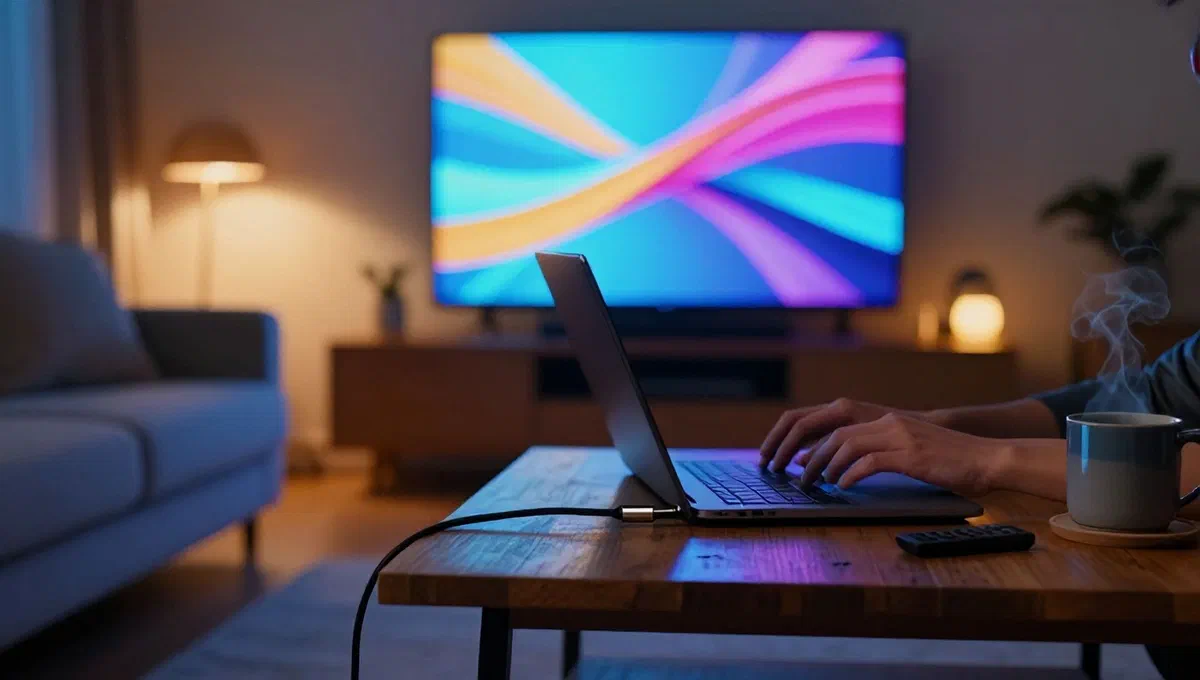
Apesar do aumento das tecnologias sem fio, a conexão com fio continua a ser uma solução extremamente confiável, o que garante a estabilidade do sinal e, muitas vezes, a mais alta qualidade de áudio/vídeo disponível. o cabo hdmi é o padrão universal por excelência.
Ligação via cabo hdmi #
Quase todos os computadores modernos, tanto desktop quanto portáteis, têm pelo menos uma porta hdmi. esta conexão digital permite que você transmita sinais de áudio e vídeo de alta qualidade com um único cabo. o procedimento é extremamente simples:
- Conecte uma extremidade do cabo hdmi à porta de saída hdmi do seu computador.
- Insira a outra extremidade do cabo em uma porta de entrada hdmi gratuita da tv.
Uma vez que você estabelecer a conexão física, você terá concluído a parte mais difícil. os cabos hdmi são capazes de transmitir sinais de vídeo com resoluções que vão de full hd a 4k e além, acompanhados por áudio multicanal de alta fidelidade (até 32 canais).
Tipos de conectores hdmi #
É importante notar que existem diferentes tipos de conectores hdmi:
- ** padrão tipo a:** o formato mais comum, presente na maioria dos computadores e televisões.
- micro hdmi e mini hdmi:* formatos mais compactos, usados principalmente em alguns notebooks, tablets ou câmeras ultraportáveis. se o seu computador tem uma dessas portas, você precisará de um cabo específico com o conector apropriado em uma extremidade e um conector padrão tipo a na outra, ou um adaptador.
- ** portas usb- c:*** alguns computadores de última geração, como Apple macbooks, muitos “convertíveis” e ultra-fina, têm apenas portas usb-c. nesses casos, você precisa usar um adaptador usb-c específico para hdmi ou cabo usb-c com conector hdmi integrado.
Configuração da área de trabalho #
Depois de conectar fisicamente os dois dispositivos, você pode configurar o comportamento do desktop e as configurações da segunda tela (tv) diretamente do sistema operacional:
- ** em windows:**** login para configurações > sistema > tela* para escolher entre opções duplicadas (mostrar o mesmo conteúdo em ambas as telas) ou extensão (usar tv como segundo monitor independente), alterar resolução, orientação e tamanho de texto.
- subir o macos:* vá para preferências do sistema > monitor > provisão* para gerenciar as mesmas opções de duplicação, extensão e resolução.
Conclusão #
Conectar seu pc à tv nunca foi tão simples e acessível, graças à ampla gama de opções com fio e sem fio. quer prefira a estabilidade e simplicidade de um cabo hdmi, a versatilidade do miracast para windows, a conveniência multiplataforma do chromecast ou a integração suave do airplay para macos e smart tvs compatíveis, existe uma solução para todas as necessidades.
Esperamos que este guia detalhado lhe forneceu todas as informações que você precisa para escolher o método mais adequado para você e para configurar a conexão com facilidade. agora você só tem que aproveitar seu conteúdo favorito na tela grande, transformando sua experiência multimídia em casa.