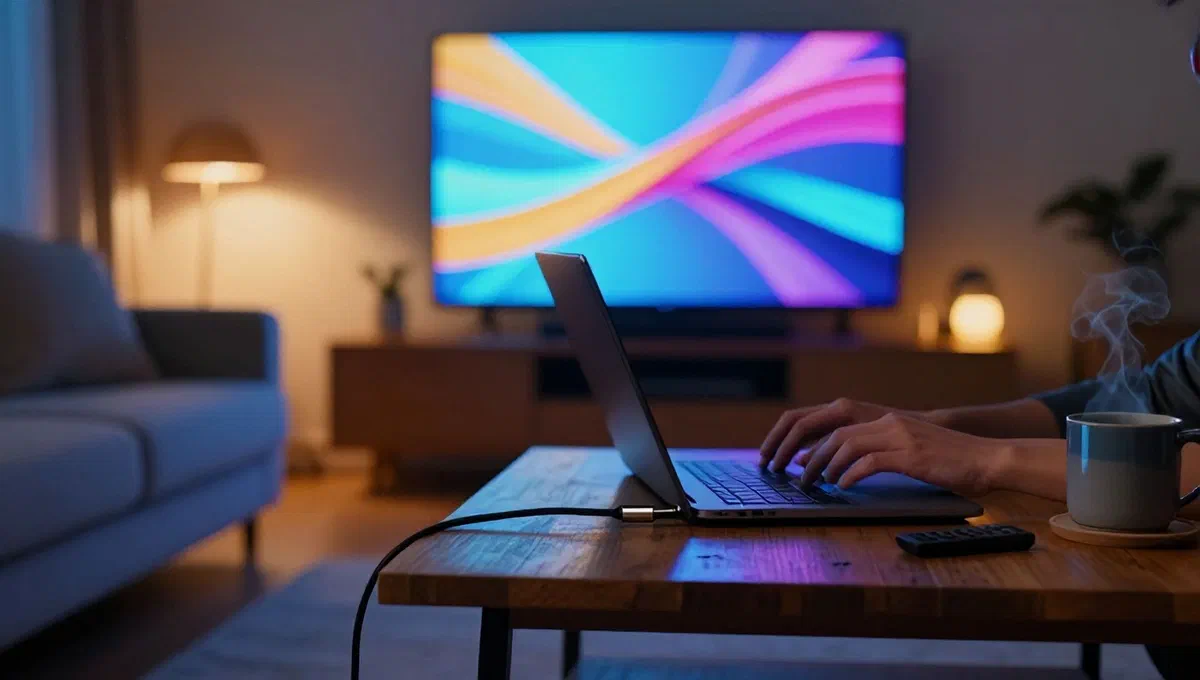
À l’ère numérique, le désir de partager et d’apprécier son contenu multimédia sur de plus grands écrans est de plus en plus répandu. qu’il s’agisse de montrer des photos et des vidéos à des amis et des proches, de présenter un projet de travail ou simplement de profiter d’un film avec une expérience plus immersive, la connexion de votre pc à la télévision est une solution polyvalente et accessible. beaucoup sont souvent indécis sur lesquels la méthode la plus appropriée est, parmi la large gamme de câbles et de technologies sans fil disponibles.
Ce guide complet a été conçu pour supprimer le processus, illustrant en détail comment transmettre votre écran d’ordinateur à un téléviseur, à la fois par l’utilisation de connexions filaires traditionnelles, et par des solutions sans fil innovantes. nous vous accompagnerons dans le choix du câble ou de l’appareil sans fil le plus adapté à vos besoins et vous expliquerons comment configurer votre ordinateur et votre télévision pour une transmission en douceur. préparez-vous à transformer votre expérience de visionnement!
Transmission sans fil: votre pc sur grand écran sans câbles #
La transmission sans fil offre une flexibilité inégalée, éliminant l’empreinte du câble et vous permettant de placer votre ordinateur librement. plusieurs technologies facilitent cette connexion, adaptées à différentes configurations tv et systèmes d’exploitation.
Pour les téléviseurs non intelligents (via des adaptateurs externes) #
Même si votre téléviseur n’est pas équipé de fonctions intelligentes natives, cela ne signifie pas que vous devez abandonner la commodité du sans fil. il y a des adaptateurs spéciaux qui, une fois connectés à un port hdmi gratuit de la télévision, leur donnent une capacité de réception sans fil.
Miracast (compatible avec les fenêtres) #
Miracast est un protocole de communication basé sur la technologie wi-fi direct, qui permet un échange direct de données entre deux appareils sans routeur ou réseau wi-fi préexistant. pour l’utiliser, il est essentiel que votre ordinateur soit équipé d’un système d’exploitation windows et d’une carte sans fil de travail.
Pour activer miracast sur un téléviseur non intelligent, vous devrez acheter un adaptateur miracast**** de bonne qualité, le raccordant à l’un des ports hdmi gratuits du téléviseur. cet adaptateur agira comme récepteur.
- ** configuration et utilisation : *
- Après avoir connecté l’adaptateur au téléviseur et l’avoir allumé, sélectionnez la source hdmi correcte pour activer le récepteur miracast.
- Sur windows, faites un clic droit sur le menu démarrer (l’icône du drapeau), sélectionnez paramètres, puis naviguez système*, puis scher*.
- Dans la section “plus d’écrans”, recherchez la voix écran sans fil connect*.
- Attendez que le nom de votre adaptateur miracast apparaisse sur la liste des appareils que vous localisez et cliquez dessus. dans quelques instants, l’écran de votre ordinateur devrait apparaître à la télévision.
- Pour modifier le mode d’affichage (par exemple, expand ces écrans** pour utiliser le téléviseur comme un moniteur supplémentaire, ou dupliquer ces écrans pour répliquer le bureau), utilisez le menu déroulant dans la section “plus d’écrans”. vous pouvez également réorganiser l’affichage en faisant glisser ou en modifiant des paramètres tels que la résolution et la luminosité.
- Vous pouvez également accéder aux options de connexion sans fil via la zone de notification windows 10 (l’icône bd près de l’horloge) ou la zone de contrôle windows 11 (où se trouvent les icônes réseau et batterie), en cliquant sur le bouton connect/transmit.
- note sur audio: si l’audio n’est pas transmis, cliquez sur l’icône haut-parleur de la barre d’application et assurez-vous que le périphérique de sortie audio sélectionné est l’adaptateur miracast.
Miracast prend en charge les résolutions jusqu’à 4k, mais la performance dépend de la carte vidéo et de la qualité de l’adaptateur.
Chromé (compatible avec les fenêtres et les macos) #
Chromecast, l’appareil google, est une alternative populaire à miracast. il s’agit d’un hdmi à clé numérique basé sur le protocole propriétaire google cast, vous permettant de recevoir du contenu de n’importe quel ordinateur avec le navigateur google chrome.
Actuellement, chromecast est disponible en deux versions principales : une version de base, pour le contenu full hd, et la version avancée chromecast avec google tv, offrant une résolution 4k hdr, télécommande et une app store intégrée. après l’achat, l’appareil doit être connecté à un port tv hdmi gratuit et à une alimentation externe (également via usb), puis configuré et connecté au réseau wi-fi à domicile via l’application gratuite google home* (disponible pour android et ios/ipados).
- transmettre du pc à la télévision avec chromecast:
- Assurez-vous que votre ordinateur est connecté au même réseau wi-fi (ou ethernet) auquel le chromecast est connecté.
- Ouvrez le navigateur google chrome.
- Cliquez sur le bouton avec les trois points verticaux (.) dans le coin supérieur droit du navigateur.
- Sélectionnez l’entrée transmettre* dans le menu qui apparaît.
- Dans le panneau d’affichage, cliquez sur le menu sources* et choisissez s’il faut transmettre la carte d’activation (seulement la page web actuelle) ou le desktop (l’écran entier de l’ordinateur).
- Enfin, cliquez sur le nom de votre appareil chromecast pour commencer à diffuser du contenu sur la télévision.
Apple tv / airplay (compatible avec les macos) #
Pour les utilisateurs de mac, la solution idéale est l’écosystème Apple, qui utilise des boîtes multimédias Apple tv et la technologie de transmission exclusive airplay*, mac intégré (et appareils ios/ipados).
Apple tv est disponible en deux versions principales : Apple tv hd (pour une résolution de 1080p) et Apple tv 4k* (avec support dolby vision et hdr10). les deux versions comprennent une télécommande et une app store. une fois que vous choisissez et achetez l’appareil, connectez-le à un port hdmi gratuit de la télévision et de l’alimentation, puis suivez les instructions à l’écran pour la configuration initiale.
- **transmettre de mac à la télévision avec airplay: *
- Assurez-vous que votre mac est connecté au même réseau wi-fi que Apple tv.
- Pour transmettre l’écran entier, cliquez sur l’icône multifonction dans la barre de menu macos (souvent représentée par un carré avec un triangle ou deux écrans qui se chevauchent) puis sur le bouton *écran cumulable.
- Sélectionnez le nom Apple tv dans la liste des appareils détectés pour commencer la diffusion.
- Par défaut, la télévision pourrait être utilisée comme extension de bureau. pour modifier ce comportement, rembobinez les écrans ou modifiez la résolution/couleur, ouvrez préférences du système** (icône dock gear), passez à monitor* puis à disposition***.
- Vous pouvez également transmettre le contenu d’applications compatibles airplay en commençant l’application sur votre mac en cliquant sur le symbole de transmission à l’intérieur (souvent un triangle avec des ondes) et en sélectionnant le nom Apple tv.
Pour les télévisions intelligentes (avec intégration native) #
Si vous avez une smart tv moderne, il est très probable que vous ne devriez pas acheter d’adaptateur externe. beaucoup des technologies de transmission sans fil dont nous avons parlé (miracast, google cast et airplay) sont souvent intégrées directement dans le système d’exploitation tv.
Miracast sur la télévision intelligente #
La technologie miracast (wi-fi direct) est présente dans la plupart des smart tv modernes. pour activer la réception de contenu, vous devez généralement accéder à une section dédiée dans vos paramètres tv ou démarrer une application spécifique. le nom de l’option varie selon le constructeur:
- Sur smart tv lg, l’application est souvent appelée screen share*.
- Sur samsung smart tv, l’option est screen mirroring* ou all share*.
- Sur smart tv philips, vous pouvez trouver la voix screencast sans fil*.
Une fois la fonction activée sur le téléviseur, les modes de transmission du pc windows sont les mêmes que ceux décrits dans le paragraphe consacré à miracast.
Google cast sur smart tv (android tv / google tv) #
Tous les téléviseurs avec google tv ou android tv sont nativement en mesure de recevoir du contenu via le protocole google cast. dans ce cas, le récepteur est actif par défaut et des réglages manuels ne sont pas requis sur le téléviseur. la seule condition est que tous les appareils (ordinateur et tv) sont connectés au même réseau wi-fi. la procédure de transmission de l’ordinateur windows ou macos via google chrome reste identique à celle décrite pour chromecast.
Airplay 2 sur smart tv #
De nombreux derniers smart tv sont compatibles avec la technologie airplay 2 Apple. vous pouvez vérifier cette compatibilité en recherchant works with airplay 2* sur la carte technique tv, sur le pack de vente ou dans le manuel d’utilisation. Apple offre également une page web dédiée à la liste des téléviseurs compatibles. pour permettre la réception du contenu airplay, vous devez activer l’option appropriée sur votre téléviseur. les modes de transmission du mac sont les mêmes pour Apple tv.
Compte tenu de la variété des modèles et des systèmes d’exploitation, la procédure exacte pour permettre ces technologies sur votre smart tv peut varier. cependant, nous pouvons examiner quelques exemples pratiques pour les marques les plus populaires.
Configuration sur smart tv spécifique: exemples pratiques #
Smart tv sat #
La plupart des téléviseurs intelligents samsung supportent miracast. pour l’activer :
- Appuyez sur le bouton home/smart hub*** de la télécommande.
- Accès paramètres* dans la barre virtuelle qui apparaît.
- Naviguez vers rete > paramètres avancés > wi-fi direct*. assurez-vous que le nom du téléviseur est visible.
- Sur les modèles plus datés, le chemin peut être paramètres > général > réseau > miroir d’écran*.
- Dans certains cas, vous devrez peut-être appuyer sur le bouton source/source** (l’icône de l’écran avec la flèche) et sélectionner screen mirroring dans le menu.
Si votre samsung smart tv est compatible avec airplay, vous pouvez l’activer en allant à paramètres > paramètres généraux Apple airplay. ici vous pouvez activer/désactiver airplay et définir des préférences pour le code correspondant (la première fois ou toujours). la télévision doit être connectée à internet pour airplay.
Tv intelligente #
Presque tous les téléviseurs lg intègrent la technologie miracast sous forme d’application screen share**. pour l’activer :
- Appuyez sur le bouton home* de la télécommande.
- Localisez et sélectionnez l’application screen share* parmi celles disponibles à l’écran.
- Appuyez sur le bouton ok****** pour activer le récepteur miracast.
Pour airplay compatible lg smart tv, activez le système directement depuis home dashboard. ouvrez le tableau de bord en appuyant sur le bouton accueil et sélectionnez le volet airplay. vérifiez que le statut du service est actif et choisissez les options pour le code d’association. également pour lg, une connexion internet est indispensable pour l’utilisation d’airplay.
Connexion filaire: stabilité et simplicité avec hdmi #
Malgré l’essor des technologies sans fil, la connexion filaire reste une solution extrêmement fiable, qui assure la stabilité du signal et souvent la plus haute qualité audio/vidéo disponible. le câble hdmi est la norme universelle par excellence.
Connexion via câble hdmi #
Presque tous les ordinateurs modernes, à la fois bureau et portable, ont au moins un port hdmi. cette connexion numérique vous permet de transmettre des signaux audio et vidéo de haute qualité avec un seul câble. la procédure est extrêmement simple:
- Connectez une extrémité du câble hdmi au port de sortie hdmi de votre ordinateur.
- Insérez l’autre extrémité du câble dans un port d’entrée hdmi gratuit du téléviseur.
Une fois que vous avez établi la connexion physique, vous aurez terminé la partie la plus difficile. les câbles hdmi sont capables de transmettre des signaux vidéo avec des résolutions allant de full hd à 4k et au-delà, accompagnés d’un audio multicanal haute fidélité (jusqu’à 32 canaux).
Types de connecteurs hdmi #
Il est important de noter qu’il existe différents types de connecteurs hdmi:
- type standard a: le format le plus courant, présent sur la plupart des ordinateurs et des téléviseurs.
- micro hdmi et mini hdmi:* des formats plus compacts, principalement utilisés sur certains ordinateurs portables, tablettes ou caméras. si votre ordinateur a l’un de ces ports, vous aurez besoin d’un câble spécifique avec le connecteur approprié à une extrémité et un connecteur standard de type a à l’autre, ou un adaptateur.
- ports usb-c:* certains ordinateurs de dernière génération, tels que Apple macbooks, beaucoup de “convertibles” et ultra-fins, n’ont que des ports usb-c. dans de tels cas, vous devez utiliser un adaptateur usb-c spécifique à hdmi ou un câble usb-c avec connecteur hdmi intégré.
Configuration du bureau #
Après avoir connecté physiquement les deux appareils, vous pouvez configurer le comportement du bureau et les paramètres de deuxième écran (tv) directement à partir du système d’exploitation:
- sur windows:** connectez-vous à paramètres > système > écran* pour choisir entre les options dupliquées (afficher le même contenu sur les deux écrans) ou l’extension (utiliser tv comme deuxième moniteur indépendant), modifier la résolution, l’orientation et la taille du texte.
- up macos:* aller à préférences du système > surveiller > provision* pour gérer les mêmes options de duplication, d’extension et de résolution.
Conclusion #
Connecter votre pc à la télévision n’a jamais été aussi simple et accessible, grâce à la large gamme d’options à la fois câblées et sans fil. que vous préfériez la stabilité et la simplicité d’un câble hdmi, la polyvalence du miracast pour windows, la commodité multiplateforme de chromecast ou l’intégration harmonieuse d’airplay pour macos et de smart tv compatibles, il y a une solution pour chaque besoin.
Nous espérons que ce guide détaillé vous a fourni toutes les informations dont vous avez besoin pour choisir la méthode la plus appropriée pour vous et pour configurer la connexion avec facilité. maintenant vous avez juste à profiter de votre contenu préféré sur le grand écran, transformer votre expérience multimédia maison.