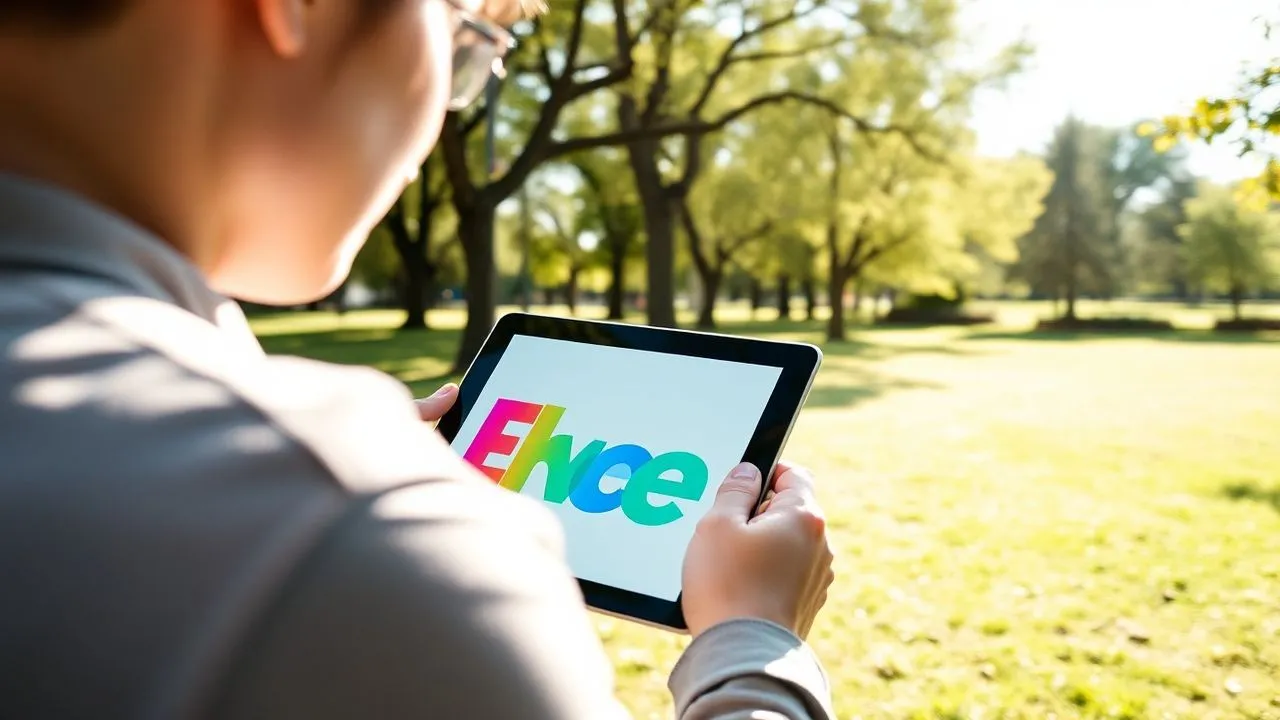
Lernen wie man die schriften auf die fotos legt heute stellt eine grundlegende Kompetenz für jeden dar, der im digitalen Panorama von 2026 effektiv kommunizieren möchte. Ob Sie einen besonderen Moment im Park mit Freunden zu erfassen, eine unvergessliche Reise zu dokumentieren oder fesselnde Inhalte für ihre sozialen Profile zu schaffen, das Hinzufügen eines textuellen Elements verwandelt ein einfaches Bild in eine komplette visuelle Geschichte. Viele Menschen glauben irrtümlich, dass es notwendig ist, um professionelle Ergebnisse zu erzielen, exorbitante Zahlen in komplexe Software zu investieren oder Qualitäten zu besitzen, die durch Werbekarte angeboren werden. Tatsächlich haben wir dank der technologischen Entwicklung der letzten Jahre eine breite Palette an intuitiven Werkzeugen zur Verfügung, von denen viele völlig frei sind, die es Ihnen ermöglichen, Namen, bizarre Zitate oder Serviceinformationen wie Datum und Ort mit sehr wenigen Klicks oder Berührungen auf dem Bildschirm einzufügen. Dieser Leitfaden ist mit dem Ziel geboren, Ihnen alle notwendigen Informationen zur Verfügung zu stellen, um sich mit Leichtigkeit zwischen Computerprogrammen, Cloud-basierten Plattformen und mobilen Anwendungen zu bewegen, um eine maximale Flexibilität unabhängig von dem Gerät zu gewährleisten, das Sie gerade verwenden. Bereiten Sie sich darauf vor, Ihre Bilder kreativ und originell zu vermitteln und Ihre Erinnerungen in kleine digitale Kunstwerke zu verwandeln, die bereit sind, mit der ganzen Welt geteilt zu werden.
Desktop-Software, um Text zu Bildern hinzuzufügen
Microsoft Paint unter Windows verwenden
Wenn Sie einen Computer mit Windows-Betriebssystem verwenden, die unmittelbarste Lösung zu verstehen wie man die schriften auf die fotos legt ist zweifellos Microsoft Paint. Trotz eines der historischen Programme im Microsoft-Paket enthalten, hat Paint in seiner Version von 2026 von zahlreichen Updates profitiert, die es noch extrem aktuell für schnelle und funktionale Änderungen machen. Zunächst öffnen Sie einfach das gewünschte Foto innerhalb der Anwendung und finden Sie das Symbol mit dem Buchstaben A in der oberen Symbolleiste. Sobald Sie ausgewählt sind, können Sie an jedem Punkt des Bildes klicken, um einen dynamischen Textbereich zu erstellen. Die Einfachheit dieses Tools liegt in seiner sauberen Schnittstelle, die es Ihnen ermöglicht, sofort das Zeichen, die Größe des Textes und der Farbe zu wählen, die Änderungen in Echtzeit über Ihren ursprünglichen Schuss anzuzeigen. Viele Benutzer schätzen Paint, weil es keine hohen Ladezeiten erfordert und perfekt mit dem PC-Dateisystem integriert, so dass Sie das Endergebnis in verschiedenen Formaten wie JPEG, PNG oder WebP speichern, eine gute visuelle Qualität zu erhalten, ohne die resultierende Datei zu wägen.
Neben den grundlegenden Funktionen der Texteingabe ermöglichen die neuesten Versionen dieser Software eine reibungslosere Verwaltung der Elemente dank der Einführung vereinfachter Levels, eine Funktion, die einmal nur den professionellen Fotobearbeitungsprogrammen vorbehalten war. Dies bedeutet, dass Sie es nach dem Hinzufügen Ihrer Schrift mit extremer Präzision neu positionieren oder dessen Inhalt ändern können, ohne dass Sie alle vorherigen Vorgänge abbrechen müssen. Wenn Sie eine aufwendigere Wirkung wünschen, können Sie mit der Transparenz des Texthintergrundes spielen oder kleine Kontureffekte anwenden, um Wörter auch auf besonders detaillierten oder chaotischen Hintergründen lesbar zu machen. Erinnern Sie sich immer daran, eine Kopie des Originalbildes zu speichern, bevor Sie fortfahren, so dass Sie verschiedene grafische Variationen erleben können, ohne die Angst, den Startschuss zu verlieren. Der minimalistische Ansatz von Paint macht es ideal für diejenigen, die keine Zeit haben, mit endlosen Benutzerhandbüchern zu verlieren und ein konkretes und sofortiges Ergebnis für ihre täglichen Bedürfnisse zu suchen, zeigen, dass oft die effektivsten Lösungen genau das sind, was wir bereits auf unserem Desktop haben.
Textverwaltung mit MacOS Preview
Apple Benutzer haben ein ebenso leistungsfähiges und vielseitiges integriertes Werkzeug: Vorschau. Diese Anwendung, oft unterschätzt, ist eigentlich ein echter Schweizer Strick für die Behandlung von Bildern und PDF-Dokumenten. Um ein Schreiben auf ein Foto einzufügen, ist das Verfahren extrem linear: Öffnen Sie die Datei mit Vorschau und klicken Sie auf das Symbol, das die Spitze eines Markers darstellt (siehe Symbolleiste), die sich oben am Fenster befindet. An diesem Punkt erscheint eine neue Zeile von Optionen, wo Sie das Textsymbol finden, in der Regel durch einen T innerhalb eines Quadrats oder einfach durch den Buchstaben A dargestellt. Klicken Sie darauf, erscheint eine Textbox in der Mitte des Fotos, die Sie überall ziehen können, die Sie mit dem Mauszeiger wollen. Es ist das perfekte Werkzeug für diejenigen, die auf der Suche nach Geschwindigkeit und Integration mit dem macOS-Ökosystem sind, so dass Sie über iCloud Arbeitsplätze synchronisieren können, um sie sofort auf anderen Geräten des morsicata-Apfels zu finden.
Die Anpassung des Textes in der Vorschau erfolgt über die Aa-Taste, die ein Panel öffnet, das der typografischen Formatierung gewidmet ist. Hier können Sie in die gesamte auf Ihrem Mac installierte Schriftbibliothek tippen, die Ausrichtung anpassen, benutzerdefinierte Farben aus der Systempalette wählen und sogar den Stil einstellen (Fett, Spur, unterstrichen). Einer der Hauptvorteile der Verwendung von Anteprima ist das Metadatenmanagement: Das Programm spart Änderungen in zerstörungsfreier Weise oder erlaubt schnelle Exporte für das Web optimiert. Wenn Sie schnelle Notizen zu Screenshots hinzufügen oder ein Foto digital signieren müssen, bevor Sie es per E-Mail senden, wird Preview die logischste und performante Wahl sein. Sie müssen keine Drittanbieter-Software installieren, die das System verlangsamen könnte; die Fluidität, mit der die Anwendung auch große Dateien verwaltet, macht es zu einem wertvollen Verbündeten sowohl für den Heimnutzer als auch für den Profi, der schnelle grafische Anmerkungen während seines Arbeitstages benötigt.
Erweiterte Lösungen für Wasserzeichen und Serientexte
Fügen Sie massive Schriften mit XnConvert hinzu
Es gibt Situationen, in denen die Notwendigkeit nicht auf ein einziges Bild beschränkt ist, aber man muss verstehen wie man die schriften auf die fotos legt für Hunderte von Dateien gleichzeitig. In diesen Fällen wird Software wie XnConvert unverzichtbar. XnConvert ist ein leistungsstarker Batch-Bildprozessor, der mit Windows, macOS und Linux kompatibel ist, mit dem Sie eine Reihe von “Aktionen” auf eine ganze Reihe von Fotos in einem Schritt anwenden können. Das begehrteste Merkmal in diesem Bereich ist die Einführung von Wasserzeichen oder Wasserzeichen, die für Fotografen und Content-Autor unerlässlich sind, die ihre Werke schützen oder ihre Marke fördern möchten. Das Programm unterstützt mehr als 500 Bildformate, um sicherzustellen, dass, was auch immer der Ursprung Ihrer Aufnahmen, Sie können sie ohne Kompatibilität Probleme verarbeiten. Seine freie Natur für persönliche Zwecke macht es zu einer der beliebtesten Entscheidungen der globalen Community von Technologie-Enthusiasten.
Der Workflow in XnConvert ist logisch und strukturiert: Nach dem Hinzufügen der Dateien in der dedizierten Registerkarte bewegen Sie sich in den Aktionsabschnitt, in dem Sie Bild und dann Filigrana oder Text auswählen können. Wenn Sie einen Text einfügen möchten, haben Sie körnige Parameter, um die genaue Position zu definieren (z.B. unten rechts mit einem bestimmten Rand), den Grad der Opazität, um das Schreiben diskret, aber sichtbar zu machen, und sogar den Drehwinkel. Diese Automatisierung eliminiert repetitive und langweilige Arbeit, um sicherzustellen, dass jedes Foto Ihrer Sammlung die gleiche typografische Stil und Formatierung aufweist. Es ist eine ideale Lösung für diejenigen, die aus einem Urlaub mit Tausenden von Schüssen zurückkehren und alle Wörter des Ortes und des Jahres hinzufügen möchten, oder für diejenigen, die einen E-Commerce verwalten und müssen die Fotos der Produkte im Katalog auf einheitliche und professionelle Weise markieren.
Professionelle digitale Druckwerkzeuge
Wenn einfaches Schreiben nicht genug ist und eine künstlerische Verschmelzung zwischen Text und Bild gesucht wird, muss man sich an Werkzeuge wenden, die eine fortschrittliche typografische Kontrolle bieten. Programme wie GIMP oder die modernsten Open Source Alternativen von 2026 ermöglichen es Ihnen, Texte als echte Vektorgrafikobjekte zu verwalten. Dies bedeutet, dass Sie Farbtöne, externe Schatten, Reflexionen und perspektivische Verzerrungen anwenden können, die das Schreiben zu einem integralen Bestandteil der Fotoszene machen. Zum Beispiel, Sie können ein Wort erscheinen wollen, als ob es auf einer physischen Oberfläche im Foto gelehnt war, neigen den Text entsprechend der richtigen Perspektive. Diese Detailtiefe erfordert eine etwas steilere Lernkurve, aber die erhaltenen Ergebnisse sind vergleichbar mit denen der großen Kommunikationsagenturen, so dass Sie Poster, Videoabdeckungen oder Editorial-Posts von höchster Qualität erstellen.
Durch die Verwendung dieser Software können Sie auch externe Schriftarten installieren, die von spezialisierten Portalen heruntergeladen werden und kreative Möglichkeiten über die Standard-Betriebssystemzeichen erweitern. Level Management ist das Herz dieses Ansatzes: Jedes Schreiben befindet sich auf einer separaten Ebene, so dass Sie Schichtmasken anwenden, um den Text “zurück” zu einem prominenten Objekt zu übergeben, wodurch eine faszinierende 3D-Tiefenwirkung. Obwohl die Schnittstelle zunächst komplex erscheinen mag, werden diese Techniken Ihnen einen enormen Wettbewerbsvorteil bei der Erstellung von visuellen Inhalten geben. Die Vielseitigkeit dieser Werkzeuge erstreckt sich auch auf das Farbmanagement, so dass Sie einen bestimmten Farbton direkt aus dem Foto ausprobieren, um ihn auf den Text anzuwenden, um eine perfekte Farbharmonie zu gewährleisten, die professionelles Design und die Atmosphäre des Originalschusses konsistent macht.
- Wählen Sie lesbare Schriftarten, die gut mit dem Bildhintergrund kontrastieren.
- Verwenden Sie Transparenz (Optik), um Wasserzeichen weniger invasive.
- Halten Sie immer eine Originalkopie des Fotos, bevor Sie Batch-Änderungen anwenden.
- Experimentieren Sie mit der Ausrichtung des Textes, um die visuelle Zusammensetzung auszugleichen.
Beste Online-Tools zu schreiben über Fotos
Browser-basierte Bearbeitung mit Photopea
In der Ära der Cloud und der agilen Arbeit bevorzugen viele Benutzer nicht, schwere Software auf ihrer Festplatte zu installieren, auf der Suche nach Lösungen auf wie man die schriften auf die fotos legt direkt durch den Webbrowser. Photopea hat sich als unbestrittener Führer in dieser Kategorie etabliert und bietet eine Schnittstelle, die der berühmtesten Fotobearbeitungsprogramme der Welt treu folgt. Als vollständiger Online-Service, ist es von jedem Ort zugänglich, entweder ein Windows-PC, ein Chromebook oder ein Linux-Gerät, die nur eine aktive Internetverbindung erfordern. Um zu beginnen, ziehen Sie einfach das Foto in das Browserfenster. Das Text-Tool (gekennzeichnet durch das T-Symbol) ermöglicht es Ihnen, sofort zu klicken und zu tippen, aber die wahre Stärke von Photopea liegt in seiner Fähigkeit, komplexe Dateien zu verwalten und bietet Formatierungsoptionen, die in der Regel nur in bezahlter Software gefunden werden, wie die Verwaltung von Risse, Inline und Paragraph Stile.
Mit Photopea bedeutet Zugriff auf Hunderte von freien Schriften bereits in das System geladen, bereit, auf Ihre Aufnahmen angewendet werden. Sobald Sie den Text einfügen, können Sie das Level Styles-Panel öffnen, um Effekte wie Spuren, Leuchten oder Schattierungen hinzuzufügen, die das Schreiben auch auf sehr hellen oder abwechslungsreichen Hintergründen unterstützen. Ein wesentlicher Aspekt dieses Dienstes ist die Privatsphäre: Trotz einer Web-App erfolgt die meisten Verarbeitung lokal in Ihrem Browser, um sicherzustellen, dass Ihre Fotos nicht auf Server hochgeladen werden, es sei denn, bestimmte Funktionen sind erforderlich. Am Ende der Arbeit ist der Export schnell und unterstützt eine Vielzahl von Erweiterungen. Wenn Sie ein Benutzer sind, der oft die Workstations reist und häufig verändert, auf einen Online-Editor wie Photopea verlassen, garantiert Ihnen beispiellose operative Kontinuität, wobei hohe Qualitätsstandards für Ihr grafisches Design.
Schnelles und kreatives Design mit Canva
Wenn Ihr Ziel nicht nur ist, ein informatives Schreiben hinzuzufügen, sondern um einen echten Designinhalt zu erstellen, stellt Canva die ideale Lösung im Jahr 2026 dar. Diese Plattform hat die Art und Weise Non-Professionals-Ansatz-Grafik revolutioniert, bietet Tausende von voreingestellten Modellen und Schriftkombinationen bereits studiert ästhetisch ansprechend zu sein. Auf Canva wird das Hinzufügen von Text zu einem Foto zu einem spielerischen und kreativen Erlebnis: Sie können zwischen gebrauchsfertigen “Text-Kits” wählen, die Titel, Untertitel und Textkörper mit koordinierten Stilen enthalten. Dies eliminiert das Risiko von übereinstimmenden Zeichen, die nicht miteinander harmonisieren, einen gemeinsamen Fehler unter Anfängern. Die Leichtigkeit, mit der Sie Elemente ziehen und sie anpassen können, macht die Erstellung von Zitaten für Instagram oder digitale Postkarten zu einem Prozess, der ein paar Minuten dauert, während ein extrem schönes und modernes Aussehen erhalten.
Canva bietet auch Tools auf Basis künstlicher Intelligenz, die automatisch die Farbe des am besten geeigneten Textes nach der Farbpalette Ihres Fotos vorschlagen können. Darüber hinaus können Sie mit der Plattform grafische Elemente wie Frames, Aufkleber oder geometrische Formen hinzufügen, die als Hintergrund für Ihren Text wirken können und dessen Lesbarkeit erhöhen. Die kostenlose Version ist sehr großzügig und deckt die meisten Bedürfnisse der gewöhnlichen Benutzer ab. Eine weitere Stärke ist die Zusammenarbeit: Sie können einen Link zu Ihrem Projekt mit Freunden oder Kollegen teilen, so dass sie Echtzeit-Schriften anzeigen oder bearbeiten können. Damit ist Canva das perfekte Werkzeug für Gruppenprojekte, wie zum Beispiel die Erstellung eines gemeinsamen Fotoalbums oder die Vorbereitung von Materialien für ein besonderes Ereignis, wo jeder Beitrag wesentlich ist, um das bestmögliche Ergebnis zu erhalten.
- Zugriff auf die offizielle Website des ausgewählten Online-Bearbeitungstools.
- Laden Sie das Bild von Ihrem Computer hoch oder ziehen Sie es in den Arbeitsbereich.
- Wählen Sie das Texttool aus und geben Sie die gewünschte Nachricht auf dem Foto ein.
- Passen Sie Schriftart, Farbe und Größe mithilfe von Side Control Panels an.
- Exportieren Sie die Enddatei in das gewünschte Format (JPG oder PNG) auf Ihr Gerät.
Mobile Anwendungen für Android und iPhone
Text mit Google Fotos auf Android einfügen
Für die meisten Android-Benutzer, die Antwort auf die Frage auf wie man die schriften auf die fotos legt ist bereits in Ihrem Gerät vorinstalliert: Google Photos. Diese Anwendung ist nicht nur ein ausgezeichneter Cloud-Backup-Service, sondern integriert immer anspruchsvollere Bearbeitungstools, die die Macht von Googles künstlicher Intelligenz nutzen. Öffnen Sie das Foto, das Sie bearbeiten möchten, und tippen Sie auf die Schaltfläche Bearbeiten. Gehen Sie durch die unten verfügbaren Optionen, finden Sie die Markup-Abschnitt oder Schreibwerkzeuge. Hier können Sie zwischen verschiedenen Tipps (Pen, Highlighter) oder dem eigentlichen Text-Tool wählen. Durch die Eingabe Ihrer Nachricht können Sie aus einer Auswahl von Stilen und Farben wählen, die für die Anzeige auf mobilen Bildschirmen optimiert sind, um sicherzustellen, dass Ihre Wörter immer klar und gut lesbar sind.
Der Hauptvorteil der Verwendung von Google Photos liegt in seiner perfekten Integration mit dem Betriebssystem. Sobald das Schreiben hinzugefügt wird, können Sie eine Kopie des Bildes mit einem einfachen Touch speichern und das Original in Ihrem Cloud-Archiv intakt halten. Darüber hinaus sind Googles Suchfunktionen in der Lage, den hinzugefügten Text innerhalb von Bildern zu erkennen, so dass es einfacher ist, diesen spezifischen Schuss in der Zukunft zu finden, indem Sie einfach die oben geschriebenen Wörter eingeben. Es ist die schnellste Lösung für diejenigen, die unterwegs sind und ein Foto mit einem lustigen Kommentar oder einer wichtigen Anzeige über WhatsApp oder Telegram senden möchten. Die Einfachheit der Nutzung und die Geschwindigkeit der Ausführung machen Google Photos den Referenzstandard für Millionen von Benutzern, die nach einem zuverlässigen Editor suchen und immer bereit zu verwenden, ohne zusätzliche Anwendungen herunterladen zu müssen, die wertvollen Platz im Speicher des Telefons einnehmen würden.
Native Bearbeitung auf iOS mit der Photos App
IPhone und iPad Benutzer haben eine extrem leistungsstarke integrierte Bearbeitungsfunktion innerhalb der nativen Photo App. Um Text zu einem Bild auf iOS in 2026 hinzuzufügen, wählen Sie einfach das Foto aus, tippen Sie auf Bearbeiten nach oben rechts und dann das Stiftspitze Symbol (Markup). Drücken des + Symbols erscheint die Text-Option, die sofort ein editierbares Feld auf Ihrem Bild einfügen wird. Apple kümmert sich um die Benutzererfahrung in diesem Abschnitt, so dass Sie nicht nur den Inhalt ändern, sondern auch die Schriftart (Auswahl zwischen Systemeinen), Größe und Ausrichtung durch eine sehr ansprechende und präzise Touch-Schnittstelle. Die Fähigkeit, Apple Pencil auf iPad zu verwenden, macht diese Operation noch natürlicher und ähnlich wie das Schreiben auf Papier, so dass chirurgische Präzision in der Positionierung Schreiben.
Ein interessanter Aspekt des iOS Markup ist die Möglichkeit, Text und geometrische Formen oder Pfeile zu kombinieren, ideal, um visuelle Anweisungen zu erstellen oder spezifische Details in einem Foto zu betonen. Wenn Sie mehrere Apple-Geräte haben, werden die Änderungen sofort über iCloud synchronisiert, so dass Sie beginnen, auf einem Foto auf Ihrem iPhone zu schreiben, während Sie nach Hause reisen und Ihre Arbeit auf Ihrem iPad oder Mac beenden, sobald Sie ankommen. Die Qualität des Renderns des Textes ist außergewöhnlich, auch nach dem Speichern scharfe Kanten zu halten. Diese native Funktion ist so vollständig, dass Sie für die meisten täglichen Bedürfnisse nicht auf Drittanbieter-Apps zurückgreifen müssen, während Sie eine maximale Sicherheit Ihrer persönlichen Daten gewährleisten, da der gesamte Bearbeitungsprozess lokal auf Ihrem Gerät stattfindet, Ihre Privatsphäre schützen, während Sie Ihre Foto-Kreativität drücken.
Schreiben Sie auf Fotos von sozialen Netzwerken
Instagram Story Editor
Instagram bleibt die wichtigste Plattform für visuelles Teilen und sein interner Editor ist eines der beliebtesten Tools, um zu verstehen wie man die schriften auf die fotos legt dynamisch und dynamisch. Wenn Sie ein Foto auf die Geschichten hochladen, öffnet das Aa-Symbol oben rechts eine Welt der typografischen Möglichkeiten. In 2026 führte Instagram animierte Schriften und Stile ein, die auf den Rhythmus der Musik oder die Bewegung des Geräts reagieren und die Schriften zu einem lebendigen Element der digitalen Erzählung machen. Sie können aus verschiedenen Stilen wählen, vom klassischen “Moderne” bis zum künstlerischsten “Neon”, und farbigen Hintergrund auf Wörter anwenden, um seinen Kontrast zu verbessern. Die einfache Größe und Drehung durch die Finger macht die Textposition extrem intuitiv, so dass Sie die Wörter zwischen den visuellen Elementen des Schusses perfekt rahmen können.
Neben ästhetischen Funktionen ermöglicht der Instagram-Editor, Erwähnungen, Hashtags und geographische Tags einzufügen, die als interaktiver Text dienen. Wenn Ihr Ziel ist, das Bild zu speichern, um es anderswo zu verwenden, denken Sie daran, dass Sie immer die Kreation auf Ihrer Fotorolle herunterladen können, bevor Sie es posten, indem Sie auf die drei Punkte nach oben und wählen Sie Speichern. Dieser Trick ermöglicht es Ihnen, die schönen Instagram Schriften zu verwenden, um Grafiken zu erstellen, um auf anderen sozialen Medien zu verwenden oder privat zu senden. Viele Influencer und Content-Autor nutzen diese Methode, weil Instagram eine der modernsten und attraktivsten Zeichensätze auf dem Markt bietet, ständig aktualisiert, um den neuesten Trends im digitalen Design zu folgen. Die Vielseitigkeit dieses Werkzeugs macht es ideal nicht nur für Unterhaltung, sondern auch für kleine Werbeaktionen oder schnelle Anzeigen.
Posts für TikTok und Facebook anpassen
Obwohl TikTok als Videoplattform geboren wurde, erlangte der Modus „Foto“ im Jahr 2026 enorme Bedeutung und wurde ein sehr starker Textausdruck. Der Editor von TikTok ermöglicht es Ihnen, Texte zu Bildern mit temporären Eingabe- und Ausgabeeffekten zu überlagern und eine Art narrative Diashow zu erstellen. Dieser Ansatz ist perfekt, um Geschichten länger zu erzählen, wo der Text den Benutzer durch eine Reihe von Schüssen führt. Sogar Facebook bietet, obwohl es sich um ein traditionelleres Social handelt, Bearbeitungstools in seinen mobilen Apps an, die es Ihnen ermöglichen, farbige Schriften und Textaufkleber zu Beiträgen und Geschichten hinzuzufügen. Die Logik bleibt ähnlich wie bei anderen sozialen Medien: Geschwindigkeit, visuelle Wirkung und einfaches Teilen sind die Slogans, die die Entwicklung dieser integrierten Features führen.
Die Verwendung von nativen Social Media-Editoren hat den großen Vorteil, dass der Text für die Betrachtung auf dieser speziellen Plattform optimiert wird. Zum Beispiel werden TikTok Schriften auch auf kleinen Bildschirmen und bewegten Videos lesbar gestaltet, während Facebook Schriften auf Klarheit und Sobriety konzentrieren. Ein nützlicher Rat ist es, nicht übertrieben mit der Menge an Text: Social Media sind visuelle Kanäle und ein Schreiben zu lang oder zu klein könnte den Benutzer von der Fortsetzung der Vision entmutigen. Besser auf kurze, auftreffende Phrasen zu wetten, strategisch positioniert, um die Gesichter oder Hauptthemen des Fotos nicht zu decken. Denken Sie daran, dass die soziale Kommunikation im Jahr 2026 schnell ist; die Erfassung der Aufmerksamkeit in Sekunden mit einem effektiven Titel über Ihrem Foto ist der Schlüssel, um das Engagement und die Sichtbarkeit Ihrer digitalen Inhalte zu erhöhen.
- Halten Sie Text von den Kanten des Bildes weg, um unerwünschte Kulturen zu vermeiden.
- Verwenden Sie Farben, die Elemente im Foto für ein konsistentes Design benötigen.
- Verwenden Sie die Schatten oder Kanten des Textes, wenn der Hintergrund zu klar ist.
- Bedecken Sie niemals den Brennpunkt der Fotografie mit dem Schreiben.
Kreative Techniken für grafische Schlagtexte
Wählen Sie die Schriftart und die ideale Farbe
Die Wahl des typographischen Charakters ist der erste entscheidende Schritt für jeden, der ernsthaft lernen will wie man die schriften auf die fotos legt mit professionellen Ergebnissen. Jede Schrift vermittelt eine andere Emotion: ein “Serif” Charakter (mit Dank) evoziert Eleganz, Tradition und Autorität, ideal für Architekturfotos oder formale Porträts; im Gegenteil, ein “Sans Serif” (ohne Dank) kommuniziert Modernität, Sauberkeit und Minimalismus, perfekt für technologische oder Lifestyle-Shots. Im Jahr 2026 ist der Trend, benutzerdefinierte Schriftarten oder Kalligraphien zu verwenden, um einen menschlichen und handwerklichen Touch zu digitalen Inhalten zu geben. Wenn Sie eine Schriftart auswählen, stellen Sie sicher, dass sie mit der Nachricht übereinstimmt, die Sie vermitteln möchten: Ein bizarrer Satz auf einem Freund erfordert einen spielerischen Charakter, während ein Informationshinweis auf einer Landschaft etwas mehr nüchtern und lesbar braucht.
Die Farbe des Textes spielt eine ebenso wichtige Rolle in der Zusammensetzung. Eine goldene Regel ist, den Kontrast zu suchen: klarer Text auf dunklem Hintergrund und umgekehrt. Jedoch können Sie für ein raffinierteres Ergebnis die Technik der Farbprobenahme verwenden, wählen, um einen Schatten zu schreiben, der bereits im Bild vorhanden ist (z.B. die Farbe des Himmels bei Sonnenuntergang oder die einer Blume im Vordergrund). Wenn die Lesbarkeit aufgrund eines zu unebenen Hintergrunds ein Problem bleibt, können Sie einen leichten „Drop-Schatten“ anwenden oder eine semitransparente Band hinter dem Text einfügen. Diese kleinen Grafiken machen das Schreiben nicht nur einfacher zu lesen, sondern geben dem ganzen Bild einen viel genaueren Look und zeigen eine Meisterschaft der Werkzeuge, die über das einfache zufällige Einfügen von Wörtern über eine grafische Datei hinausgeht.
Management visueller Hierarchie und Zusammensetzung
Das Wissen, wie man den Text platzieren kann, erfordert ein sorgfältiges Auge auf die fotografische Komposition. Die visuelle Hierarchie ist das Prinzip, dass die wichtigsten Elemente zuerst die Aufmerksamkeit auf sich ziehen müssen. Wenn Ihr Schreiben das Hauptelement ist, muss es größer sein oder eine lebendigere Farbe haben; wenn es nur eine Randnote oder ein Wasserzeichen ist, muss es klein und möglicherweise halbtransparent in einer Ecke sein. Viele Experten empfehlen, dass Sie der “Dritten Parteiregel” folgen, indem Sie den Text entlang der imaginären Linien, die das Foto oder Schnittpunkte teilen. Dadurch entsteht ein natürliches Gleichgewicht, das das Auge des Betrachters in harmonischer Weise zwischen dem Bild und der geschriebenen Botschaft führt und verhindert, dass die beiden Elemente für die visuelle Priorität übermäßig unter sich konkurrieren.
Eine weitere effektive Technik ist es, die "negativen Räume" des Fotos auszunutzen, d.h. jene weniger detaillierten Bereiche wie ein dunkler Himmel, eine monochromatische Wand oder ein Teil des Unschärfes (bokeh). Durch das Einfügen des Textes in diese Bereiche können Sie die Reinigung des Originalschusses beibehalten, ohne die Schriftgröße zu opfern. Denken Sie auch daran, die Richtung des Aussehens oder der Bewegungen innerhalb des Fotos zu betrachten: Wenn eine Person richtig aussieht, wird die Positionierung des Textes in dieser Richtung eine logische und dynamische Verbindung schaffen. Die Zusammensetzung ist eine stille Sprache, die, wenn sie richtig verwendet wird, die Effektivität Ihrer Nachricht erheblich verbessert. Erleben Sie verschiedene Positionen und Größen, bevor Sie die endgültige Entscheidung, immer versuchen, die Integrität der ursprünglichen fotografischen Arbeit zu respektieren, die muss die Bühne bleiben, auf der Ihr Text elegant bewegt.
"Die für die Fotografie angewandte Typografie ist nicht nur Information, es ist die Kunst, der Stille eines erfassten Moments Stimme zu geben. " – Digital Design Expert, 2026.
Häufig gestellte Fragen
Wie kann ich über Fotos schreiben, ohne Qualität zu verlieren?
Um die hohe Qualität des Originalbildes zu erhalten, ist es wichtig, Software zu verwenden, die das Speichern in unkomprimierten Formaten wie PNG unterstützen oder die es Ihnen ermöglichen, 100% Qualität beim Export in JPEG einzustellen. Vermeiden Sie Screenshots des Endergebnisses, verwenden Sie immer die Funktion „Export“ oder „Save as“ des gewählten Programms. Darüber hinaus funktioniert es immer auf der ursprünglichen Auflösung des Fotos, ohne es vor dem Hinzufügen des Textes zu ändern, da jede Pixelreduktion einen unvermeidlichen Verlust an visuellem Detail beinhaltet.
Was sind die besten kostenlosen Apps auf die Fotos zu setzen?
Die besten kostenlosen Apps hängen von Ihren spezifischen Bedürfnissen ab. Für den schnellen und sozialen Gebrauch sind Instagram Editor und Google Photos unschlagbar. Wenn Sie nach mehr kreativen Optionen suchen, bietet Canva eine Unendlichkeit freier Grafikmodelle. Für diejenigen, die mehr ähnliche Werkzeuge zu Photoshop auf Mobil möchten, Apps wie Snapseed oder Phonto bieten eine körnige Kontrolle über Schriftarten und typografische Effekte, so dass Sie benutzerdefinierte Zeichen herunterladen, die aus dem Web heruntergeladen werden, alles ohne zwingende Kosten.
Ist es möglich, Schriften ohne Registrierung zu Online-Fotos hinzuzufügen?
Ja, es gibt mehrere Plattformen, mit denen Sie Fotos online bearbeiten können, ohne ein Konto erstellen zu müssen. Photopea ist ein großartiges Beispiel: Einfach mit der Website verbinden und sofort arbeiten. Andere Dienstleistungen wie Pixlr oder BeFunky bieten kostenlose Basisversionen. Denken Sie jedoch daran, dass die Aufnahme oft zusätzliche Funktionen wie das Speichern von Projekten in der Cloud oder den Zugriff auf größere Schriftbibliotheken entsperrt, aber für eine einzige schnelle Änderung ist anonymes Surfen absolut genug.
Wie stellen Sie das Copyright-Symbol oder ein transparentes Wasserzeichen?
Um ein Copyright-Symbol oder ein Wasserzeichen einzufügen, ist die beste Technik, die Deckkraft des Textes anzupassen. Nachdem Sie Ihren Namen schreiben oder das Logo eingeben, suchen Sie nach dem Cursor “Opacity” oder “Transparency” in Ihrem Editor und senken Sie es bis zu 20-40%. Dies wird das geschriebene sichtbar machen, aber diskret, so dass Sie das Bild schützen, ohne die Vision des Themas zu stören. In Software wie XnConvert kann diese Operation auf einmal für Hunderte von Fotos automatisiert werden, um einen einheitlichen Schutz über Ihr Portfolio zu gewährleisten.
Wie wähle ich die richtige Farbe, um den Text hervorzuheben?
Das Geheimnis, den Text hervorzuheben, ist Ton- oder Farbkontrast. Wenn der Hintergrund dunkel ist, verwenden Sie weiße oder Pastellfarben sehr klar. Wenn der Hintergrund klar oder sehr hell ist, wählen Sie für schwarze oder dunkle und dichte Farben. Ein professionelles Make-up besteht darin, einen dünnen Umriss (Ausschnitt) der Farbe gegenüber dem des Textes hinzuzufügen: z.B. ein weißes Schreiben mit einem dünnen schwarzen Rand wird auf jedem Hintergrund lesbar sein, unabhängig von der Komplexität des Bildes unten.
Mastering Techniken auf wie man die schriften auf die fotos legt ermöglicht es Ihnen, mehr voll und professionell in der modernen digitalen Welt von 2026 zu kommunizieren. Wir haben Lösungen für jeden Bedarf erforscht: von integrierten Programmen in Windows und Mac wie Paint und Preview bis hin zu leistungsstarken Web-Apps wie Photopea und modernen Social Media-Editoren. Jedes Werkzeug hat seine Stärken, aber der Schlüssel zum Erfolg liegt in Ihrer Kreativität und Achtung der visuellen Balance zwischen Text und Bild. Jetzt, wo Sie alle Geheimnisse kennen, müssen Sie nur auf Aktion wechseln und beginnen, Ihre Lieblingsaufnahmen anpassen. Üben Sie Schriftarten, Farb- und Positioniertipps, um Ihre Freunde und Follower zu beeindrucken. Erleben Sie mit den verschiedenen vorgeschlagenen Plattformen und erfahren Sie, was am besten zu Ihrem Workflow passt. Gute Kreation und Spaß mit Ihrem neuen Grafikprojekt!


