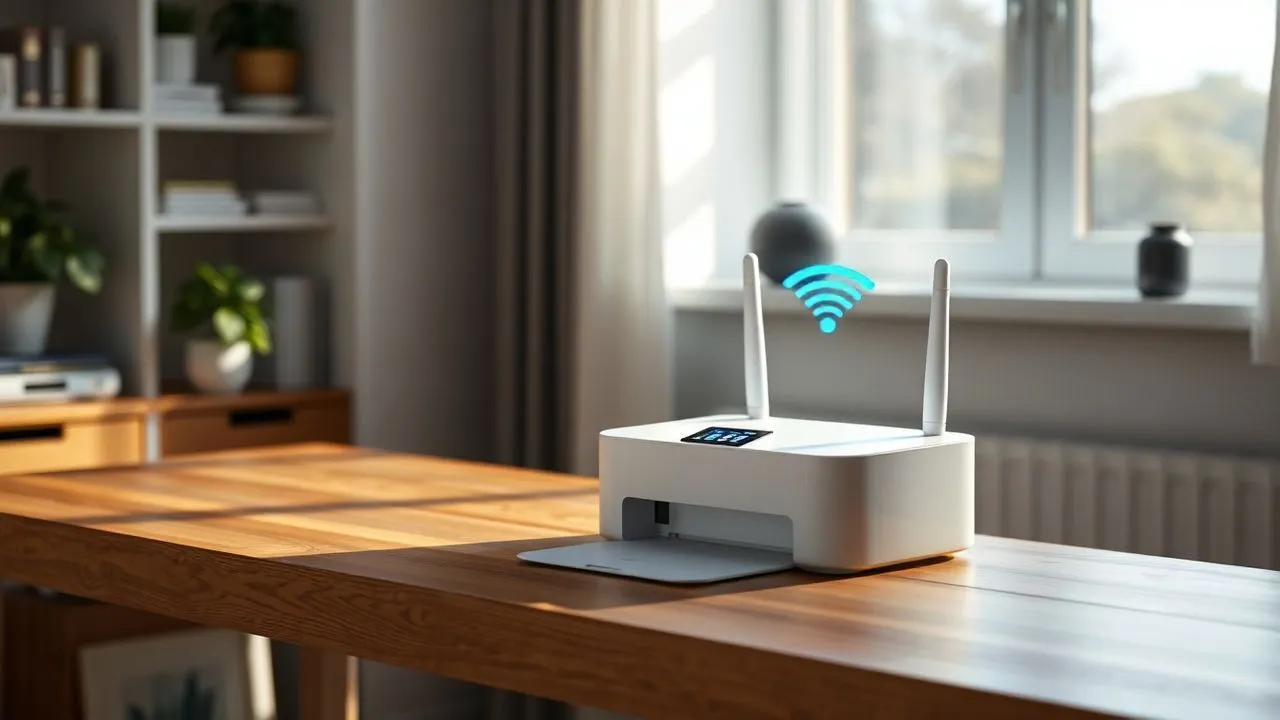
In der technologischen Landschaft von 2026, verstehen wie man WiFi druckt hat sich zu einer fundamentalen Kompetenz für alle, die von zu Hause arbeiten oder ihre Hausautomation effizient verwalten wollen. Freiheit von Kabeln ist kein Luxus mehr, sondern ein konsolidierter Standard, der es Ihnen ermöglicht, den Drucker in jeder Ecke des Hauses zu platzieren, sofern er durch das Signal des Routers erreicht wird. Trotz der großen Fortschritte von Herstellern wie HP, Epson, Canon und Brother kann die erste Konfiguration jedoch noch mehrere Fallstricke verbergen, insbesondere wenn es darum geht, verschiedene Betriebssysteme mit modernen Netzwerkprotokollen wie Wi-Fi 6E oder Wi-Fi 7. In diesem detaillierten Leitfaden werden wir jeden einzelnen Schritt erkunden, der erforderlich ist, um Ihr neues Gerät in Betrieb zu nehmen, Verfahren für Windows-PCs, MacOS-Systeme, Android-Smartphones und iOS-Geräte zu analysieren. Die Annäherung an das Konzept des drahtlosen Drucks erfordert ein minimales Verständnis von Heimnetzwerken, aber dank vereinfachter Schnittstellen und der neuesten intelligenten Anwendungen ist der Prozess viel intuitiver geworden als die Vergangenheit. Ob Sie ein erfahrener Benutzer oder ein erster Benutzer sind, die nächsten Absätze bieten Ihnen alle Tools, die Sie benötigen, um Ihren Netzwerkdrucker ohne Frustration zu meistern, professionelle Ergebnisse in nur wenigen Klicks zu gewährleisten und das Potenzial der drahtlosen Vernetzung im heutigen digitalen Kontext zu maximieren.
Vorläufige Operationen und drahtlose Netzwerkkonfiguration
Hardwarevorbereitung und erste Zündung
Bevor Sie sich in Softwareeinstellungen eintauchen, wie Sie WiFi drucken können, ist es wichtig, die Hardware richtig vorzubereiten. Beginnen Sie, indem Sie den Drucker an einem strategischen Ort, ideal auf halbem Weg zwischen Ihrem Router und Ihrem üblichen Arbeitsplatz, um sicherzustellen, dass es nicht zu viele physische Hindernisse oder elektromagnetische Störungen, die das Signal abbauen könnte. Nach Entfernen aller Schutzdichtungen und Einfügen von Tintenpatronen oder Flaschen, verbinden Sie das Netzkabel und drehen Sie das Gerät. In 2026 sind die meisten Medien und High-End-Drucker mit Farb-Touch-Bildschirmen ausgestattet, die die erste Konfiguration erheblich erleichtern. Während dieser Phase wird der Drucker einen Zyklus des Selbstausgleichs ausführen und Sie bitten, die Sprache und die Region auszuwählen. Es ist die ideale Zeit zu überprüfen, ob die Firmware aktualisiert wird, da Hersteller oft kritische Sicherheitspatches sofort nach dem Start eines Modells auf dem Markt veröffentlichen.
Sobald die physische Einrichtung abgeschlossen ist, ist der nächste Schritt, um zu verstehen, wie man WiFi drucken kann, um direkt vom LCD-Panel des Druckers auf das Netzwerkeinstellungen Menü zugreifen. Suchen Sie nach der „Wireless Setup“ oder „Window Configuration“. Hier finden Sie in der Regel einen geführten Assistenten, der die verfügbaren Netzwerke in der Nähe scannt. Wählen Sie Ihre SSID (der Name Ihres WLAN-Netzwerks) und geben Sie den Sicherheitsschlüssel ein. Wenn Ihr Router 5GHz oder 6GHz-Bands unterstützt, stellen Sie sicher, dass der Drucker mit diesen Frequenzen kompatibel ist, ansonsten entscheiden Sie sich für die klassische 2.4GHz-Band, die eine größere Deckung auf Kosten einer etwas niedrigeren Transferrate bietet, aber mehr als genug für Textdokumente. Denken Sie daran, dass eine stabile Verbindung die Mindestanforderung ist, den Drucker zu Zeiten des größten Bedarfs offline zu sein.
Verwendung von WPS-Protokoll und schnelle Konfiguration
Wenn Ihr Drucker und Router den WPS-Button (Wi-Fi Protected Setup) haben, wird das Verfahren, um zu lernen, wie man WLAN druckt, noch schneller und ohne technische Anhänge. Mit dem WPS können Sie eine sichere Verbindung zwischen zwei Geräten herstellen, ohne lange und komplexe alphanumerische Passwörter eingeben zu müssen. Aktivieren Sie den WPS-Suchmodus auf dem Drucker über das entsprechende Menü oder drücken Sie den dedizierten physischen Schlüssel und tun Sie das gleiche auf Ihrem Router innerhalb einer Zeitspanne von etwa zwei Minuten. Die beiden Geräte starten „Dialog“, indem die Kommunikation automatisch verschlüsselt wird. Sobald der Wi-Fi-Spion auf dem Drucker aufhört zu blinken und bleibt fixiert, wird die Verbindung erfolgreich hergestellt und das Gerät ist offiziell Teil Ihres lokalen Netzwerks, bereit, durch Computer und Smartphones identifiziert werden.
Die Verwendung von WPS kann jedoch nicht immer die beste Wahl in Umgebungen sein, die extreme Sicherheit erfordern oder in Gegenwart von Routern der neuesten Generation, die modernere Protokolle wie WPA3 bevorzugen. In diesen Fällen oder wenn der Drucker keinen integrierten Bildschirm hat, kann die Konfiguration die Verwendung eines temporären USB-Kabels oder einer dedizierten mobilen Anwendung des Herstellers erfordern. Diese Apps verwenden oft die Bluetooth Low Energy (BLE), um den Drucker in der Nähe zu erkennen und die Wi-Fi-Anmeldeinformationen sicher zu übertragen. Das Verständnis dieser verschiedenen Methoden ist ein integraler Bestandteil des Lernprozesses, wie man WiFi druckt, so dass Sie sich an jedes technologische Szenario, das Sie konfrontiert sind, anpassen können, ob es sich um ein modernes Büro oder eine mehr datierte, aber dennoch funktionale Heimkonfiguration handelt.
Wie man WLAN von Windows PC in 2026 druckt
Treiberinstallation und automatische Erkennung
Auf den neuesten Windows-Betriebssystemen, wie dem neuesten Windows 11 baut oder dem neuen Windows 12, wurde das Verfahren zum Drucken von WiFi durch eine zunehmend umfangreiche und genaue universelle Treiber-Datenbank stark vereinfacht. Wenn Sie einen Drucker mit demselben Computer-WLAN-Netzwerk verbinden, erkennt das System ihn oft automatisch, indem eine Benachrichtigung an den Operationsbereich gesendet wird. Wenn dies nicht geschieht, müssen Sie zu Einstellungen gehen, wählen Sie den Artikel “Bluetooth und Geräte” und dann “Stampers und Scanner”. Klicken Sie auf “Gerät hinzufügen”, Windows wird einen tiefen Scan des lokalen Netzwerks starten, der nach Print-Peripherie sucht. Wenn das Modell angezeigt wird, klicken Sie einfach auf “Add”, um das Herunterladen und die automatische Installation der Dateien für den ordnungsgemäßen Betrieb zu starten, so dass Sie in ein paar Momenten ohne komplexe manuelle Eingriffe beginnen.
Trotz Automatisierung ist es oft ratsam, das komplette Treiberpaket von der offiziellen Website des Herstellers (HP, Canon, Epson oder Brother) herunterzuladen. Windows-Treiber sind manchmal generisch und können keine Software-Dienstprogramme enthalten, die spezifisch sind, um Tintenwerte zu überwachen oder Köpfe zu reinigen. Sobald Sie das ausführbare herunterladen, starten Sie es und folgen Sie den Anweisungen des Bildschirms, um sicherzustellen, dass Sie “Wireless Connection” bei Bedarf auswählen. Dadurch wird sichergestellt, dass der PC mit dem Drucker über die korrekte lokale IP-Adresse kommuniziert, wodurch eine überlegene Stabilität gewährleistet und die störenden Kommunikationsfehler minimiert werden, die die zuletzt genannten Versionen des Microsoft-Betriebssystems beeinflussen könnten.
Präferenzmanagement und Konfliktlösung
Bei der Installation des Geräts ist es wichtig, Präferenzen zu konfigurieren, um den Prozess zu optimieren, wie man WLAN druckt. Durch das Öffnen der Druckersteuerung unter Windows können Sie die Standarddruckqualität (brennen, normal oder hoch) und den verwendeten Papiertyp einstellen. Im Jahr 2026 unterstützen viele Drucker auch den Cloud-Druck, so dass Sie Dokumente an Ihr Gerät senden, auch wenn Sie nicht physisch zu Hause sind, vorausgesetzt, es ist auf und mit Ihrem Router verbunden. Wenn Sie Sichtprobleme begegnen, stellen Sie sicher, dass das Netzwerkprofil Ihres PC auf “Private” und nicht “Public” gesetzt wird, da dieser Modus die Entdeckung von Netzwerkgeräten sichert, sodass es unmöglich ist, den Drucker auch dann zu lokalisieren, wenn es richtig konfiguriert und funktioniert.
Im Falle von Konflikten oder wenn der Drucker als "Nicht online" erscheint, ist eine nützliche Technik eine statische IP-Adresse dem Gerät direkt aus den Routereinstellungen oder dem Druckerpanel selbst zuzuordnen. Dadurch wird verhindert, dass die IP-Adresse den Router neu startet und die auf dem PC installierten Treiber die Hardware nicht verfolgen können. Das Drucken von Warteschlangenmanagement ist ein weiterer wichtiger Aspekt: Wenn ein Dokument abstürzt, können Sie den Druckschieber über Windows-Dienste leeren, um den korrekten Workflow wiederherzustellen. Wissen, wie man WiFi drucken kann, bedeutet auch, zu wissen, wie man diese kleinen technischen Unannehmlichkeiten verwalten kann, die, obwohl weniger häufig als vor zehn Jahren, aufgrund von Signalstörungen oder Mikrounterbrechungen des elektrischen Stroms, die die drahtlosen Module der weniger modernen Geräte disorientieren kann.
Kabellose Konfiguration und Druck auf macOS-Systemen
Native Integration durch AirPrint-Technologie
Für Apple-Nutzer ist das Verständnis, wie man WLAN druckt, dank AirPrint-Technologie, die tief in macOS integriert ist. AirPrint ermöglicht es Ihnen, qualitativ hochwertige Fotos und Dokumente von einem Mac zu drucken, ohne dass Sie bestimmte Treiber herunterladen oder installieren müssen, vorausgesetzt, dass der Drucker mit diesem Standard kompatibel ist (was jetzt ubiquitous in 2026 ist). Um den Drucker hinzuzufügen, klicken Sie einfach auf das Apple-Logo oben links, wählen Sie “Systemeinstellungen”, navigieren Sie bis zu “Stamps und Scanner” und klicken Sie auf die “+” Taste. Das System sucht automatisch nach Geräten im Bonjour-Netzwerk und wird nach Auswahl des richtigen Druckers in Sekunden konfiguriert. Diese einfache Bedienung macht den Mac zur idealen Plattform für diejenigen, die einen „Plug-and-Play“-Ansatz zur drahtlosen Technologie wünschen.
Wenn Ihr Drucker ein professionelles Modell oder ein altes Gerät ist, das nicht mit AirPrint kompatibel ist, ermöglicht macOS die manuelle Installation über Treiber, die von Hersteller-Seiten heruntergeladen werden. Auch hier ist das Management zentral und intuitiv. Eine Besonderheit von Apple-Systemen ist die Fähigkeit, Druckschlangen sehr körnig zu verwalten, so dass Sie in Echtzeit den Fortschrittsstatus sehen und Zubehör wie zusätzliche Papierschubladen oder Finishing-Einheiten verwalten. Wenn Sie lernen, wie man WiFi auf Mac druckt, werden Sie feststellen, dass das Druck Dialogfeld eine sehr treue Vorschau des Endergebnisses bietet, Papier- und Tintenabfälle zu reduzieren. Die Stabilität des Bonjour-Protokolls sorgt auch dafür, dass der Drucker auch nach längerer Inaktivität oder Standby des Computers dauerhaft im Netzwerk sichtbar bleibt.
Druckeinstellungen auf Mac optimieren
Neben der Grundkonfiguration bietet macOS fortschrittliche Tools für diejenigen, die komplexe Workflows verwalten müssen. Innerhalb des Druckmenüs können Sie benutzerdefinierte "Presets" oder Einstellungen-Profile erstellen, die Sie zum Beispiel daran erinnern, immer in Schwarz und Weiß und Stirn für Textdokumente zu drucken, oder in hoher Auflösung auf Glanzpapier für Fotografien. Dieses Maß an Anpassung ist für diejenigen, die verstehen, wie man WiFi drucken und die Effizienz maximieren möchten. Darüber hinaus können Sie dank der Integration mit dem iCloud-Ökosystem den Drucker mit anderen Benutzern des gleichen Home-Netzwerks oder Büros mit Leichtigkeit teilen, Berechtigungen direkt aus den Betriebssystem-Sharing-Einstellungen verwalten, einen einfachen Mac effektiv in einen kleinen Druckserver für die ganze Familie verwandeln.
Ein oft unterschätzter Aspekt betrifft die Wartung der Verbindung. Wenn der Drucker die Verbindung mit dem Mac verliert, ist es sinnvoll, zu überprüfen, ob beide mit demselben Subnetz verbunden sind (vor allem wenn Sie Signalverlängerer oder WiFi-Netzsysteme verwenden). Oft kann ein einfacher Neustart des Druckdienstes in Systemeinstellungen Erkennungsprobleme lösen, ohne das gesamte Gerät neu installieren zu müssen. Die Anleitung zum Ausdrucken von WiFi für Mac betont die Bedeutung der Aufrechterhaltung des aktualisierten Betriebssystems, da Apple regelmäßig Verbesserungen in der Farbverwaltung und Sicherheit von Netzwerkübertragungen einführt, um sicherzustellen, dass Ihre Reisedokumente von Ihrem Computer an den Drucker verschlüsselt werden, Ihre Privatsphäre und sensible Daten in den in der Produktion gesendeten Dateien schützen.
Mobility Print von Android Smartphones und Tablets
Verwendung von Print Plugins und dedizierten Apps
Das Android-Betriebssystem hat sich in den letzten Jahren dramatisch weiterentwickelt, so dass die Operation auf, wie man WiFi extrem zugänglich druckt. Um zu beginnen, müssen Sie sicherstellen, dass Ihr Smartphone und Drucker mit dem gleichen drahtlosen Netzwerk verbunden sind. Im Google Play Store bietet jeder große Hersteller (Canon, Epson, HP, Brother, Samsung) ein spezifisches Plugin oder eine komplette Management-App. Laden Sie das offizielle Plugin ist die schnellste Methode, um Direktdruck von Systemanwendungen wie Google Chrome, Gmail oder Google Drive zu ermöglichen. Sobald das Plugin installiert ist, öffnen Sie einfach das gewünschte Dokument, klicken Sie auf die drei Punkte oben rechts (oder auf der Freigabetaste), wählen Sie "Stamp" und wählen Sie das Gerät automatisch aus der Liste der verfügbaren Geräte erkannt.
Komplette Anwendungen, wie “HP Smart” oder “Epson Smart Panel”, bieten eine viel tiefere Kontrolle, so dass nicht nur zu verstehen, wie man WiFi drucken, sondern auch Dokumente direkt von Ihrem Smartphone mit der Kamera oder Scanner des Multifunktionsdruckers scannen, Tintenwerte steuern und sogar neue Verbrauchsmaterialien bestellen. Im Jahr 2026 integrieren diese Apps auch künstliche Intelligenzfunktionen, um Scan-Perspektiven automatisch zu korrigieren oder Fotos, die von Social Media hochgeladen werden, zu optimieren. Dies macht das mobile Gerät zu einem echten Kontrollzentrum für die Dokumentenverwaltung und eliminiert die Notwendigkeit, den Computer für die meisten täglichen Operationen einzuschalten, um eine beispiellose Betriebsflexibilität sowohl im In- als auch im professionellen Bereich zu gewährleisten.
Drucken über Wi-Fi Direct und Cloud Printing
Eine sehr nützliche Option, wenn Sie in Situationen sind, in denen ein traditionelles WLAN-Netzwerk nicht verfügbar ist, ist Wi-Fi Direct. Viele moderne Drucker schaffen ein eigenes privates drahtloses Netzwerk, mit dem Android-Smartphone direkt verbinden kann. Dies ist ein entscheidender Schritt, um zu verstehen, wie man WLAN in der Mobilität druckt, da es Ihnen ermöglicht, Dateien an den Drucker auch in einem neuen Zuhause ohne Router oder Büro von einem Kunden zu senden. Um es zu aktivieren, müssen Sie Wi-Fi Direct in den Druckereinstellungen aktivieren und in der Wi-Fi-Liste Ihres Telefons nach seinem Netzwerk suchen. Einmal verbunden (oft durch Eingabe eines Passworts auf dem Drucker-Display), können Sie drucken, als ob Sie auf einem Standard lokalen Netzwerk waren, obwohl das Smartphone vorübergehend den Zugriff auf das Internet in dieser Phase verlieren könnte.
Schließlich dürfen wir die Cloud-Drucklösungen nicht vergessen, die, obwohl Google die offizielle Unterstützung von Cloud Print vor Jahren entfernt hat, durch die Eigentümer von Herstellern oder durch universelle Lösungen wie Mopria ersetzt wurden. Diese Dienstleistungen ermöglichen es Ihnen, WiFi über das Internet zu drucken: Sie können ein Dokument an den Hausdrucker senden, während Sie noch im Büro sind, es bereit zu finden, wenn Sie ankommen. Diese Technologie basiert auf der Druckerregistrierung auf einem sicheren Remoteserver, der sie mit Ihrem persönlichen Konto verknüpft. Die Sicherheit wird durch End-to-End-Verschlüsselungsprotokolle gewährleistet, damit niemand Ihre Dokumente während des Versands auf externen Servern abfangen kann. Diese Werkzeuge zu meistern verwandelt radikal die Art und Weise, wie wir mit Papier interagieren, wodurch physische Unterstützung eine digitale Erweiterung unseres Smartphones.
AirPrint auf iPhone und iPad verwenden
Sofortiges Setup- und Freigabemenü
Auf iOS und iPadOS ist das Verfahren zum Drucken von WiFi ein Meisterwerk des technologischen Minimalismus, dank der Standardisierung von Apple mit AirPrint. Es gibt keine Notwendigkeit, Treiber herunterzuladen oder Netzwerk-Ports zu konfigurieren: Wenn der Drucker AirPrint kompatibel ist und im gleichen Netzwerk wie das iPhone ist, wird er automatisch unter den verfügbaren Optionen erscheinen. Um fortzufahren, öffnen Sie die Foto-App, Datei oder Safari-Browser, drücken Sie das Freigabe-Symbol (das Quadrat mit dem Pfeil nach oben gedreht) und scrollen Sie die Optionen, bis Sie “Stamp”. Tippen auf “Select Printer”, wird das iPhone sofort scannen und den Namen Ihres Geräts anzeigen. Nach der Auswahl können Sie die Anzahl der Kopien, die Palette der Seiten und andere grundlegende Optionen definieren, bevor Sie den endgültigen Weg zur Operation geben.
Diese native Integration ist besonders leistungsstark auf dem iPad, wo Multitasking Ihnen erlaubt, Dokumente direkt an die Druckoberfläche zu ziehen. Das Verständnis, wie man WiFi von iPhone drucken bedeutet auch, die Einschränkungen und Vorteile dieses Systems zu kennen: AirPrint ist perfekt für die Einfachheit, aber wenn Sie sehr spezifische Funktionen benötigen (z.B. Druck auf spezielle Medien oder Verwaltung von benutzerdefinierten ICC-Farbprofilen), können Sie immer noch die spezielle App des Herstellers aus dem App Store herunterladen möchten. Diese Apps dienen als Brücke zwischen iOS-Flexibilität und Hardware-Technical-Fähigkeiten und bieten Pre-Print-Editing-Tools, die Apple Standard-Schnittstelle neigt zu beenden, um maximale visuelle Sauberkeit und einfache Bedienung für den durchschnittlichen Benutzer zu erhalten.
Auflösung von Sichtfragen auf iOS
Trotz der Zuverlässigkeit von Apple kann es passieren, dass das iPhone nicht “sehen” den Drucker, macht frustrierend den Versuch zu verstehen, wie man WiFi drucken. Die erste durchzuführende Steuerung betrifft das Frequenzband des Routers: Einige Mesh-Systeme oder Dual-Band-Router erstellen zwei separate Netzwerke für 2.4GHz und 5GHz. Wenn der Drucker mit dem ersten und dem iPhone mit dem zweiten verbunden ist, können sie nicht korrekt kommunizieren. Stellen Sie sicher, dass beide auf der gleichen Frequenz sind oder der Router die Funktion "AP Isolation" deaktiviert aktiviert hat. Ein weiterer nützlicher Tipp ist das Ausschalten und Einschalten von Wi-Fi auf Ihrem iPhone oder in extremen Fällen den Router neu starten, um die ARP-Adressentabelle zu reinigen, so dass Bonjour-Technologie das Gerät richtig abbilden kann.
Auch überprüfen Sie immer, dass der Drucker nicht zu aggressive Energiesparmodi aktiviert hat, die das WLAN-Modul vollständig ausschalten, wenn nicht im Einsatz. Einige Drucker benötigen ein schnelles Drücken der Power-Taste, um “Wake” und Rückkehr sichtbar auf iOS-Geräte. Während der Leitfaden zum Ausdrucken von WiFi auf Konnektivität konzentriert, bleibt Software-Wartung unerlässlich: regelmäßig überprüfen Sie den App Store für Print-Updates und stellen Sie sicher, dass Ihr iPhone die neueste Version von iOS zur Verfügung. Systemupdates enthalten oft Fix für Netzwerkprotokolle, die die Entdeckung von drahtlosen Geräten und die Geschwindigkeit der Übertragung von schweren Daten verbessern, wie hochauflösende Fotos oder mehrseitige PDFs reich an Grafiken.
Schalten Sie einen alten Drucker in WLAN und Fehlerauflösung
Teilen über Router oder Print Server
Wenn Sie einen alten Drucker besitzen, der perfekt funktioniert, aber nicht das integrierte Wireless-Modul hat, verzweifeln Sie nicht: verstehen Sie, wie man WiFi drucken kann, ist auch mit datierter Hardware möglich. Die häufigste und kostengünstigste Lösung im Jahr 2026 ist die Verwendung des USB-Anschlusses auf der Rückseite von fast allen modernen Wi-Fi Routern. Durch die Verbindung des Druckers mit dem Router über ein USB-Kabel können Sie auf das Router-Konfigurationsfeld zugreifen (in der Regel Typisierung 192.168.1.1 im Browser) und die Funktion "Print Server" aktivieren. Auf diese Weise wird der Router mit der Verwaltung der drahtlosen Kommunikation geladen, so dass der Drucker sichtbar für alle Geräte, die mit dem Netzwerk verbunden sind, als wäre es ein natives WiFi-Modell, obwohl mit einigen Einschränkungen in den zwei-Wege-Scanfunktionen.
Alternativ können Sie kleine Geräte mit dem Namen „Print Wireless Server“ außerhalb kaufen, die mit dem USB- oder Parallelport des alten Druckers verbunden sind und Ihnen eine unabhängige WLAN-Konnektivität bieten. Eine weitere kreative Lösung besteht darin, einen alten Computer oder einen Raspberry Pi als Druckserver über Software wie CUPS (Common Unix Printing System) zu verwenden. Dieser Ansatz bietet eine enorme Flexibilität, um AirPrint oder Mopria-Unterstützung für Laserdrucker der 2000er Jahre hinzuzufügen. Lernen, wie man WiFi durch diese technologischen “Brücken” zu drucken ist eine großartige Möglichkeit, Hardware noch gültig zu recyceln, Umweltauswirkungen zu reduzieren und neue Geräte zu kaufen, wenn nicht unbedingt notwendig.
Diagnose gemeinsamer Probleme und Netzwartung
Das letzte Handtuch, um zu meistern, wie man WiFi drucken ist die Fähigkeit, Probleme unabhängig zu diagnostizieren und zu lösen. Der häufigste Fehler ist der klassische „Stamping nicht gefunden“, der oft aus einer unfreiwilligen Änderung der lokalen IP-Adresse kommt. Um dauerhaft zu lösen, wie oben erwähnt, ist die Zuordnung eines statischen IP die Gewinnbewegung. Ein weiteres häufiges Problem betrifft Interferenzen: zu überfüllte Wi-Fi-Kanäle (insbesondere in Kondominien mit vielen Routern) können Verlust von Datenpaketen verursachen, was zu unvollständigen oder langsamen Drucken führt. Mit Wi-Fi-Analyse-Apps, um einen weniger verstopften Kanal zu finden und manuell in Ihrem Router eingestellt kann Wunder für die Stabilität Ihres drahtlosen Druckers.
Betrachten Sie schließlich die Sicherheit Ihres Netzwerks. Ein WiFi-verbundener Drucker ist ein Netzknoten, der verletzlich sein kann, wenn nicht geschützt. Stellen Sie sicher, dass Ihr Wi-Fi-Passwort robust ist und Ihr Drucker ein Administrator-Passwort-Set hat, um auf sein Web-Panel zugreifen. Viele neuere Modelle unterstützen die Verschlüsselung der im Druck gesendeten Daten, eine wichtige Funktion, wenn Sie sensible Dokumente behandeln. Wissen, wie man WiFi druckt, bedeutet nicht nur, eine Datei an eine Papierrolle zu senden, sondern ein ganzes digitales Ökosystem sicher, effizient und bewusst zu verwalten, sicherzustellen, dass die Technologie ein wertvoller Verbündeter in Ihrer täglichen Produktivität bleibt, frei von unnötigen Kabeln und Komplikationen.
- Konnektivitätskontrolle: Stellen Sie sicher, dass Ihr Drucker und Gerät auf dem gleichen 2.4GHz oder 5GHz WiFi-Netzwerk.
- Treiber-Update: Laden Sie immer die neueste Version der Software von der offiziellen Website des Herstellers für maximale Kompatibilität herunter.
- Verwenden Sie AirPrint: Verwenden Sie Apple native Technologie, um von iPhone und Mac zu drucken, ohne zusätzliche Software zu installieren.
- IP-Static: Richten Sie eine feste IP-Adresse für den Drucker ein, um es nach einem Router-Neustart von "offline" zu verhindern.
- Netzwerksicherheit: Schützen Sie Ihren Drucker mit Passwort und verwenden Sie WPA3 Verschlüsselungsprotokolle, wenn Sie von Ihrem Router unterstützt werden.
Drahtloser Druck ist die perfekte Kombination aus moderner Bequemlichkeit und Bürobedarf, wodurch physische Barrieren zwischen digitaler Kreation und Papierunterstützung beseitigt werden.
- Einschalten: Schließen Sie den Drucker an den Strom und warten Sie auf die Initialisierung des Systems.
- WLAN-Konfiguration: Geben Sie Ihre Netzwerk-Anmeldeinformationen über das LCD-Panel oder den WPS-Schlüssel ein.
- Software-Installation: Fügen Sie das Gerät auf Windows-Einstellungen, macOS oder über mobile App.
- Pressetest: Senden Sie eine Testseite, um die korrekte Kommunikation zwischen den Geräten zu überprüfen.
Häufig gestellte Fragen zum Drucken von WLAN
Warum ist mein WLAN-Drucker immer offline?
Das Offline-Druckerproblem ist üblicherweise mit einer Abschaltung zwischen der vom Router zugewiesenen IP-Adresse und der im Computertreiber aufgezeichneten IP-Adresse verknüpft. Dies geschieht oft, wenn der Router neu gestartet wird und dem Drucker über DHCP eine neue Adresse zuordnet. Um zu beheben, ist es ratsam, eine statische IP-Adresse direkt aus den Druckernetzwerkeinstellungen oder durch Buchung der MAC-Adresse in den Routereinstellungen einzustellen. Alternativ, versuchen Sie, den Drucker aus dem PC-Steuerfeld zu entfernen und es wieder hinzuzufügen, so dass das System es mit den neuen aktuellen Netzwerkparametern verfolgen.
Kann ich in WiFi drucken, wenn ich keinen Router zu Hause habe?
Ja, es ist absolut möglich dank der Technologie Wi-Fi Direct. Viele in den letzten Jahren produzierte Drucker wirken als unabhängiger Mini-Router und schaffen ein eigenes dediziertes drahtloses Netzwerk, mit dem Sie Ihr Smartphone oder Ihren Computer direkt verbinden können. Aktivieren Sie diese Funktion einfach aus dem Druckermenü, suchen Sie ihren Namen zwischen den verfügbaren Netzwerken auf Ihrem Gerät und geben Sie das bereitgestellte Passwort ein. Auf diese Weise können Sie Ihre Dokumente auch in Abwesenheit einer festen Internetverbindung drucken, so dass der Drucker autonom und vielseitig für jede Notfall- oder Mobilitätssituation.
Wie drucke ich von einem iPhone, wenn der Drucker AirPrint nicht unterstützt?
Wenn Ihr Drucker nicht native kompatibel mit AirPrint ist, ist die beste Lösung, die offizielle Hersteller-Anwendung (wie HP Smart, Canon PRINT oder Epson iPrint) aus dem App Store herunterzuladen. Diese Anwendungen wirken als externe Treiber und ermöglichen es dem iPhone, mit dem Drucker über proprietäre Protokolle zu kommunizieren. Sobald Sie die App installiert haben und den Drucker innerhalb der App konfiguriert haben, können Sie die Dokumente oder Fotos direkt aus der App auswählen und an die Presse senden. Es gibt auch Drittanbieter-Apps, die AirPrint-Unterstützung für fast alle Druckermodelle auf dem Markt “emulieren” können.
Ist der WiFi-Druck weniger sicher als das USB-Kabel?
Grundsätzlich kann jede Datenübertragung über Ether den Abhörvorgängen unterliegen, aber mit modernen Sicherheitsstandards ist der Unterschied vernachlässigbar. Mit Sicherheitsprotokollen wie WPA2 oder, besser noch, WPA3, werden die von Ihrem Gerät an den Drucker gesendeten Daten stark verschlüsselt. Um die Sicherheit zu erhöhen, stellen Sie sicher, dass Sie das Standard-Passwort der Drucker-Web-Schnittstelle ändern und die Netzwerkdienste deaktivieren, die Sie nicht verwenden (z.B. FTP oder Telnet, falls vorhanden). Nach diesen einfachen Vorsichtsmaßnahmen ist der drahtlose Druck so sicher wie der Kabeldruck und schützt die Vertraulichkeit Ihrer persönlichen Dokumente.
Was kann ich tun, wenn das WiFi-Signal des Druckers schwach ist?
Ein schwaches Signal kann zu endlosen Verzögerungen oder Fehlern in der Mitte des Druckens eines langen Dokuments führen. Die erste Lösung besteht darin, den Drucker näher an den Router zu bewegen, um ihn nicht in Metallmöbeln zu schließen, die die Radiowellen abschirmen. Wenn die Bewegung nicht möglich ist, können Sie den Kauf eines Extender Wi-Fi oder, besser, die Implementierung eines Mesh Wi-Fi-Systems, das eine gleichmäßige Abdeckung im ganzen Haus gewährleistet. Einige Drucker bieten auch die Möglichkeit, eine optionale externe Antenne zu verbinden oder die 2.4GHz-Band zu verwenden, die eine höhere Durchdringungskapazität als die 5GHz-Band hat.
Schlussfolgerung: wie man WiFi druckt erfordert eine Mischung aus korrekter Hardwarekonfiguration und minimalem Wissen über Software-Tools, die von modernen Herstellern zur Verfügung gestellt werden. Ob ein Heimbüro oder ein einfacher Studienplatz, die Beseitigung von sperrigen Kabeln verbessert die Ergonomie und Flexibilität Ihrer Arbeitsumgebung erheblich. Nach den in diesem Leitfaden skizzierten Schritten können Sie jedes Unerwartete verwalten und das Potenzial der drahtlosen Technologie im Jahr 2026 voll ausschöpfen. Wenn Sie weitere Schwierigkeiten haben, zögern Sie nicht, die spezifischen Handbücher Ihres Modells zu konsultieren oder wenden Sie sich an die technische Hilfe der betroffenen Marke. Starten Sie heute die Freiheit des drahtlosen Druckens! Erfahren Sie, wie Sie Ihr Heimnetzwerk optimieren, indem Sie unsere nächsten Artikel lesen.


