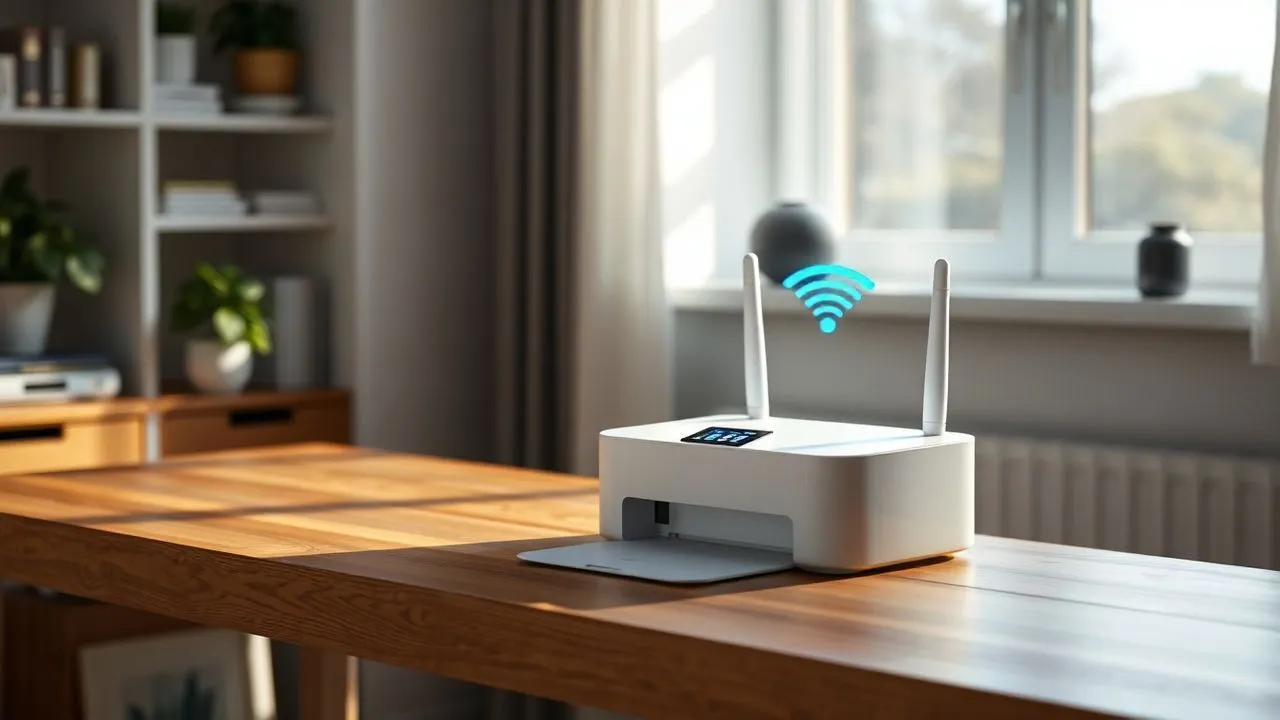
Nel panorama tecnologico del 2026, capire come stampare WiFi è diventata una competenza fondamentale per chiunque lavori da casa o desideri gestire la propria domotica in modo efficiente. La libertà dai cavi non è più un lusso, ma uno standard consolidato che permette di posizionare la stampante in qualsiasi angolo della casa, purché raggiunto dal segnale del router. Tuttavia, nonostante i grandi passi avanti compiuti dai produttori come HP, Epson, Canon e Brother, la configurazione iniziale può ancora nascondere diverse insidie, specialmente quando si tratta di far dialogare sistemi operativi differenti con protocolli di rete moderni come il Wi-Fi 6E o il Wi-Fi 7. In questa guida dettagliata, esploreremo ogni singolo passaggio necessario per rendere operativa la vostra nuova periferica, analizzando le procedure per PC Windows, sistemi macOS, smartphone Android e dispositivi iOS. Approcciare il concetto di stampa wireless richiede una comprensione minima delle reti domestiche, ma grazie alle interfacce semplificate e alle applicazioni intelligenti di ultima generazione, il processo è diventato molto più intuitivo rispetto al passato. Che siate utenti esperti o alle prime armi, i paragrafi successivi vi forniranno tutti gli strumenti necessari per padroneggiare la vostra stampante di rete senza frustrazioni, garantendo risultati professionali in pochi clic e sfruttando al massimo le potenzialità della connettività senza fili nel contesto digitale odierno.
Operazioni preliminari e configurazione della rete wireless
Preparazione dell’hardware e prima accensione
Prima di immergersi nelle impostazioni software su come stampare WiFi, è essenziale preparare correttamente l’hardware. Iniziate posizionando la stampante in un luogo strategico, idealmente a metà strada tra il vostro router e la postazione di lavoro abituale, assicurandovi che non vi siano troppi ostacoli fisici o interferenze elettromagnetiche che potrebbero degradare il segnale. Dopo aver rimosso tutti i sigilli protettivi e inserito le cartucce o i flaconi di inchiostro, collegate il cavo di alimentazione e accendete il dispositivo. Nel 2026, la maggior parte delle stampanti di fascia media e alta è dotata di schermi touch a colori che facilitano enormemente la prima configurazione. Durante questa fase, la stampante eseguirà un ciclo di auto-calibrazione e vi chiederà di selezionare la lingua e la regione. È il momento ideale per verificare se il firmware è aggiornato, poiché i produttori rilasciano spesso patch di sicurezza critiche subito dopo il lancio di un modello sul mercato.
Una volta completato il setup fisico, il passo successivo per capire come stampare WiFi riguarda l’accesso al menu delle impostazioni di rete direttamente dal pannello LCD della stampante. Cercate la voce relativa al “Setup Wireless” o “Configurazione LAN”. Qui troverete solitamente un assistente guidato che scansionerà le reti disponibili nelle vicinanze. Selezionate il vostro SSID (il nome della vostra rete Wi-Fi) e inserite la chiave di sicurezza. Se il vostro router supporta le bande a 5GHz o 6GHz, assicuratevi che la stampante sia compatibile con queste frequenze, altrimenti optate per la classica banda a 2.4GHz, che offre una copertura maggiore a scapito di una velocità di trasferimento leggermente inferiore, comunque più che sufficiente per i documenti di testo. Ricordate che una connessione stabile è il requisito minimo per evitare che la stampante risulti offline nei momenti di maggiore necessità.
Utilizzo del protocollo WPS e configurazione rapida
Se la vostra stampante e il vostro router dispongono del pulsante WPS (Wi-Fi Protected Setup), la procedura per imparare come stampare WiFi diventa ancora più rapida e priva di intoppi tecnici. Il WPS permette di stabilire una connessione sicura tra due dispositivi senza dover digitare lunghe e complesse password alfanumeriche. Per procedere, attivate la modalità di ricerca WPS sulla stampante tramite l’apposito menu o premendo il tasto fisico dedicato, e successivamente fate lo stesso sul vostro router entro un lasso di tempo di circa due minuti. I due dispositivi inizieranno a “dialogare” crittografando la comunicazione in modo automatico. Una volta che la spia del Wi-Fi sulla stampante smette di lampeggiare e rimane fissa, la connessione è stabilita con successo e il dispositivo è ufficialmente parte della vostra rete locale, pronto per essere individuato da computer e smartphone.
Tuttavia, l’uso del WPS potrebbe non essere sempre la scelta migliore in ambienti che richiedono una sicurezza estrema o in presenza di router di ultima generazione che preferiscono protocolli più moderni come il WPA3. In questi casi, o qualora la stampante non disponga di uno schermo integrato, la configurazione potrebbe richiedere l’uso di un cavo USB temporaneo o di un’applicazione mobile dedicata fornita dal produttore. Queste app utilizzano spesso il Bluetooth Low Energy (BLE) per rilevare la stampante nelle vicinanze e trasmettere le credenziali del Wi-Fi in modo protetto. Comprendere queste diverse metodologie è parte integrante del processo di apprendimento su come stampare WiFi, permettendovi di adattarvi a qualsiasi scenario tecnologico vi troviate davanti, sia esso un ufficio moderno o una configurazione domestica più datata ma ancora funzionale.
Come stampare WiFi da PC Windows nel 2026
Installazione dei driver e rilevamento automatico
Sui sistemi operativi Windows più recenti, come le ultime build di Windows 11 o il nuovo Windows 12, la procedura su come stampare WiFi è stata notevolmente semplificata grazie a un database di driver universali sempre più vasto e preciso. Quando collegate una stampante alla stessa rete Wi-Fi del computer, il sistema spesso la rileva automaticamente inviando una notifica nell’area operativa. Se ciò non accade, è necessario recarsi nelle Impostazioni, selezionare la voce “Bluetooth e dispositivi” e successivamente “Stampanti e scanner”. Cliccando su “Aggiungi dispositivo”, Windows avvierà una scansione profonda della rete locale alla ricerca di periferiche di stampa. Se il modello viene visualizzato, basterà cliccare su “Aggiungi” per avviare il download e l’installazione automatica dei file necessari al corretto funzionamento, permettendovi di iniziare a stampare in pochi istanti senza interventi manuali complessi.
Nonostante l’automazione, per sfruttare appieno le funzionalità avanzate come la stampa fronte-retro automatica, la gestione dei colori professionale o la scansione in rete, è spesso consigliabile scaricare il pacchetto driver completo dal sito ufficiale del produttore (HP, Canon, Epson o Brother). I driver forniti da Windows sono talvolta generici e potrebbero non includere utility software specifiche per il monitoraggio dei livelli di inchiostro o per la pulizia delle testine. Una volta scaricato l’eseguibile, avviatelo e seguite le istruzioni a schermo, assicurandovi di selezionare “Connessione Wireless” quando richiesto. Questo assicurerà che il PC comunichi con la stampante tramite l’indirizzo IP locale corretto, garantendo una stabilità superiore e riducendo al minimo i fastidiosi errori di comunicazione che potevano affliggere le versioni meno recenti del sistema operativo Microsoft.
Gestione delle preferenze e risoluzione dei conflitti
Una volta installata la periferica, è importante configurare le preferenze per ottimizzare il processo su come stampare WiFi. Aprendo il pannello di controllo della stampante su Windows, potrete impostare la qualità di stampa predefinita (bozza, normale o alta) e il tipo di carta utilizzato. Nel 2026, molte stampanti supportano anche la stampa tramite cloud, permettendovi di inviare documenti al dispositivo anche quando non siete fisicamente in casa, a patto che sia rimasta accesa e connessa al router. Se riscontrate problemi di visibilità, assicuratevi che il profilo di rete del vostro PC sia impostato su “Privato” e non su “Pubblico”, poiché quest’ultima modalità blocca per sicurezza la scoperta dei dispositivi di rete, rendendo impossibile individuare la stampante anche se correttamente configurata e funzionante.
In caso di conflitti o se la stampante appare come “Non in linea”, una tecnica utile consiste nell’assegnare un indirizzo IP statico alla periferica direttamente dalle impostazioni del router o dal pannello della stampante stessa. Questo evita che, al riavvio del router, l’indirizzo IP cambi rendendo i driver installati sul PC incapaci di rintracciare l’hardware. La gestione della coda di stampa è un altro aspetto cruciale: se un documento si blocca, è possibile svuotare lo spooler di stampa tramite i servizi di Windows per ripristinare il corretto flusso di lavoro. Sapere come stampare WiFi significa anche saper gestire questi piccoli inconvenienti tecnici che, sebbene meno frequenti rispetto a dieci anni fa, possono ancora verificarsi a causa di interferenze di segnale o micro-interruzioni della corrente elettrica che disorientano i moduli wireless dei dispositivi meno moderni.
Configurazione e stampa wireless su sistemi macOS
Integrazione nativa tramite tecnologia AirPrint
Per gli utenti Apple, capire come stampare WiFi è un’esperienza solitamente molto fluida grazie alla tecnologia AirPrint, integrata profondamente in macOS. AirPrint permette di stampare foto e documenti di alta qualità da un Mac senza la necessità di scaricare o installare driver specifici, a patto che la stampante sia compatibile con questo standard (caratteristica ormai onnipresente nel 2026). Per aggiungere la stampante, è sufficiente cliccare sul logo Apple in alto a sinistra, selezionare “Impostazioni di Sistema”, navigare fino a “Stampanti e Scanner” e cliccare sul tasto “+”. Il sistema cercherà automaticamente i dispositivi sulla rete Bonjour e, una volta selezionata la stampante corretta, la configurerà in pochi secondi. Questa semplicità d’uso rende il Mac la piattaforma ideale per chi desidera un approccio “plug-and-play” alla tecnologia senza fili.
Se la vostra stampante è un modello professionale o un vecchio dispositivo non compatibile con AirPrint, macOS permette comunque l’installazione manuale tramite driver scaricati dai siti dei produttori. Anche in questo caso, la gestione è centralizzata e intuitiva. Una particolarità dei sistemi Apple è la capacità di gestire le code di stampa in modo molto granulare, permettendo di vedere in tempo reale lo stato dell’avanzamento e di gestire eventuali accessori come i cassetti per la carta aggiuntivi o le unità di finitura. Quando imparate come stampare WiFi su Mac, noterete che la finestra di dialogo di stampa offre un’anteprima molto fedele del risultato finale, riducendo gli sprechi di carta e inchiostro. La stabilità del protocollo Bonjour assicura inoltre che la stampante rimanga visibile in rete in modo persistente, anche dopo lunghi periodi di inattività o stand-by del computer.
Ottimizzazione delle impostazioni di stampa su Mac
Oltre alla configurazione base, macOS offre strumenti avanzati per chi deve gestire flussi di lavoro complessi. All’interno del menu di stampa, è possibile creare dei “Preset” personalizzati, ovvero dei profili di impostazioni che ricordano, ad esempio, di stampare sempre in bianco e nero e fronte-retro per i documenti di testo, oppure in alta risoluzione su carta lucida per le fotografie. Questo livello di personalizzazione è fondamentale per chi ha capito come stampare WiFi e vuole massimizzare l’efficienza. Inoltre, grazie all’integrazione con l’ecosistema iCloud, è possibile condividere la stampante con altri utenti della stessa rete domestica o ufficio con estrema facilità, gestendo le autorizzazioni direttamente dalle impostazioni di condivisione del sistema operativo, trasformando di fatto un semplice Mac in un piccolo server di stampa per tutta la famiglia.
Un aspetto spesso sottovalutato riguarda la manutenzione della connessione. Se la stampante perde il collegamento con il Mac, è utile controllare che entrambi siano connessi alla stessa sottorete (particolarmente importante se utilizzate estensori di segnale o sistemi mesh WiFi). Spesso, un semplice riavvio del servizio di stampa nelle impostazioni di sistema può risolvere problemi di rilevamento senza dover reinstallare l’intero dispositivo. La guida su come stampare WiFi per Mac sottolinea l’importanza di mantenere il sistema operativo aggiornato, poiché Apple introduce regolarmente miglioramenti alla gestione dei colori e alla sicurezza delle trasmissioni di rete, garantendo che i vostri documenti viaggino criptati dal computer alla stampante, proteggendo la vostra privacy e i dati sensibili contenuti nei file inviati in produzione.
Stampare in mobilità da smartphone e tablet Android
Utilizzo dei Plugin di stampa e app dedicate
Il sistema operativo Android ha evoluto drasticamente il suo sottosistema di stampa negli ultimi anni, rendendo l’operazione su come stampare WiFi estremamente accessibile. Per iniziare, è necessario assicurarsi che lo smartphone e la stampante siano collegati alla stessa rete wireless. All’interno del Google Play Store, ogni grande produttore (Canon, Epson, HP, Brother, Samsung) mette a disposizione un plugin specifico o un’app di gestione completa. Scaricare il plugin ufficiale è il metodo più rapido per abilitare la stampa diretta dalle applicazioni di sistema come Google Chrome, Gmail o Google Drive. Una volta installato il plugin, basta aprire il documento desiderato, cliccare sui tre puntini in alto a destra (o sul tasto condividi), selezionare “Stampa” e scegliere la periferica rilevata automaticamente dalla lista dei dispositivi disponibili.
Le applicazioni complete, come “HP Smart” o “Epson Smart Panel”, offrono invece un controllo molto più profondo, permettendo non solo di capire come stampare WiFi, ma anche di scansionare documenti direttamente dallo smartphone utilizzando la fotocamera o lo scanner della stampante multifunzione, controllare i livelli di inchiostro e persino ordinare nuovi materiali di consumo. Nel 2026, queste app integrano anche funzioni di intelligenza artificiale per correggere automaticamente la prospettiva delle scansioni o per ottimizzare i colori delle foto caricate dai social media. Questo rende il dispositivo mobile un vero e proprio centro di comando per la gestione documentale, eliminando la necessità di accendere il computer per la maggior parte delle operazioni quotidiane, garantendo una flessibilità operativa senza precedenti sia in ambito domestico che professionale.
Stampa tramite Wi-Fi Direct e Cloud Printing
Un’opzione molto utile quando ci si trova in situazioni dove non è disponibile una rete Wi-Fi tradizionale è il Wi-Fi Direct. Molte stampanti moderne creano una propria rete wireless privata a cui lo smartphone Android può collegarsi direttamente. Questo è un passaggio chiave nella comprensione di come stampare WiFi in mobilità, poiché permette di inviare file alla stampante anche in una casa nuova senza router o in ufficio da un cliente. Per attivarlo, è necessario abilitare il Wi-Fi Direct nelle impostazioni della stampante e cercare la sua rete nell’elenco Wi-Fi del telefono. Una volta connessi (spesso inserendo una password mostrata sul display della stampante), sarà possibile stampare come se si fosse su una rete locale standard, sebbene lo smartphone potrebbe perdere temporaneamente l’accesso a Internet durante questa fase.
Infine, non bisogna dimenticare le soluzioni di cloud printing che, sebbene Google abbia rimosso il supporto ufficiale a Cloud Print anni fa, sono state sostituite egregiamente dai servizi proprietari dei produttori o da soluzioni universali come Mopria. Questi servizi permettono di imparare come stampare WiFi via Internet: potete inviare un documento alla stampante di casa mentre siete ancora in ufficio, trovandolo già pronto al vostro arrivo. Questa tecnologia si basa sulla registrazione della stampante su un server remoto sicuro, associandola al vostro account personale. La sicurezza è garantita da protocolli di crittografia end-to-end, assicurando che nessuno possa intercettare i vostri documenti durante il transito sui server esterni. Padroneggiare questi strumenti trasforma radicalmente il modo in cui interagiamo con la carta, rendendo il supporto fisico un’estensione digitale del nostro smartphone.
Sfruttare AirPrint su iPhone e iPad
Configurazione immediata e menu di condivisione
Su iOS e iPadOS, la procedura su come stampare WiFi è un capolavoro di minimalismo tecnologico, grazie alla standardizzazione imposta da Apple con AirPrint. Non c’è bisogno di scaricare driver né di configurare porte di rete: se la stampante è compatibile AirPrint e si trova sulla stessa rete dell’iPhone, apparirà automaticamente tra le opzioni disponibili. Per procedere, aprite l’app Foto, File o il browser Safari, premete l’icona della condivisione (il quadrato con la freccia rivolta verso l’alto) e scorrete le opzioni fino a trovare “Stampa”. Tapando su “Seleziona stampante”, l’iPhone effettuerà una scansione istantanea e mostrerà il nome del vostro dispositivo. Dopo averlo selezionato, potrete definire il numero di copie, l’intervallo di pagine e altre opzioni base prima di dare il via definitivo all’operazione.
Questa integrazione nativa è particolarmente potente su iPad, dove il multitasking permette di trascinare documenti direttamente verso l’interfaccia di stampa. Comprendere come stampare WiFi da iPhone significa anche conoscere le limitazioni e i pregi di questo sistema: AirPrint è perfetto per la semplicità, ma se avete bisogno di funzioni molto specifiche (come la stampa su supporti speciali o la gestione di profili colore ICC personalizzati), potreste comunque voler scaricare l’app dedicata del produttore dall’App Store. Queste app agiscono come un ponte tra la flessibilità di iOS e le capacità tecniche dell’hardware, offrendo strumenti di editing pre-stampa che l’interfaccia standard di Apple tende a tralasciare per mantenere la massima pulizia visiva e facilità d’uso per l’utente medio.
Risoluzione dei problemi di visibilità su iOS
Nonostante l’affidabilità di Apple, può capitare che l’iPhone non “veda” la stampante, rendendo frustrante il tentativo di capire come stampare WiFi. Il primo controllo da effettuare riguarda la banda di frequenza del router: alcuni sistemi mesh o router dual-band creano due reti separate per i 2.4GHz e i 5GHz. Se la stampante è collegata alla prima e l’iPhone alla seconda, potrebbero non riuscire a comunicare correttamente. Assicuratevi che entrambi siano sulla stessa frequenza o che il router abbia attiva la funzione di “AP Isolation” disattivata. Un altro suggerimento utile è quello di spegnere e riaccendere il Wi-Fi sull’iPhone o, in casi estremi, riavviare il router per pulire la tabella degli indirizzi ARP, permettendo così alla tecnologia Bonjour di mappare correttamente la periferica.
Inoltre, verificate sempre che la stampante non abbia attivato modalità di risparmio energetico troppo aggressive che spengono completamente il modulo Wi-Fi quando non in uso. Alcune stampanti richiedono una pressione rapida del tasto di accensione per “svegliarsi” e tornare visibili ai dispositivi iOS. Sebbene la guida su come stampare WiFi si concentri sulla connettività, la manutenzione del software rimane essenziale: controllate periodicamente l’App Store per aggiornamenti delle applicazioni di stampa e assicuratevi che il vostro iPhone esegua l’ultima versione di iOS disponibile. Gli aggiornamenti di sistema spesso contengono fix per i protocolli di rete che migliorano la scoperta dei dispositivi wireless e la velocità di trasferimento dei dati pesanti, come le fotografie in alta risoluzione o i PDF multipagina ricchi di grafica.
Trasformare una vecchia stampante in WiFi e risoluzione errori
Condivisione tramite Router o Server di Stampa
Se possedete una vecchia stampante che funziona perfettamente ma non ha il modulo wireless integrato, non disperate: capire come stampare WiFi è possibile anche con hardware datato. La soluzione più comune ed economica nel 2026 consiste nell’utilizzare la porta USB presente sul retro di quasi tutti i moderni router Wi-Fi. Collegando la stampante al router tramite un cavo USB, potete accedere al pannello di configurazione del router (solitamente digitando 192.168.1.1 nel browser) e attivare la funzione “Print Server”. In questo modo, il router si farà carico di gestire la comunicazione wireless, rendendo la stampante visibile a tutti i dispositivi collegati alla rete come se fosse un modello WiFi nativo, sebbene con qualche limitazione nelle funzioni di scansione bidirezionale.
In alternativa, è possibile acquistare piccoli dispositivi chiamati “Print Server Wireless” esterni, che si collegano alla porta USB o parallela della vecchia stampante e le forniscono una connettività WiFi indipendente. Un’altra soluzione creativa prevede l’utilizzo di un vecchio computer o di un Raspberry Pi configurato come server di stampa tramite software come CUPS (Common Unix Printing System). Questo approccio, pur essendo più tecnico, offre una flessibilità enorme, permettendo di aggiungere il supporto AirPrint o Mopria anche a stampanti laser degli anni 2000. Imparare come stampare WiFi attraverso questi “ponti” tecnologici è un ottimo modo per riciclare hardware ancora valido, riducendo l’impatto ambientale e risparmiando sull’acquisto di nuovi dispositivi quando non strettamente necessario.
Diagnostica dei problemi comuni e manutenzione di rete
L’ultimo tassello per padroneggiare come stampare WiFi riguarda la capacità di diagnosticare e risolvere i problemi in autonomia. L’errore più comune è il classico “Stampante non trovata”, che spesso deriva da un cambio involontario dell’indirizzo IP locale. Per risolvere definitivamente, come accennato in precedenza, l’assegnazione di un IP statico è la mossa vincente. Un altro problema frequente riguarda le interferenze: canali Wi-Fi troppo affollati (specialmente in condomini con molti router) possono causare la perdita di pacchetti dati, portando a stampe incomplete o lente. Utilizzare app di analisi Wi-Fi per trovare un canale meno congestionato e impostarlo manualmente nel router può fare miracoli per la stabilità della vostra stampante wireless.
Infine, considerate la sicurezza della vostra rete. Una stampante connessa al WiFi è a tutti gli effetti un nodo di rete che può essere vulnerabile se non protetto. Assicuratevi che la password del vostro Wi-Fi sia robusta e che la stampante stessa abbia una password amministratore impostata per l’accesso al suo pannello web. Molti modelli recenti supportano la crittografia dei dati inviati in stampa, una funzione vitale se trattate documenti sensibili. Sapere come stampare WiFi non significa solo inviare un file a un rullo di carta, ma gestire un intero ecosistema digitale in modo sicuro, efficiente e consapevole, garantendo che la tecnologia rimanga un alleato prezioso nella vostra produttività quotidiana, libera da cavi e complicazioni superflue.
- Verifica connettività: Assicurati che stampante e dispositivo siano sulla stessa rete WiFi a 2.4GHz o 5GHz.
- Aggiornamento driver: Scarica sempre l'ultima versione del software dal sito ufficiale del produttore per la massima compatibilità.
- Utilizzo AirPrint: Sfrutta la tecnologia nativa Apple per stampare da iPhone e Mac senza installare software aggiuntivi.
- IP Statico: Configura un indirizzo IP fisso per la stampante per evitare che risulti "offline" dopo un riavvio del router.
- Sicurezza di rete: Proteggi la stampante con password e utilizza protocolli di crittografia WPA3 se supportati dal router.
La stampa wireless rappresenta il perfetto connubio tra comodità moderna e necessità d'ufficio, eliminando le barriere fisiche tra la creazione digitale e il supporto cartaceo finale.
- Accensione: Collega la stampante alla corrente e attendi l'inizializzazione del sistema.
- Configurazione WiFi: Inserisci le credenziali della tua rete tramite il pannello LCD o il tasto WPS.
- Installazione Software: Aggiungi il dispositivo nelle impostazioni di Windows, macOS o tramite app mobile.
- Test di Stampa: Invia una pagina di prova per verificare la corretta comunicazione tra i dispositivi.
Domande Frequenti su Come Stampare WiFi
Perché la mia stampante WiFi risulta sempre offline?
Il problema della stampante offline è solitamente legato a una disconnessione tra l’indirizzo IP assegnato dal router e quello registrato nel driver del computer. Questo accade spesso quando il router viene riavviato e assegna un nuovo indirizzo alla stampante tramite DHCP. Per risolvere, è consigliabile impostare un indirizzo IP statico direttamente dalle impostazioni di rete della stampante o tramite la prenotazione dell’indirizzo MAC nelle impostazioni del router. In alternativa, prova a rimuovere la stampante dal pannello di controllo del PC e aggiungerla nuovamente, permettendo al sistema di rintracciarla con i nuovi parametri di rete correnti.
Posso stampare in WiFi se non ho un router a casa?
Sì, è assolutamente possibile grazie alla tecnologia chiamata Wi-Fi Direct. Molte stampanti prodotte negli ultimi anni agiscono come un mini-router indipendente, creando una propria rete wireless dedicata a cui puoi collegare direttamente il tuo smartphone o il tuo computer. Basta attivare questa funzione dal menu della stampante, cercare il suo nome tra le reti disponibili sul tuo dispositivo e inserire la password fornita. In questo modo potrai stampare i tuoi documenti anche in assenza di una connessione internet fissa, rendendo la stampante autonoma e versatile per ogni situazione di emergenza o mobilità.
Come faccio a stampare da un iPhone se la stampante non supporta AirPrint?
Se la tua stampante non è compatibile nativamente con AirPrint, la soluzione migliore è scaricare l’applicazione ufficiale del produttore (come HP Smart, Canon PRINT o Epson iPrint) dall’App Store. Queste applicazioni fungono da driver esterni e permettono all’iPhone di comunicare con la stampante utilizzando protocolli proprietari. Una volta installata l’app e configurata la stampante all’interno della stessa, potrai selezionare i documenti o le foto direttamente dall’app e inviarli in stampa. Esistono anche app di terze parti a pagamento che possono “emulare” il supporto AirPrint per quasi tutti i modelli di stampanti in commercio.
La stampa WiFi è meno sicura di quella via cavo USB?
In linea di principio, qualsiasi trasmissione dati via etere può essere soggetta a intercettazioni, ma con i moderni standard di sicurezza la differenza è trascurabile. Utilizzando protocolli di sicurezza come WPA2 o, meglio ancora, WPA3, i dati inviati dal tuo dispositivo alla stampante vengono criptati in modo robusto. Per aumentare la sicurezza, assicurati di cambiare la password predefinita dell’interfaccia web della stampante e di disabilitare i servizi di rete che non utilizzi (come l’FTP o il Telnet se presenti). Seguendo queste semplici precauzioni, la stampa wireless è sicura quanto quella via cavo, proteggendo la riservatezza dei tuoi documenti personali.
Cosa posso fare se il segnale WiFi della stampante è debole?
Un segnale debole può causare ritardi infiniti o errori a metà della stampa di un documento lungo. La prima soluzione è cercare di spostare la stampante più vicino al router, evitando di chiuderla dentro mobili metallici che schermano le onde radio. Se lo spostamento non è possibile, puoi considerare l’acquisto di un Wi-Fi Extender o, meglio, l’implementazione di un sistema Wi-Fi Mesh che garantisca una copertura uniforme in tutta la casa. Alcune stampanti offrono anche la possibilità di collegare un’antenna esterna opzionale o di utilizzare la banda a 2.4GHz, che ha una capacità di penetrazione delle pareti superiore rispetto alla banda a 5GHz.
In conclusione, padroneggiare la procedura su come stampare WiFi richiede un mix di corretta configurazione hardware e una minima conoscenza degli strumenti software messi a disposizione dai produttori moderni. Che si tratti di un ufficio domestico o di una semplice postazione per lo studio, eliminare i cavi ingombranti migliora notevolmente l’ergonomia e la flessibilità del vostro ambiente di lavoro. Seguendo i passaggi delineati in questa guida, sarete in grado di gestire ogni imprevisto e di sfruttare appieno le potenzialità della tecnologia wireless nel 2026. Se doveste riscontrare ulteriori difficoltà, non esitate a consultare i manuali specifici del vostro modello o a contattare l’assistenza tecnica del brand coinvolto. Iniziate oggi stesso a godere della libertà di stampa senza fili! Scopri come ottimizzare la tua rete domestica leggendo i nostri prossimi articoli.


