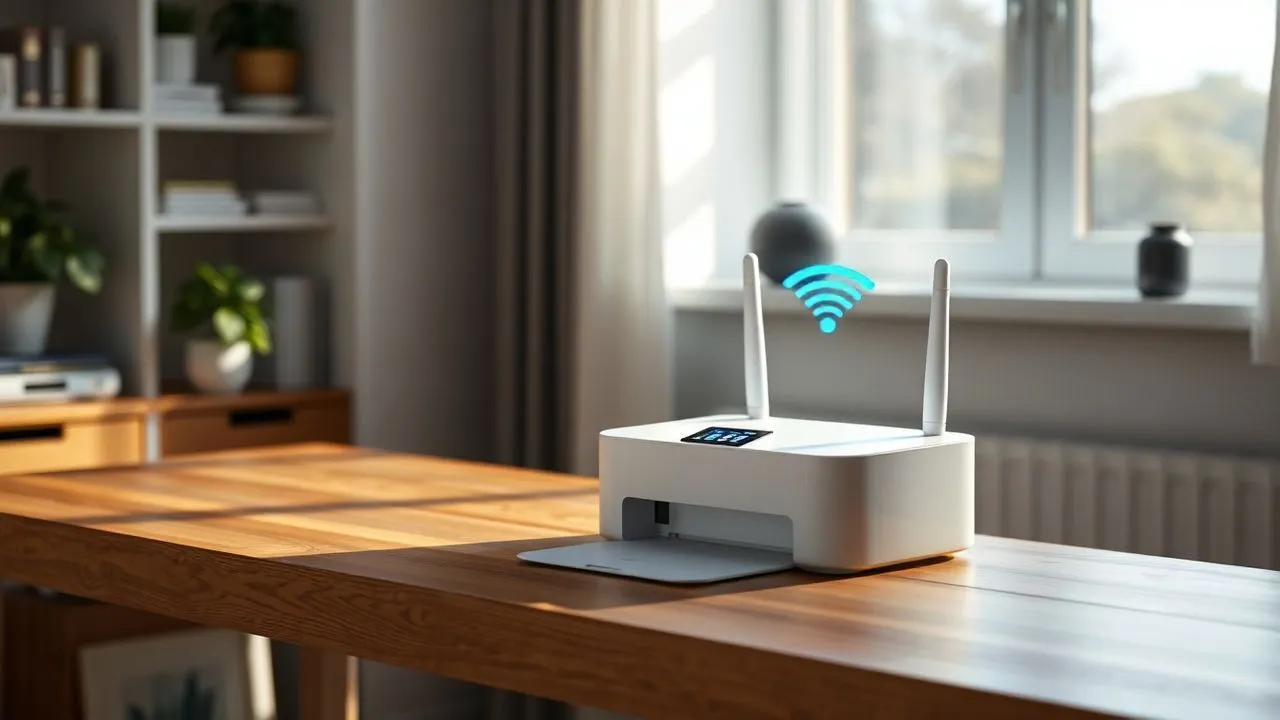
En el paisaje tecnológico de 2026, entender cómo imprimir WiFi se ha convertido en una competencia fundamental para cualquier persona que trabaja desde casa o quiere gestionar su automatización doméstica de manera eficiente. La libertad de los cables ya no es un lujo, sino un estándar consolidado que permite colocar la impresora en cualquier rincón de la casa, siempre que sea alcanzado por la señal del router. Sin embargo, a pesar de los grandes avances realizados por fabricantes como HP, Epson, Canon y Brother, la configuración inicial todavía puede ocultar varios obstáculos, especialmente cuando se trata de dialogar diferentes sistemas operativos con protocolos de red modernos como Wi-Fi 6E o Wi-Fi 7. En esta guía detallada, exploraremos cada paso necesario para hacer que su nuevo dispositivo operativo, analizar procedimientos para Windows PCs, sistemas macOS, teléfonos inteligentes Android y dispositivos iOS. Acercar el concepto de impresión inalámbrica requiere una comprensión mínima de las redes domésticas, pero gracias a interfaces simplificadas y a las últimas aplicaciones inteligentes, el proceso se ha vuelto mucho más intuitivo que el pasado. Si usted es un usuario experimentado o un usuario de primera vez, los párrafos siguientes le proporcionará todas las herramientas que necesita para dominar su impresora de red sin frustración, asegurando resultados profesionales en sólo unos pocos clics y maximizando el potencial de conectividad inalámbrica en el contexto digital actual.
Operaciones preliminares y configuración de red inalámbrica
Preparación de hardware y primer encendido
Antes de sumergirte en la configuración de software sobre cómo imprimir WiFi, es esencial para preparar adecuadamente el hardware. Comience colocando la impresora en un lugar estratégico, idealmente a mitad de camino entre su router y su lugar de trabajo habitual, asegurando que no haya demasiados obstáculos físicos o interferencia electromagnética que puedan degradar la señal. Después de eliminar todos los sellos protectores e insertar cartuchos de tinta o botellas, conectar el cable de alimentación y encender el dispositivo. En 2026, la mayoría de los medios y las impresoras de alta gama están equipadas con pantallas táctiles de color que facilitan enormemente la primera configuración. Durante esta fase, la impresora ejecutará un ciclo de auto-balamentación y le pedirá que seleccione el idioma y la región. Es el momento ideal para comprobar si el firmware está actualizado, ya que los fabricantes a menudo liberan parches críticos de seguridad inmediatamente después de lanzar un modelo en el mercado.
Una vez finalizada la configuración física, el siguiente paso para entender cómo imprimir WiFi es acceder al menú de configuración de red directamente desde el panel LCD de la impresora. Busque el “Configuración Inalámbrica” o “Configuración de Windows”. Aquí generalmente encontrará un asistente guiado que escaneará las redes disponibles cercanas. Seleccione su SSID (el nombre de su red Wi-Fi) e ingrese la clave de seguridad. Si su router soporta bandas de 5GHz o 6GHz, asegúrese de que la impresora es compatible con estas frecuencias, de lo contrario opta por la clásica banda de 2.4GHz, que ofrece mayor cobertura a expensas de una tasa de transferencia ligeramente inferior, sin embargo más que suficiente para documentos de texto. Recuerde que una conexión estable es el requisito mínimo para evitar que la impresora esté fuera de línea en momentos de mayor necesidad.
Uso del protocolo WPS y configuración rápida
Si su impresora y router tienen el botón WPS (Wi-Fi Protected Setup), el procedimiento para aprender a imprimir WiFi se vuelve aún más rápido y sin problemas técnicos. El WPS le permite establecer una conexión segura entre dos dispositivos sin tener que escribir contraseñas alfanuméricas largas y complejas. Para proceder, active el modo de búsqueda WPS en la impresora a través del menú apropiado o pulse la tecla física dedicada, y luego haga lo mismo en su router dentro de un lapso de tiempo de unos dos minutos. Los dos dispositivos comenzarán “diálogo” encriptando la comunicación automáticamente. Una vez que el espía Wi-Fi de la impresora deja de parpadear y permanece fijo, la conexión se establece con éxito y el dispositivo es oficialmente parte de su red local, listo para ser identificado por ordenadores y teléfonos inteligentes.
Sin embargo, el uso de WPS puede no ser siempre la mejor opción en entornos que requieren seguridad extrema o en presencia de routers de última generación que prefieren protocolos más modernos como WPA3. En estos casos, o si la impresora no tiene una pantalla integrada, la configuración puede requerir el uso de un cable USB temporal o una aplicación móvil dedicada proporcionada por el fabricante. Estas aplicaciones suelen utilizar Bluetooth Low Energy (BLE) para detectar la impresora cercana y transmitir las credenciales Wi-Fi de forma segura. Comprender estas diferentes metodologías es una parte integral del proceso de aprendizaje sobre cómo imprimir WiFi, permitiéndole adaptarse a cualquier escenario tecnológico que usted está enfrentando, ya sea una oficina moderna o una configuración casera más datada pero todavía funcional.
Cómo imprimir WiFi de Windows PC en 2026
Instalación del conductor y detección automática
En los sistemas operativos más recientes de Windows, como las últimas construcciones de Windows 11 o las nuevas Windows 12, el procedimiento sobre cómo imprimir WiFi fue simplificado mucho gracias a una base de datos de controlador universal cada vez más amplia y precisa. Cuando conecta una impresora a la misma red Wi-Fi de computadora, el sistema a menudo lo detecta automáticamente enviando una notificación al área de operaciones. Si esto no sucede, debe ir a Ajustes, seleccione el elemento “Bluetooth y dispositivos” y luego “Stampers and Scanners”. Al hacer clic en "Agregar dispositivo", Windows comenzará una exploración profunda de la red local buscando periféricos impresos. Si se muestra el modelo, simplemente haga clic en "Añadir" para iniciar la descarga y la instalación automática de los archivos necesarios para una correcta operación, lo que le permite comenzar la impresión en unos momentos sin intervenciones manuales complejas.
A pesar de la automatización, a menudo es recomendable descargar el paquete completo del controlador desde el sitio web oficial del fabricante (HP, Canon, Epson o Brother). Los controladores de Windows son a veces genéricos y pueden no incluir utilidades de software específicas para monitorear los niveles de tinta o limpiar las cabezas. Una vez descarga el ejecutable, comience y siga las instrucciones de la pantalla, asegurando que seleccione "Conexión Inalámbrica" cuando sea necesario. Esto asegurará que el PC se comunique con la impresora a través de la dirección IP local correcta, garantizando una estabilidad superior y minimizando los molestos errores de comunicación que podrían afectar las versiones menos recientes del sistema operativo de Microsoft.
Gestión de preferencias y solución de conflictos
Al instalar el dispositivo, es importante configurar las preferencias para optimizar el proceso sobre cómo imprimir WiFi. Al abrir el panel de control de la impresora en Windows, puede configurar la calidad de impresión predeterminada (quemadura, normal o alta) y el tipo de papel utilizado. En 2026, muchas impresoras también soportan la impresión en la nube, lo que le permite enviar documentos a su dispositivo incluso cuando usted no está físicamente en casa, siempre que ha permanecido encendido y conectado a su router. Si encuentras problemas de visibilidad, asegúrate de que el perfil de red de tu PC esté establecido en “Privado” y no “Public”, ya que este último modo asegura el descubrimiento de dispositivos de red, lo que hace imposible localizar la impresora incluso si está correctamente configurada y funcionando.
En caso de conflictos o si la impresora aparece como “No en línea”, una técnica útil es asignar una dirección IP estática al dispositivo directamente desde la configuración del router o el panel de impresora en sí. Esto evita que la dirección IP reinicie el router, haciendo que los controladores instalados en el PC no puedan rastrear el hardware. La gestión de la cola de impresión es otro aspecto crucial: si un documento se bloquea, puede vaciar el compartimento de impresión a través de los servicios de Windows para restaurar el flujo de trabajo correcto. Saber imprimir WiFi también significa saber cómo manejar estos pequeños inconvenientes técnicos que, aunque menos frecuentes que hace diez años, todavía pueden ocurrir debido a interferencia de señal o microinterrupciones de la corriente eléctrica que desorientan los módulos inalámbricos de los dispositivos menos modernos.
Configuración inalámbrica e impresión en sistemas macOS
Integración nativa a través de la tecnología AirPrint
Para los usuarios de Apple, entender cómo imprimir WiFi es una experiencia muy suave gracias a la tecnología AirPrint, que está profundamente integrada en macOS. AirPrint le permite imprimir fotos y documentos de alta calidad desde un Mac sin la necesidad de descargar o instalar controladores específicos, siempre que la impresora sea compatible con este estándar (que ahora es omnipresente en 2026). Para agregar la impresora, simplemente haga clic en el logotipo de Apple en la parte superior izquierda, seleccione "System Settings", navegar hasta "Stamps and Scanners" y haga clic en el botón "+". El sistema buscará automáticamente dispositivos en la red Bonjour y, una vez seleccionada la impresora correcta, la configurará en segundos. Esta facilidad de uso hace que el Mac sea la plataforma ideal para aquellos que quieren un enfoque “plug-and-play” a la tecnología inalámbrica.
Si su impresora es un modelo profesional o un dispositivo viejo no compatible con AirPrint, macOS todavía permite la instalación manual a través de controladores descargados desde los sitios de los fabricantes. Una vez más, la administración es centralizada e intuitiva. Una peculiaridad de los sistemas de Apple es la capacidad de gestionar colas de impresión de una manera muy granular, lo que le permite ver en tiempo real el estado de progreso y gestionar cualquier accesorios como cajones de papel adicionales o unidades de acabado. Cuando aprendas a imprimir WiFi en Mac, notarás que el cuadro de diálogo de impresión ofrece una vista previa muy fiel del resultado final, reduciendo los residuos de papel y tinta. La estabilidad del protocolo Bonjour también asegura que la impresora siga siendo visible en la red persistentemente, incluso después de largos períodos de inactividad o de espera de la computadora.
Optimizar la configuración de impresión en Mac
Además de la configuración básica, macOS ofrece herramientas avanzadas para aquellos que necesitan gestionar flujos de trabajo complejos. Dentro del menú de impresión, puede crear “Presets” personalizados o perfiles de configuración que le recuerden, por ejemplo, imprimir siempre en blanco y negro y frente para documentos de texto, o en alta resolución sobre papel brillante para fotografías. Este nivel de personalización es esencial para aquellos que entienden cómo imprimir WiFi y quieren maximizar la eficiencia. Además, gracias a la integración con el ecosistema iCloud, puede compartir la impresora con otros usuarios de la misma red o oficina de inicio con facilidad, gestionando permisos directamente desde la configuración de compartir el sistema operativo, convirtiendo efectivamente un Mac simple en un pequeño servidor de impresión para toda la familia.
Un aspecto a menudo subestimado se refiere al mantenimiento de la conexión. Si la impresora pierde la conexión con el Mac, es útil comprobar que ambos están conectados a la misma subred (especialmente importante si utiliza extensores de señal o sistemas de malla WiFi). A menudo, un reinicio simple del servicio de impresión en la configuración del sistema puede resolver problemas de detección sin tener que reinstalar todo el dispositivo. La guía sobre cómo imprimir WiFi para Mac enfatiza la importancia de mantener el sistema operativo actualizado, ya que Apple introduce regularmente mejoras en la gestión de color y seguridad de las transmisiones de red, asegurando que sus documentos de viaje estén cifrados por su computadora a la impresora, protegiendo su privacidad y datos confidenciales contenidos en los archivos enviados en producción.
Imprenta de movilidad de teléfonos inteligentes y tabletas Android
Uso de complementos de impresión y aplicaciones dedicadas
El sistema operativo Android ha evolucionado drásticamente su subsistema de impresión en los últimos años, haciendo la operación sobre cómo imprimir WiFi extremadamente accesible. Para empezar, debe asegurarse de que su teléfono inteligente e impresora estén conectados a la misma red inalámbrica. Dentro de Google Play Store, cada fabricante principal (Canon, Epson, HP, Brother, Samsung) proporciona un plugin específico o aplicación de gestión completa. Descargar el plugin oficial es el método más rápido para habilitar la impresión directa de aplicaciones del sistema como Google Chrome, Gmail o Google Drive. Una vez instalado el plugin, simplemente abra el documento deseado, haga clic en los tres puntos de la parte superior derecha (o en el botón de participación), seleccione “Stamp” y elija el dispositivo automáticamente detectado en la lista de dispositivos disponibles.
Las aplicaciones completas, como “HP Smart” o “Epson Smart Panel”, ofrecen un control mucho más profundo, permitiendo no sólo entender cómo imprimir WiFi, sino también escanear documentos directamente desde su smartphone usando la cámara o el escáner de la impresora multifunción, controlar los niveles de tinta e incluso ordenar nuevos consumibles. En 2026, estas aplicaciones también integran funciones de inteligencia artificial para corregir automáticamente perspectivas de exploración o optimizar fotos subidas por redes sociales. Esto hace que el dispositivo móvil sea un verdadero centro de control para la gestión de documentos, eliminando la necesidad de encender el ordenador para la mayoría de las operaciones diarias, garantizando una flexibilidad operativa sin precedentes tanto en los sectores doméstico y profesional.
Imprimir vía Wi-Fi Direct y Cloud Printing
Una opción muy útil cuando se encuentra en situaciones en las que una red Wi-Fi tradicional no está disponible es Wi-Fi Direct. Muchas impresoras modernas crean su propia red inalámbrica privada a la que el teléfono inteligente Android puede conectarse directamente. Este es un paso clave para entender cómo imprimir WiFi en la movilidad, ya que le permite enviar archivos a la impresora incluso en un nuevo hogar sin router o oficina por un cliente. Para activarlo, necesita habilitar Wi-Fi Direct en la configuración de la impresora y buscar su red en la lista Wi-Fi de su teléfono. Una vez conectado (a menudo al introducir una contraseña mostrada en la pantalla de la impresora), puede imprimir como si estuviera en una red local estándar, aunque el teléfono inteligente podría perder temporalmente el acceso a Internet durante esta fase.
Por último, no debemos olvidar las soluciones de impresión en la nube que, aunque Google ha eliminado el apoyo oficial a Cloud Print hace años, han sido reemplazadas egregiamente por los servicios propietarios de fabricantes o por soluciones universales como Mopria. Estos servicios le permiten aprender a imprimir WiFi a través de Internet: puede enviar un documento a la impresora casera mientras todavía está en la oficina, encontrarlo listo cuando llegue. Esta tecnología se basa en el registro de impresoras en un servidor remoto seguro, asociandolo con su cuenta personal. La seguridad está garantizada por protocolos de cifrado de extremo a extremo, asegurando que nadie pueda interceptar sus documentos durante el tránsito en servidores externos. Dominar estas herramientas transforma radicalmente la forma en que interactuamos con el papel, haciendo del soporte físico una extensión digital de nuestro smartphone.
Use AirPrint en iPhone y iPad
Menú de configuración y compartir
En iOS y iPadOS, el procedimiento sobre cómo imprimir WiFi es una obra maestra del minimalismo tecnológico, gracias a la estandarización establecida por Apple con AirPrint. No es necesario descargar controladores o configurar puertos de red: si la impresora es compatible con AirPrint y está en la misma red que el iPhone, aparecerá automáticamente entre las opciones disponibles. Para proceder, abra la aplicación de foto, Archivo o navegador Safari, presione el icono de compartir (la plaza con la flecha hacia arriba) y deslice las opciones hasta que encuentre “Stamp”. Pulsando en “Select Printer”, el iPhone escaneará instantáneamente y mostrará el nombre de tu dispositivo. Después de seleccionarlo, puede definir el número de copias, el rango de páginas y otras opciones básicas antes de dar el camino definitivo a la operación.
Esta integración nativa es particularmente potente en el iPad, donde multitarea le permite arrastrar documentos directamente a la interfaz de impresión. Comprender cómo imprimir WiFi desde iPhone también significa conocer las limitaciones y beneficios de este sistema: AirPrint es perfecto para la simplicidad, pero si necesita funciones muy específicas (como imprimir en medios especiales o gestionar perfiles de color personalizados de ICC), puede que todavía desee descargar la aplicación dedicada del fabricante desde App Store. Estas aplicaciones actúan como un puente entre la flexibilidad de iOS y las capacidades técnicas de hardware, ofreciendo herramientas de edición previas que la interfaz estándar de Apple tiende a dejar de mantener la máxima limpieza visual y facilidad de uso para el usuario promedio.
Resolución de problemas de visibilidad en iOS
A pesar de la fiabilidad de Apple, puede suceder que el iPhone no “vea” la impresora, lo que frustra el intento de entender cómo imprimir WiFi. El primer control a realizar se refiere a la banda de frecuencia del router: algunos sistemas de malla o el router de banda dual crean dos redes separadas para 2.4GHz y 5GHz. Si la impresora está conectada al primero y el iPhone al segundo, es posible que no puedan comunicarse correctamente. Asegúrese de que ambos estén en la misma frecuencia o el router ha activado la función de “AP Isolation” deshabilitado. Otro consejo útil es apagar y encender Wi-Fi en su iPhone o, en casos extremos, reiniciar el router para limpiar la tabla de direcciones ARP, permitiendo que la tecnología Bonjour mapee correctamente el dispositivo.
Además, siempre comprueba que la impresora no ha activado modos de ahorro energético demasiado agresivos que apagan completamente el módulo Wi-Fi cuando no está en uso. Algunas impresoras requieren una rápida pulsación del botón de potencia para “deshacerse” y volver visible a los dispositivos iOS. Si bien la guía sobre cómo imprimir WiFi se centra en la conectividad, el mantenimiento de software sigue siendo esencial: revise periódicamente la App Store para actualizaciones de impresión y asegúrese de que su iPhone realice la última versión de iOS disponible. Las actualizaciones del sistema suelen contener la fijación de protocolos de red que mejoran el descubrimiento de dispositivos inalámbricos y la velocidad de transferencia de datos pesados, como fotos de alta resolución o PDF multipáginas ricos en gráficos.
Convertir una vieja impresora en WiFi y resolución de errores
Compartir a través de Router o Print Server
Si tienes una vieja impresora que funciona perfectamente pero no tiene el módulo inalámbrico integrado, no te desesperes: entender cómo imprimir WiFi también es posible con hardware de fecha. La solución más común y económica en 2026 es utilizar el puerto USB en la parte posterior de casi todos los routers Wi-Fi modernos. Al conectar la impresora al router a través de un cable USB, puede acceder al panel de configuración del router (normalmente escribiendo 192.168.1.1.1 en el navegador) y activar la función “Print Server”. De esta manera, el router se encargará de gestionar la comunicación inalámbrica, haciendo visible la impresora a todos los dispositivos conectados a la red como si fuera un modelo WiFi nativo, aunque con alguna limitación en las funciones de escaneo bidireccional.
Alternativamente, puede comprar pequeños dispositivos llamados “Print Wireless Server” fuera, que se conectan al puerto USB o paralelo de la vieja impresora y le proporcionan una conectividad WiFi independiente. Otra solución creativa implica usar un ordenador viejo o un Raspberry Pi configurado como un servidor de impresión a través de software como CUPS (Common Unix Printing System). Este enfoque, aunque es más técnico, ofrece una enorme flexibilidad, permitiendo añadir el soporte de AirPrint o Mopria a las impresoras láser de los años 2000. Aprender a imprimir WiFi a través de estos “puentes” tecnológicos es una gran manera de reciclar hardware todavía válido, reduciendo el impacto ambiental y ahorrando en la compra de nuevos dispositivos cuando no es estrictamente necesario.
Diagnóstico de problemas comunes y mantenimiento de redes
La última toalla para dominar cómo imprimir WiFi es la capacidad de diagnosticar y resolver problemas de forma independiente. El error más común es el clásico “Stamping no encontrado”, que a menudo viene de un cambio involuntario de la dirección IP local. Para resolver permanentemente, como se mencionó anteriormente, la asignación de una IP estática es el movimiento ganador. Otro problema frecuente es la interferencia: canales de Wi-Fi demasiado concurridos (especialmente en condominios con muchos routers) pueden causar pérdida de paquetes de datos, lo que conduce a impresiones incompletas o lentas. Utilizar aplicaciones de análisis Wi-Fi para encontrar un canal menos congestionado y configurarlo manualmente en su router puede hacer maravillas para la estabilidad de su impresora inalámbrica.
Finalmente, considere la seguridad de su red. Una impresora conectada con WiFi es un nodo de red que puede ser vulnerable si no protegido. Asegúrese de que su contraseña Wi-Fi es robusta y su impresora tiene un conjunto de contraseña de administrador para acceder a su panel web. Muchos modelos recientes apoyan el cifrado de datos enviados en impresión, una función vital si trata documentos sensibles. Saber imprimir WiFi no sólo significa enviar un archivo a un rodillo de papel, sino gestionar un ecosistema digital entero de forma segura, eficiente y consciente, asegurando que la tecnología siga siendo un aliado valioso en su productividad diaria, libre de cables y complicaciones innecesarios.
- Control de conectividad: Asegúrese de que su impresora y dispositivo está en la misma red WiFi de 2.4GHz o 5GHz.
- Actualización del controlador: Siempre descarga la última versión del software desde el sitio oficial del fabricante para la máxima compatibilidad.
- Utilice AirPrint: Utilice la tecnología nativa de Apple para imprimir desde iPhone y Mac sin instalar software adicional.
- IP Static: Configurar una dirección IP fija para la impresora para evitar que "ofline" después de reiniciar un router.
- Seguridad de la red: Proteja su impresora con contraseña y utilice protocolos de cifrado WPA3 si es compatible con su router.
La impresión inalámbrica es la combinación perfecta de las necesidades modernas de comodidad y oficina, eliminando las barreras físicas entre la creación digital y el soporte final de papel.
- Conecte la impresora a la corriente y espere la inicialización del sistema.
- Configuración WiFi: Introduzca sus credenciales de red a través del panel LCD o la tecla WPS.
- Instalación de software: Agregue el dispositivo a la configuración de Windows, macOS o a través de la aplicación móvil.
- Prueba de prensa: Enviar una página de prueba para verificar la comunicación correcta entre los dispositivos.
Preguntas frecuentes sobre cómo imprimir WiFi
¿Por qué mi impresora WiFi siempre está fuera de línea?
El problema de la impresora offline suele estar relacionado con una desconexión entre la dirección IP asignada por el router y la registrada en el controlador de computadora. Esto ocurre a menudo cuando el router se reinicia y asigna una nueva dirección a la impresora a través de DHCP. Para resolver, es recomendable establecer una dirección IP estática directamente desde la configuración de la red de impresoras o mediante la reserva de la dirección MAC en la configuración del router. Alternativamente, intenta eliminar la impresora del panel de control de PC y añadirla de nuevo, permitiendo que el sistema lo rastree con los nuevos parámetros de red actuales.
¿Puedo imprimir en WiFi si no tengo un router en casa?
Sí, es absolutamente posible gracias a la tecnología llamada Wi-Fi Direct. Muchas impresoras producidas en los últimos años actúan como una mini-router independiente, creando su propia red inalámbrica dedicada a la que puede conectar directamente su teléfono inteligente o su computadora. Simplemente active esta función desde el menú de la impresora, busque su nombre entre las redes disponibles en su dispositivo e introduzca la contraseña proporcionada. De esta manera puede imprimir sus documentos incluso en ausencia de una conexión fija a Internet, haciendo que la impresora sea autónoma y versátil para cualquier situación de emergencia o movilidad.
¿Cómo puedo imprimir desde un iPhone si la impresora no soporta AirPrint?
Si su impresora no es nativamente compatible con AirPrint, la mejor solución es descargar la aplicación oficial del fabricante (como HP Smart, Canon PRINT o Epson iPrint) de la App Store. Estas aplicaciones actúan como controladores externos y permiten que el iPhone se comunique con la impresora utilizando protocolos patentados. Una vez que haya instalado la aplicación y configurado la impresora dentro de la aplicación, puede seleccionar los documentos o fotos directamente de la aplicación y enviarlos a la prensa. También se pagan aplicaciones de terceros que pueden “emular” soporte AirPrint para casi todos los modelos de impresora en el mercado.
¿La impresión WiFi es menos segura que el cable USB?
En principio, cualquier transmisión de datos vía ether puede estar sujeta a interceptaciones, pero con normas modernas de seguridad la diferencia es insignificante. Utilizando protocolos de seguridad como WPA2 o, mejor aún, WPA3, los datos enviados desde su dispositivo a la impresora están muy encriptados. Para aumentar la seguridad, asegúrese de cambiar la contraseña predeterminada de la interfaz web de la impresora y deshabilitar los servicios de red que no utiliza (como el FTP o Telnet si está presente). Siguiendo estas simples precauciones, la impresión inalámbrica es tan segura como la impresión de cable, protegiendo la confidencialidad de sus documentos personales.
¿Qué puedo hacer si la señal WiFi de la impresora es débil?
Una señal débil puede causar retrasos interminables o errores en medio de imprimir un documento largo. La primera solución es tratar de acercar la impresora al router, evitando cerrarla dentro de los muebles de metal que protegen las ondas de radio. Si el movimiento no es posible, puede considerar la posibilidad de comprar un Internet Wi-Fi extensor o, mejor, implementar un sistema de Wi-Fi de malla que asegure una cobertura uniforme en toda la casa. Algunas impresoras también ofrecen la posibilidad de conectar una antena externa opcional o utilizar la banda 2.4GHz, que tiene una mayor capacidad de penetración que la banda 5GHz.
En conclusión, dominar el procedimiento sobre cómo imprimir WiFi requiere una combinación de configuración correcta de hardware y conocimiento mínimo de herramientas de software disponibles por los fabricantes modernos. Ya sea una oficina en casa o una estación de estudio sencilla, eliminar los cables voluminosos mejora mucho la ergonomía y la flexibilidad de su entorno de trabajo. Siguiendo los pasos descritos en esta guía, podrás gestionar todo inesperado y aprovechar plenamente el potencial de la tecnología inalámbrica en 2026. Si tiene alguna otra dificultad, no dude en consultar los manuales específicos de su modelo o ponerse en contacto con la asistencia técnica de la marca implicada. Empieza hoy para disfrutar de la libertad de impresión inalámbrica! Aprende a optimizar tu red de inicio leyendo nuestros próximos artículos.


