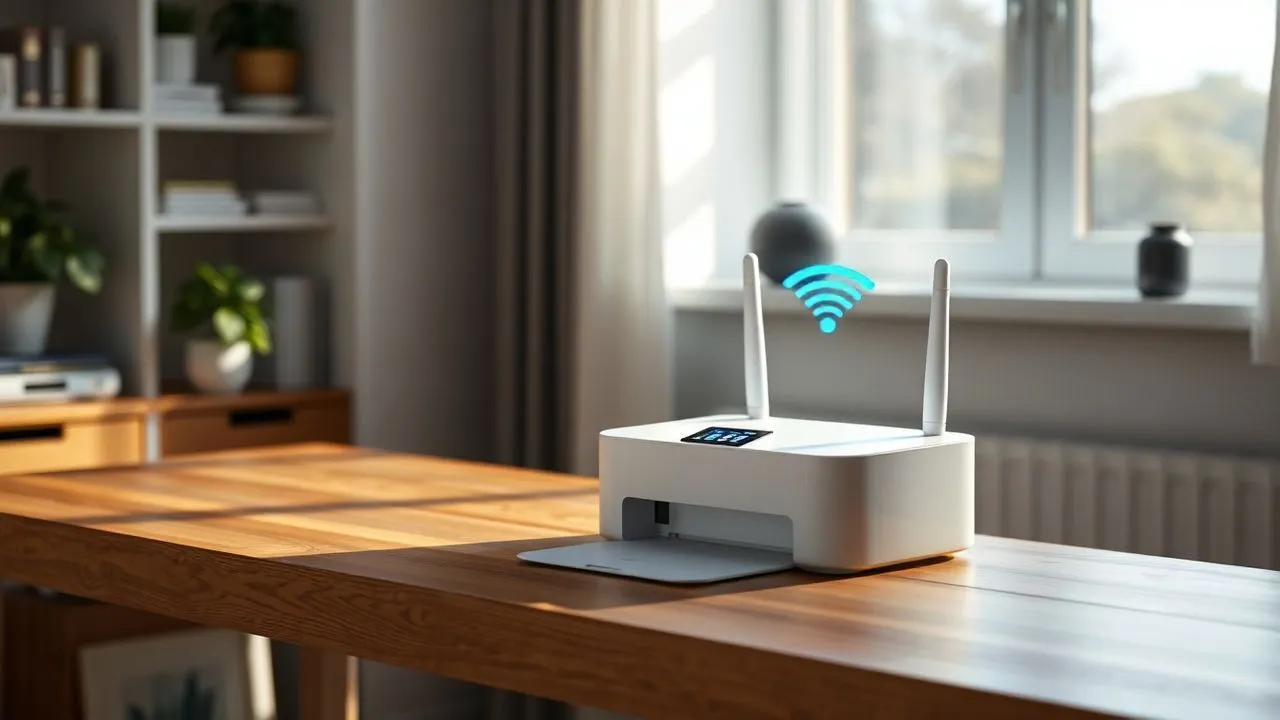
Dans le paysage technologique de 2026, comprendre comment imprimer WiFi est devenue une compétence fondamentale pour quiconque travaille à domicile ou veut gérer efficacement sa domotique. La liberté des câbles n'est plus un luxe, mais une norme consolidée qui vous permet de placer l'imprimante dans n'importe quel coin de la maison, à condition qu'elle soit atteinte par le signal du routeur. Cependant, malgré les avancées considérables réalisées par des fabricants tels que HP, Epson, Canon et Brother, la configuration initiale peut encore masquer plusieurs écueils, surtout lorsqu'il s'agit de dialoguer différents systèmes d'exploitation avec des protocoles de réseau modernes tels que Wi-Fi 6E ou Wi-Fi 7. Dans ce guide détaillé, nous explorerons chaque étape nécessaire pour rendre votre nouvel appareil opérationnel, en analysant les procédures pour les PC Windows, les systèmes macOS, les smartphones Android et les appareils iOS. L'approche du concept d'impression sans fil nécessite une compréhension minimale des réseaux domestiques, mais grâce à des interfaces simplifiées et aux dernières applications intelligentes, le processus est devenu beaucoup plus intuitif que le passé. Que vous soyez un utilisateur expérimenté ou un premier utilisateur, les paragraphes suivants vous fourniront tous les outils dont vous avez besoin pour maîtriser votre imprimante réseau sans frustration, en assurant des résultats professionnels en quelques clics et en maximisant le potentiel de connectivité sans fil dans le contexte numérique actuel.
Opérations préliminaires et configuration du réseau sans fil
Préparation du matériel et premier allumage
Avant de vous immerger dans les paramètres du logiciel sur la façon d'imprimer le WiFi, il est essentiel de bien préparer le matériel. Commencez par placer l'imprimante dans un endroit stratégique, idéalement à mi-chemin entre votre routeur et votre lieu de travail habituel, en veillant à ce qu'il n'y ait pas trop d'obstacles physiques ou d'interférences électromagnétiques qui pourraient dégrader le signal. Après avoir enlevé tous les joints de protection et inséré des cartouches ou des bouteilles d'encre, branchez le cordon d'alimentation et allumez le dispositif. En 2026, la plupart des imprimantes multimédia et haut de gamme sont équipées d'écrans tactiles couleur qui facilitent grandement la première configuration. Pendant cette phase, l'imprimante exécutera un cycle d'auto-équilibrage et vous demandera de sélectionner la langue et la région. C'est le moment idéal pour vérifier si le firmware est mis à jour, car les fabricants libèrent souvent des correctifs de sécurité critiques immédiatement après le lancement d'un modèle sur le marché.
Une fois la configuration physique terminée, la prochaine étape pour comprendre comment imprimer WiFi est d'accéder au menu de paramètres réseau directement à partir du panneau LCD de l'imprimante. Recherchez la configuration sans fil ou la configuration window. Ici, vous trouverez habituellement un assistant guidé qui va scanner les réseaux disponibles à proximité. Sélectionnez votre SSID (le nom de votre réseau Wi-Fi) et entrez la clé de sécurité. Si votre routeur prend en charge les bandes 5GHz ou 6GHz, assurez-vous que l'imprimante est compatible avec ces fréquences, sinon optez pour la bande 2.4GHz classique, qui offre une plus grande couverture au détriment d'un taux de transfert légèrement inférieur, mais plus que suffisant pour les documents texte. Rappelez-vous qu'une connexion stable est l'exigence minimale pour empêcher l'imprimante d'être hors ligne aux moments où le besoin est le plus grand.
Utilisation du protocole WPS et configuration rapide
Si votre imprimante et votre routeur ont le bouton WPS (Wi-Fi Protected Setup), la procédure pour apprendre à imprimer WiFi devient encore plus rapide et sans attaches techniques. Le WPS vous permet d'établir une connexion sécurisée entre deux appareils sans avoir à taper des mots de passe alphanumériques longs et complexes. Pour procéder, activez le mode de recherche WPS sur l'imprimante via le menu approprié ou appuyez sur la clé physique dédiée, puis faites de même sur votre routeur dans un délai d'environ deux minutes. Les deux périphériques vont démarrer -dialogue en cryptant la communication automatiquement. Une fois que l'espion Wi-Fi de l'imprimante cesse de clignoter et reste fixe, la connexion est établie avec succès et l'appareil fait officiellement partie de votre réseau local, prêt à être identifié par les ordinateurs et les smartphones.
Cependant, l'utilisation du WPS n'est peut-être pas toujours le meilleur choix dans les environnements qui exigent une sécurité extrême ou en présence de routeurs de dernière génération qui préfèrent des protocoles plus modernes tels que WPA3. Dans ces cas, ou si l'imprimante n'a pas d'écran intégré, la configuration peut nécessiter l'utilisation d'un câble USB temporaire ou d'une application mobile dédiée fournie par le fabricant. Ces applications utilisent souvent le Bluetooth Low Energy (BLE) pour détecter l'imprimante à proximité et transmettre les identifiants Wi-Fi en toute sécurité. Comprendre ces différentes méthodologies fait partie intégrante du processus d'apprentissage sur la façon d'imprimer le WiFi, vous permettant de vous adapter à n'importe quel scénario technologique auquel vous êtes confronté, qu'il s'agisse d'un bureau moderne ou d'une configuration domiciliaire plus récente mais encore fonctionnelle.
Comment imprimer WiFi depuis Windows PC en 2026
Installation du conducteur et détection automatique
Sur les systèmes d'exploitation Windows les plus récents, tels que la dernière version de Windows 11 ou la nouvelle version de Windows 12, la procédure d'impression du WiFi a été grandement simplifiée grâce à une base de données universelle de plus en plus vaste et précise. Lorsque vous connectez une imprimante au même réseau Wi-Fi, le système la détecte souvent automatiquement en envoyant une notification à la zone d'exploitation. Si cela ne se produit pas, vous devez aller dans Paramètres, sélectionnez l'élément -Bluetooth et Devices-- et puis -Stampers et Scanners. En cliquant sur le bouton Ajouter un périphérique, Windows va lancer une analyse profonde du réseau local à la recherche de périphériques d'impression. Si le modèle est affiché, il suffit de cliquer sur le bouton Ajouter pour commencer le téléchargement et l'installation automatique des fichiers nécessaires au bon fonctionnement, vous permettant de commencer l'impression dans quelques instants sans interventions manuelles complexes.
Malgré l'automatisation, il est souvent conseillé de télécharger le paquet complet du pilote à partir du site officiel du fabricant (HP, Canon, Epson ou Brother). Les pilotes Windows sont parfois génériques et peuvent ne pas inclure des utilitaires logiciels spécifiques pour surveiller les niveaux d'encre ou pour nettoyer les têtes. Une fois que vous téléchargez l'exécutable, démarrez-le et suivez les instructions de l'écran, en vous assurant que vous sélectionnez Connexion Wireless au besoin. Cela garantira que le PC communique avec l'imprimante par l'intermédiaire de l'adresse IP locale correcte, assurant une stabilité supérieure et minimisant les erreurs de communication gênantes qui pourraient affecter les versions les moins récentes du système d'exploitation Microsoft.
Gestion des préférences et règlement des conflits
Lors de l'installation de l'appareil, il est important de configurer les préférences pour optimiser le processus sur la façon d'imprimer le WiFi. En ouvrant le panneau de contrôle de l'imprimante sur Windows, vous pouvez définir la qualité d'impression par défaut (brûlure, normale ou élevée) et le type de papier utilisé. En 2026, de nombreuses imprimantes prennent également en charge l'impression en nuage, vous permettant d'envoyer des documents à votre appareil même lorsque vous n'êtes pas physiquement à la maison, à condition qu'il soit resté allumé et connecté à votre routeur. Si vous rencontrez des problèmes de visibilité, assurez-vous que le profil réseau de votre PC est défini à -Privé et non à -Public, puisque ce dernier mode assure la découverte des périphériques réseau, ce qui rend impossible la localisation de l'imprimante même si elle est configurée et fonctionne correctement.
En cas de conflit ou si l'imprimante apparaît sous la forme de "Non en ligne", une technique utile consiste à attribuer une adresse IP statique au périphérique directement à partir des paramètres du routeur ou du panneau d'imprimante lui-même. Cela empêche l'adresse IP de redémarrer le routeur, rendant les pilotes installés sur le PC incapable de suivre le matériel. La gestion de la file d'attente d'impression est un autre aspect crucial : si un document s'écrase, vous pouvez vider le spooler d'impression via les services Windows pour restaurer le bon workflow. Savoir imprimer WiFi signifie également savoir gérer ces petits inconvénients techniques qui, bien que moins fréquents qu'il y a dix ans, peuvent encore se produire en raison d'interférences de signal ou de micro-interruptions du courant électrique qui désorientent les modules sans fil des appareils moins modernes.
Configuration et impression sans fil sur les systèmes macOS
Intégration autochtone grâce à la technologie AirPrint
Pour les utilisateurs Apple, comprendre comment imprimer WiFi est une expérience très fluide grâce à la technologie AirPrint, qui est profondément intégrée dans macOS. AirPrint vous permet d'imprimer des photos et documents de haute qualité depuis un Mac sans avoir à télécharger ou installer des pilotes spécifiques, à condition que l'imprimante soit compatible avec cette norme (qui est maintenant omniprésente en 2026). Pour ajouter l'imprimante, il vous suffit de cliquer sur le logo Apple en haut à gauche, sélectionnez Paramètres système, naviguez jusqu'à -Stamps et scanners et cliquez sur le bouton . Le système recherchera automatiquement des appareils sur le réseau Bonjour et, une fois que l'imprimante correcte sera sélectionnée, il le configurera en quelques secondes. Cette facilité d'utilisation fait du Mac la plate-forme idéale pour ceux qui veulent une approche de la technologie sans fil.
Si votre imprimante est un modèle professionnel ou un ancien appareil non compatible avec AirPrint, macOS permet toujours une installation manuelle via des pilotes téléchargés sur les sites des fabricants. Là encore, la gestion est centralisée et intuitive. Une particularité des systèmes Apple est la capacité de gérer les files d'attente d'impression d'une manière très granulaire, vous permettant de voir en temps réel l'état de progression et de gérer tous les accessoires tels que des tiroirs de papier supplémentaires ou des unités de finition. Lorsque vous apprendrez à imprimer WiFi sur Mac, vous remarquerez que la boîte de dialogue d'impression offre un aperçu très fidèle du résultat final, réduisant les déchets de papier et d'encre. La stabilité du protocole Bonjour assure également que l'imprimante reste visible dans le réseau de manière persistante, même après de longues périodes d'inactivité ou de veille de l'ordinateur.
Optimisation des paramètres d'impression sur Mac
En plus de la configuration de base, macOS propose des outils avancés pour ceux qui ont besoin de gérer des workflows complexes. À l'intérieur du menu d'impression, vous pouvez créer des profils personnalisés ou des paramètres qui vous rappellent, par exemple, d'imprimer toujours en noir et blanc et le front pour les documents texte, ou en haute résolution sur papier brillant pour les photographies. Ce niveau de personnalisation est essentiel pour ceux qui comprennent comment imprimer le WiFi et veulent maximiser l'efficacité. De plus, grâce à l'intégration avec l'écosystème iCloud, vous pouvez partager facilement l'imprimante avec d'autres utilisateurs du même réseau ou bureau, gérer les permissions directement à partir des paramètres de partage du système d'exploitation, transformer efficacement un Mac simple en un petit serveur d'impression pour toute la famille.
Un aspect souvent sous-estimé concerne le maintien de la connexion. Si l'imprimante perd la connexion avec le Mac, il est utile de vérifier que les deux sont connectés au même sous-net (surtout si vous utilisez des extenseurs de signal ou des systèmes de maille WiFi). Souvent, un simple redémarrage du service d'impression dans les paramètres du système peut résoudre des problèmes de détection sans avoir à réinstaller l'appareil entier. Le guide sur la façon d'imprimer le WiFi pour Mac souligne l'importance de maintenir le système d'exploitation mis à jour, puisque Apple introduit régulièrement des améliorations dans la gestion des couleurs et la sécurité des transmissions réseau, assurant que vos documents de voyage sont cryptés par votre ordinateur à l'imprimante, protégeant votre vie privée et les données sensibles contenues dans les fichiers envoyés en production.
Impression mobilité à partir de smartphones Android et tablettes
Utilisation des plugins d'impression et des applications dédiées
Le système d'exploitation Android a considérablement évolué son sous-système d'impression ces dernières années, rendant l'opération sur la façon d'imprimer WiFi extrêmement accessible. Pour commencer, vous devez vous assurer que votre smartphone et votre imprimante sont connectés au même réseau sans fil. Dans le Google Play Store, chaque fabricant principal (Canon, Epson, HP, Brother, Samsung) fournit un plugin spécifique ou une application de gestion complète. Télécharger le plugin officiel est la méthode la plus rapide pour permettre l'impression directe à partir d'applications système comme Google Chrome, Gmail ou Google Drive. Une fois le plugin installé, il suffit d'ouvrir le document désiré, de cliquer sur les trois points en haut à droite (ou sur le bouton de partage), de sélectionner --Stamp et de choisir l'appareil automatiquement détecté dans la liste des appareils disponibles.
Les applications complètes, telles que le Smart-HP ou le Smart Panel d'Epson, offrent un contrôle beaucoup plus profond, permettant non seulement de comprendre comment imprimer le WiFi, mais aussi de scanner les documents directement depuis votre smartphone à l'aide de la caméra ou du scanner de l'imprimante multifonctionnelle, de contrôler les niveaux d'encre et même de commander de nouveaux consommables. En 2026, ces applications intègrent également des fonctions d'intelligence artificielle pour corriger automatiquement les perspectives de numérisation ou optimiser les photos téléchargées par les médias sociaux. Cela fait de l'appareil mobile un véritable centre de contrôle pour la gestion des documents, éliminant la nécessité d'allumer l'ordinateur pour la plupart des opérations quotidiennes, assurant une flexibilité opérationnelle sans précédent tant dans le secteur domestique que professionnel.
Imprimer via Wi-Fi Direct et Cloud Printing
Une option très utile lorsque vous êtes dans des situations où un réseau Wi-Fi traditionnel n'est pas disponible est Wi-Fi Direct. De nombreuses imprimantes modernes créent leur propre réseau sans fil privé auquel le smartphone Android peut se connecter directement. C'est une étape clé pour comprendre comment imprimer le WiFi dans la mobilité, car il vous permet d'envoyer des fichiers à l'imprimante même dans une nouvelle maison sans routeur ou bureau par un client. Pour l'activer, vous devez activer Wi-Fi Direct dans les paramètres de l'imprimante et rechercher son réseau dans la liste Wi-Fi de votre téléphone. Une fois connecté (souvent en entrant un mot de passe affiché sur l'écran de l'imprimante), vous pouvez imprimer comme si vous étiez sur un réseau local standard, bien que le smartphone pourrait temporairement perdre l'accès à Internet pendant cette phase.
Enfin, nous ne devons pas oublier les solutions d'impression en nuage qui, bien que Google ait supprimé le support officiel de Cloud Print il y a des années, ont été remplacées par les services des propriétaires des fabricants ou par des solutions universelles telles que Mopria. Ces services vous permettent d'apprendre à imprimer le WiFi via Internet : vous pouvez envoyer un document à l'imprimante de la maison pendant que vous êtes encore au bureau, le trouvant prêt à votre arrivée. Cette technologie est basée sur l'enregistrement d'imprimante sur un serveur distant sécurisé, l'associant à votre compte personnel. La sécurité est garantie par des protocoles de chiffrement de bout en bout, garantissant que personne ne peut intercepter vos documents pendant le transit sur des serveurs externes. La maîtrise de ces outils transforme radicalement la façon dont nous interagissons avec le papier, faisant du support physique une extension numérique de notre smartphone.
Utiliser AirPrint sur iPhone et iPad
Configuration immédiate et menu de partage
Sur iOS et iPadOS, la procédure d'impression du WiFi est un chef-d'œuvre du minimalisme technologique, grâce à la standardisation définie par Apple avec AirPrint. Il n'est pas nécessaire de télécharger des pilotes ou de configurer des ports réseau : si l'imprimante est compatible avec AirPrint et est sur le même réseau que l'iPhone, elle apparaîtra automatiquement parmi les options disponibles. Pour aller de l'avant, ouvrez l'application Photo, le navigateur Fichier ou Safari, appuyez sur l'icône de partage (le carré avec la flèche tourné vers le haut) et faites défiler les options jusqu'à ce que vous trouviez "Stamp". En tapant sur l'imprimante, l'iPhone va scanner instantanément et afficher le nom de votre appareil. Après la sélection, vous pouvez définir le nombre de copies, la gamme de pages et d'autres options de base avant de donner la voie définitive à l'opération.
Cette intégration native est particulièrement puissante sur iPad, où le multitâche vous permet de glisser des documents directement vers l'interface d'impression. Comprendre comment imprimer le WiFi à partir de l'iPhone signifie également connaître les limites et les avantages de ce système : AirPrint est parfait pour la simplicité, mais si vous avez besoin de fonctions très spécifiques (comme l'impression sur support spécial ou la gestion de profils de couleur ICC personnalisés), vous pouvez toujours vouloir télécharger l'application dédiée du fabricant de l'App Store. Ces applications agissent comme un pont entre la flexibilité iOS et les capacités techniques du matériel, offrant des outils d'édition pré-impression que l'interface standard d'Apple tend à quitter pour maintenir la propreté visuelle maximale et la facilité d'utilisation pour l'utilisateur moyen.
Résolution des problèmes de visibilité sur iOS
Malgré la fiabilité d'Apple, il peut arriver que l'iPhone n'affiche pas l'imprimante, rendant frustrant la tentative de comprendre comment imprimer le WiFi. Le premier contrôle à effectuer concerne la bande de fréquence du routeur: certains systèmes de mailles ou routeur à double bande créent deux réseaux séparés pour 2,4GHz et 5GHz. Si l'imprimante est connectée au premier et l'iPhone au second, il se peut qu'ils ne puissent pas communiquer correctement. Assurez-vous que les deux sont sur la même fréquence ou que le routeur a activé la fonction de désactivée de l'isolation d'AP. Un autre conseil utile est d'éteindre et d'activer le Wi-Fi sur votre iPhone ou, dans les cas extrêmes, redémarrer le routeur pour nettoyer la table d'adresse ARP, permettant à la technologie Bonjour de cartographier correctement l'appareil.
En outre, vérifiez toujours que l'imprimante n'a pas activé des modes d'économie d'énergie trop agressifs qui éteignent complètement le module Wi-Fi lorsqu'il n'est pas utilisé. Certaines imprimantes ont besoin d'une pression rapide du bouton d'alimentation vers ... Bien que le guide sur la façon d'imprimer WiFi se concentre sur la connectivité, la maintenance des logiciels reste essentielle : vérifiez périodiquement l'App Store pour les mises à jour d'impression et assurez-vous que votre iPhone effectue la dernière version d'iOS disponible. Les mises à jour du système contiennent souvent des correctifs pour les protocoles réseau qui améliorent la découverte des appareils sans fil et la vitesse de transfert des données lourdes, comme les photos haute résolution ou les PDF multipages riches en graphiques.
Transformer une vieille imprimante en WiFi et résolution d'erreur
Partage via routeur ou serveur d'impression
Si vous possédez une ancienne imprimante qui fonctionne parfaitement mais n'a pas le module sans fil intégré, ne désespérez pas: comprendre comment imprimer WiFi est également possible avec du matériel daté. La solution la plus courante et économique en 2026 est d'utiliser le port USB à l'arrière de presque tous les routeurs Wi-Fi modernes. En connectant l'imprimante au routeur via un câble USB, vous pouvez accéder au panneau de configuration du routeur (en général tapant le 192.168.1 dans le navigateur) et activer la fonction "Print Server". De cette façon, le routeur sera chargé de gérer la communication sans fil, rendant l'imprimante visible à tous les appareils connectés au réseau comme s'il s'agissait d'un modèle WiFi natif, bien qu'avec une certaine limitation dans les fonctions de numérisation bidirectionnelle.
Alternativement, vous pouvez acheter de petits appareils appelés -Print Wireless Server-out, qui se connectent à l'USB ou au port parallèle de l'ancienne imprimante et vous fournissent une connectivité WiFi indépendante. Une autre solution créative consiste à utiliser un ancien ordinateur ou un Raspberry Pi configuré comme serveur d'impression à travers un logiciel comme CUPS (Common Unix Printing System). Cette approche, tout en étant plus technique, offre une flexibilité énorme, permettant d'ajouter le support AirPrint ou Mopria aux imprimantes laser des années 2000. Apprendre à imprimer le WiFi à travers ces ponts technologiques est un excellent moyen de recycler le matériel encore valide, réduisant l'impact environnemental et économisant sur l'achat de nouveaux appareils lorsque ce n'est pas strictement nécessaire.
Diagnostic des problèmes communs et maintenance du réseau
La dernière serviette à maîtriser comment imprimer WiFi est la capacité de diagnostiquer et de résoudre les problèmes indépendamment. L'erreur la plus courante est l'erreur classique "Stamping not found", qui vient souvent d'un changement involontaire de l'adresse IP locale. Pour résoudre définitivement, comme mentionné ci-dessus, l'attribution d'une IP statique est le mouvement gagnant. Un autre problème fréquent concerne l'interférence: les canaux Wi-Fi trop surpeuplés (surtout dans les condominiums avec de nombreux routeurs) peuvent causer la perte de paquets de données, entraînant des impressions incomplètes ou lentes. Utiliser des applications d'analyse Wi-Fi pour trouver un canal moins encombré et le régler manuellement dans votre routeur peut faire des merveilles pour la stabilité de votre imprimante sans fil.
Enfin, pensez à la sécurité de votre réseau. Une imprimante connectée au WiFi est un nœud réseau qui peut être vulnérable s'il n'est pas protégé. Assurez-vous que votre mot de passe Wi-Fi est robuste et que votre imprimante dispose d'un mot de passe administrateur pour accéder à son panneau Web. De nombreux modèles récents supportent le chiffrement des données envoyées en impression, une fonction vitale si vous traitez des documents sensibles. Savoir imprimer le WiFi signifie non seulement envoyer un fichier à un rouleau de papier, mais gérer tout un écosystème numérique en toute sécurité, efficacement et consciemment, en veillant à ce que la technologie reste un allié précieux dans votre productivité quotidienne, libre de câbles inutiles et de complications.
- Contrôle de connectivité : Assurez-vous que votre imprimante et votre appareil sont sur le même réseau WiFi 2.4GHz ou 5GHz.
- Mise à jour du pilote: Téléchargez toujours la dernière version du logiciel à partir du site officiel du fabricant pour une compatibilité maximale.
- Utilisez AirPrint: Utilisez la technologie native Apple pour imprimer depuis iPhone et Mac sans installer de logiciel supplémentaire.
- IP Static: Configurez une adresse IP fixe pour l'imprimante afin de l'empêcher de "déconnecter" après un redémarrage du routeur.
- Sécurité du réseau : Protégez votre imprimante avec un mot de passe et utilisez des protocoles de chiffrement WPA3 s'ils sont pris en charge par votre routeur.
L'impression sans fil est la combinaison parfaite de la commodité moderne et des besoins de bureau, en éliminant les obstacles physiques entre la création numérique et le support papier final.
- Allumez : Connectez l'imprimante au courant et attendez l'initialisation du système.
- Configuration WiFi: Entrez vos identifiants réseau via le panneau LCD ou la touche WPS.
- Installation du logiciel : Ajoutez le périphérique aux paramètres de Windows, macOS ou via l'application mobile.
- Appuyez sur test: Envoyer une page de test pour vérifier la communication correcte entre les appareils.
Foire aux questions sur comment imprimer WiFi
Pourquoi mon imprimante WiFi est toujours hors ligne ?
Le problème d'imprimante hors ligne est généralement lié à une déconnexion entre l'adresse IP assignée par le routeur et celle enregistrée dans le pilote de l'ordinateur. Cela arrive souvent lorsque le routeur est redémarré et attribue une nouvelle adresse à l'imprimante via DHCP. Pour résoudre, il est conseillé de définir une adresse IP statique directement à partir des paramètres du réseau de l'imprimante ou en réservant l'adresse MAC dans les paramètres du routeur. Alternativement, essayez de supprimer l'imprimante du panneau de contrôle PC et l'ajouter à nouveau, permettant au système de le suivre avec les nouveaux paramètres réseau actuels.
Puis-je imprimer en WiFi si je n'ai pas de routeur à la maison?
Oui, c'est absolument possible grâce à la technologie appelée Wi-Fi Direct. De nombreuses imprimantes produites ces dernières années agissent comme un mini-routeur indépendant, créant leur propre réseau sans fil dédié auquel vous pouvez directement connecter votre smartphone ou votre ordinateur. Il suffit d'activer cette fonction depuis le menu imprimante, de rechercher son nom entre les réseaux disponibles sur votre appareil et d'entrer le mot de passe fourni. De cette façon, vous pouvez imprimer vos documents même en l'absence d'une connexion Internet fixe, rendant l'imprimante autonome et polyvalente pour toute situation d'urgence ou de mobilité.
Comment puis-je imprimer depuis un iPhone si l'imprimante ne supporte pas AirPrint ?
Si votre imprimante n'est pas compatible avec AirPrint, la meilleure solution est de télécharger l'application officielle du fabricant (comme HP Smart, Canon PRINT ou Epson iPrint) depuis l'App Store. Ces applications agissent comme des pilotes externes et permettent à l'iPhone de communiquer avec l'imprimante en utilisant des protocoles propriétaires. Une fois que vous avez installé l'application et configuré l'imprimante dans l'application, vous pouvez sélectionner les documents ou les photos directement à partir de l'application et les envoyer à la presse. Il y a aussi des applications tierces payantes qui peuvent être prises en charge par AirPrint pour presque tous les modèles d'imprimante sur le marché.
L'impression WiFi est-elle moins sécurisée que le câble USB ?
En principe, toute transmission de données par éther peut faire l'objet d'interceptions, mais avec les normes de sécurité modernes, la différence est négligeable. En utilisant des protocoles de sécurité tels que WPA2 ou, mieux encore, WPA3, les données envoyées par votre appareil à l'imprimante sont fortement cryptées. Pour augmenter la sécurité, assurez-vous de modifier le mot de passe par défaut de l'interface web de l'imprimante et de désactiver les services réseau que vous n'utilisez pas (comme le FTP ou Telnet si présent). Suivant ces précautions simples, l'impression sans fil est aussi sécurisée que l'impression par câble, protégeant la confidentialité de vos documents personnels.
Que puis-je faire si le signal WiFi de l'imprimante est faible?
Un signal faible peut causer des retards ou des erreurs sans fin au milieu de l'impression d'un document long. La première solution est d'essayer de rapprocher l'imprimante du routeur, en évitant de le fermer à l'intérieur des meubles métalliques qui protègent les ondes radio. Si le déménagement n'est pas possible, vous pouvez envisager d'acheter un Wi-Fi Extender ou, mieux, de mettre en place un système Wi-Fi Mesh qui assure une couverture uniforme dans toute la maison. Certaines imprimantes offrent également la possibilité de connecter une antenne externe en option ou d'utiliser la bande 2.4GHz, qui a une capacité de pénétration plus élevée que la bande 5GHz.
En conclusion, maître la procédure comment imprimer WiFi exige un mélange de configuration matérielle correcte et une connaissance minimale des outils logiciels mis à disposition par les fabricants modernes. Qu'il s'agisse d'un bureau à domicile ou d'une simple station d'étude, l'élimination des câbles volumineux améliore grandement l'ergonomie et la flexibilité de votre environnement de travail. Suivant les étapes décrites dans ce guide, vous serez en mesure de gérer chaque imprévu et d'exploiter pleinement le potentiel de la technologie sans fil en 2026. Si vous rencontrez d'autres difficultés, n'hésitez pas à consulter les manuels spécifiques de votre modèle ou à contacter l'assistance technique de la marque concernée. Commencez dès aujourd'hui pour profiter de la liberté de l'impression sans fil! Apprenez à optimiser votre réseau domestique en lisant nos prochains articles.


