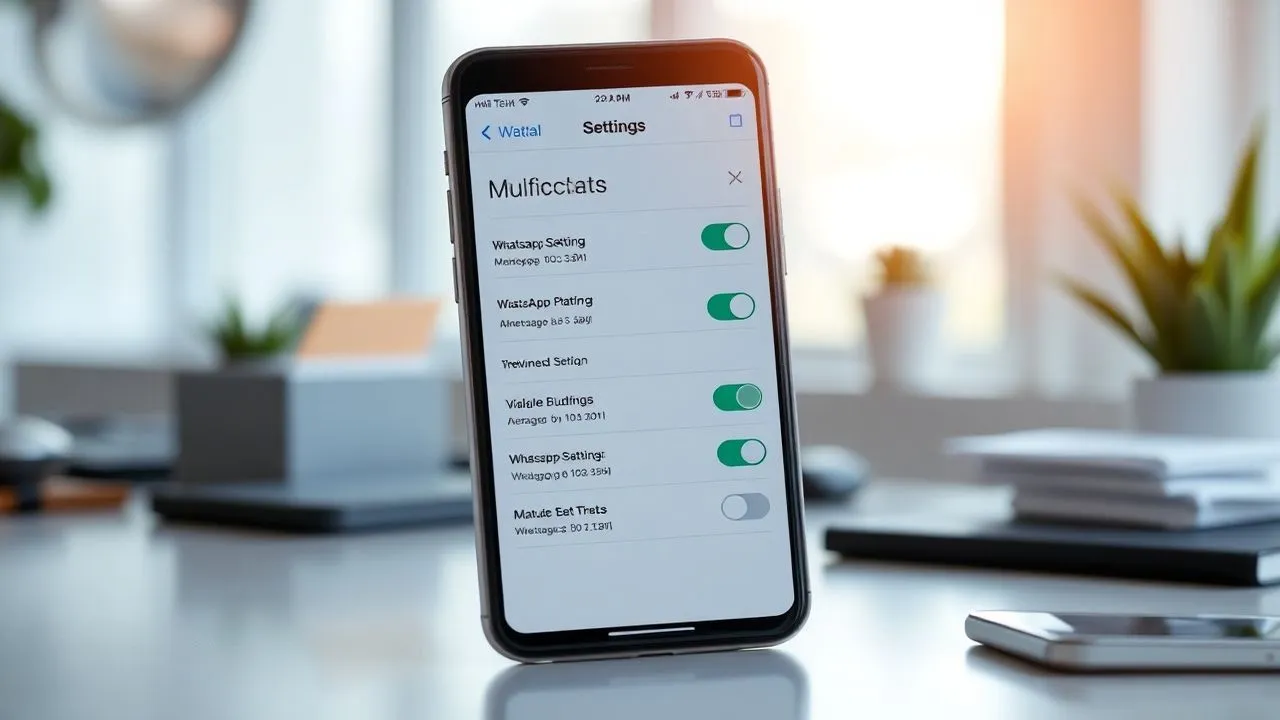
En el panorama digital 2026, la gestión de interrupciones se ha convertido en una competencia fundamental para cualquiera que desee mantener un alto nivel de productividad y bienestar mental. WhatsApp, al ser una herramienta de comunicación indispensable, puede convertirse rápidamente en una fuente de estrés constante debido al flujo incesante de mensajes, reacciones y alertas de grupos. Saber cómo desactivar las notificaciones de WhatsApp no es sólo una necesidad técnica, sino un verdadero acto de higiene digital. Ya sea que esté usando un dispositivo Android de última generación, un iPhone con las últimas funciones de iOS o versión de escritorio en su computadora, hay numerosas opciones granulares para recuperar el control de su tiempo. En esta guía en profundidad, exploraremos cada menú y ajuste disponible, analizando cómo silenciar contactos específicos, gestionar grupos más ruidosos y personalizar alertas para que sólo la información realmente urgente pueda captar su atención. La plataforma Meta ha evolucionado drásticamente en los últimos años, introduciendo herramientas basadas en IA y nuevos modos de almacenamiento que requieren conocimiento actualizado de los procedimientos. No se trata sólo de apagar un interruptor, sino de establecer un ecosistema de mensajería que respete sus ritmos laborales y personales, eliminando ese sentido molesto de urgencia que cada vibración del teléfono tiende a generar en nuestros días agitados.
Configuración de notificaciones en teléfonos inteligentes Android en 2026
Gestión global de alertas mediante ajustes de aplicaciones
Para aquellos que usan un smartphone basado en el sistema operativo de Google, entienda cómo desactivar las notificaciones de WhatsApp partiendo de la configuración interna de la aplicación es el primer paso fundamental. Una vez que abra la aplicación, debe pulsar el icono con los tres puntos verticales situados en la esquina superior derecha y seleccionar el elemento Ajustes, y luego continuar hacia la sección Notificaciones. En esta área, el usuario tiene la posibilidad de actuar en diferentes niveles de interrupción. Por ejemplo, puede deshabilitar la conversación con Toni, es decir, esas pequeñas señales acústicas que se reproducen cuando se envía o recibe un mensaje mientras el chat está abierto. Esta opción es particularmente útil para aquellos que trabajan en entornos compartidos y no quieren perturbar a sus colegas con retroalimentación sonora continua. Continuando en la navegación del menú, encontrará secciones dedicadas específicamente a mensajes y grupos individuales, donde se pueden establecer las notificaciones Tone en Nadie y la Vibración en Spenta. Estos cambios aseguran que el teléfono permanezca completamente silencioso mientras sigue recibiendo mensajes en el fondo, permitiendo una consulta asincrónica y menos compulsiva de la plataforma de mensajería instantánea más extendida del mundo.
Además de la gestión de sonido, Android ofrece controles avanzados respecto al aspecto visual de las notificaciones, a menudo subestimado pero elemento crucial para la concentración. Dentro del mismo menú Notificaciones de WhatsApp, existe la opción Use High Priority Notifications, que si el discapacitado evita la aparición de las previsiones de mensaje en la parte superior de la pantalla, reduciendo drásticamente el impacto visual de las nuevas comunicaciones entrantes. Otra característica interesante introducida en las versiones más recientes se refiere a las reacciones de Notificaciones: desactivar esta palanca, ya no será interrumpido cuando alguien inserte una reacción emoji a su mensaje, una actividad que en numerosos grupos puede generar decenas de alertas innecesarias en pocos minutos. Para aquellos que quieren una experiencia aún más mínima, es posible intervenir también a la luz del LED de notificación, si se proporciona el dispositivo, poniéndolo en Non. Este enfoque con capas le permite transformar WhatsApp de una aplicación invasiva a una herramienta discreta que espera pacientemente el momento en que usted decide consultarla, invirtiendo la potencia dinámica entre el usuario y la tecnología digital que domina demasiado a menudo nuestras interacciones diarias.
Personalizar notificaciones para iPhones y dispositivos iOS
Usar menús internos para el control de retroalimentación
Los usuarios de Apple tienen una interfaz extremadamente limpia y funcional para gestionar el flujo de comunicación. Si te estás preguntando cómo desactivar las notificaciones de WhatsApp en su iPhone, el procedimiento comienza por tocar el botón Ajustes situado en la parte inferior derecha dentro de la aplicación misma. Entrando en la sección Notificaciones, encontrará interruptores separados para mensajes individuales y chats de grupo. La filosofía de Apple en términos de privacidad y enfoque es bien visible aquí: puede elegir una pantalla de alerta completamente deshabilitada o, alternativamente, actuar sólo en el componente de sonido. Al configurar Sonidos en Nadie y guardar configuración, su dispositivo recibirá mensajes silenciosamente, sin emitir ninguna alerta acústica. Esto es particularmente adecuado para aquellos que utilizan el iPhone en conjunto con un Apple Watch, ya que permite evitar que la muñeca vibra constantemente para comunicaciones de no emergencia, mientras que mantiene la accesibilidad a la información si usted decide controlar manualmente el centro de notificación del smartphone durante un descanso o al final del día de trabajo.
Un aspecto clave de la gestión de iOS es la función Mostrar vista previa, que se puede configurar para ocultar el texto del mensaje y el nombre del remitente de la pantalla de bloqueo. Al desactivar esta opción, protegerá su privacidad de las miradas indiscretas y, al mismo tiempo, reducirá la tentación de responder inmediatamente a cada nueva comunicación. Además, los ajustes de WhatsApp en iPhone le permiten administrar notificaciones en la aplicación, es decir, aquellas alertas que aparecen mientras ya está utilizando activamente su teléfono inteligente. Usted puede elegir de diferentes estilos de advertencia, como banners o alertas pop-up, o optar por la desactivación total seleccionando Ninguno. Este nivel de personalización es esencial en 2026, un año en el que la saturación de información ha alcanzado picos muy altos y la capacidad de filtrar señales importantes del ruido de fondo se ha convertido en una prioridad absoluta para los usuarios profesionales y privados. Recuerde siempre que cada cambio realizado dentro de la aplicación es reversible en cualquier momento a través del botón Reset Notification Settings, situado en la parte inferior de la página, que restablecerá los valores predeterminados de la plataforma.
- Access WhatsApp Settings para la gestión de aplicaciones granulares y específicas.
- Utilice los menús del sistema Android o iOS para bloquear las alertas a nivel del sistema operativo.
- Permitir contactos individuales o grupos por períodos limitados (8 horas, 1 semana) o para siempre.
- Mensaje deshabilitado preve para mejorar la privacidad y reducir las distracciones visuales.
- Gestione las notificaciones de llamadas y videollamadas por separado para evitar interrupciones de sonido.
Administrar notificaciones de WhatsApp en versiones PC y Desktop
Procedimientos para usuarios de Windows y aplicaciones nativas
Utilizando WhatsApp en PC se ha convertido en un estándar para aquellos que trabajan en la oficina o en el trabajo inteligente, pero la apariencia continua de banners en el monitor de computadora puede destruir la productividad en segundos. Si quieres aprender cómo desactivar las notificaciones de WhatsApp en la versión de Windows, tiene que acceder al icono de engranaje que representa los Ajustes, generalmente ubicado en la barra lateral izquierda. Desde aquí, haciendo clic en Notificaciones, puede apagar el interruptor general que permite las alertas en el escritorio. Usted puede ser aún más específico, decidiendo mantener las notificaciones activas sólo para las llamadas entrantes, sin embargo desactivando aquellas para mensajes de texto y reacciones. De esta manera, usted será accesible para comunicaciones de voz urgentes, pero no será interrumpido por cada línea de texto escrita en sus grupos de discusión. La gestión de Windows también se integra con el Asistente de Notificaciones del Sistema Operativo, lo que le permite crear reglas automáticas basadas en horas de trabajo o aplicaciones abiertas a todas las pantallas, como durante una presentación importante.
Optimización para macOS y gestión web WhatsApp
Para los usuarios de Apple usando un Mac, la gestión sigue una lógica similar pero integrada en el ecosistema macOS. Dentro de la aplicación nativa, los ajustes permiten silenciar los sonidos y eliminar las placas numéricas del icono en el muelle, que a menudo representan una fuente de ansiedad visual. Si utiliza WhatsApp Web a través de navegadores como Chrome o Safari, el procedimiento requiere un paso adicional. Además de desactivar las alertas en la configuración interna del sitio web de WhatsApp, es posible que necesite intervenir en los permisos de su navegador. Al hacer clic en el icono de bloqueo junto a la URL en la barra de direcciones, puede negar el permiso para enviar notificaciones al sitio. Este es el método más eficaz para aquellos que quieren usar mensajería web sin sufrir bombardeos pop-up que aparecen en la esquina de la pantalla. Recuerde que la sincronización entre dispositivos es fundamental: silenciar un chat en su computadora no siempre silencia el mismo chat en su teléfono, a menos que actúe directamente en la configuración de la conversación única dentro de la cuenta principal conectada.
- Abra la aplicación WhatsApp Desktop en su computadora Windows o macOS.
- Localice el icono Configuración para acceder a controles de configuración.
- Seleccione la entrada Notificaciones para ver todas las opciones de alerta disponibles.
- Desactivar voces relacionadas con sonidos, banners y previsualizaciones de mensajes entrantes.
- Para WhatsApp Web, también administra los permisos del navegador a través de la configuración del sitio.
Silencio de grupos individuales y charlas sin bloquear la aplicación
Cómo actuar en las conversaciones más activas
Muy a menudo no necesita silenciar toda la aplicación, pero sólo aquellos grupos o contactos particularmente locuaces que generan cientos de mensajes al día. Comprensión cómo desactivar las notificaciones de WhatsApp para una sola charla es una operación extremadamente simple y dirigida. En cualquier dispositivo, simplemente abra la conversación en cuestión, toque el nombre de contacto o el grupo superior y seleccione la opción de notificaciones de silencio. En este punto, la aplicación propone tres duraciónes diferentes: 8 horas, 1 semana o Siempre. Al seleccionar Siempre, el chat permanecerá en silencio indefinidamente, hasta que usted decida de forma manual reactivarlo. Esta función es vital para grupos familiares o comunitarios, donde las discusiones pueden durar horas sin necesidad de intervención. La principal ventaja es que todavía se puede ver el número de mensajes no leídos que entran en la aplicación, pero no recibirá ninguna señal de sonido o vibración en el momento de su recepción real en el dispositivo.
Otra técnica avanzada para mantener su interfaz limpia es el uso de mensajes almacenados. En 2026, la función de chat de Mantieni se ha convertido en el estándar para muchos usuarios: moviendo una conversación en el archivo, esto ya no volverá a la lista principal incluso cuando lleguen nuevos mensajes, y sus notificaciones permanecerán desactivadas por defecto. Para activar este comportamiento, simplemente vaya a la configuración de chat y active la opción dedicada. Esto le permite literalmente “ocultar” las conversaciones menos importantes, consultarlas sólo cuando usted tiene tiempo y deseo, sin que nunca interrumpan las actividades cotidianas. Es una excelente manera de gestionar las comunidades de WhatsApp o los canales de información, que aunque son útiles, no deben tener necesariamente prioridad sobre su atención inmediata. La combinación de silencio de grupo y archivo estratégico es la solución definitiva para cualquier persona que sufre de sobrecarga de información y desea una experiencia de mensajería más tibia y menos caótica.
La gestión consciente de las notificaciones no es sólo un truco técnico, sino una estrategia esencial para proteger nuestro recurso más valioso: la atención. En un mundo hiperconectado, saber silenciar el ruido digital es la clave de la productividad.
Preguntas frecuentes sobre notificaciones deshabilitación
¿Y si silencia un contacto en WhatsApp?
Cuando decida silenciar un contacto específico, seguirá recibiendo todos los mensajes que esta persona le envía, pero su teléfono no emitirá ningún sonido y no vibrará. El mensaje aparecerá en su lista de chat con un icono en la forma de un bar al lado del tiempo. Esta operación es totalmente invisible para el remitente, que no recibirá ninguna notificación del hecho de que fue silenciado. Puede leer mensajes en cualquier momento abriendo la aplicación, manteniendo así el control total sobre su disponibilidad sin ofender a ninguno de sus contactos personales o profesionales.
¿Puedo desactivar sólo sonidos pero mantener vibraciones?
Por supuesto, la granularidad de la configuración de WhatsApp lo permite. En la configuración de notificación de la aplicación, puede acceder a la sección Notificaciones de Tono y configurarla en Ninguno, mientras que en la sección de Vibración puede elegir entre Predefinite, Short o Long. Esta configuración es ideal para aquellos que quieren un aviso discreto que no perturba a las personas circundantes, pero que es perceptible físicamente. Es una solución muy apreciada en contextos como bibliotecas, oficinas o durante reuniones, donde se requiere silencio absoluto, pero todavía necesita mantenerse al día en cualquier comunicación importante.
¿Por qué sigo recibiendo notificaciones aunque silenciara la aplicación?
If after following the procedure on cómo desactivar las notificaciones de WhatsApp seguir recibiendo alertas, es probable que haya un conflicto con la configuración del sistema de su smartphone. En muchos modelos, la configuración del sistema operativo tiene precedencia sobre la configuración de la aplicación. Recomendamos que revise el menú Notificaciones en la configuración general de su teléfono y compruebe que los permisos especiales o derogaciones para WhatsApp no están activos. Además, compruebe si ha habilitado la función de prioridad para ciertos contactos específicos en la configuración de Android o si ha configurado una inmersión completa en iPhone que incluye WhatsApp entre las aplicaciones autorizadas.
¿Las llamadas WhatsApp son silenciadas con mensajes?
No, las llamadas y las llamadas de vídeo tienen una gestión separada que los mensajes de texto. Para silenciar tus llamadas entrantes, debes ir específicamente a la sección Calls dentro del menú Notificaciones de WhatsApp. Aquí puedes poner la Suoneria en Nadie y la Vibración en Spenta. Es importante recordar este paso porque a menudo olvidas que WhatsApp no es sólo una aplicación de chat, sino también una poderosa herramienta de comunicación VoIP, y recibir una llamada de sonido en medio de un tiempo de concentración puede ser mucho más disruptivo que un simple mensaje de texto.
¿Cómo puedo reactivar todas las notificaciones rápidamente?
Si necesita volver a la configuración original, WhatsApp proporciona un comando rápido. Entrando Ajustes, entonces en Notificaciones, encontrará las Notificaciones de Reset en la parte superior derecha (en Android) o en la parte inferior (en iPhone). Al hacer clic en este botón, se eliminarán todas las configuraciones personalizadas para chats individuales, grupos y llamadas y la aplicación volverá a comportarse según parámetros de fábrica. Esta es la solución más rápida si te das cuenta de que has exagerado con restricciones y temas de perder comunicaciones fundamentales para tu trabajo o tu vida privada.
Aprender cómo desactivar las notificaciones de WhatsApp en 2026 es un deber para cualquiera que quiera vivir una relación saludable con su smartphone. Hemos visto cómo la tecnología nos ofrece todas las herramientas necesarias para filtrar las comunicaciones, permitiéndonos decidir con precisión quirúrgicamente quién puede detenernos y cómo. Ya sea para silenciar un grupo ruidoso, ocultar las previsiones de privacidad o apagar completamente las alertas en su PC durante las horas de trabajo, el poder está en sus manos. Le invitamos a poner estos consejos en práctica hoy para experimentar inmediatamente una reducción del estrés y un aumento en su capacidad de concentración. No permita que las notificaciones dicten la agenda de su día: configure WhatsApp según sus necesidades y recupere su tiempo. Aprende a optimizar mejor tu dispositivo leyendo nuestras otras guías de productividad digital.


