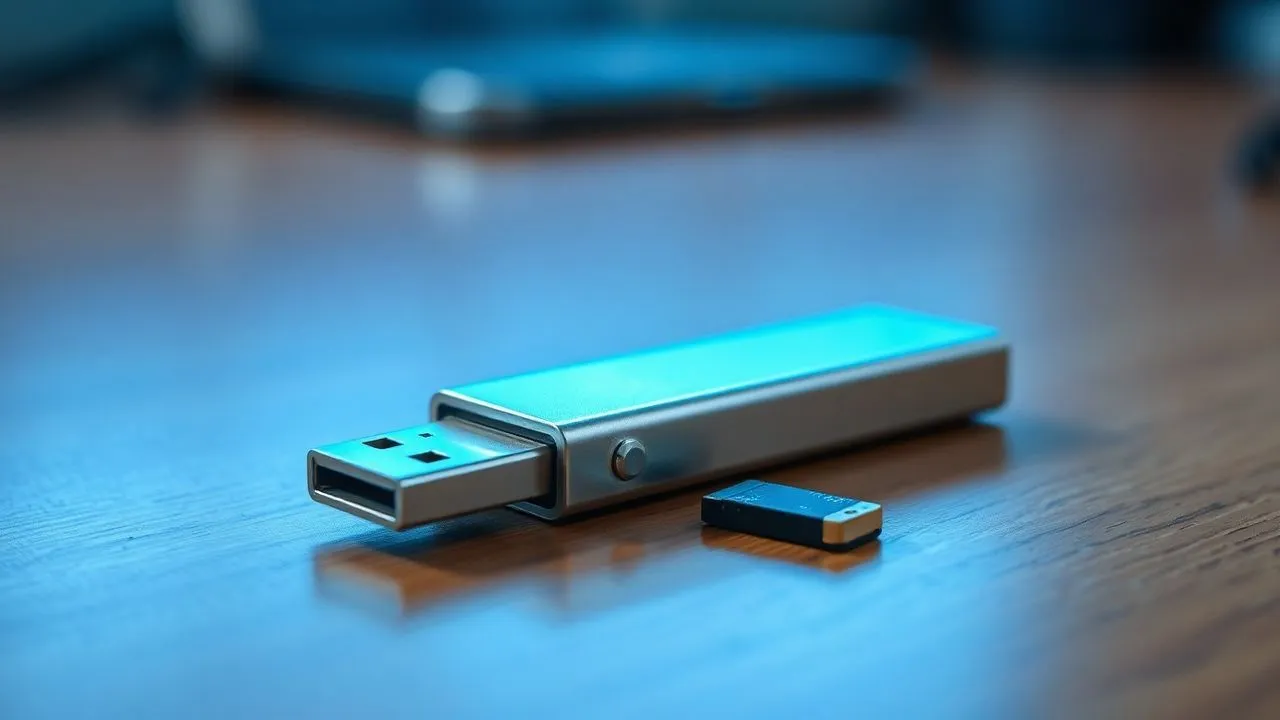
¿Alguna vez ha intentado conectar un stick USB o un disco duro externo a su computadora y recibir el mensaje odioso que indica que su dispositivo está protegido de la escritura? Es uno de los problemas más comunes y frustrantes para aquellos que trabajan diariamente con el archivo de datos digitales, especialmente cuando es urgente liberar espacio o transferir archivos importantes. En esta guía completa y completa, actualizada a las últimas innovaciones tecnológicas y los sistemas operativos más recientes de 2026, usted aprenderá exactamente cómo formatear un disco protegido de la escritura, superando todos los obstáculos técnicos en el entorno de Windows y macOS. A menudo, este bloque no es la señal de fallo irreparable del hardware, sino un simple ajuste de seguridad del software o un error de configuración del sistema de archivos que se puede resolver con pocos pasos específicos. Ya sea que esté usando Windows 11, las últimas versiones de macOS o medios ópticos como CDs y DVDs reescribibles, encontrará la solución definitiva en este artículo. Exploraremos métodos profesionales que van desde el simple desbloqueo físico de interruptores de protección hasta el uso avanzado del Registro del Sistema y la interfaz de línea de comandos. No deje que un error de sólo lectura le impida utilizar sus dispositivos preciosos: siga nuestro consejo experto para restaurar la funcionalidad completa de su hardware de forma segura, rápida y sin encontrar errores inesperados durante el procedimiento.
Controles de hardware y interruptores de bloqueo físico
Control de palanca física en SD y pendrive
Antes de sumergirnos en las configuraciones de software más complejas para entender cómo formatear un disco protegido de escritura, es esencial excluir las causas físicas más triviales. Muchos dispositivos de almacenamiento desmontables, como tarjetas SD, microSDs (a través de su adaptador) y algunos modelos específicos de unidades flash USB antiguas o discos duros externos, tienen un pequeño interruptor mecánico colocado laterales. Este componente pretende proteger los datos de la eliminación accidental, bloqueando físicamente la capacidad del chip de memoria para recibir nuevas entradas eléctricas para escribir. Si la palanca está configurada para bloquear la posición, el sistema operativo recibirá una señal de hardware que previene cualquier cambio, incluyendo el formato completo de la unidad. Por lo tanto, la primera acción a hacer es inspeccionar visualmente el perímetro del dispositivo en busca de este interruptor y asegurarse de que se coloca hacia el icono de bloqueo abierto o hacia la redacción de Desbloquear. Al mover esta pequeña palanca, puede resolver instantáneamente el problema sin tener que tocar una sola línea de código en su sistema.
En el contexto tecnológico de 2026, algunos fabricantes de hardware de alta gama han introducido sistemas de bloqueo biomecánico o interruptores táctiles que funcionan de forma similar. Si tiene una unidad de almacenamiento cifrada o un disco duro externo con protección avanzada, compruebe el manual del fabricante si hay una combinación clave o un procedimiento de desbloqueo físico necesario antes de intentar formatear. Muchos usuarios olvidan que la protección de la escritura es, en primer lugar, una característica de seguridad del hardware diseñada para preservar la integridad de los datos. Una vez que el interruptor está en la posición correcta, intente reingresar el dispositivo en el puerto USB o ranura SD de su PC. Si el mensaje de error persiste, el bloque es casi sin duda lógico o vinculado al sistema operativo, que requiere un enfoque más analítico a través de los servicios de gestión de discos integrados en Windows 11 o macOS. Recuerde que forzar la escritura en un dispositivo de bloqueo físico activo es imposible, por lo que este paso nunca debe ser saltado para evitar pérdidas de tiempo innecesarias.
Análisis de estado de desgaste por cable y conector
Otra causa de hardware a menudo subestimada que le impide entender cómo formatear un disco protegido de escritura es sobre la integridad de las conexiones eléctricas. Con el tiempo, conectores USB-C o entradas externas de disco duro pueden acumular polvo, oxidación o sufrir pequeños daños estructurales que interfieren con la comunicación correcta de protocolos de escritura. Si el ordenador no recibe una señal limpia de todos los pines del conector, podría interpretar la conexión como inestable y activar automáticamente un modo de protección de sólo lectura para evitar la corrupción del sistema de archivos. Para excluir esta posibilidad, trate de limpiar suavemente los contactos con aire comprimido o un paño de microfibra seco. Además, si está utilizando un disco duro externo con cable extraíble, reemplace el cable con una nueva y certificada transferencia de datos de alta velocidad, asegurando que la conexión esté segura y libre de juegos mecánicos dentro de la puerta.
También hay situaciones en las que el controlador de disco interno detecta un número excesivo de sectores malos o un principio de agotamiento de ciclos de escritura de memoria flash (típico de unidades flash USB de baja calidad). En estos casos extremos, el firmware del dispositivo establece de forma autónoma la protección de la escritura como medida de emergencia para permitir al usuario recuperar los archivos existentes antes de que el soporte se convierta en completamente imposible de leer. Si nota que el disco se detecta correctamente pero cualquier intento de formato falla a pesar del desbloqueo físico, puede ser útil probar la unidad en otro ordenador o en un puerto USB diferente, preferiblemente un puerto posterior si utiliza un PC de escritorio, para asegurar una fuente de alimentación constante y suficiente. Si el problema persiste en múltiples máquinas, es muy probable que el controlador de hardware esté dañado, por lo que es necesario reemplazar el soporte físico para garantizar la seguridad de sus datos futuros.
Gestión de errores de software en Windows 11 y más tarde
Compruebe el espacio de almacenamiento disponible
Parece una paradoja, pero una de las razones por las que puede encontrar difícil averiguar cómo formatear un disco protegido de escritura en Windows 11 es el agotamiento total del espacio disponible en la unidad. Cuando un disco llega a cero bytes de espacio libre, el sistema de archivos (especialmente si NTFS o exFAT) puede entrar en un estado de error lógico donde el sistema operativo lucha por inicializar la tabla de asignación de los archivos necesarios para iniciar el proceso de formato. Para comprobar el estado de su disco, abra Archivo haciendo clic en el icono de carpeta en la barra de tareas, seleccione Esta PC de la columna izquierda y localizar la unidad incriminada. Haga clic con el botón derecho en el icono y seleccione Propiedades, puede ver un gráfico de tarta que indica el espacio utilizado y el disponible. Si el espacio es cero, Windows puede mostrar un mensaje de error genérico relacionado con la protección de escritura en lugar de indicar claramente la falta de espacio para las operaciones temporales del sistema.
En este escenario, una solución rápida es intentar eliminar manualmente uno o dos archivos grandes, si es posible, o reiniciar el ordenador para vaciar cualquier caché de escritura del pendent que pueda mantener el disco ocupado. En 2026, los sistemas operativos modernos son mucho más eficientes en la gestión de códigos I/O, pero todavía pueden ocurrir pequeños errores en el controlador de almacenamiento. Si el formato clásico de clic derecho no funciona, trate de acceder a la gestión avanzada a través de la aplicación Windows 11 Settings, navegando a System, luego Almacenamiento y finalmente Configuración de almacenamiento avanzada. Aquí encontrará la opción Disks and Volumes, que ofrece una interfaz más moderna y potente para gestionar unidades que tienen anomalías. A menudo, forzar la eliminación del volumen de esta interfaz le permite superar los bloques que el tradicional Explorador de archivos no logra manejar, finalmente le permite formatear el dispositivo y traerlo de vuelta al estado de fábrica.
Desactivar el modo sólo lectura de las propiedades del disco
A veces, el bloque que le impide descubrir cómo formatear un disco protegido de escritura es simplemente un atributo de software aplicado al nivel de sistema operativo o carpeta de raíz única. Windows permite configurar discos en modo solo lectura por razones de seguridad, especialmente si se utilizaron previamente como discos de recuperación o medios de instalación. Para verificar y eliminar este atributo, haga clic derecho en la unidad en File Explorer y seleccione Propiedades. En la pestaña General, consulte a continuación si se selecciona el cuadro Read Sola; sin embargo, esta opción generalmente afecta los archivos contenidos y no todo el volumen. Para una gestión más profunda, debe asegurarse de que la cuenta de usuario que está utilizando tiene permisos completos de script en la pestaña Seguridad. Si su usuario no tiene control completo, Windows negará cualquier intento de formato, reportando erróneamente que el disco está protegido por escrito.
Para resolver conflictos de permiso, haga clic en el botón Avanzado en la pestaña Seguridad y compruebe quién es el propietario de la Unidad. Si el propietario es un usuario desconocido o un SID residual de una instalación anterior de Windows, haga clic en Cambiar e introducir su nombre de usuario actual o cualquier grupo. Una vez que tenga la unidad, seleccione el Reemplazar todas las entradas de permiso del objeto del niño con entradas de permiso heredadas de este objeto y haga clic en Aceptar. Esto restablece los permisos en cada campo lógico único del disco, eliminando cualquier bloque de software que impidió el formato. Es un paso crucial especialmente para los discos duros externos que se mueven frecuentemente entre diferentes ordenadores con diferentes configuraciones de seguridad, ya que NTFS permite persistir entre los diversos sistemas creando conflictos de acceso que parecen, a los ojos del usuario menos experimentado, de fallos de hardware insuperables.
Usando la utilidad Command Prompt y Diskpart
Ejecución de distancia con privilegios de administrador
Cuando los métodos gráficos fallan, la solución más poderosa para aprender cómo formatear un disco protegido de escritura reside en la interfaz de línea de comandos de Windows. La herramienta Diskpart es una utilidad de partición de disco basada en texto que actúa a un nivel mucho más bajo que la interfaz de usuario estándar, lo que le permite manipular los atributos de disco ignorando muchas de las restricciones de seguridad del sistema de archivos. Para empezar, haga clic en el botón Inicio y escriba cmd en la barra de búsqueda. Es esencial hacer clic con el resultado de Prompt de los comandos y seleccionar Ejecutar como administrador, ya que los cambios en las particiones de disco requieren privilegios altos que un usuario estándar no posee. Una vez que se abra la ventana negra, escriba el comando diskpart y presiona Enter. Usted verá el cambio cursor en DISKPART confiar, indicando que ahora está dentro del entorno de gestión de discos y listo para impartir órdenes directas al hardware.
Usar Diskpart requiere una atención extrema: un comando incorrecto podría llevar a la eliminación accidental de datos en discos distintos de lo que pretende formatear. Para proceder con seguridad, escriba list disk para ver todas las unidades conectadas al ordenador. Identifique su disco protegido observando la columna Tamaño; por ejemplo, si ha conectado un palo de 32 GB, busque el disco que muestra una capacidad similar. Una vez que haya identificado el número asociado (por ejemplo, Disco 2), escriba select disk X (reemplazar la X con el número correcto) y pulsa Enter. Un mensaje de confirmación le dirá que el disco seleccionado es ahora el foco de sus operaciones. En este punto, usted está listo para analizar y editar atributos que previenen la escritura, un paso fundamental para desbloquear permanentemente cualquier unidad que parecía irreparablemente comprometida por errores de software persistentes o configuraciones de firmware incorrectas.
Eliminación de atributos solo lectura de la unidad seleccionada
Después de seleccionar el disco correcto dentro de Diskpart, el comando mágico para entender cómo formatear un disco protegido por la escritura es el relacionado con la limpieza de atributos. Tipo exactamente attributes disk clear readonly y presiona Enter. Este comando se comunica directamente con el controlador de disco y el registro de Windows para eliminar cualquier bandera que impone el modo sólo lectura al soporte físico o lógico. Si la operación tiene éxito, Diskpart mostrará correctamente el mensaje de distribución eliminado. Esto significa que el bloque de software ha sido eliminado y que el sistema operativo ahora tiene permiso explícito para escribir datos en el dispositivo, incluyendo la creación de una nueva tabla de particiones y formatear el sistema de archivos deseado.
Aunque el atributo se ha eliminado, para la limpieza total se recomienda a menudo ejecutar el comando clean, que elimina cualquier partición y formateo de la información del disco, reportándolo a un estado no inicializado. A continuación, puede proceder a crear una nueva partición primaria escribiendo create partition primary y finalmente formatearlo con el comando format fs=ntfs quick (o fs=exfat si desea más compatibilidad con otros dispositivos). Una vez terminado el procedimiento, escriba exit para salir de Diskpart y cerrar el Comando Prompt. Si todo ha ido de acuerdo con los planes, su unidad ahora será visible en File Explorer, completamente vacío y listo para ser utilizado para archivar nuevos archivos, no más rastro de esos errores de protección que le habían causado tantos arañazos inicialmente.
- Abra el Comando Prompt como administrador para tener plenos poderes en el sistema.
- Utilice el comando de disco de lista para mapear correctamente las unidades conectadas.
- Ejecute los atributos disco de forma clara para forzar el desbloqueo de hardware/software.
- Utilice el comando limpio para eliminar particiones corruptas que causan bloques.
- Siempre formateado en exFAT si usted espera utilizar el disco en Windows y Mac.
Soluciones avanzadas a través del Registro del Sistema
Creación de la clave del dispositivo de almacenamiento
Si no el uso de Diskpart ha creado el efecto deseado, es necesario intervenir directamente en el corazón del sistema operativo Windows: el Registro del Sistema. De hecho, hay una clave específica que puede forzar la protección de la escritura globalmente para todos los dispositivos de almacenamiento USB conectados a la computadora, a menudo utilizados en contextos empresariales para prevenir el robo de datos. Para entender cómo formatear un disco protegido de escritura actuando en el registro, presione simultáneamente las teclas Win+R en el teclado, escriba regedit en la ventana que aparece y presiona Enter, confirmando la autorización de seguridad. Una vez que se abra el Editor del Registro, utilice la estructura de carpetas a la izquierda para navegar por la siguiente ruta: HKEYLOCALMACHINESYSTEMCurrentControlSetControl. Aquí tendrá que buscar una carpeta llamada StorageDevicePolicies. Si esta clave no existe, necesita crearla manualmente para aplicar la modificación necesaria al desbloqueo.
Para crear la clave que falta, haga clic derecho en la carpeta Control, seleccione Nuevo y luego Clave, asignando el nombre exacto StorageDevicePolicies (Ten cuidado con el capital y la falta de espacio). Esta tarea instruye a Windows a buscar instrucciones específicas para gestionar dispositivos de almacenamiento extraíbles. Muchos usuarios se desalientan ante estos procedimientos avanzados, pero siguiendo los pasos que puede resolver problemas que de otro modo requerirían el formato completo del PC o abandonar el disco externo. La intervención en el registro es una acción quirúrgica que corrige un entorno que, por error o por la acción de un software de terceros (como algunos programas antivirus o de seguridad), podría haber sido modificado evitando el funcionamiento normal de sus medios USB en su vida diaria.
Cambiar el valor DWORD WriteProtect
Una vez que haya seleccionado o creado la carpeta StorageDevicePolicies, mueva su mirada al panel derecho del Editor del Registro. Si dentro encuentras un valor llamado WriteProtectClic doble. Si el panel está vacío, haga clic derecho en cualquier punto de la zona blanca, seleccione Nuevo y luego DWORD (32 bit) valor, nombrando precisamente WriteProtect. Este valor actúa como un interruptor binario para el sistema: si el valor dado se establece a 1, la protección contra la escritura es activa a nivel mundial para cada unidad externa; si en cambio se establece a 0, la protección es deshabilitada. Para proceder a su propósito, escriba 0 en el campo Datos de Valor y asegúrese de que la base se establece en Hexadecimal o Decimal (para cero no hace una diferencia), haga clic en Aceptar para confirmar el cambio.
Después de completar esta operación, es absolutamente esencial reiniciar el equipo para que Windows cargará las nuevas configuraciones de registro durante la fase de arranque. Después de reiniciar, vuelva a conectar el dispositivo e intente formatearlo nuevamente después del procedimiento estándar. En muchos casos, este cambio actúa como un “reset” de criterios de grupo local, lo que le permite finalmente entender cómo formatear un disco protegido por escrito que antes parecía inaccesible. Recuerde que si desea reactivar la protección por razones de seguridad en el futuro, sólo vuelva a este camino y cambie el valor de 0 a 1. Esta flexibilidad hace que el Registro del Sistema sea una de las herramientas más versátiles para resolver problemas de almacenamiento en 2026, asegurando al usuario un control total sobre el comportamiento de su hardware al sistema operativo.
La intervención en el Registro del Sistema es un procedimiento poderoso que requiere precisión. Antes de hacer cambios, siempre es recomendable crear un punto de restauración del sistema para garantizar la máxima seguridad en caso de errores accidentales mientras navega entre las teclas HKEY.
Procedimientos de desbloqueo y formateo en macOS
Uso de la Utilidad de disco para la cancelación segura
Los usuarios de Apple no son inmunes al problema de los dispositivos bloqueados, pero los procedimientos en macOS para entender cómo formatear un disco protegido de escritura son ligeramente diferentes y a menudo más intuitivos gracias a Disk Utility. Esta aplicación, incluida en todas las versiones de macOS (incluyendo el reciente macOS Tahoe 26), gestiona todos los aspectos del almacenamiento. Conecta el disco a tu Mac, abre el Finder y comienza Disk Utility buscándolo en Aplicaciones Utilidad o foco. Una vez abierto, seleccione la unidad externa de la barra lateral izquierda. Si el botón Inicialidad es gris o si la operación falla con un solo error de lectura, el primer intento es hacer clic en la tecla S.O.S. (First Aid). Esta utilidad escaneará el sistema de archivos para errores e intentará repararlos automáticamente, a menudo eliminando los bloques causados por la eliminación insegura del dispositivo.
Si el S.O.S. no resuelve, proceder haciendo clic en Initilizza. En la ventana de apertura, tendrá la opción de elegir el Nombre, el Formato (como APFS para un rendimiento óptimo en Mac o exFAT para la compatibilidad universal) y el esquema de partición (generalmente el mapa de partición GUID). Si el formato estándar continúa dando error, haga clic en el botón Opciones de seguridad. Aquí puede arrastrar el cursor a la derecha para realizar un formato de nivel inferior más profundo, que escribe ceros en toda la superficie del disco. Aunque esta operación tarda mucho más tiempo, es extremadamente eficaz superar los persistentes bloques lógicos que impiden la escritura normal de datos. Una vez que hayas fijado todo, haz clic en Inicio y espera hasta que la barra de progreso llegue al final: tu disco ahora debe estar libre de cualquier restricción y listo para usar en cualquier ordenador.
Controles terminales para forzar el desmontaje del disco
En algunos casos raros, macOS puede negarse a formatear un disco porque un proceso de fondo lo mantiene ocupado o “bloqueado” en modo solo lectura. Para resolver esta situación y entender cómo formatear un disco protegido de la escritura en Mac, usted necesita recurrir a la Terminal. Abra la Terminal y escriba el comando diskutil list para obtener la lista de todas las unidades conectadas y sus identificadores, como /dev/disk4. Una vez que haya identificado correctamente su llave o disco duro, necesita forzar el desmontaje del volumen para que el sistema operativo suelte cualquier control sobre él. Introduzca el comando diskutil unmountDisk force /dev/diskX (reemplazar la X con el número de su unidad) y pulsa Enter. Si es necesario, introduzca la contraseña de su cuenta de administrador.
Una vez que desmontes el disco, puedes intentar inicializarlo directamente desde la línea de comandos, superando las restricciones gráficas. El comando es el siguiente: diskutil eraseDisk ExFAT NOME_DISCO /dev/diskX. Este comando instruye a su Mac para formatear todo el soporte físico utilizando el sistema de archivos exFAT y asignando el nombre elegido, ignorando cualquier bandera de protección de software que pueda haber bloqueado la Utilidad Disk. Este procedimiento es particularmente útil cuando se trata de discos que anteriormente se han utilizado en diferentes sistemas operativos o que tienen tablas de particiones corruptas. Si la Terminal también devuelve un error de hardware (como “error de entrada/salida”), lamentablemente las posibilidades de que el disco esté dañado físicamente aumentan significativamente, sugiriendo que es hora de considerar la compra de un nuevo medio de almacenamiento.
- Open Disk Utility y seleccione la unidad en la barra lateral izquierda.
- Ejecute el S.O.S. para reparar cualquier error lógico del sistema de archivos.
- Si falla, utilice la Terminal con el comando diskutil de la fuerza diskutil.
- Formato mediante comando con diskutil eraseDisk para forzar la reescritura.
Formato de medios ópticos y solución de problemas de hardware
Procedimientos de Windows para los medios ópticos RW
Si su problema es cómo formatear un disco protegido de escritura y referirse a medios ópticos como un CD-RW o DVD-RW, la situación es ligeramente diferente que la memoria flash o los discos magnéticos. Los medios ópticos reescribibles pueden ser formateados y reutilizados cientos de veces, pero a menudo el software quema o Windows puede considerarlos “finalizados” (cerrados a la escritura) si el modo multisesión no se ha utilizado. Para formatearlos en Windows 11, introduzca el disco en el quemador, abra este PC y haga clic derecho en el icono de la unidad óptica. Seleccione la opción Formato o, si está disponible, elimine el disco reescribible. En esta fase es esencial elegir el sistema de archivos correcto, generalmente UDF (Formato de disco universitario), que le permite utilizar el disco como si fuera un palo USB común, arrastrando los archivos directamente en él.
Si la opción de formato no apareció, es posible que necesite utilizar un software de terceros dedicado a la grabación, como ImgBurn o programas similares actualizados a 2026. Estas herramientas ofrecen funciones de “Full Erase” que realizan una eliminación completa de tintes fotosensibles del disco, trayéndolo de vuelta al estado virgen. Sin embargo, siempre asegúrese de que el disco es en realidad un modelo RW (Re-Writable) y no un simple R (Recordable). Un error común es tratar de formatear un DVD-R o CD-R que ya se ha escrito: en este caso, la protección contra la escritura es una característica física y química del material del disco, que no se puede revertir de ninguna manera. Si el soporte está profundamente rayado o tiene signos de deterioro de la capa reflectante, el quemador puede no ser capaz de calibrar el láser para la eliminación, devolviendo un error de protección de escritura que en realidad enmascara una falla de hardware.
Gestión de discos ópticos en sistemas macOS modernos
En macOS, la gestión reescribible de CD y DVD se integra en Finder y Disk Utility, aunque muchos Mac modernos requieren un quemador externo conectado a través de USB-C. Para averiguar cómo formatear un tipo óptico escribiendo disco protegido en Mac, introduzca el soporte y espere a que el icono aparezca en el escritorio. Haga clic derecho en el icono y elija la opción Eliminar disco reescribible en el menú contextual. Si el icono no aparece o si la opción está ausente, abra Disk Utility, seleccione el quemador externo y haga clic en el botón Inicio o Eliminar. macOS gestiona la quemadura y eliminación de una manera muy lineal, pero es sensible a la calidad del soporte y poder del quemador externo: asegúrate de que este último esté conectado directamente al Mac y no a través de un concentrador USB no alimentado, para evitar caídas de tensión durante la delicada fase de borrado láser.
En caso de que Disk Utility no proceda, puede probar la aplicación gratuita Burn, muy popular entre los usuarios de Mac por su simplicidad y poder. Le permite forzar la eliminación de discos RW que el Finder no reconoce correctamente. Si a pesar de todos estos esfuerzos el disco sigue protegido por la escritura, trate de limpiar la superficie con un paño suave que comienza desde el centro hasta los bordes. Los arañazos circulares o las acumulaciones de huellas dactilares pueden impedir que el láser lea información de control de disco, lo que lleva al sistema a bloquear cualquier operación de escritura para la seguridad. Si el problema persiste con diferentes nuevos discos, puede ser la óptica del quemador para estar sucio o agotado, requiriendo el uso de un disco de limpieza específico o la sustitución del propio dispositivo para volver a quemar correctamente en 2026.
Preguntas frecuentes
¿Qué significa exactamente escribir disco protegido?
El mensaje de error de disco protegido de escritura indica que el medio de almacenamiento (clave USB, tarjeta SD o disco duro) está en un modo de sólo lectura (sólo lectura). En este estado, el sistema operativo puede leer y copiar los archivos presentes en el disco, pero no puede añadir nuevos, editarlos o eliminarlos. Este bloque puede ser tipo de hardware, como un interruptor físico en su dispositivo, o tipo de software, causado por la configuración del registro del sistema, denegado permisos de seguridad o corrupción del sistema de archivos. Resolver este problema generalmente requiere usar herramientas avanzadas como Diskpart en Windows o Disk Utility en macOS.
¿Puedo recuperar datos de un disco protegido de escribir antes de formatearlo?
Por supuesto. Como el disco en modo sólo lectura, los datos existentes no corren riesgos inmediatos de eliminación durante la fase de consulta. Se recomienda encarecidamente conectar el dispositivo y copiar todos los archivos importantes a otra unidad segura antes de intentar cualquier procedimiento de desbloqueo o formato. Dado que el formato borrará permanentemente cada bit de información sobre el soporte, la copia de seguridad preventiva es el paso más crítico de todo el procedimiento. Si el disco es legible, aprovecha inmediatamente para guardar tus documentos, fotos y videos antes de proceder con las herramientas de reparación.
¿Por qué el comando Diskpart no funciona en mi memoria USB?
Si el comando Diskpart no elimina la protección de la escritura, las causas pueden ser dos. El primero es una falla de hardware del controlador clave: cuando la memoria flash llega al final de su vida útil o detecta errores críticos, entra permanentemente en modo sólo lectura para proteger datos, y ningún comando de software puede revertir este estado físico. La segunda causa es la ausencia de privilegios de administrador cuando usted comenzó el Prompt Comando. Siempre asegúrese de ejecutar el CMD con máximos poderes, de lo contrario los comandos enviados a Diskpart serán ignorados por el kernel de Windows por razones de seguridad.
¿Hay software libre para desbloquear discos protegidos?
Además de herramientas integradas en Windows y macOS como Diskpart y Disk Utility, hay varias utilidades de terceros de confianza. Programas como HDD Low Level Format Tool o software específico del fabricante (como Kingston, SanDisk o Samsung) ofrecen funciones avanzadas de restauración. Estas herramientas están diseñadas para comunicarse directamente con el firmware del dispositivo y a veces pueden superar bloques que las herramientas del sistema operativo no logran manejar. Sin embargo, siempre es bueno descargar estos programas sólo desde los sitios oficiales de fabricantes para evitar el riesgo de malware o daños adicionales al sistema de archivos.
¿Puede la protección de la escritura ser causada por un virus?
Sí, es una posibilidad real. Algunos tipos de malware o ransomware pueden cambiar las claves del registro o cambiar el archivo y los atributos de la unidad para evitar que elimine archivos infectados o formatear la unidad para limpiarlo. Si sospecha que el problema es viral, le recomendamos que realice un análisis completo de disco con un antivirus actualizado antes de proceder. En muchos casos, una vez que se elimina el software malicioso, la protección contra la escritura desaparece y el disco vuelve a ser totalmente operativo y formateado a través de los procedimientos estándar descritos en esta guía.
En conclusión, hemos explorado todas las formas posibles de comprender cómo formatear un disco protegido de la escritura en 2026, a partir de controles de hardware simples a intervenciones avanzadas en el registro de Windows y el terminal macOS. Tratar con este problema requiere paciencia y un enfoque metódico, pero en la gran mayoría de los casos la solución está a su alcance. Recuerde siempre priorizar la seguridad de sus datos haciendo copias de seguridad regulares y nunca forzar componentes físicamente. Si después de seguir todos los pasos el disco todavía está bloqueado, es probable que el desgaste físico tuviera lo mejor, haciendo un reemplazo necesario. Para más información sobre las mejores unidades de almacenamiento actuales u otras guías técnicas, siga explorando nuestro contenido actualizado para mantenerse al día con la evolución tecnológica!


