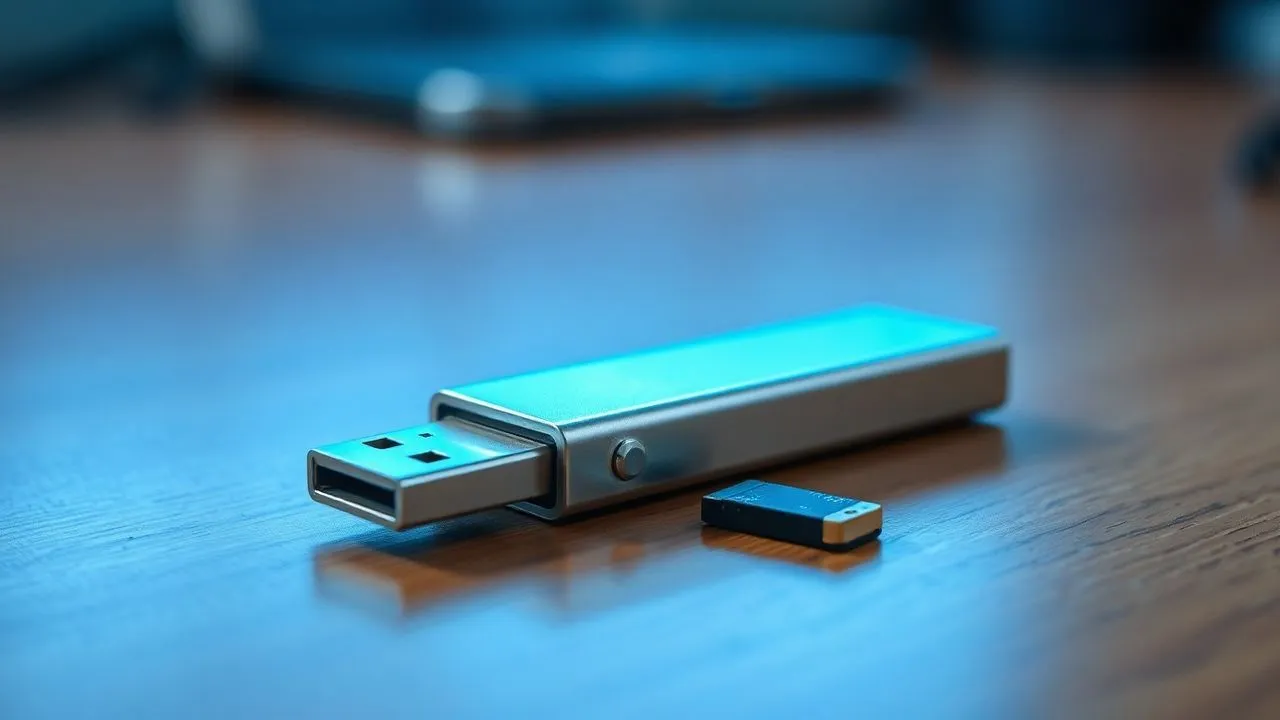
Hai mai provato a collegare una chiavetta USB o un hard disk esterno al tuo computer e a ricevere l’odioso messaggio che indica che il dispositivo è protetto da scrittura? Si tratta di uno dei problemi più comuni e frustranti per chi lavora quotidianamente con l’archiviazione dei dati digitali, specialmente quando si ha urgenza di liberare spazio o trasferire file importanti. In questa guida completa e approfondita, aggiornata alle ultime innovazioni tecnologiche e ai sistemi operativi più recenti del 2026, imparerai esattamente come formattare un disco protetto da scrittura, superando ogni ostacolo tecnico sia in ambiente Windows che su macOS. Spesso, questo blocco non è il segnale di un guasto hardware irreparabile, ma una semplice impostazione di sicurezza software o un errore di configurazione del file system che può essere risolto con pochi passaggi mirati. Che tu stia utilizzando Windows 11, le versioni più recenti di macOS o supporti ottici come CD e DVD riscrivibili, troverai la soluzione definitiva in questo articolo. Esploreremo metodi professionali che spaziano dal semplice sblocco fisico degli interruttori di protezione fino all’uso avanzato del Registro di Sistema e dell’interfaccia a riga di comando. Non lasciare che un errore di sola lettura ti impedisca di utilizzare i tuoi preziosi dispositivi: segui i nostri consigli esperti per ripristinare la piena funzionalità del tuo hardware in modo sicuro, rapido e senza incappare in errori imprevisti durante la procedura.
Verifiche hardware e interruttori di blocco fisico
Controllo della levetta fisica su SD e pendrive
Prima di immergerci nelle configurazioni software più complesse per capire come formattare un disco protetto da scrittura, è fondamentale escludere le cause fisiche più banali. Molti dispositivi di archiviazione rimovibili, come le schede SD, le microSD (tramite il loro adattatore) e alcuni modelli specifici di chiavette USB o hard disk esterni di vecchia concezione, possiedono un piccolo interruttore meccanico posizionato lateralmente. Questo componente ha lo scopo di proteggere i dati da cancellazioni accidentali, bloccando fisicamente la capacità del chip di memoria di ricevere nuovi input elettrici per la scrittura. Se la levetta è impostata sulla posizione Lock, il sistema operativo riceverà un segnale hardware che impedisce qualsiasi modifica, inclusa la formattazione completa dell’unità. Pertanto, la prima azione da compiere è ispezionare visivamente il perimetro del dispositivo alla ricerca di questo switch e assicurarsi che sia posizionato verso l’icona del lucchetto aperto o verso la dicitura Unlock. Spostando questa piccola leva, potresti risolvere istantaneamente il problema senza dover toccare una singola riga di codice nel tuo sistema.
Nel contesto tecnologico del 2026, alcuni produttori di hardware di fascia alta hanno introdotto sistemi di blocco bio-meccanici o switch a sfioramento che funzionano in modo simile. Se possiedi un’unità di archiviazione crittografata o un hard disk esterno con protezione avanzata, verifica sul manuale del produttore se esiste una combinazione di tasti o una procedura di sblocco fisico necessaria prima di tentare la formattazione. Molti utenti dimenticano che la protezione dalla scrittura è, prima di tutto, una funzione di sicurezza hardware progettata per preservare l’integrità dei dati. Una volta accertato che l’interruttore sia nella posizione corretta, prova a reinserire il dispositivo nella porta USB o nello slot SD del tuo PC. Se il messaggio di errore persiste, il blocco è quasi certamente di natura logica o legata al sistema operativo, il che richiede un approccio più analitico tramite le utilità di gestione del disco integrate in Windows 11 o macOS. Ricorda che forzare la scrittura su un dispositivo con blocco fisico attivo è impossibile, quindi questo passaggio non deve mai essere saltato per evitare perdite di tempo inutili.
Analisi dello stato di usura del connettore e del cavo
Un’altra causa hardware spesso sottovalutata che impedisce di capire come formattare un disco protetto da scrittura riguarda l’integrità dei collegamenti elettrici. Con il passare del tempo, i connettori USB-C o gli ingressi degli hard disk esterni possono accumulare polvere, ossidazione o subire piccoli danni strutturali che interferiscono con la corretta comunicazione dei protocolli di scrittura. Se il computer non riceve un segnale pulito da tutti i pin del connettore, potrebbe interpretare la connessione come instabile e attivare automaticamente una modalità protettiva di sola lettura per evitare la corruzione del file system. Per escludere questa eventualità, prova a pulire delicatamente i contatti con aria compressa o un panno in microfibra asciutto. Inoltre, se stai utilizzando un hard disk esterno con cavo rimovibile, sostituisci il cavo con uno nuovo e certificato per il trasferimento dati ad alta velocità, assicurandoti che la connessione sia salda e priva di giochi meccanici all’interno della porta.
Esistono inoltre situazioni in cui il controller interno del disco rileva un numero eccessivo di settori danneggiati o un principio di esaurimento dei cicli di scrittura della memoria flash (tipico delle chiavette USB di bassa qualità). In questi casi estremi, il firmware del dispositivo imposta autonomamente la protezione dalla scrittura come misura di emergenza per consentire all’utente di recuperare i file esistenti prima che il supporto diventi completamente illeggibile. Se noti che il disco viene rilevato correttamente ma ogni tentativo di formattazione fallisce nonostante lo sblocco fisico, potrebbe essere utile testare l’unità su un altro computer o su una porta USB differente, preferibilmente una porta posteriore se utilizzi un PC desktop, per garantire un’alimentazione elettrica costante e sufficiente. Se il problema persiste su più macchine, è molto probabile che il controller hardware sia danneggiato, rendendo necessaria la sostituzione del supporto fisico per garantire la sicurezza dei tuoi dati futuri.
Gestione degli errori software su Windows 11 e versioni successive
Verificare lo spazio di archiviazione disponibile
Sembra un paradosso, ma uno dei motivi per cui potresti riscontrare difficoltà nel capire come formattare un disco protetto da scrittura su Windows 11 è proprio l’esaurimento totale dello spazio disponibile sull’unità. Quando un disco raggiunge lo zero byte di spazio libero, il file system (specialmente se NTFS o exFAT) può entrare in uno stato di errore logico in cui il sistema operativo fatica a inizializzare la tabella di allocazione dei file necessaria per avviare il processo di formattazione. Per verificare lo stato del tuo disco, apri Esplora File cliccando sull’icona della cartella nella barra delle applicazioni, seleziona Questo PC dalla colonna di sinistra e individua l’unità incriminata. Facendo clic destro sull’icona e selezionando Proprietà, potrai visualizzare un grafico a torta che indica lo spazio utilizzato e quello disponibile. Se lo spazio è pari a zero, Windows potrebbe mostrare un messaggio di errore generico relativo alla protezione da scrittura invece di indicare chiaramente la mancanza di spazio per le operazioni temporanee di sistema.
In questo scenario, una soluzione rapida consiste nel provare a eliminare manualmente uno o due file di grandi dimensioni, se possibile, oppure nel riavviare il computer per svuotare eventuali cache di scrittura pendenti che potrebbero tenere occupata l’unità. Nel 2026, i moderni sistemi operativi sono molto più efficienti nella gestione delle code di I/O, ma piccoli bug nel driver di archiviazione possono ancora verificarsi. Se la formattazione classica tramite tasto destro non funziona, prova ad accedere alla gestione avanzata tramite l’app Impostazioni di Windows 11, navigando in Sistema, poi Archiviazione e infine Impostazioni di archiviazione avanzate. Qui troverai l’opzione Dischi e volumi, che offre un’interfaccia più moderna e potente per gestire le unità che presentano anomalie. Spesso, forzare la cancellazione del volume da questa interfaccia permette di superare i blocchi che l’Esplora File tradizionale non riesce a gestire, permettendoti finalmente di formattare il dispositivo e riportarlo allo stato di fabbrica.
Disattivare la modalità sola lettura dalle proprietà del disco
A volte, il blocco che impedisce di scoprire come formattare un disco protetto da scrittura è semplicemente un attributo software applicato a livello di sistema operativo o di singola cartella radice. Windows permette di impostare i dischi in modalità sola lettura per motivi di sicurezza, specialmente se sono stati utilizzati in precedenza come dischi di ripristino o supporti di installazione. Per verificare e rimuovere questo attributo, fai clic destro sull’unità in Esplora File e seleziona Proprietà. Nella scheda Generale, controlla in basso se la casella Sola lettura è selezionata; tuttavia, questa opzione riguarda solitamente i file contenuti e non l’intero volume. Per una gestione più profonda, devi assicurarti che l’account utente che stai utilizzando disponga dei permessi di Scrittura completi nella scheda Sicurezza. Se il tuo utente non ha il controllo completo, Windows negherà ogni tentativo di formattazione, segnalando erroneamente che il disco è protetto da scrittura.
Per risolvere i conflitti di autorizzazione, clicca sul pulsante Avanzate nella scheda Sicurezza e verifica chi è il Proprietario dell’unità. Se il proprietario è un utente sconosciuto o un SID residuo di una precedente installazione di Windows, clicca su Cambia e inserisci il tuo nome utente attuale o il gruppo Everyone. Una volta preso il possesso dell’unità, seleziona la casella Sostituisci tutte le voci di autorizzazione degli oggetti figlio con voci di autorizzazione ereditabili da questo oggetto e clicca su OK. Questa procedura resetta i permessi su ogni singolo settore logico del disco, eliminando eventuali blocchi software che impedivano la formattazione. È un passaggio cruciale soprattutto per gli hard disk esterni che vengono spostati frequentemente tra diversi computer con diverse configurazioni di sicurezza, poiché i permessi NTFS tendono a persistere tra i vari sistemi creando conflitti di accesso che sembrano, agli occhi dell’utente meno esperto, dei guasti hardware insormontabili.
Utilizzo del Prompt dei comandi e dell’utilità Diskpart
Esecuzione di Diskpart con privilegi di amministratore
Quando i metodi grafici falliscono, la soluzione più potente per imparare come formattare un disco protetto da scrittura risiede nell’interfaccia a riga di comando di Windows. Lo strumento Diskpart è un’utilità di partizionamento dei dischi basata su testo che agisce a un livello molto più basso rispetto all’interfaccia utente standard, permettendo di manipolare gli attributi del disco ignorando molte delle restrizioni di sicurezza del file system. Per iniziare, clicca sul pulsante Start e digita cmd nella barra di ricerca. È fondamentale fare clic destro sul risultato Prompt dei comandi e selezionare Esegui come amministratore, poiché le modifiche alle partizioni del disco richiedono privilegi elevati che un utente standard non possiede. Una volta aperta la finestra nera, digita il comando diskpart e premi Invio. Vedrai il cursore cambiare in DISKPART>, indicando che sei ora all’interno dell’ambiente di gestione dei dischi e pronto a impartire comandi diretti all’hardware.
L’uso di Diskpart richiede estrema attenzione: un comando errato potrebbe portare alla cancellazione accidentale di dati su dischi diversi da quello che intendi formattare. Per procedere in sicurezza, digita list disk per visualizzare tutte le unità connesse al computer. Identifica il tuo disco protetto osservando la colonna Dimensione; ad esempio, se hai collegato una chiavetta da 32GB, cerca il disco che riporta una capacità simile. Una volta individuato il numero associato (ad esempio Disco 2), digita select disk X (sostituendo la X con il numero corretto) e premi Invio. Un messaggio di conferma ti indicherà che il disco selezionato è ora il focus delle tue operazioni. A questo punto, sei pronto per analizzare e modificare gli attributi che impediscono la scrittura, un passaggio fondamentale per sbloccare definitivamente qualsiasi unità che sembrava irrimediabilmente compromessa da errori software persistenti o configurazioni errate del firmware.
Rimozione degli attributi di sola lettura dall’unità selezionata
Dopo aver selezionato il disco corretto all’interno di Diskpart, il comando magico per capire come formattare un disco protetto da scrittura è quello relativo alla pulizia degli attributi. Digita esattamente attributes disk clear readonly e premi Invio. Questo comando comunica direttamente con il controller del disco e con il registro di Windows per rimuovere qualsiasi flag che imponga la modalità di sola lettura al supporto fisico o logico. Se l’operazione ha successo, Diskpart visualizzerà il messaggio Attributi del disco cancellati correttamente. Questo significa che il blocco software è stato rimosso e che il sistema operativo ora ha il permesso esplicito di scrivere dati sul dispositivo, inclusa la creazione di una nuova tabella delle partizioni e la formattazione del file system desiderato.
Sebbene l’attributo sia stato rimosso, per una pulizia totale si consiglia spesso di eseguire anche il comando clean, che elimina ogni informazione di partizione e formattazione dal disco, riportandolo a uno stato di non inizializzato. Successivamente, puoi procedere alla creazione di una nuova partizione primaria digitando create partition primary e infine formattarla con il comando format fs=ntfs quick (oppure fs=exfat se desideri maggiore compatibilità con altri dispositivi). Una volta terminata la procedura, digita exit per uscire da Diskpart e chiudi il Prompt dei comandi. Se tutto è andato secondo i piani, la tua unità sarà ora visibile in Esplora File, completamente vuota e pronta per essere utilizzata per l’archiviazione di nuovi file, senza più traccia di quegli errori di protezione che ti avevano causato tanti grattacapi inizialmente.
- Apri il Prompt dei Comandi come amministratore per avere pieni poteri sul sistema.
- Usa il comando list disk per mappare correttamente le unità connesse.
- Esegui attributes disk clear readonly per forzare lo sblocco hardware/software.
- Utilizza il comando clean per rimuovere partizioni corrotte che causano blocchi.
- Formatta sempre in exFAT se prevedi di usare il disco sia su Windows che su Mac.
Soluzioni avanzate tramite Registro di Sistema
Creazione della chiave StorageDevicePolicies
Se nemmeno l’uso di Diskpart ha sortito l’effetto sperato, è necessario intervenire direttamente nel cuore del sistema operativo Windows: il Registro di Sistema. Esiste infatti una chiave specifica che può forzare globalmente la protezione dalla scrittura per tutti i dispositivi di archiviazione USB collegati al computer, spesso utilizzata in contesti aziendali per prevenire il furto di dati. Per capire come formattare un disco protetto da scrittura agendo sul registro, premi contemporaneamente i tasti Win+R sulla tastiera, digita regedit nella finestra che appare e premi Invio, confermando l’autorizzazione di sicurezza. Una volta aperto l’Editor del Registro, utilizza la struttura a cartelle sulla sinistra per navigare fino al seguente percorso: HKEYLOCALMACHINESYSTEMCurrentControlSetControl. Qui dovrai cercare una cartella chiamata StorageDevicePolicies. Se questa chiave non esiste, è necessario crearla manualmente per poter applicare la modifica necessaria allo sblocco.
Per creare la chiave mancante, fai clic destro sulla cartella Control, seleziona Nuovo e poi Chiave, assegnandole il nome esatto StorageDevicePolicies (fai attenzione alle maiuscole e alla mancanza di spazi). Questa operazione istruisce Windows a cercare istruzioni specifiche sulla gestione dei dispositivi di archiviazione rimovibili. Molti utenti si scoraggiano di fronte a queste procedure avanzate, ma seguendo attentamente i passaggi è possibile risolvere problemi che altrimenti richiederebbero la formattazione completa del PC o l’abbandono del disco esterno. L’intervento sul registro è un’azione chirurgica che va a correggere un’impostazione che, per errore o per l’azione di un software di terze parti (come alcuni antivirus o programmi di sicurezza), potrebbe essere stata modificata impedendo la normale operatività dei tuoi supporti USB nel quotidiano.
Modifica del valore DWORD WriteProtect
Una volta selezionata o creata la cartella StorageDevicePolicies, sposta lo sguardo sul pannello di destra dell’Editor del Registro. Se all’interno trovi un valore chiamato WriteProtect, fai doppio clic su di esso. Se invece il pannello è vuoto, fai clic destro in un punto qualsiasi della zona bianca, seleziona Nuovo e poi Valore DWORD (32 bit), nominandolo appunto WriteProtect. Questo valore funge da interruttore binario per il sistema: se il dato valore è impostato su 1, la protezione dalla scrittura è attiva a livello globale per ogni unità esterna; se invece è impostato su 0, la protezione è disattivata. Per procedere al tuo scopo, digita 0 nel campo Dati valore e assicurati che la base sia impostata su Esadecimale o Decimale (per lo zero non fa differenza), quindi clicca su OK per confermare la modifica.
Dopo aver completato questa operazione, è assolutamente fondamentale riavviare il computer affinché Windows carichi le nuove configurazioni del registro durante la fase di boot. Al termine del riavvio, ricollega il dispositivo e prova nuovamente a formattarlo seguendo la procedura standard. In moltissimi casi, questa modifica agisce come un “reset” dei criteri di gruppo locali, permettendoti finalmente di capire come formattare un disco protetto da scrittura che prima sembrava inaccessibile. Ricorda che se in futuro desiderassi riattivare la protezione per motivi di sicurezza, ti basterà tornare in questo percorso e cambiare il valore da 0 a 1. Questa flessibilità rende il Registro di Sistema uno degli strumenti più versatili per la risoluzione dei problemi di archiviazione nel 2026, garantendo all’utente un controllo totale sul comportamento del proprio hardware verso il sistema operativo.
L'intervento sul Registro di Sistema è una procedura potente che richiede precisione. Prima di apportare modifiche, è sempre consigliabile creare un punto di ripristino del sistema per garantire la massima sicurezza in caso di errori accidentali durante la navigazione tra le chiavi HKEY.
Procedure di sblocco e formattazione su macOS
Utilizzo di Utility Disco per la cancellazione sicura
Gli utenti Apple non sono immuni dal problema dei dispositivi bloccati, ma le procedure su macOS per capire come formattare un disco protetto da scrittura sono leggermente diverse e spesso più intuitive grazie a Utility Disco. Questa applicazione, inclusa in tutte le versioni di macOS (inclusa la recente macOS Tahoe 26), gestisce ogni aspetto dell’archiviazione. Collega il disco al Mac, apri il Finder e avvia Utility Disco cercandola in Applicazioni > Utility o tramite Spotlight. Una volta aperta, seleziona l’unità esterna dalla barra laterale di sinistra. Se il pulsante Inizializza è grigio o se l’operazione fallisce con un errore di sola lettura, il primo tentativo da fare è cliccare sul tasto S.O.S. (First Aid). Questa utility eseguirà una scansione del file system alla ricerca di errori e tenterà di ripararli automaticamente, rimuovendo spesso i blocchi causati da una rimozione non sicura del dispositivo.
Se il S.O.S. non risolve, procedi cliccando su Inizializza. Nella finestra che si apre, avrai la possibilità di scegliere il Nome, il Formato (come APFS per prestazioni ottimali su Mac o exFAT per compatibilità universale) e lo Schema di partizione (solitamente Mappa partizione GUID). Se la formattazione standard continua a dare errore, clicca sul pulsante Opzioni di sicurezza. Qui puoi trascinare il cursore verso destra per eseguire una formattazione a basso livello più profonda, che scrive degli zeri su tutta la superficie del disco. Sebbene questa operazione richieda molto più tempo, è estremamente efficace per superare i blocchi logici persistenti che impediscono la normale scrittura dei dati. Una volta impostato tutto, clicca su Inizializza e attendi che la barra di avanzamento raggiunga la fine: il tuo disco dovrebbe ora essere libero da ogni restrizione e pronto all’uso su qualsiasi computer.
Comandi Terminale per forzare lo smontaggio del disco
In alcuni casi rari, macOS potrebbe rifiutarsi di formattare un disco perché un processo in background lo tiene occupato o “bloccato” in modalità sola lettura. Per risolvere questa situazione e capire come formattare un disco protetto da scrittura su Mac, è necessario ricorrere al Terminale. Apri il Terminale e digita il comando diskutil list per ottenere l’elenco di tutte le unità connesse e i loro identificativi, come ad esempio /dev/disk4. Una volta identificata correttamente la tua chiavetta o l’hard disk, è necessario forzare lo smontaggio del volume affinché il sistema operativo rilasci ogni controllo su di esso. Digita il comando diskutil unmountDisk force /dev/diskX (sostituendo la X con il numero della tua unità) e premi Invio. Se richiesto, inserisci la password del tuo account amministratore.
Una volta smontato il disco forzatamente, puoi provare a inizializzarlo direttamente dalla riga di comando, bypassando le restrizioni grafiche. Il comando è il seguente: diskutil eraseDisk ExFAT NOME_DISCO /dev/diskX. Questo comando istruisce il Mac a formattare l’intero supporto fisico utilizzando il file system exFAT e assegnandogli il nome scelto, ignorando eventuali flag di protezione software che potrebbero aver bloccato Utility Disco. Questa procedura è particolarmente utile quando si ha a che fare con dischi che sono stati precedentemente utilizzati in sistemi operativi differenti o che presentano tabelle di partizione corrotte. Se anche il Terminale restituisce un errore hardware (come “Input/Output error”), purtroppo le probabilità che il disco sia fisicamente danneggiato aumentano notevolmente, suggerendo che è arrivato il momento di considerare l’acquisto di un nuovo supporto di archiviazione.
- Apri Utility Disco e seleziona l'unità nella barra laterale sinistra.
- Esegui il S.O.S. per riparare eventuali errori logici del file system.
- Se fallisce, usa il Terminale con il comando diskutil unmountDisk force.
- Formatta via comando con diskutil eraseDisk per forzare la riscrittura.
Formattazione di supporti ottici e risoluzione problemi hardware
Procedure su Windows per supporti ottici RW
Se il tuo problema riguarda come formattare un disco protetto da scrittura e ti riferisci a un supporto ottico come un CD-RW o un DVD-RW, la situazione è leggermente diversa rispetto alle memorie flash o ai dischi magnetici. I supporti ottici riscrivibili possono essere formatati e riutilizzati centinaia di volte, ma spesso il software di masterizzazione o Windows stesso possono considerarli “finalizzati” (chiusi alla scrittura) se non è stata utilizzata la modalità multisessione. Per formattarli su Windows 11, inserisci il disco nel masterizzatore, apri Questo PC e fai clic destro sull’icona dell’unità ottica. Seleziona l’opzione Formatta o, se disponibile, Cancella disco riscrivibile. In questa fase è fondamentale scegliere il file system corretto, solitamente UDF (Universal Disk Format), che permette di utilizzare il disco come se fosse una comune chiavetta USB, trascinando i file direttamente al suo interno.
Qualora l’opzione di formattazione non apparisse, potrebbe essere necessario utilizzare un software di terze parti dedicato alla masterizzazione, come ImgBurn o programmi simili aggiornati al 2026. Questi strumenti offrono funzioni di “Full Erase” che eseguono una cancellazione completa dei dye fotosensibili del disco, riportandolo allo stato vergine. Tuttavia, assicurati sempre che il disco sia effettivamente un modello RW (Re-Writable) e non un semplice R (Recordable). Un errore comune è cercare di formattare un DVD-R o un CD-R che è già stato scritto: in questo caso, la protezione dalla scrittura è una caratteristica fisica e chimica del materiale del disco, che non può essere invertita in alcun modo. Se il supporto è graffiato profondamente o presenta segni di deterioramento dello strato riflettente, il masterizzatore potrebbe non essere in grado di calibrare il laser per la cancellazione, restituendo un errore di protezione da scrittura che in realtà maschera un fallimento hardware.
Gestione dei dischi ottici su sistemi macOS moderni
Su macOS, la gestione dei CD e DVD riscrivibili è integrata nel Finder e in Utility Disco, sebbene molti Mac moderni richiedano un masterizzatore esterno collegato via USB-C. Per capire come formattare un disco protetto da scrittura di tipo ottico su Mac, inserisci il supporto e attendi che appaia l’icona sul desktop. Fai clic destro sull’icona e scegli l’opzione Cancella disco riscrivibile dal menu contestuale. Se l’icona non appare o se l’opzione è assente, apri Utility Disco, seleziona il masterizzatore esterno e clicca sul pulsante Inizializza o Cancella. macOS gestisce la masterizzazione e la cancellazione in modo molto lineare, ma è sensibile alla qualità del supporto e alla potenza dell’alimentazione del masterizzatore esterno: assicurati che quest’ultimo sia collegato direttamente al Mac e non tramite un hub USB non alimentato, per evitare cali di tensione durante la delicata fase di cancellazione laser.
Nel caso in cui Utility Disco non riesca a procedere, puoi provare l’applicazione gratuita Burn, molto popolare tra gli utenti Mac per la sua semplicità e potenza. Essa permette di forzare la cancellazione dei dischi RW che il Finder non riconosce correttamente. Se nonostante tutti questi sforzi il disco risulta ancora protetto da scrittura, prova a pulire la superficie con un panno morbido partendo dal centro verso i bordi. Graffi circolari o accumuli di impronte digitali possono impedire al laser di leggere le informazioni di controllo del disco, portando il sistema a bloccare ogni operazione di scrittura per sicurezza. Se il problema persiste con diversi dischi nuovi, potrebbe essere l’ottica del masterizzatore a essere sporca o esaurita, richiedendo l’uso di un disco di pulizia specifico o la sostituzione della periferica stessa per tornare a masterizzare correttamente nel 2026.
Domande Frequenti
Cosa significa esattamente disco protetto da scrittura?
Il messaggio di errore disco protetto da scrittura indica che il supporto di archiviazione (chiavetta USB, SD card o Hard Disk) si trova in una modalità di sola lettura (Read-Only). In questo stato, il sistema operativo può leggere e copiare i file presenti sul disco, ma non può aggiungerne di nuovi, modificarli o cancellarli. Questo blocco può essere di tipo hardware, come un interruttore fisico sul dispositivo, o di tipo software, causato da impostazioni del registro di sistema, permessi di sicurezza negati o corruzione del file system. Risolvere questo problema richiede solitamente l’uso di strumenti avanzati come Diskpart su Windows o Utility Disco su macOS.
Posso recuperare i dati da un disco protetto da scrittura prima di formattarlo?
Assolutamente sì. Essendo il disco in modalità sola lettura, i dati esistenti non corrono rischi immediati di cancellazione durante la fase di consultazione. È fortemente consigliato collegare il dispositivo e copiare tutti i file importanti su un’altra unità sicura prima di tentare qualsiasi procedura di sblocco o formattazione. Poiché la formattazione cancellerà definitivamente ogni bit di informazione presente sul supporto, il backup preventivo è il passo più critico di tutta la procedura. Se il disco è leggibile, approfittane subito per mettere in salvo i tuoi documenti, foto e video prima di procedere con gli strumenti di riparazione.
Perché il comando Diskpart non funziona sulla mia chiavetta USB?
Se il comando Diskpart fallisce nel rimuovere la protezione dalla scrittura, le cause possono essere due. La prima è un guasto hardware del controller della chiavetta: quando la memoria flash raggiunge la fine della sua vita utile o rileva errori critici, entra permanentemente in modalità sola lettura per proteggere i dati, e nessun comando software può invertire questo stato fisico. La seconda causa è l’assenza di privilegi di amministratore quando hai avviato il Prompt dei comandi. Assicurati sempre di eseguire il CMD con i massimi poteri, altrimenti i comandi inviati a Diskpart verranno ignorati dal kernel di Windows per motivi di sicurezza.
Esistono software gratuiti per sbloccare i dischi protetti?
Oltre agli strumenti integrati in Windows e macOS come Diskpart e Utility Disco, esistono diverse utility di terze parti affidabili. Programmi come HDD Low Level Format Tool o il software specifico del produttore (ad esempio quelli di Kingston, SanDisk o Samsung) offrono funzioni di ripristino avanzate. Questi tool sono progettati per comunicare direttamente con il firmware del dispositivo e possono talvolta superare blocchi che gli strumenti del sistema operativo non riescono a gestire. Tuttavia, è sempre bene scaricare questi programmi solo dai siti ufficiali dei produttori per evitare il rischio di malware o ulteriori danneggiamenti al file system.
La protezione da scrittura può essere causata da un virus?
Sì, è una possibilità concreta. Alcuni tipi di malware o ransomware possono modificare le chiavi del Registro di Sistema o cambiare gli attributi dei file e delle unità per impedire all’utente di cancellare i file infetti o di formattare l’unità per pulirla. Se sospetti che il problema sia di origine virale, ti consigliamo di eseguire una scansione completa del disco con un antivirus aggiornato prima di procedere. In molti casi, una volta rimosso il software malevolo, la protezione dalla scrittura scompare e il disco torna a essere pienamente operativo e formattabile tramite le procedure standard descritte in questa guida.
In conclusione, abbiamo esplorato ogni possibile strada per capire come formattare un disco protetto da scrittura nel 2026, partendo dalle verifiche hardware più semplici fino agli interventi avanzati nel registro di Windows e nel terminale di macOS. Affrontare questo problema richiede pazienza e un approccio metodico, ma nella stragrande maggioranza dei casi la soluzione è a portata di clic. Ricorda sempre di dare priorità alla sicurezza dei tuoi dati effettuando backup regolari e di non forzare mai fisicamente i componenti. Se dopo aver seguito tutti i passaggi il disco risulta ancora bloccato, è probabile che l’usura fisica abbia avuto la meglio, rendendo necessaria una sostituzione. Per ulteriori approfondimenti sulle migliori unità di archiviazione attuali o su altre guide tecniche, continua a esplorare i nostri contenuti aggiornati per restare sempre al passo con l’evoluzione tecnologica!


