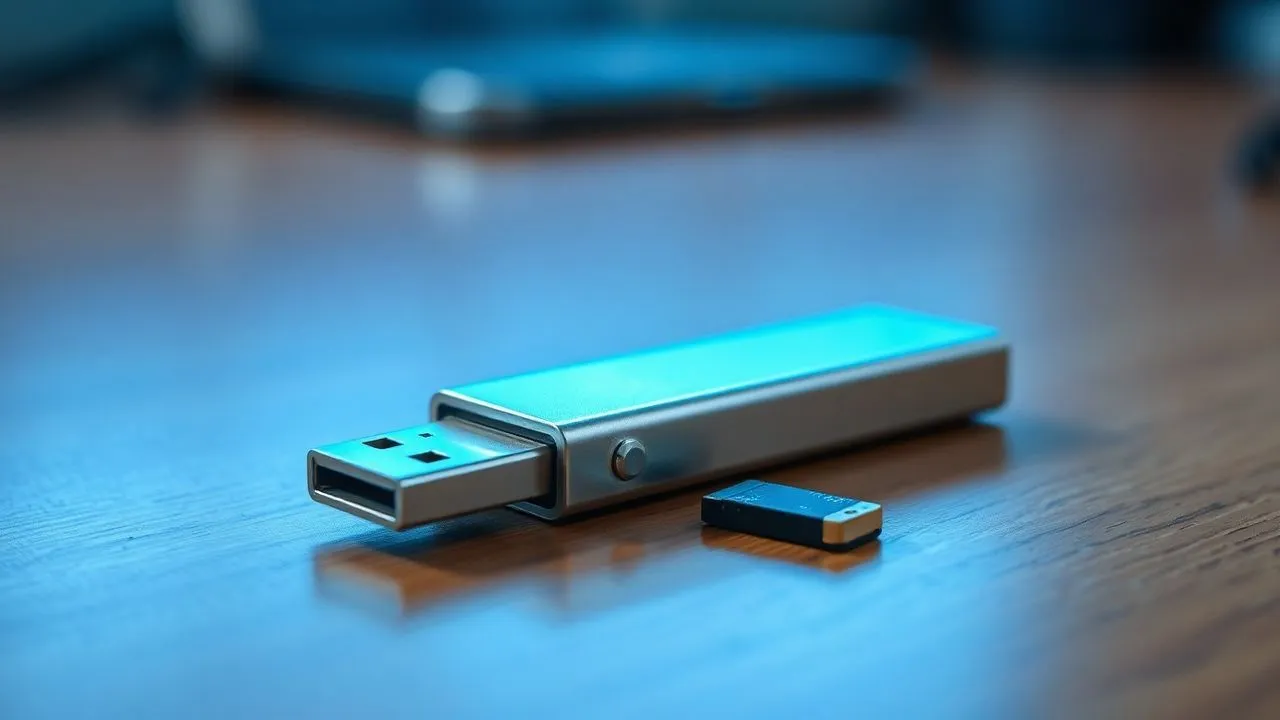
Haben Sie jemals versucht, einen USB-Stick oder eine externe Festplatte mit Ihrem Computer zu verbinden und erhalten Sie die hassende Nachricht, die anzeigt, dass Ihr Gerät vor dem Schreiben geschützt ist? Es ist eines der häufigsten und frustrierendsten Probleme für diejenigen, die täglich mit der Archivierung von digitalen Daten arbeiten, vor allem, wenn es dringend ist, Raum freizugeben oder wichtige Dateien zu übertragen. In diesem umfassenden und gründlichen Leitfaden, aktualisiert auf die neuesten technologischen Innovationen und die neuesten Betriebssysteme von 2026, werden Sie genau lernen wie man eine vor dem schreiben geschützte festplatte formatiert, über jedes technische Hindernis in Windows und macOS Umgebung. Oft ist dieser Block nicht das Signal eines irreparablen Hardwareausfalls, sondern eine einfache Software-Sicherheitseinstellung oder ein Dateisystem-Konfigurationsfehler, der mit wenigen gezielten Schritten gelöst werden kann. Egal, ob Sie Windows 11, die neuesten Versionen von macOS oder optischen Medien wie wiederbeschreibbare CDs und DVDs verwenden, Sie finden die ultimative Lösung in diesem Artikel. Wir werden professionelle Methoden erforschen, von der einfachen physischen Entriegelung von Schutzschaltern bis zur erweiterten Nutzung der System-Registrierung und Kommandozeilen-Schnittstelle. Lassen Sie nicht nur einen Lesefehler verhindern, dass Sie Ihre wertvollen Geräte verwenden: Folgen Sie unserer Expertenberatung, um die volle Funktionalität Ihrer Hardware sicher, schnell und ohne unerwartete Fehler während des Verfahrens wiederherzustellen.
Hardware-Checks und physische Blockschalter
Körperliche Hebelsteuerung auf SD und Pendrive
Bevor wir uns in die komplexesten Software-Konfigurationen eintauchen, um zu verstehen, wie man eine schreibgeschützte Festplatte formatiert, ist es unerlässlich, die trivialen physischen Ursachen auszuschließen. Viele abnehmbare Speichergeräte wie SD-Karten, MicroSDs (über ihren Adapter) und einige spezielle Modelle von altmodischen USB-Sticks oder externen Festplatten haben einen kleinen mechanischen Schalter seitlich platziert. Diese Komponente zielt darauf ab, Daten vor versehentlicher Löschung zu schützen und die Fähigkeit des Speicherchips, neue elektrische Eingänge zum Schreiben zu empfangen, physisch zu blockieren. Wird der Hebel in Schließstellung gesetzt, erhält das Betriebssystem ein Hardwaresignal, das jegliche Änderung verhindert, einschließlich der vollständigen Formatierung des Antriebs. Daher ist die erste Aktion visuell inspizieren den Umfang des Geräts auf der Suche nach diesem Schalter und stellen Sie sicher, dass es in Richtung auf das offene Schloss-Symbol oder in Richtung der Entsperr-Wortung platziert wird. Durch das Bewegen dieses kleinen Hebels können Sie das Problem sofort lösen, ohne eine einzige Codezeile in Ihrem System zu berühren.
Im technologischen Kontext von 2026 haben einige High-End-Hardwarehersteller biomechanische Sperrsysteme oder Berührungsschalter eingeführt, die ähnlich arbeiten. Wenn Sie ein verschlüsseltes Speicher-Laufwerk oder eine externe Festplatte mit erweitertem Schutz haben, überprüfen Sie das Handbuch des Herstellers, wenn es eine Schlüsselkombination oder eine notwendige physikalische Entriegelung vor dem Versuch der Formatierung gibt. Viele Benutzer vergessen, dass der Schreibschutz zunächst eine Hardware-Sicherheitsfunktion ist, um die Datenintegrität zu erhalten. Sobald der Schalter in der richtigen Position ist, versuchen Sie, das Gerät im USB-Anschluss oder SD-Slot Ihres PC neu einzuschalten. Wenn die Fehlermeldung anhält, ist der Block fast sicher logisch oder mit dem Betriebssystem verbunden, was einen analytischeren Ansatz durch die in Windows 11 oder macOS integrierten Festplattenverwaltungsprogramme erfordert. Denken Sie daran, dass das Zwingen des Schreibens auf einem aktiven physikalischen Blocker-Gerät unmöglich ist, so dass dieser Schritt niemals springen sollte, um unnötige Zeitverluste zu vermeiden.
Connector und Kabelverschleißstatusanalyse
Eine andere oft unterschätzte Hardware Ursache, die verhindert, dass Sie verstehen, wie eine schreibgeschützte Scheibe zu formatieren ist über die Integrität der elektrischen Verbindungen. Im Laufe der Zeit können USB-C-Steckverbinder oder externe Festplatteneingänge Staub, Oxidation oder kleine strukturelle Schäden sammeln, die die korrekte Kommunikation von Schreibprotokollen stören. Wenn der Computer kein sauberes Signal von allen Pins des Steckverbinders erhält, könnte er die Verbindung als instabil interpretieren und automatisch einen Read-Only-Schutzmodus aktivieren, um Dateisystemfehler zu vermeiden. Um diese Möglichkeit auszuschließen, versuchen Sie, die Kontakte mit Druckluft oder einem trockenen Mikrofasertuch sanft zu reinigen. Darüber hinaus, wenn Sie eine externe Festplatte mit abnehmbarem Kabel verwenden, ersetzen Sie das Kabel durch eine neue und zertifizierte High-Speed-Datenübertragung, um sicherzustellen, dass die Verbindung sicher und frei von mechanischen Spielen innerhalb der Tür ist.
Es gibt auch Situationen, in denen der interne Festplatten-Controller eine übermäßige Anzahl von schlechten Sektoren oder ein Prinzip der Erschöpfung von Flash-Speicher-Schreibzyklen (typisch von niedrigen Qualität USB-Sticks). In diesen extremen Fällen setzt die Firmware des Geräts den Schutz vor dem Schreiben als Notfallmaßnahme autonom ein, um dem Benutzer die Wiederherstellung bestehender Dateien zu ermöglichen, bevor die Unterstützung vollständig unlesbar wird. Wenn Sie bemerken, dass die Festplatte korrekt erkannt wird, aber trotz physikalischer Entriegelung kein Formatierungsversuch ausfällt, kann es sinnvoll sein, das Laufwerk auf einem anderen Computer oder auf einem anderen USB-Port, vorzugsweise einem Back-Port, zu testen, wenn Sie einen Desktop-PC verwenden, um eine konstante und ausreichende Stromversorgung zu gewährleisten. Wenn das Problem an mehreren Maschinen besteht, ist es sehr wahrscheinlich, dass der Hardware-Controller beschädigt ist, so dass es notwendig ist, die physische Unterstützung zu ersetzen, um die Sicherheit Ihrer zukünftigen Daten zu gewährleisten.
Software Error Management unter Windows 11 und später
Überprüfen Sie den verfügbaren Speicherplatz
Es sieht aus wie ein Paradox, aber einer der Gründe, warum Sie es schwierig finden, herauszufinden, wie eine schreibgeschützte Festplatte unter Windows 11 zu formatieren ist die totale Erschöpfung des verfügbaren Raumes auf dem Laufwerk. Wenn eine Festplatte null freie Raumbytes erreicht, kann das Dateisystem (insbesondere wenn NTFS oder exFAT) einen logischen Fehlerzustand eingeben, in dem das Betriebssystem kämpft, um die Zuordnungstabelle der Dateien zu initialisieren, die zum Starten des Formatierungsprozesses benötigt werden. Um den Status Ihrer Festplatte zu überprüfen, öffnen Sie Datei, indem Sie auf das Ordner-Symbol in der Taskleiste klicken, wählen Sie diesen PC aus der linken Spalte und suchen Sie das beschriftete Laufwerk. Klicken Sie mit der rechten Maustaste auf das Symbol und wählen Sie Eigenschaften, können Sie ein Pier-Diagramm sehen, das den verwendeten Raum und die verfügbare angezeigt. Wenn der Raum Null ist, kann Windows eine generische Fehlermeldung im Zusammenhang mit dem Schreibschutz zeigen, anstatt eindeutig den Mangel an Raum für System temporäre Operationen anzuzeigen.
In diesem Szenario ist eine schnelle Lösung zu versuchen, manuell löschen ein oder zwei große Dateien, wenn möglich, oder den Computer neu starten, um alle pendent Schreib-Caches zu leeren, die das Laufwerk beschäftigt halten könnte. Im Jahr 2026 sind moderne Betriebssysteme viel effizienter im I/O-Codemanagement, aber kleine Fehler im Speichertreiber können noch auftreten. Wenn die klassische Rechtsklick-Formatierung nicht funktioniert, versuchen Sie, über die Windows 11 Settings App, navigieren auf System, dann Speichern und schließlich Erweiterte Speichereinstellungen. Hier finden Sie die Disks und Volumes Option, die eine modernere und leistungsstarke Schnittstelle bietet, um Einheiten zu verwalten, die Anomalien haben. Oft können Sie die Blöcke überwinden, die der traditionelle Datei-Explorer nicht verwalten kann, und schließlich können Sie das Gerät formatieren und zurück in den Fabrikzustand bringen.
Auslesemodus aus Festplatteneigenschaften deaktivieren
Manchmal ist der Block, der verhindert, dass Sie entdecken, wie Sie eine schreibgeschützte Festplatte formatieren, einfach ein Software-Attribut auf Betriebssystemebene oder einzelne Wurzelordner angewendet. Windows ermöglicht es Ihnen, Datenträger aus Sicherheitsgründen im Lesemodus einzustellen, insbesondere wenn sie zuvor als Recovery-Disks oder Installationsmedien verwendet wurden. Um dieses Attribut zu überprüfen und zu entfernen, klicken Sie mit der rechten Maustaste auf das Laufwerk in Datei Explorer und wählen Sie Eigenschaften. Überprüfen Sie auf der Registerkarte Allgemein unten, ob das Feld Read Sola ausgewählt wird; diese Option beeinflusst jedoch in der Regel die enthaltenen Dateien und nicht das gesamte Volumen. Für eine tiefere Verwaltung müssen Sie sicherstellen, dass das Benutzerkonto, das Sie verwenden, vollständige Skriptberechtigungen in der Registerkarte Sicherheit hat. Wenn Ihr Benutzer keine vollständige Kontrolle hat, wird Windows jeden Formatierungsversuch verweigern, irrtümlich melden, dass die Festplatte durch Schreiben geschützt ist.
Um Berechtigungskonflikte zu beheben, klicken Sie auf die Erweiterte Schaltfläche in der Sicherheitskarte und überprüfen Sie, wer der Eigentümer der Einheit ist. Wenn der Eigentümer ein unbekannter Benutzer oder ein Rest SID einer vorherigen Windows-Installation ist, klicken Sie auf Ändern und geben Sie Ihren aktuellen Benutzernamen oder jede Gruppe ein. Sobald Sie die Einheit haben, wählen Sie die Ersetzen Sie alle Child-Objektberechtigungseinträge mit vererbten Berechtigungseinträgen aus diesem Objekt und klicken Sie auf OK. Dies setzt die Berechtigungen auf jedem einzelnen logischen Feld der Festplatte zurück und eliminiert alle Softwareblöcke, die die Formatierung verhinderten. Es ist ein entscheidender Schritt vor allem für externe Festplatten, die häufig zwischen verschiedenen Computern mit verschiedenen Sicherheitskonfigurationen bewegt werden, da NTFS erlaubt, unter den verschiedenen Systemen zu bestehen, die Zugriffskonflikte erzeugen, die in den Augen des weniger erfahrenen Benutzers scheinen, von unüberwindlichen Hardwareausfällen.
Verwenden Sie das Dienstprogramm Command Prompt und Diskpart
Diskpart Ausführung mit Administratorrechten
Wenn grafische Methoden scheitern, die leistungsfähigste Lösung, um zu lernen, wie man eine schreibgeschützte Festplatte formatiert, befindet sich in der Windows-Befehlzeilen-Schnittstelle. Das Diskpart Tool ist ein Text-basiertes Festplatten-Partitionierungsprogramm, das auf einer viel niedrigeren Ebene als die Standard-Benutzeroberfläche fungiert, so dass Sie die Festplatten-Attribute manipulieren, indem Sie viele der Dateisystem-Sicherheitsbeschränkungen ignorieren. Klicken Sie zum Starten auf die Schaltfläche Start und geben Sie in der Suchleiste cmd ein. Es ist wichtig, das Ergebnis der Befehle mit der rechten Maustaste anzuklicken und als Administrator ausführen zu können, da Änderungen an Festplattenpartitionen hohe Privilegien erfordern, die ein Standardbenutzer nicht besitzt. Sobald das schwarze Fenster öffnet, geben Sie den Befehl ein diskpart und drücken Sie Enter. Sie sehen die Cursoränderung in DISKPART>, was darauf hindeutet, dass Sie jetzt innerhalb der Festplattenverwaltungsumgebung sind und bereit sind, direkte Befehle an die Hardware weiterzugeben.
Die Verwendung von Diskpart erfordert extreme Aufmerksamkeit: ein falscher Befehl könnte zu einer versehentlichen Löschung von Daten auf Festplatten führen, außer dem, was Sie formatieren möchten. Um sicher zu gehen, Typ list disk alle mit dem Computer verbundenen Laufwerke anzeigen. Identifizieren Sie Ihre geschützte Festplatte durch Beobachtung der Größe Spalte; zum Beispiel, wenn Sie einen 32GB-Stick angeschlossen haben, suchen Sie nach der Festplatte, die eine ähnliche Kapazität zeigt. Sobald Sie die zugehörige Nummer identifiziert haben (z.B. Disco 2), Typ select disk X (Ersetzen Sie das X mit der richtigen Nummer) und drücken Sie Enter. Eine Bestätigungsnachricht sagt Ihnen, dass die ausgewählte Festplatte nun der Fokus Ihrer Operationen ist. An dieser Stelle sind Sie bereit, Attribute zu analysieren und zu bearbeiten, die das Schreiben verhindern, ein grundlegender Schritt, jede Einheit dauerhaft zu entsperren, die durch persistente Softwarefehler oder falsche Firmware-Konfigurationen unlösbar beeinträchtigt schien.
Entfernen von nur gelesenen Attributen aus dem ausgewählten Laufwerk
Nach der Auswahl der richtigen Festplatte innerhalb von Diskpart ist der magische Befehl, zu verstehen, wie eine durch Schreiben geschützte Festplatte formatiert werden soll, die mit der Reinigung von Attributen verbunden ist. Typ genau attributes disk clear readonly und drücken Sie Enter. Dieser Befehl kommuniziert direkt mit der Festplattensteuerung und der Windows-Registrierung, um jede Flagge zu entfernen, die nur Lesemodus auf physische oder logische Unterstützung auferlegt. Wenn die Operation erfolgreich ist, wird Diskpart die Nachricht Gelöschte Festplatte Attribute korrekt anzeigen. Dies bedeutet, dass der Softwareblock entfernt wurde und dass das Betriebssystem jetzt ausdrücklich die Erlaubnis hat, Daten auf dem Gerät zu schreiben, einschließlich der Erstellung einer neuen Partitionstabelle und der Formatierung des gewünschten Dateisystems.
Obwohl das Attribut entfernt wurde, wird für die Gesamtreinigung oft empfohlen, den Befehl auszuführen clean, die alle Partitions- und Formatierungsinformationen von der Festplatte entfernt und in einen nicht initialisierten Zustand meldet. Als nächstes können Sie fortfahren, eine neue primäre Partition zu erstellen, indem Sie tippen create partition primary und schließlich mit dem befehl formatieren format fs=ntfs quick (oder fs=exfat wenn Sie mehr Kompatibilität mit anderen Geräten wünschen). Sobald das Verfahren abgeschlossen ist, Typ exit um Diskpart zu verlassen und den Command Prompt zu schließen. Wenn alles nach den Plänen gegangen ist, wird Ihre Einheit jetzt im Datei-Explorer sichtbar sein, völlig leer und bereit für die Archivierung neuer Dateien verwendet werden, keine mehr Spur von diesen Schutzfehlern, die Sie so viele Kratzer anfangs verursacht hatten.
- Öffnen Sie das Kommando-Prompt als Administrator, um volle Kräfte auf dem System haben.
- Verwenden Sie den Listenlaufwerkbefehl, um die angeschlossenen Laufwerke korrekt zu ordnen.
- Führen Sie Attribute Disk klar, um Hardware / Software entsperren zu zwingen.
- Verwenden Sie den sauberen Befehl, um beschädigte Partitionen zu entfernen, die Blöcke verursachen.
- Immer formatiert in exFAT, wenn Sie erwarten, die Festplatte sowohl Windows als auch Mac verwenden.
Erweiterte Lösungen durch Systemregister
Erstellung des Schlüssels StorageDevicePolicies
Wenn nicht die Verwendung von Diskpart den gewünschten Effekt erzeugt hat, ist es notwendig, direkt im Herzen des Windows-Betriebssystems einzugreifen: das Systemregister. In der Tat gibt es einen bestimmten Schlüssel, der das Schreiben weltweit für alle USB-Speichergeräte, die mit dem Computer verbunden sind, zwingen kann, oft in geschäftlichen Kontexten verwendet, um Datendiebstahl zu verhindern. Um zu verstehen, wie Sie eine schreibgeschützte Festplatte formatieren, indem Sie auf die Registrierung einwirken, drücken Sie gleichzeitig Win+R Tasten auf der Tastatur, geben Sie regedit in dem Fenster, das erscheint und drücken Sie Enter, bestätigen Sie die Sicherheitsberechtigung. Sobald der Registrierungs-Editor öffnet, verwenden Sie die Ordnerstruktur auf der linken Seite, um auf den folgenden Pfad zu navigieren: HKEYLOCALMACHINESYSTEMCurrentControlSetControlHier müssen Sie nach einem Ordner suchen SpeicherDevicePolicies. Wenn dieser Schlüssel nicht vorhanden ist, müssen Sie ihn manuell erstellen, um die notwendige Modifikation an der Entriegelung anzuwenden.
Um den fehlenden Schlüssel zu erstellen, klicken Sie mit der rechten Maustaste auf den Kontrollordner, wählen Sie Neu und dann Schlüssel aus, um den genauen Namen zuzuordnen StorageDevicePolicies (Behüte dich von Kapital und Raummangel). Diese Aufgabe unterstÃ1⁄4tzt Windows, um nach bestimmten Anweisungen bei der Verwaltung von abnehmbaren Speichergeräten zu suchen. Viele Benutzer werden angesichts dieser fortgeschrittenen Verfahren entmutigt, aber nach den Schritten können Sie Probleme lösen, die sonst eine vollständige Formatierung des PC erfordern oder die externe Festplatte verlassen würden. Intervention auf dem Register ist eine chirurgische Aktion, die eine Einstellung korrigiert, die irrtümlich oder für die Aktion einer Software von Drittanbietern (wie einige Antiviren- oder Sicherheitsprogramme) geändert werden könnte, indem der normale Betrieb Ihrer USB-Medien in Ihrem täglichen Leben verhindert wurde.
DWORD WriteProtect Wert ändern
Sobald Sie den Ordner StorageDevicePolicies ausgewählt oder erstellt haben, verschieben Sie Ihren Blick auf das richtige Panel des Registrierungs-Editors. Wenn Sie im Inneren einen Wert finden SchreibenProtekt, doppelklicken. Wenn das Panel leer ist, klicken Sie mit der rechten Maustaste an jedem Punkt im weißen Bereich, wählen Sie New und dann DWORD (32 Bit) Wert, nennen Sie es genau WriteProtect. Dieser Wert wirkt als binärer Schalter für das System: Wenn der vorgegebene Wert auf 1 gesetzt wird, ist der Schreibschutz für jede externe Einheit global aktiv; wenn er stattdessen auf 0 gesetzt wird, wird der Schutz deaktiviert. Um zu Ihrem Zweck zu gehen, geben Sie 0 im Feld Wert-Daten und stellen Sie sicher, dass die Basis auf Hexadezimal oder Decimal gesetzt wird (für Null macht keinen Unterschied), dann klicken Sie auf OK, um die Änderung zu bestätigen.
Nach Abschluss dieser Operation ist es absolut notwendig, den Computer neu zu starten, so dass Windows die neuen Log-Konfigurationen während der Bootphase laden wird. Nach dem Neustart, schalten Sie das Gerät neu und versuchen, es nach dem Standardverfahren wieder zu formatieren. In vielen Fällen handelt diese Änderung als „Reset“ lokaler Gruppenkriterien, sodass Sie endlich verstehen können, wie Sie eine schriftlich geschützte Scheibe formatieren, die zuvor unzugänglich schien. Denken Sie daran, dass, wenn Sie den Schutz aus Sicherheitsgründen in der Zukunft reaktivieren möchten, einfach auf diesen Pfad zurückkehren und den Wert von 0 auf 1 ändern. Diese Flexibilität macht das Systemregister zu einem der vielseitigsten Tools zur Lösung von Speicherproblemen im Jahr 2026, um dem Benutzer eine Gesamtkontrolle über das Verhalten seiner Hardware an das Betriebssystem zu gewährleisten.
Intervention auf dem Systemregister ist ein leistungsfähiges Verfahren, das Präzision erfordert. Bevor Sie Änderungen vornehmen, ist es immer ratsam, einen Systemwiederherstellungspunkt zu schaffen, um maximale Sicherheit bei versehentlichen Fehlern bei der Navigation zwischen HKEY-Tasten zu gewährleisten.
Entriegelung und Formatierung von Verfahren auf macOS
Verwendung von Disk Utility für sichere Stornierung
Apple-Benutzer sind nicht immun gegen das Problem der blockierten Geräte, aber die Verfahren auf macOS zu verstehen, wie eine schreibgeschützte Festplatte formatieren sind leicht anders und oft intuitiver dank Disk Utility. Diese Anwendung, die in allen Versionen von macOS (einschließlich der aktuellen macOS Tahoe 26) enthalten ist, verwaltet jeden Aspekt der Speicherung. Verbinden Sie die Festplatte mit Ihrem Mac, öffnen Sie den Finder und starten Sie Disk Utility suchen sie in Anwendungen > Utility oder Spotlight. Wählen Sie nach dem Öffnen den externen Antrieb aus der linken Seitenleiste. Wenn die Initialitätstaste grau ist oder die Operation mit einem Nur-Lesefehler ausfällt, wird der erste Versuch unternommen, auf die S.O.S.-Taste (First Aid) zu klicken. Dieses Dienstprogramm wird das Dateisystem für Fehler scannen und versuchen, sie automatisch zu reparieren, oft entfernen Sie die Blöcke durch unsichere Entfernung des Geräts verursacht.
Wenn die S.O.S. nicht lösen, gehen Sie durch Klicken auf Initilizza. Im Eröffnungsfenster haben Sie die Möglichkeit, den Namen, das Format (wie APFS für optimale Leistung auf Mac oder exFAT für universelle Kompatibilität) und das Partitionsschema (in der Regel GUID-Partitionskarte) zu wählen. Wenn die Standardformatierung weiterhin Fehler gibt, klicken Sie auf die Schaltfläche Sicherheitsoptionen. Hier können Sie den Cursor nach rechts ziehen, um eine tiefere Formatierung durchzuführen, die Nullen auf der gesamten Oberfläche der Scheibe schreibt. Obwohl diese Operation viel mehr Zeit braucht, ist es äußerst effektiv, hartnäckige logische Blöcke zu überwinden, die ein normales Datenschreiben verhindern. Sobald Sie alles einstellen, klicken Sie auf Start und warten, bis die Fortschrittsleiste das Ende erreicht: Ihre Festplatte sollte jetzt frei von jeder Einschränkung und bereit sein, auf jedem Computer zu verwenden.
Klemmensteuerungen, um die Demontage der Scheibe zu zwingen
In einigen seltenen Fällen kann macOS die Formatierung einer Festplatte ablehnen, weil ein Hintergrundprozess sie beschäftigt hält oder "blockiert" im Lese-only-Modus. Um diese Situation zu lösen und zu verstehen, wie man eine Festplatte formatiert, die vor dem Schreiben auf Mac geschützt ist, müssen Sie auf das Terminal zurückgreifen. Öffnen Sie das Terminal und geben Sie den Befehl ein diskutil list die liste aller angeschlossenen einheiten und ihrer kennungen, wie /dev/disk4Sobald Sie Ihren Schlüssel oder Ihre Festplatte korrekt identifiziert haben, müssen Sie die Lautstärke-Demontage zwingen, damit das Betriebssystem jede Kontrolle darüber freigibt. Geben Sie den Befehl ein diskutil unmountDisk force /dev/diskX (Ersetzen Sie das X mit der Anzahl Ihrer Einheit) und drücken Sie Enter. Geben Sie bei Bedarf Ihr Administratorkonto-Passwort ein.
Sobald Sie die Festplatte demontieren, können Sie versuchen, sie direkt aus der Befehlszeile zu initialisieren, um die grafischen Einschränkungen zu umgehen. Der Befehl lautet wie folgt: diskutil eraseDisk ExFAT NOME_DISCO /dev/diskX. Dieser Befehl beauftragt Ihren Mac, die gesamte physische Unterstützung mit dem exFAT-Dateisystem zu formatieren und den gewählten Namen zuzuordnen, wobei alle Software-Schutz-Flags ignoriert werden, die möglicherweise die Disk Utility blockiert haben. Dieses Verfahren ist besonders nützlich, wenn es um Festplatten geht, die zuvor in verschiedenen Betriebssystemen verwendet wurden oder mit beschädigten Partitionstabellen. Wenn das Terminal auch einen Hardwarefehler (z.B. "Input/Output-Fehler") zurückgibt, erhöhen sich leider die Chancen, dass die Festplatte physisch beschädigt ist deutlich, was darauf hindeutet, dass es Zeit ist, einen neuen Speichermedien zu kaufen.
- Öffnen Sie Disk Utility und wählen Sie das Laufwerk in der linken Seitenleiste.
- Führen Sie die S.O.S., um alle logischen Dateisystemfehler zu reparieren.
- Wenn es ausfällt, verwenden Sie das Terminal mit dem Befehl unmountDisk force diskutil.
- Formatieren Sie über den Befehl mit diskutil eraseDisk um erneutes Schreiben zu zwingen.
Optische Medienformatierung und Hardware-Fehlerbehebung
Windows-Verfahren für RW optische Medien
Wenn Ihr Problem ist, wie man eine schreibgeschützte Festplatte formatiert und auf optische Medien wie eine CD-RW oder DVD-RW verweisen kann, ist die Situation etwas anders als Flash-Speicher oder Magnetplatten. Rewriteable optische Medien können hunderte Male formatiert und wiederverwendet werden, aber oft kann die brennende Software oder Windows selbst sie "finalisiert" betrachten (geschlossen zum Schreiben), wenn der Multisession-Modus nicht verwendet wurde. Um sie unter Windows 11 zu formatieren, geben Sie die Festplatte in den Brenner, öffnen Sie diesen PC und klicken Sie mit der rechten Maustaste auf das optische Laufwerk-Symbol. Wählen Sie die Option Format oder, falls verfügbar, Löschen Sie wiederbeschreibbare Festplatte. In dieser Phase ist es wichtig, das richtige Dateisystem zu wählen, in der Regel UDF (Universal Disk Format), die es Ihnen erlaubt, die Festplatte als wäre es ein gewöhnlicher USB-Stick, ziehen Sie die Dateien direkt in sie.
Wenn die Formatierungsoption nicht angezeigt wurde, müssen Sie möglicherweise eine Drittanbieter-Software zum Brennen verwenden, wie ImgBurn oder ähnliche Programme aktualisiert bis 2026. Diese Werkzeuge bieten Funktionen von "Full Erase", die eine vollständige Deletion von lichtempfindlichen Farbstoffen der Scheibe durchführen und zurück in den Jungfrauzustand bringen. Stellen Sie jedoch immer sicher, dass die Festplatte tatsächlich ein RW (Re-Writable) Modell ist und nicht ein einfaches R (Recordable). Ein häufiger Fehler besteht darin, eine bereits geschriebene DVD-R oder CD-R zu formatieren: In diesem Fall ist der Schreibschutz ein physikalisches und chemisches Merkmal des Plattenmaterials, das in keiner Weise rückgängig gemacht werden kann. Ist der Träger tief verkratzt oder hat Anzeichen einer Verschlechterung der reflektierenden Schicht, kann der Brenner nicht in der Lage sein, den Laser zum Löschen zu kalibrieren, einen Fehler des Schreibschutzes zurückzugeben, der tatsächlich einen Hardwareausfall maskiert.
Management von optischen Festplatten auf modernen macOS Systemen
Auf macOS ist das umschreibbare CD- und DVD-Management in Finder und Disk Utility integriert, obwohl viele moderne Macs einen externen Brenner benötigen, der über USB-C verbunden ist. Um herauszufinden, wie man eine optische Schreibschutzscheibe auf Mac formatiert, geben Sie die Unterstützung ein und warten Sie, bis das Symbol auf dem Desktop erscheint. Klicken Sie mit der rechten Maustaste auf das Symbol und wählen Sie die Option Löschen der Disc aus dem Kontextmenü neu schreibbar. Wenn das Symbol nicht angezeigt wird oder wenn die Option fehlt, öffnen Sie Disk Utility, wählen Sie den externen Brenner und klicken Sie auf Start oder Löschen Taste. macOS verwaltet die Verbrennung und Deletion auf sehr lineare Weise, ist jedoch empfindlich auf die Qualität der Unterstützung und Leistung des externen Brenners: Achten Sie darauf, dass dieser direkt mit dem Mac verbunden ist und nicht über eine nicht angetriebene USB-Hub, um Spannungsabfalle während der zarten Phase der Laser-Änderung zu vermeiden.
Falls Disk Utility nicht fortfahren kann, können Sie die kostenlose Burn-Anwendung versuchen, sehr beliebt bei Mac-Benutzern für seine Einfachheit und Leistung. Es ermöglicht Ihnen, die Löschung von RW-Disks zu zwingen, dass der Finder nicht richtig erkennt. Wenn trotz all dieser Bemühungen die Scheibe noch durch Schreiben geschützt ist, versuchen Sie, die Oberfläche mit einem weichen Tuch von der Mitte zu den Kanten zu reinigen. Kreisförmige Kratzer oder Fingerabdruckanhäufungen können verhindern, dass der Laser Datenträgersteuerinformationen liest, was das System dazu führt, jeden Schreibvorgang für Sicherheit zu blockieren. Beharrt das Problem bei unterschiedlichen neuen Scheiben, so kann es die Optik des Brenners sein, schmutzig oder erschöpft zu sein, wobei die Verwendung einer bestimmten Reinigungsscheibe oder der Ersatz des Gerätes selbst 2026 zur ordnungsgemäßen Verbrennung erforderlich ist.
Häufig gestellte Fragen
Was genau bedeutet das Schreiben geschützter Scheibe?
Die schreibgeschützte Festplattenfehlernachricht zeigt an, dass die Speichermedien (USB-Taste, SD-Karte oder Festplatte) in einem Lesemodus (Read-Only) sind. In diesem Zustand kann das Betriebssystem die auf der Festplatte vorhandenen Dateien lesen und kopieren, kann aber keine neuen hinzufügen, bearbeiten oder löschen. Dieser Block kann Hardware-Typ sein, wie ein physischer Schalter auf Ihrem Gerät oder Software-Typ, verursacht durch System-Registry-Einstellungen, verweigerte Sicherheitsberechtigungen oder Dateisystem Korruption. Das Lösen dieses Problems erfordert in der Regel die Verwendung von fortschrittlichen Tools wie Diskpart unter Windows oder Disk Utility auf macOS.
Kann ich Daten von einer Festplatte wiederherstellen, die vor dem Schreiben geschützt ist, bevor sie formatiert wird?
Absolut. Als Datenträger im Lesemodus nehmen die vorhandenen Daten während der Konsultationsphase keine unmittelbaren Löschungsrisiken ein. Es wird dringend empfohlen, das Gerät anzuschließen und alle wichtigen Dateien an ein anderes sicheres Laufwerk zu kopieren, bevor es versucht, irgendeine Entsperrung oder Formatierung Verfahren. Da die Formatierung jedes Bit von Informationen über die Unterstützung dauerhaft löschen wird, ist die präventive Sicherung der kritischste Schritt des gesamten Verfahrens. Wenn die Festplatte lesbar ist, nutzen Sie sofort Ihre Dokumente, Fotos und Videos zu speichern, bevor Sie mit den Reparaturwerkzeugen fortfahren.
Warum funktioniert der Diskpart-Befehl nicht auf meinem USB-Stick?
Wenn der Diskpart Befehl den Schutz nicht vom Schreiben entfernt, können die Ursachen zwei sein. Der erste ist ein Hardware-Versagen des Schlüsselcontrollers: Wenn Flash-Speicher das Ende seiner Nutzungsdauer erreicht oder kritische Fehler detektiert, tritt er permanent im Nurlesemodus ein, um Daten zu schützen, und kein Software-Befehl kann diesen physischen Zustand umkehren. Die zweite Ursache ist das Fehlen von Administrator-Privilegien, wenn Sie das Kommando-Prompt gestartet. Stellen Sie immer sicher, dass Sie die CMD mit maximalen Befugnissen ausführen, sonst werden die Befehle an Diskpart aus Sicherheitsgründen vom Windows-Kernel ignoriert.
Gibt es kostenlose Software, um geschützte Festplatten zu entsperren?
Neben integrierten Tools in Windows und macOS wie Diskpart und Disk Utility gibt es mehrere vertrauenswürdige Drittanbieter-Dienstprogramme. Programme wie HDD Low Level Format Tool oder herstellerspezifische Software (wie Kingston, SanDisk oder Samsung) bieten erweiterte Wiederherstellungsfunktionen. Diese Werkzeuge sind so konzipiert, dass sie direkt mit der Geräte-Firmware kommunizieren und manchmal Blöcke überwinden können, die die Betriebssystem-Tools nicht verwalten. Allerdings ist es immer gut, diese Programme nur von offiziellen Hersteller-Seiten herunterladen, um das Risiko von Malware oder weitere Schäden an dem Dateisystem zu vermeiden.
Kann der Schreibschutz durch ein Virus verursacht werden?
Ja, es ist eine echte Möglichkeit. Einige Arten von Malware oder Ransomware können die Registrierungsschlüssel ändern oder die Datei und Laufwerks-Attribute ändern, um zu verhindern, dass Sie infizierte Dateien löschen oder das Laufwerk formatieren, um es zu reinigen. Wenn Sie vermuten, dass das Problem viral ist, empfehlen wir Ihnen, einen vollständigen Festplattenscan mit einem aktualisierten Antivirenprogramm durchzuführen, bevor Sie fortfahren. In vielen Fällen, wenn die bösartige Software entfernt wird, verschwindet der Schutz vor dem Schreiben und die Festplatte wieder vollständig betriebsbereit und formatierbar durch die in dieser Anleitung beschriebenen Standardverfahren.
Abschließend haben wir jeden möglichen Weg erforscht, um zu verstehen wie man eine vor dem schreiben geschützte festplatte formatiert in 2026, beginnend von einfachen Hardware-Checks bis fortgeschrittene Interventionen in der Windows-Registrierung und dem macOS-Terminal. Der Umgang mit diesem Problem erfordert Geduld und einen methodischen Ansatz, aber in den meisten Fällen ist die Lösung an Ihren Fingerspitzen. Denken Sie immer daran, die Sicherheit Ihrer Daten zu priorisieren, indem Sie regelmäßige Backups machen und nie Komponenten physisch zwingen. Wenn nach allen Schritten die Scheibe noch blockiert ist, ist es wahrscheinlich, dass der körperliche Verschleiß das Beste hatte, was einen Ersatz notwendig macht. Für weitere Informationen über die besten aktuellen Speichereinheiten oder andere technische Anleitungen, erkunden Sie unsere aktualisierten Inhalte weiterhin mit technologischer Entwicklung aufrechtzuerhalten!


