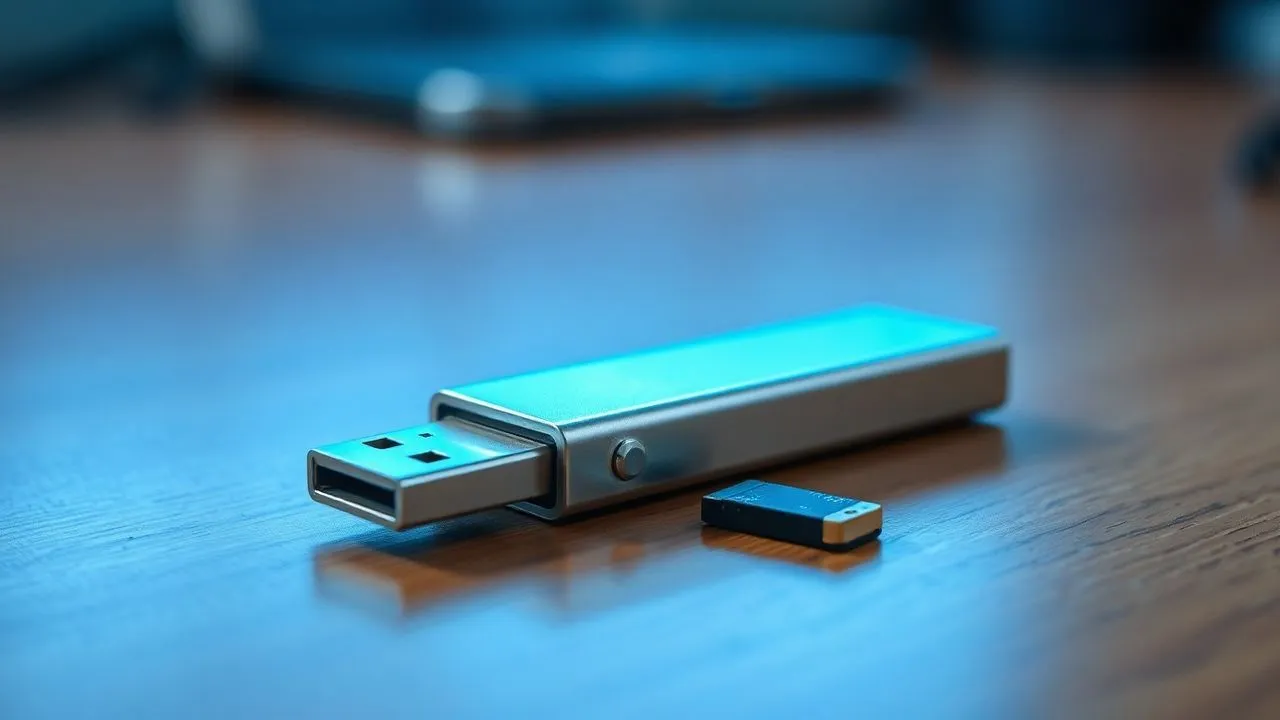
Você já tentou conectar um pen USB ou um disco rígido externo ao seu computador e receber a mensagem odiosa que indica que seu dispositivo está protegido de escrever? É um dos problemas mais comuns e frustrantes para aqueles que trabalham diariamente com o arquivamento de dados digitais, especialmente quando é urgente liberar espaço ou transferir arquivos importantes. Neste guia abrangente e completo, atualizado para as últimas inovações tecnológicas e os mais recentes sistemas operacionais de 2026, você vai aprender exatamente como formatar um disco protegido da escrita, superando todos os obstáculos técnicos no ambiente Windows e macOS. Muitas vezes, este bloco não é o sinal de falha de hardware irreparável, mas uma configuração de segurança de software simples ou um erro de configuração do sistema de arquivos que pode ser resolvido com poucos passos direcionados. Se você estiver usando o Windows 11, as versões mais recentes do macOS ou mídia óptica, como CDs e DVDs reescritos, você encontrará a solução final neste artigo. Vamos explorar métodos profissionais que vão desde o simples desbloqueamento físico de interruptores de proteção até o uso avançado do Registro do Sistema e interface de linha de comando. Não deixe que um erro somente de leitura o impeça de usar seus preciosos dispositivos: siga nosso conselho de especialista para restaurar toda a funcionalidade de seu hardware com segurança, rapidez e sem encontrar erros inesperados durante o procedimento.
Verificação de hardware e interruptores de blocos físicos
Controle de alavanca física em SD e pendrive
Antes de mergulhar nas configurações de software mais complexas para entender como formatar um disco protegido por escrita, é essencial excluir as causas físicas mais triviais. Muitos dispositivos de armazenamento removíveis, como cartões SD, microSDs (via seu adaptador) e alguns modelos específicos de unidades flash USB à moda antiga ou discos rígidos externos, têm um pequeno interruptor mecânico colocado de lado. Este componente visa proteger os dados da exclusão acidental, bloqueando fisicamente a capacidade do chip de memória de receber novas entradas elétricas para escrita. Se a alavanca estiver configurada para Bloquear posição, o sistema operacional receberá um sinal de hardware que impede qualquer alteração, incluindo a formatação completa da unidade. Portanto, a primeira ação a ser feita é inspecionar visualmente o perímetro do dispositivo em busca deste interruptor e certifique-se de que ele é colocado em direção ao ícone de bloqueio aberto ou para o texto Desbloquear. Ao mover esta pequena alavanca, você pode resolver instantaneamente o problema sem ter que tocar uma única linha de código em seu sistema.
No contexto tecnológico de 2026, alguns fabricantes de hardware high-end introduziram sistemas de bloqueio biomecânico ou interruptores de toque que funcionam de forma similar. Se você tiver uma unidade de armazenamento criptografada ou um disco rígido externo com proteção avançada, verifique no manual do fabricante se existe uma combinação de chaves ou um procedimento de desbloqueio físico necessário antes de tentar formatar. Muitos usuários esquecem que a proteção de escrita é, em primeiro lugar, um recurso de segurança de hardware projetado para preservar a integridade dos dados. Uma vez que o interruptor está na posição correta, tente entrar novamente no dispositivo na porta USB ou slot SD do seu PC. Se a mensagem de erro persistir, o bloco é quase certamente lógico ou ligado ao sistema operacional, o que requer uma abordagem mais analítica através dos utilitários de gerenciamento de disco integrados no Windows 11 ou macOS. Lembre-se de que forçar a escrita em um dispositivo de bloqueio físico ativo é impossível, então este passo nunca deve ser pulado para evitar perdas desnecessárias de tempo.
Análise do estado do desgaste do conector e do cabo
Outra causa de hardware muitas vezes subestimado que impede que você entenda como formatar um disco protegido de escrita é sobre a integridade das conexões elétricas. Ao longo do tempo, conectores USB-C ou entradas de disco rígido externo podem acumular poeira, oxidação ou sofrer pequenos danos estruturais que interferem na comunicação correta de protocolos de escrita. Se o computador não receber um sinal limpo de todos os pinos do conector, ele pode interpretar a conexão como instável e ativar automaticamente um modo de proteção somente leitura para evitar a corrupção do sistema de arquivos. Para excluir esta possibilidade, tente limpar suavemente contatos com ar comprimido ou um pano de microfibra seca. Além disso, se você estiver usando um disco rígido externo com cabo removível, substituir o cabo por uma nova e certificada transferência de dados de alta velocidade, garantindo que a conexão é segura e livre de jogos mecânicos dentro da porta.
Há também situações em que o controlador de disco interno detecta um número excessivo de setores defeituosos ou um princípio de exaustão de ciclos de gravação de memória flash (típico de unidades flash USB de baixa qualidade). Nesses casos extremos, o firmware do dispositivo define a proteção da escrita de forma autônoma como uma medida de emergência para permitir que o usuário recupere arquivos existentes antes que o suporte se torne completamente ilegível. Se você notar que o disco é detectado corretamente, mas qualquer tentativa de formatação falha apesar do desbloqueamento físico, pode ser útil testar a unidade em outro computador ou em uma porta USB diferente, de preferência uma porta traseira se você usar um PC desktop, para garantir uma fonte de alimentação constante e suficiente. Se o problema persistir em várias máquinas, é muito provável que o controlador de hardware esteja danificado, tornando necessário substituir o suporte físico para garantir a segurança de seus dados futuros.
Gerenciamento de erros de software no Windows 11 e posterior
Verificar o espaço de armazenamento disponível
Parece um paradoxo, mas uma das razões pelas quais você pode achar difícil descobrir como formatar um disco protegido de escrita no Windows 11 é a exaustão total do espaço disponível na unidade. Quando um disco atinge zero bytes de espaço livre, o sistema de arquivos (especialmente se NTFS ou exFAT) pode inserir um estado de erro lógico onde o sistema operacional luta para inicializar a tabela de alocação dos arquivos necessários para iniciar o processo de formatação. Para verificar o estado do seu disco, abra o Arquivo clicando no ícone da pasta na barra de tarefas, selecione Este PC na coluna esquerda e localize a unidade incriminada. Clicando com o botão direito do mouse no ícone e selecionando Propriedades, você pode visualizar um gráfico de tortas que indica o espaço usado e o disponível. Se o espaço for zero, o Windows pode mostrar uma mensagem de erro genérica relacionada à proteção de escrita em vez de indicar claramente a falta de espaço para operações temporárias do sistema.
Neste cenário, uma solução rápida é tentar apagar manualmente um ou dois arquivos grandes, se possível, ou reiniciar o computador para esvaziar qualquer cache de escrita pendent que poderia manter a unidade ocupada. Em 2026, os sistemas operacionais modernos são muito mais eficientes no gerenciamento de código de E/S, mas pequenos bugs no driver de armazenamento ainda podem ocorrer. Se a formatação clássica do botão direito do mouse não funcionar, tente acessar o gerenciamento avançado através do aplicativo Configurações do Windows 11, navegando para o sistema, em seguida, Armazenamento e finalmente Configurações de armazenamento avançadas. Aqui você encontrará a opção Discos e Volumes, que oferece uma interface mais moderna e poderosa para gerenciar unidades que têm anormalidades. Muitas vezes, forçar a exclusão de volume desta interface permite que você supere os blocos que o tradicional File Explorer não consegue gerenciar, finalmente permitindo que você formate o dispositivo e trazê-lo de volta para o estado de fábrica.
Desactivar o modo apenas de leitura das propriedades do disco
Às vezes, o bloco que impede que você descubra como formatar um disco protegido de escrita é simplesmente um atributo de software aplicado ao nível do sistema operacional ou única pasta raiz. Windows permite que você defina discos em modo somente leitura por razões de segurança, especialmente se eles foram usados anteriormente como discos de recuperação ou mídia de instalação. Para verificar e remover este atributo, clique com o botão direito na unidade no File Explorer e selecione Propriedades. Na aba Geral, verifique abaixo se a opção Ler Sola está selecionada; no entanto, esta opção geralmente afeta os arquivos contidos e não o volume inteiro. Para gerenciamento mais profundo, você deve garantir que a conta de usuário que você está usando tenha permissões completas de script na guia Segurança. Se o seu usuário não tiver controle completo, o Windows negará qualquer tentativa de formatação, relatando erroneamente que o disco está protegido pela escrita.
Para resolver conflitos de permissões, clique no botão Avançado na guia Segurança e verifique quem é o Proprietário da Unidade. Se o proprietário for um usuário desconhecido ou um SID residual de uma instalação anterior do Windows, clique em Alterar e digite seu nome de usuário atual ou grupo Everyone. Depois de ter a unidade, selecione a opção Substituir todos os itens de permissão de objeto filho com entradas de permissão herdadas deste objeto e clique em OK. Isso reinicia permissões em cada campo lógico do disco, eliminando quaisquer blocos de software que impedissem a formatação. É um passo crucial especialmente para discos rígidos externos que são frequentemente movidos entre diferentes computadores com diferentes configurações de segurança, uma vez que as licenças NTFS tendem a persistir entre os vários sistemas criando conflitos de acesso que parecem, aos olhos do usuário menos experiente, de falhas de hardware intransponíveis.
Usando o utilitário Prompt de Comando e Diskpart
Execução da Diskpart com privilégios de administrador
Quando os métodos gráficos falham, a solução mais poderosa para aprender a formatar um disco protegido de escrita reside na interface de linha de comando do Windows. A ferramenta Diskpart é um utilitário de particionamento de disco baseado em texto que atua em um nível muito inferior ao da interface de usuário padrão, permitindo que você manipule os atributos de disco ignorando muitas restrições de segurança do sistema de arquivos. Para iniciar, clique no botão Iniciar e digite cmd na barra de pesquisa. É essencial clicar com o botão direito do mouse no resultado Prompt dos comandos e selecione Executar como administrador, uma vez que as alterações nas partições de disco exigem privilégios elevados que um usuário padrão não possui. Assim que a janela preta abrir, digite o comando diskpart e pressione Enter. Você verá a mudança de cursor no DISKPART>, indicando que você está agora dentro do ambiente de gerenciamento de disco e pronto para transmitir comandos diretos ao hardware.
Usando Diskpart requer extrema atenção: um comando incorreto pode levar à exclusão acidental de dados em discos diferentes do que você pretende formatar. Para proceder com segurança, digite list disk para ver todas as unidades conectadas ao computador. Identifique seu disco protegido observando a coluna Tamanho; por exemplo, se você conectou uma vara 32GB, procure o disco que mostra uma capacidade semelhante. Depois de ter identificado o número associado (por exemplo, Disco 2), digite select disk X (substitua o X com o número correto) e pressione Enter. Uma mensagem de confirmação lhe dirá que o disco selecionado é agora o foco de suas operações. Neste ponto, você está pronto para analisar e editar atributos que impedem a escrita, um passo fundamental para desbloquear permanentemente qualquer unidade que parecia irreparavelmente comprometida por erros de software persistentes ou configurações de firmware incorretas.
Remoção dos atributos somente leitura da unidade selecionada
Depois de selecionar o disco correto dentro de Diskpart, o comando mágico para entender como formatar um disco protegido pela escrita é o que relacionado à limpeza de atributos. Digite exatamente attributes disk clear readonly e pressione Enter. Este comando se comunica diretamente com o controlador de disco e o registro do Windows para remover qualquer bandeira que imponha o modo somente leitura ao suporte físico ou lógico. Se a operação tiver sucesso, Diskpart exibirá a mensagem Atributos de Disco Excluídos corretamente. Isso significa que o bloco de software foi removido e que o sistema operacional agora tem permissão explícita para escrever dados no dispositivo, incluindo criar uma nova tabela de partição e formatar o sistema de arquivos desejado.
Embora o atributo tenha sido removido, para limpeza total é frequentemente recomendado executar o comando clean, que exclui qualquer informação de partição e formatação do disco, relatando-o para um estado não iniciado. Em seguida, você pode continuar a criar uma nova partição primária digitando create partition primary e finalmente formatá- lo com o comando format fs=ntfs quick (ou fs=exfat se você quiser mais compatibilidade com outros dispositivos). Uma vez terminado o procedimento, digite exit para sair da Diskpart e fechar o Prompt de Comando. Se tudo tiver ido de acordo com os planos, sua unidade será agora visível no File Explorer, completamente vazio e pronto para ser usado para arquivar novos arquivos, sem mais vestígios dos erros de proteção que lhe causaram tantos arranhões inicialmente.
- Abra o Prompt de Comando como administrador para ter plenos poderes no sistema.
- Use o comando list disk para mapear corretamente as unidades conectadas.
- Executar atributos disco claro somente leitura para forçar hardware / software desbloqueio.
- Use o comando limpo para remover partições corrompidas que causam blocos.
- Sempre formatado no exFAT se você espera usar o disco em Windows e Mac.
Soluções avançadas através do registro do sistema
Criação da chave StorageDevicePolicies
Se não o uso do Diskpart criou o efeito desejado, é necessário intervir diretamente no coração do sistema operacional Windows: o Registro do Sistema. Na verdade, há uma chave específica que pode forçar a proteção de escrita globalmente para todos os dispositivos de armazenamento USB conectados ao computador, muitas vezes usado em contextos de negócios para evitar roubo de dados. Para entender como formatar um disco protegido de escrita, atuando no registro, pressione simultaneamente as teclas Win+R no teclado, digite regedit na janela que aparece e pressione Enter, confirmando a autorização de segurança. Uma vez aberto o Editor de Registro, use a estrutura da pasta à esquerda para navegar para o seguinte caminho: HKEYLOCALMACHINESYSTEMCurrentControlSetControl. Aqui você precisará procurar por uma pasta chamada ArmazenagemDevicePolicies. Se esta chave não existe, você precisa criá-la manualmente para aplicar a modificação necessária ao desbloqueio.
Para criar a chave em falta, clique com o botão direito na pasta Controle, selecione Nova e, em seguida, Chave, atribuindo o nome exato StorageDevicePolicies (Cuidado com o capital e a falta de espaço). Esta tarefa instrui o Windows a procurar instruções específicas sobre o gerenciamento de dispositivos de armazenamento removíveis. Muitos usuários ficam desencorajados diante desses procedimentos avançados, mas seguindo os passos que você pode resolver problemas que de outra forma exigiriam formatação completa do PC ou abandonar o disco externo. Intervenção no registro é uma ação cirúrgica que corrige uma configuração que, por engano ou pela ação de um software de terceiros (como alguns programas antivírus ou de segurança), poderia ter sido modificada, impedindo o funcionamento normal de seus meios USB em sua vida diária.
Alterar o valor DWORD WriteProtect
Uma vez que você tenha selecionado ou criado a pasta StorageDevicePolicies, mova seu look para o painel direito do Editor de Registro. Se dentro encontrar um valor chamado WriteProtectDê-lhe um duplo clique. Se o painel estiver vazio, clique com o botão direito em qualquer ponto da área branca, selecione Novo e então o valor do DWORD (32 bits), nomeando-o com precisão WriteProtect. Este valor funciona como um interruptor binário para o sistema: se o valor dado for definido como 1, a proteção contra escrita é ativa globalmente para cada unidade externa; se em vez disso for definida como 0, a proteção é desativada. Para prosseguir para o seu propósito, digite 0 no campo Value Data e certifique-se de que a base está definida em Hexadecimal ou Decimal (para zero não faz diferença), em seguida, clique em OK para confirmar a alteração.
Após completar esta operação, é absolutamente essencial reiniciar o computador para que o Windows carregue as novas configurações de log durante a fase de inicialização. Após reiniciar, reconecte o dispositivo e tente formatá-lo novamente seguindo o procedimento padrão. Em muitos casos, essa mudança atua como um “reset” de critérios de grupo local, permitindo que você finalmente entenda como formatar um disco protegido de escrita que antes parecia inacessível. Lembre-se que se você quiser reativar a proteção por razões de segurança no futuro, apenas retorne a este caminho e mude o valor de 0 para 1. Esta flexibilidade torna o Registro do Sistema uma das ferramentas mais versáteis para resolver problemas de armazenamento em 2026, garantindo ao usuário um controle total sobre o comportamento de seu hardware para o sistema operacional.
A intervenção no Registro do Sistema é um procedimento poderoso que requer precisão. Antes de fazer alterações, é sempre aconselhável criar um ponto de restauração do sistema para garantir a máxima segurança em caso de erros acidentais enquanto navega entre chaves HKEY.
Desbloquear e formatar procedimentos no macOS
Usando o utilitário de disco para cancelamento seguro
Os usuários da Apple não são imunes ao problema de dispositivos bloqueados, mas os procedimentos no macOS para entender como formatar um disco protegido de escrita são ligeiramente diferentes e muitas vezes mais intuitivos graças a Utilitário de discoEste aplicativo, incluído em todas as versões do macOS (incluindo o recente macOS Tahoe 26), gerencia todos os aspectos do armazenamento. Conecte o disco ao Mac, abra o Finder e inicie o Utilitário de disco procurando por ele em Aplicações > Utilitário ou Spotlight. Uma vez aberta, selecione a unidade externa da barra lateral esquerda. Se o botão inicialidade for cinza ou se a operação falhar com um erro somente de leitura, a primeira tentativa a fazer é clicar na tecla S.O.S. (First Aid). Este utilitário irá verificar o sistema de arquivos para erros e tentar repará-los automaticamente, muitas vezes removendo os blocos causados pela remoção inseguro do dispositivo.
Se o SOS não resolver, continue clicando em Initilizza. Na janela de abertura, você terá a opção de escolher o Nome, o Formato (como APFS para desempenho ideal no Mac ou exFAT para compatibilidade universal) e o Esquema de Partições (geralmente mapa de partição GUID). Se a formatação padrão continuar a dar erro, clique no botão Opções de Segurança. Aqui você pode arrastar o cursor para a direita para executar uma formatação de nível inferior mais profunda, que escreve zeros em toda a superfície do disco. Embora esta operação leva muito mais tempo, é extremamente eficaz para superar blocos lógicos persistentes que impedem a escrita de dados normais. Depois de definir tudo, clique em Iniciar e aguarde até que a barra de progresso chegue ao fim: seu disco deve agora estar livre de qualquer restrição e pronto para usar em qualquer computador.
Comandos de terminal para forçar a desmontagem do disco
Em alguns casos raros, o macOS pode recusar formatar um disco porque um processo de fundo o mantém ocupado ou “bloqueado” em modo somente leitura. Para resolver esta situação e entender como formatar um disco protegido da escrita no Mac, você precisa recorrer ao Terminal. Abra o Terminal e digite o comando diskutil list obter a lista de todas as unidades ligadas e respectivos identificadores, tais como /dev/disk4. Uma vez que você tenha identificado corretamente sua chave ou disco rígido, você precisa forçar a desmontagem do volume para que o sistema operacional irá liberar qualquer controle sobre ele. Digite o comando diskutil unmountDisk force /dev/diskX (substitua o X pelo número da sua unidade) e pressione Enter. Se necessário, insira a senha da conta do administrador.
Depois de desmontar o disco, você pode tentar inicializá-lo diretamente da linha de comando, ignorando as restrições gráficas. O comando é o seguinte: diskutil eraseDisk ExFAT NOME_DISCO /dev/diskXEste comando instrui seu Mac para formatar todo o suporte físico usando o sistema de arquivos exFAT e atribuir o nome escolhido, ignorando quaisquer bandeiras de proteção de software que possam ter bloqueado o Utilitário de disco. Este procedimento é particularmente útil quando lidamos com discos que foram usados anteriormente em diferentes sistemas operacionais ou com tabelas de partição corrompidas. Se o Terminal também retorna um erro de hardware (como “erro de entrada/saída”), infelizmente as chances de que o disco esteja fisicamente danificado aumentam significativamente, sugerindo que é hora de considerar a compra de um novo meio de armazenamento.
- Abra o Utilitário de disco e selecione a unidade na barra lateral esquerda.
- Execute o S.O.S. para reparar quaisquer erros lógicos de sistema de arquivos.
- Se falhar, use o Terminal com o comando unmountDisk force diskutil.
- Formatar via comando com diskutil apagarDisk para forçar a reescrita.
Formatação óptica de mídia e solução de problemas de hardware
Procedimentos de Windows para mídia óptica RW
Se o seu problema é sobre como formatar um disco protegido de escrita e se referir a mídia óptica como um CD-RW ou DVD-RW, a situação é ligeiramente diferente da memória flash ou discos magnéticos. Mídia óptica reescrita pode ser formatada e reutilizada centenas de vezes, mas muitas vezes o software de gravação ou o próprio Windows pode considerá-los "finalizados" (fechado para escrever) se o modo multi-sessão não foi usado. Para formatá-los no Windows 11, digite o disco no queimador, abra este PC e clique com o botão direito no ícone da unidade óptica. Selecione a opção Formatar ou, se disponível, Excluir o disco reescrita. Nesta fase é essencial escolher o sistema de arquivos correto, geralmente UDF (Formato Universal de Disco), que permite que você use o disco como se fosse uma pen USB comum, arrastando os arquivos diretamente para ele.
Se a opção de formatação não apareceu, você pode precisar usar um software de terceiros dedicado à gravação, como ImgBurn ou programas similares atualizados para 2026. Estas ferramentas oferecem funções de “Full Apagar” que executam uma eliminação completa de corantes fotossensíveis do disco, trazendo-o de volta ao estado virgem. No entanto, sempre certifique-se de que o disco é realmente um modelo RW (Re-Writable) e não um simples R (Recordable). Um erro comum é tentar formatar um DVD-R ou CD-R que já foi escrito: neste caso, a proteção da escrita é uma característica física e química do material do disco, que não pode ser revertida de forma alguma. Se o suporte estiver profundamente arranhado ou tiver sinais de deterioração da camada reflexiva, o queimador pode não ser capaz de calibrar o laser para eliminação, retornando um erro de proteção de escrita que realmente mascara uma falha de hardware.
Gestão de discos ópticos em sistemas MacOS modernos
No macOS, o gerenciamento reescrita de CD e DVD é integrado ao Finder e Disk Utility, embora muitos Macs modernos exigem um queimador externo conectado via USB-C. Para descobrir como formatar um tipo óptico de disco protegido por gravação no Mac, digite o suporte e espere o ícone aparecer na área de trabalho. Clique com o botão direito do mouse no ícone e escolha a opção Apagar disco reescrita no menu de contexto. Se o ícone não aparecer ou se a opção estiver ausente, abra o Utilitário de disco, selecione o queimador externo e clique no botão Iniciar ou Apagar. macOS gerencia a gravação e exclusão de uma forma muito linear, mas é sensível à qualidade do suporte e da potência do queimador externo: certifique-se de que o último está conectado diretamente ao Mac e não através de um hub USB não alimentado, para evitar quedas de tensão durante a fase delicada do laser.
No caso de o Utilitário de disco não prosseguir, você pode tentar o aplicativo Burn gratuito, muito popular entre os usuários do Mac por sua simplicidade e poder. Ele permite que você force a exclusão de discos RW que o Finder não reconhece corretamente. Se, apesar de todos esses esforços, o disco ainda é protegido pela escrita, tente limpar a superfície com um pano macio a partir do centro para as bordas. Arranhões circulares ou acúmulos de impressões digitais podem impedir o laser de ler informações de controle de disco, levando o sistema a bloquear qualquer operação de gravação para segurança. Se o problema persistir com discos novos diferentes, pode ser a óptica do queimador a ser sujo ou exausto, exigindo o uso de um disco de limpeza específico ou a substituição do próprio dispositivo para voltar a queimar corretamente em 2026.
Perguntas mais frequentes
O que significa escrever um disco protegido?
A mensagem de erro de disco protegida de escrita indica que a mídia de armazenamento (chave USB, cartão SD ou disco rígido) está em um modo somente de leitura (apenas leitura). Neste estado, o sistema operacional pode ler e copiar os arquivos presentes no disco, mas não pode adicionar novos, editá-los ou excluí-los. Este bloco pode ser tipo de hardware, como um interruptor físico em seu dispositivo, ou tipo de software, causado por configurações de registro do sistema, permissões de segurança negadas ou corrupção do sistema de arquivos. Resolver este problema geralmente requer o uso de ferramentas avançadas, como Diskpart no Windows ou Utilitário de disco no macOS.
Posso recuperar dados de um disco protegido da escrita antes de formatá-lo?
Com certeza. Como o disco em modo somente leitura, os dados existentes não correm riscos imediatos de exclusão durante a fase de consulta. Recomenda-se fortemente conectar o dispositivo e copiar todos os arquivos importantes para outra unidade segura antes de tentar qualquer procedimento de desbloqueio ou formatação. Uma vez que a formatação irá apagar permanentemente cada pedaço de informação sobre o suporte, o backup preventivo é o passo mais crítico de todo o procedimento. Se o disco for legível, aproveite imediatamente para salvar seus documentos, fotos e vídeos antes de prosseguir com as ferramentas de reparo.
Por que o comando Diskpart não funciona na minha pen USB?
Se o comando Diskpart não remover a proteção da escrita, as causas podem ser duas. O primeiro é uma falha de hardware do controlador chave: quando a memória flash atinge o fim de sua vida útil ou detecta erros críticos, ele entra permanentemente em modo somente leitura para proteger dados, e nenhum comando de software pode reverter este estado físico. A segunda causa é a ausência de privilégios de administrador quando você iniciou o Prompt de Comando. Certifique-se sempre de executar o CMD com potências máximas, caso contrário, os comandos enviados para Diskpart serão ignorados pelo kernel do Windows por razões de segurança.
Existem software livre para desbloquear discos protegidos?
Além de ferramentas integradas no Windows e macOS, como Diskpart e Disk Utility, existem vários utilitários de terceiros confiáveis. Programas como HDD Low Level Format Tool ou software específico do fabricante (como Kingston, SanDisk ou Samsung) oferecem funções avançadas de restauração. Essas ferramentas são projetadas para se comunicar diretamente com o firmware do dispositivo e às vezes podem superar blocos que as ferramentas do sistema operacional não conseguem gerenciar. No entanto, é sempre bom baixar esses programas apenas de sites oficiais de fabricantes para evitar o risco de malware ou danos adicionais ao sistema de arquivos.
A proteção da escrita pode ser causada por um vírus?
Sim, é uma possibilidade real. Alguns tipos de malware ou ransomware podem alterar as chaves de registro ou alterar os atributos do arquivo e unidade para evitar que você excluir arquivos infectados ou formatar a unidade para limpá-lo. Se você suspeitar que o problema é viral, recomendamos que você realize uma varredura de disco completo com um antivírus atualizado antes de prosseguir. Em muitos casos, uma vez que o software malicioso é removido, a proteção da escrita desaparece e o disco retorna para ser totalmente operacional e formatável através dos procedimentos padrão descritos neste guia.
Em conclusão, temos explorado todas as formas possíveis de entender como formatar um disco protegido da escrita em 2026, partindo de simples verificações de hardware para intervenções avançadas no registro do Windows e no terminal macOS. Lidar com este problema requer paciência e uma abordagem metódica, mas na grande maioria dos casos a solução está ao seu alcance. Lembre-se sempre de priorizar a segurança de seus dados, fazendo backups regulares e nunca forçar os componentes fisicamente. Se depois de seguir todos os passos o disco ainda está bloqueado, é provável que o desgaste físico teve o melhor, fazendo uma substituição necessária. Para mais informações sobre as melhores unidades de armazenamento atuais ou outros guias técnicos, continue a explorar nosso conteúdo atualizado para acompanhar a evolução tecnológica!


