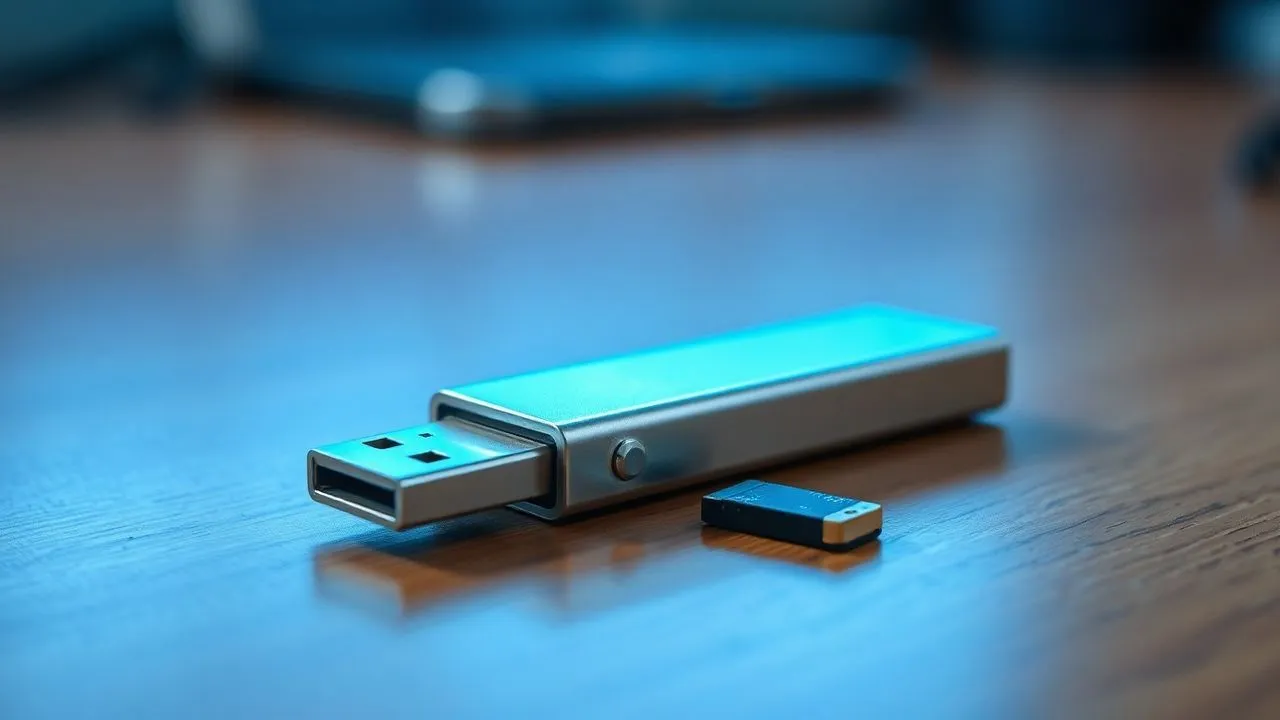
Avez-vous déjà essayé de connecter une clé USB ou un disque dur externe à votre ordinateur et de recevoir le message haineux qui indique que votre appareil est protégé de l'écriture? C'est l'un des problèmes les plus courants et frustrants pour ceux qui travaillent quotidiennement avec l'archivage des données numériques, surtout lorsqu'il est urgent de libérer de l'espace ou de transférer des fichiers importants. Dans ce guide complet et complet, mis à jour aux dernières innovations technologiques et aux systèmes d'exploitation les plus récents de 2026, vous apprendrez exactement comment formater un disque protégé contre l'écriture, dépassant chaque obstacle technique dans l'environnement Windows et macOS. Souvent, ce bloc n'est pas le signal d'une défaillance matérielle irréparable, mais un simple paramètre de sécurité du logiciel ou une erreur de configuration du système de fichiers qui peut être résolu avec quelques étapes ciblées. Que vous utilisiez Windows 11, les dernières versions de macOS ou de supports optiques comme les CD et DVD réécrits, vous trouverez la solution ultime dans cet article. Nous explorerons des méthodes professionnelles allant du déverrouillage physique simple des commutateurs de protection à l'utilisation avancée du Registre système et de l'interface en ligne de commande. Ne laissez pas une erreur en lecture seule vous empêcher d'utiliser vos appareils précieux: suivez nos conseils d'experts pour restaurer la fonctionnalité complète de votre matériel en toute sécurité, rapidement et sans rencontrer d'erreurs inattendues pendant la procédure.
Contrôles matériels et commutateurs de blocs physiques
Commande de levier physique sur SD et pendrive
Avant de nous immerger dans les configurations logicielles les plus complexes pour comprendre comment formater un disque protégé d'écriture, il est essentiel d'exclure les causes physiques les plus insignifiantes. De nombreux périphériques de stockage amovibles, tels que les cartes SD, microSD (via leur adaptateur) et certains modèles spécifiques de lecteurs flash USB anciens ou disques durs externes, ont un petit commutateur mécanique placé latéralement. Ce composant vise à protéger les données contre la suppression accidentelle, bloquant physiquement la capacité de la puce mémoire à recevoir de nouvelles entrées électriques pour l'écriture. Si le levier est réglé en position de verrouillage, le système d'exploitation recevra un signal matériel qui empêche tout changement, y compris le formatage complet du lecteur. Par conséquent, la première action à faire est d'inspecter visuellement le périmètre de l'appareil à la recherche de cet interrupteur et de s'assurer qu'il est placé vers l'icône de verrouillage ouvert ou vers le libellé de déverrouillage. En déplaçant ce petit levier, vous pouvez résoudre instantanément le problème sans avoir à toucher une seule ligne de code dans votre système.
Dans le contexte technologique de 2026, certains fabricants de matériel haut de gamme ont introduit des systèmes de verrouillage biomécaniques ou des commutateurs tactiles qui fonctionnent de la même façon. Si vous avez un disque de stockage chiffré ou un disque dur externe avec protection avancée, vérifiez le manuel du fabricant s'il y a une combinaison de clés ou une procédure de déverrouillage physique nécessaire avant de tenter de formater. De nombreux utilisateurs oublient que la protection de l'écriture est, avant tout, une fonction de sécurité matérielle conçue pour préserver l'intégrité des données. Une fois que le commutateur est dans la bonne position, essayez de réentrer le périphérique dans le port USB ou la fente SD de votre PC. Si le message d'erreur persiste, le bloc est presque certainement logique ou lié au système d'exploitation, ce qui nécessite une approche plus analytique à travers les utilitaires de gestion de disque intégrés dans Windows 11 ou macOS. Rappelez-vous que forcer l'écriture sur un dispositif de blocage physique actif est impossible, donc cette étape ne devrait jamais être sautée pour éviter des pertes de temps inutiles.
Analyse de l'état d'usure du connecteur et du câble
Une autre cause matérielle souvent sous-estimée qui vous empêche de comprendre comment formater un disque protégé d'écriture est l'intégrité des connexions électriques. Au fil du temps, les connecteurs USB-C ou les entrées externes de disque dur peuvent accumuler de la poussière, l'oxydation ou subir de petits dommages structurels qui interfèrent avec la communication correcte des protocoles d'écriture. Si l'ordinateur ne reçoit pas un signal propre de toutes les broches du connecteur, il pourrait interpréter la connexion comme instable et activer automatiquement un mode de protection en lecture seule pour éviter la corruption du système de fichiers. Pour exclure cette possibilité, essayez de nettoyer doucement les contacts avec de l'air comprimé ou un chiffon de microfibre sec. En outre, si vous utilisez un disque dur externe avec câble amovible, remplacez le câble par un nouveau transfert de données à grande vitesse certifié, garantissant que la connexion est sécurisée et libre de jeux mécaniques dans la porte.
Il y a aussi des situations où le contrôleur de disque interne détecte un nombre excessif de secteurs défectueux ou un principe d'épuisement des cycles d'écriture de mémoire flash (typique des lecteurs flash USB de faible qualité). Dans ces cas extrêmes, le firmware de périphérique définit de façon autonome la protection contre l'écriture comme une mesure d'urgence pour permettre à l'utilisateur de récupérer les fichiers existants avant que le support ne devienne complètement illisible. Si vous remarquez que le disque est détecté correctement mais que toute tentative de formatage échoue malgré le déverrouillage physique, il peut être utile de tester le lecteur sur un autre ordinateur ou sur un port USB différent, de préférence un port arrière si vous utilisez un PC de bureau, pour assurer une alimentation constante et suffisante. Si le problème persiste sur plusieurs machines, il est très probable que le contrôleur matériel soit endommagé, ce qui rend nécessaire de remplacer le support physique pour assurer la sécurité de vos données futures.
Gestion des erreurs logicielles sous Windows 11 et suivants
Vérifier l'espace de stockage disponible
Il ressemble à un paradoxe, mais l'une des raisons pour lesquelles vous pourriez trouver difficile de comprendre comment formater un disque protégé d'écriture sur Windows 11 est l'épuisement total de l'espace disponible sur le lecteur. Quand un disque atteint zéro octets d'espace libre, le système de fichiers (surtout si NTFS ou exFAT) peut entrer un état d'erreur logique où le système d'exploitation peine à initialiser la table d'allocation des fichiers nécessaires pour démarrer le processus de formatage. Pour vérifier l'état de votre disque, ouvrez Fichier en cliquant sur l'icône du dossier dans la barre des tâches, sélectionnez Ce PC dans la colonne de gauche et localisez le lecteur incriminé. En cliquant avec le bouton droit sur l'icône et en sélectionnant Propriétés, vous pouvez voir un diagramme circulaire qui indique l'espace utilisé et le disponible. Si l'espace est zéro, Windows peut afficher un message d'erreur générique lié à la protection d'écriture au lieu d'indiquer clairement le manque d'espace pour les opérations temporaires du système.
Dans ce scénario, une solution rapide est d'essayer de supprimer manuellement un ou deux grands fichiers, si possible, ou de redémarrer l'ordinateur pour vider les caches d'écriture pendentifs qui pourraient garder le lecteur occupé. En 2026, les systèmes d'exploitation modernes sont beaucoup plus efficaces dans la gestion de code d'E/S, mais de petits bogues dans le pilote de stockage peuvent encore se produire. Si le formatage classique du clic droit ne fonctionne pas, essayez d'accéder à la gestion avancée via l'application Paramètres Windows 11, en naviguant vers le système, puis Stockage et enfin Paramètres de stockage avancés. Ici vous trouverez l'option Disques et Volumes, qui offre une interface plus moderne et puissante pour gérer des unités qui ont des anomalies. Souvent, forcer la suppression de volume de cette interface vous permet de surmonter les blocs que l'Explorateur de fichiers traditionnel ne parvient pas à gérer, vous permettant enfin de formater l'appareil et de le ramener à l'état d'usine.
Désactiver le mode en lecture seule des propriétés du disque
Parfois, le bloc qui vous empêche de découvrir comment formater un disque protégé d'écriture est simplement un attribut logiciel appliqué au niveau du système d'exploitation ou un dossier racine unique. Windows vous permet de définir des disques en mode lecture seule pour des raisons de sécurité, surtout s'ils ont été précédemment utilisés comme disques de récupération ou supports d'installation. Pour vérifier et supprimer cet attribut, faites un clic droit sur le lecteur dans l'Explorateur de fichiers et sélectionnez Propriétés. Dans l'onglet Général, cochez ci-dessous si la case Lire Sola est sélectionnée; cependant, cette option affecte généralement les fichiers contenus et non le volume entier. Pour une gestion plus approfondie, vous devez vous assurer que le compte utilisateur que vous utilisez possède des autorisations de script complètes dans l'onglet Sécurité. Si votre utilisateur n'a pas le contrôle complet, Windows niera toute tentative de formatage, déclarant par erreur que le disque est protégé par l'écriture.
Pour résoudre les conflits de permission, cliquez sur le bouton Avancé dans l'onglet Sécurité et vérifiez qui est le propriétaire de l'unité. Si le propriétaire est un utilisateur inconnu ou un SID résiduel d'une installation Windows précédente, cliquez sur Modifier et entrez votre nom d'utilisateur actuel ou le groupe Tout le monde. Une fois que vous avez l'unité, sélectionnez Remplacer toutes les entrées de permission d'objet enfant avec les entrées de permission héritées de cet objet et cliquez sur OK. Cela réinitialise les permissions sur chaque champ logique du disque, éliminant les blocs logiciels qui empêchaient le formatage. C'est une étape cruciale en particulier pour les disques durs externes qui sont fréquemment déplacés entre différents ordinateurs avec différentes configurations de sécurité, puisque les permis NTFS tendent à persister parmi les différents systèmes créant des conflits d'accès qui semblent, aux yeux de l'utilisateur moins expérimenté, de défaillances matérielles insurmontables.
Utilisation de l'utilitaire Commande Prompt et Diskpart
Exécution Diskpart avec privilèges administrateur
Lorsque les méthodes graphiques échouent, la solution la plus puissante pour apprendre à formater un disque protégé d'écriture réside dans l'interface de ligne de commande Windows. L'outil Diskpart est un utilitaire de partitionnement de disque basé sur le texte qui agit à un niveau beaucoup plus bas que l'interface utilisateur standard, vous permettant de manipuler les attributs de disque en ignorant de nombreuses restrictions de sécurité du système de fichiers. Pour commencer, cliquez sur le bouton Démarrer et tapez cmd dans la barre de recherche. Il est essentiel de faire un clic droit sur le résultat Prompt des commandes et de sélectionner Exécuter en tant qu'administrateur, car les modifications aux partitions de disque nécessitent des privilèges élevés qu'un utilisateur standard ne possède pas. Une fois la fenêtre noire ouverte, tapez la commande diskpart et appuyez sur Entrée. Vous verrez le changement de curseur dans DISKPART>, indiquant que vous êtes maintenant dans l'environnement de gestion du disque et prêt à transmettre des commandes directes au matériel.
L'utilisation de Diskpart nécessite une extrême attention : une commande incorrecte pourrait conduire à la suppression accidentelle de données sur des disques autres que ce que vous comptez formater. Pour procéder en toute sécurité, tapez list disk pour afficher tous les disques connectés à l'ordinateur. Identifiez votre disque protégé en observant la colonne Taille; par exemple, si vous avez connecté un bâton de 32 Go, recherchez le disque qui affiche une capacité similaire. Une fois que vous avez identifié le numéro associé (p. ex. Disco 2), tapez select disk X (remplacez le X avec le bon numéro) et appuyez sur Entrée. Un message de confirmation vous dira que le disque sélectionné est maintenant au centre de vos opérations. À ce stade, vous êtes prêt à analyser et modifier des attributs qui empêchent l'écriture, une étape fondamentale pour débloquer en permanence toute unité qui semblait irréparablement compromise par des erreurs de logiciel persistantes ou des configurations de firmware incorrectes.
Suppression des attributs en lecture seule du lecteur sélectionné
Après avoir sélectionné le bon disque dans Diskpart, la commande magique pour comprendre comment formater un disque protégé par l'écriture est celle liée au nettoyage des attributs. Tapez exactement attributes disk clear readonly et appuyez sur Entrée. Cette commande communique directement avec le contrôleur de disque et le registre Windows pour supprimer tout drapeau qui impose le mode en lecture seule au support physique ou logique. Si l'opération réussit, Diskpart affichera correctement le message des attributs de disque supprimés. Cela signifie que le bloc logiciel a été supprimé et que le système d'exploitation a maintenant la permission explicite d'écrire des données sur l'appareil, y compris la création d'une nouvelle table de partition et le formatage du système de fichiers souhaité.
Bien que l'attribut ait été supprimé, pour le nettoyage total, il est souvent recommandé d'exécuter la commande clean, qui supprime toute partition et formatage de l'information du disque, la rapportant à un état non initialisé. Ensuite, vous pouvez procéder à la création d'une nouvelle partition primaire en tapant create partition primary et enfin le formater avec la commande format fs=ntfs quick (ou fs=exfat si vous voulez plus de compatibilité avec d'autres appareils). Une fois la procédure terminée, tapez exit pour quitter Diskpart et fermer l'invite de commande. Si tout s'est passé selon les plans, votre unité sera maintenant visible dans File Explorer, complètement vide et prêt à être utilisé pour l'archivage de nouveaux fichiers, plus de trace de ces erreurs de protection qui vous ont causé tant de rayures au départ.
- Ouvrez le Command Prompt en tant qu'administrateur pour avoir les pleins pouvoirs sur le système.
- Utilisez la commande list disk pour cartographier correctement les lecteurs connectés.
- Exécutez les attributs disque clair en lecture seule pour forcer le déverrouillage matériel/logiciel.
- Utilisez la commande propre pour supprimer les partitions corrompues qui causent des blocs.
- Toujours formaté en exFAT si vous prévoyez d'utiliser le disque sur Windows et Mac.
Solutions avancées grâce au registre système
Création de la clé des services de stockage
Si l'utilisation de Diskpart n'a pas créé l'effet souhaité, il est nécessaire d'intervenir directement au cœur du système d'exploitation Windows : le Registre Système. En fait, il y a une clé spécifique qui peut forcer la protection de l'écriture à l'échelle mondiale pour tous les périphériques de stockage USB connectés à l'ordinateur, souvent utilisés dans des contextes commerciaux pour empêcher le vol de données. Pour comprendre comment formater un disque protégé d'écriture en agissant sur le registre, appuyez simultanément sur les touches Win+R sur le clavier, tapez regedit dans la fenêtre qui apparaît et appuyez sur Entrée, confirmant l'autorisation de sécurité. Une fois que l'Éditeur du registre s'ouvre, utilisez la structure du dossier à gauche pour naviguer sur le chemin suivant : HKEYLOCALMACHINESYSTEMCurrentControlSetControl. Ici vous devrez rechercher un dossier appelé Politiques relatives aux dispositifs de stockage. Si cette clé n'existe pas, vous devez la créer manuellement pour appliquer la modification nécessaire au déverrouillage.
Pour créer la clé manquante, cliquez avec le bouton droit sur le dossier de contrôle, sélectionnez Nouveau puis Clé, en attribuant le nom exact StorageDevicePolicies (Prenez garde au capital et au manque d'espace). Cette tâche charge Windows de rechercher des instructions spécifiques sur la gestion des périphériques de stockage amovibles. Beaucoup d'utilisateurs se découragent face à ces procédures avancées, mais en suivant les étapes, vous pouvez résoudre des problèmes qui nécessiteraient autrement le formatage complet du PC ou l'abandon du disque externe. L'intervention au registre est une action chirurgicale qui corrige un réglage qui, par erreur ou pour l'action d'un logiciel tiers (comme certains antivirus ou programmes de sécurité), aurait pu être modifié en empêchant le fonctionnement normal de vos supports USB dans votre vie quotidienne.
Modifier la valeur DWORD WriteProtect
Une fois que vous avez sélectionné ou créé le dossier StorageDevicePolicies, déplacez votre look vers le panneau droit de l'éditeur de registre. Si à l'intérieur vous trouvez une valeur appelée ÉcrireProtect, double-cliquez dessus. Si le panneau est vide, faites un clic droit à n'importe quel point de la zone blanche, sélectionnez Nouveau, puis la valeur DWORD (32 bits), en la nommant précisément WriteProtect. Cette valeur agit comme un commutateur binaire pour le système : si la valeur donnée est définie à 1, la protection contre l'écriture est active globalement pour chaque unité externe ; si elle est définie à 0, la protection est désactivée. Pour passer à votre but, tapez 0 dans le champ Value Data et assurez-vous que la base est réglée sur Hexadécimal ou Decimal (pour zéro ne fait pas de différence), puis cliquez sur OK pour confirmer la modification.
Après cette opération, il est absolument essentiel de redémarrer l'ordinateur afin que Windows charge les nouvelles configurations de log pendant la phase de démarrage. Après le redémarrage, reconnectez l'appareil et essayez de le formater à nouveau selon la procédure standard. Dans de nombreux cas, ce changement agit comme un « reset » de critères de groupe local, vous permettant de comprendre enfin comment formater un disque protégé d'écriture qui semblait auparavant inaccessible. Rappelez-vous que si vous voulez réactiver la protection pour des raisons de sécurité à l'avenir, il suffit de revenir sur ce chemin et de changer la valeur de 0 à 1. Cette flexibilité fait du System Registry l'un des outils les plus polyvalents pour résoudre les problèmes de stockage en 2026, assurant à l'utilisateur un contrôle total sur le comportement de son matériel au système d'exploitation.
L'intervention sur le registre du système est une procédure puissante qui nécessite de la précision. Avant d'apporter des modifications, il est toujours conseillé de créer un point de restauration du système pour assurer une sécurité maximale en cas d'erreurs accidentelles lors de la navigation entre les clés HKEY.
Déverrouillage et mise en forme sur macOS
Utilisation de l'utilitaire disque pour une annulation en toute sécurité
Les utilisateurs Apple ne sont pas à l'abri du problème des périphériques bloqués, mais les procédures sur macOS pour comprendre comment formater un disque protégé d'écriture sont légèrement différentes et souvent plus intuitives grâce à Utilitaire de disque. Cette application, incluse dans toutes les versions de macOS (y compris le récent macOS Tahoe 26), gère tous les aspects du stockage. Connectez le disque à votre Mac, ouvrez le Finder et lancez Disk Utility à la recherche dans Applications > Utilitaire ou Spotlight. Une fois ouvert, sélectionnez le lecteur externe dans la barre latérale gauche. Si le bouton Initialité est gris ou si l'opération échoue avec une erreur en lecture seule, la première tentative est de cliquer sur la touche S.O.S. (First Aid). Cet utilitaire va scanner le système de fichiers pour détecter les erreurs et essayer de les réparer automatiquement, souvent en supprimant les blocs causés par la suppression dangereuse de l'appareil.
Si le S.O.S. ne résout pas, procédez en cliquant sur Initilizza. Dans la fenêtre d'ouverture, vous aurez la possibilité de choisir le nom, le format (comme APFS pour une performance optimale sur Mac ou exFAT pour une compatibilité universelle) et le schéma de partition (habituellement carte de partition GUID). Si le formatage standard continue de donner une erreur, cliquez sur le bouton Options de sécurité. Ici, vous pouvez faire glisser le curseur vers la droite pour effectuer un formatage de niveau inférieur plus profond, qui écrit des zéros sur toute la surface du disque. Bien que cette opération prend beaucoup plus de temps, il est extrêmement efficace de surmonter les blocs logiques persistants qui empêchent l'écriture normale de données. Une fois que vous avez tout défini, cliquez sur Démarrer et attendre jusqu'à ce que la barre de progression atteigne la fin: votre disque devrait maintenant être libre de toute restriction et prêt à utiliser sur n'importe quel ordinateur.
Contrôles terminaux pour forcer le démontage du disque
Dans certains cas rares, macOS peut refuser de formater un disque parce qu'un processus d'arrière-plan le garde occupé ou bloqué en mode lecture seule. Pour résoudre cette situation et comprendre comment formater un disque protégé contre l'écriture sur Mac, vous devez recourir au Terminal. Ouvrez le Terminal et tapez la commande diskutil list pour obtenir la liste de toutes les unités connectées et de leurs identifiants /dev/disk4. Une fois que vous avez correctement identifié votre clé ou votre disque dur, vous devez forcer le volume démonter pour que le système d'exploitation libère tout contrôle sur elle. Saisissez la commande diskutil unmountDisk force /dev/diskX (remplacez le X avec le numéro de votre unité) et appuyez sur Entrée. Si nécessaire, entrez votre mot de passe de compte administrateur.
Une fois le disque démonté, vous pouvez essayer de l'initialiser directement depuis la ligne de commande, en contournant les restrictions graphiques. La commande est la suivante : diskutil eraseDisk ExFAT NOME_DISCO /dev/diskX. Cette commande demande à votre Mac de formater l'ensemble du support physique à l'aide du système de fichiers exFAT et d'attribuer le nom choisi, en ignorant tout drapeau de protection du logiciel qui pourrait avoir bloqué l'utilitaire de disque. Cette procédure est particulièrement utile lorsqu'il s'agit de disques précédemment utilisés dans différents systèmes d'exploitation ou ayant des tables de partition corrompues. Si le Terminal retourne également une erreur matérielle (telle qu'erreur d'entrée/sortie), malheureusement les chances que le disque soit physiquement endommagé augmentent significativement, suggérant qu'il est temps d'envisager d'acheter un nouveau support de stockage.
- Ouvrez l'utilitaire de disque et sélectionnez le lecteur dans la barre latérale gauche.
- Exécutez le S.O.S. pour réparer les erreurs logiques du système de fichiers.
- Si elle échoue, utilisez le Terminal avec la commande diskutil force unmountDisk.
- Formater via commande avec diskutil effacerDisk pour forcer la réécriture.
Formatage optique des médias et dépannage du matériel
Procédures Windows pour les médias optiques RW
Si votre problème est de savoir comment formater un disque protégé d'écriture et se référer aux médias optiques comme un CD-RW ou DVD-RW, la situation est légèrement différente de la mémoire flash ou des disques magnétiques. Les supports optiques réécrivants peuvent être formatés et réutilisés des centaines de fois, mais souvent le logiciel de gravure ou Windows lui-même peut les considérer comme finalisés (fermés à l'écriture) si le mode multi-session n'a pas été utilisé. Pour les formater sur Windows 11, entrez le disque dans le graveur, ouvrez ce PC et faites un clic droit sur l'icône du lecteur optique. Sélectionnez l'option Format ou, si disponible, Supprimez le disque réécrit. Dans cette phase, il est essentiel de choisir le bon système de fichiers, généralement UDF (format de disque universel), qui vous permet d'utiliser le disque comme si c'était une clé USB commune, en faisant glisser les fichiers directement dedans.
Si l'option de formatage n'est pas apparue, vous devrez peut-être utiliser un logiciel tiers dédié à la gravure, comme ImgBurn ou des programmes similaires mis à jour en 2026. Ces outils offrent des fonctions d'effacement complet qui effectuent une suppression complète des colorants photosensibles du disque, le ramenant à l'état vierge. Cependant, assurez-vous toujours que le disque est en fait un modèle RW (Re-Writable) et non un simple R (Recordable). Une erreur courante est d'essayer de formater un DVD-R ou un CD-R qui a déjà été écrit : dans ce cas, la protection contre l'écriture est une caractéristique physique et chimique du disque, qui ne peut être inversée d'aucune façon. Si le support est profondément éraflé ou a des signes de détérioration de la couche réfléchissante, le brûleur peut ne pas être en mesure de calibrer le laser pour la suppression, renvoyant une erreur de protection d'écriture qui masque réellement une défaillance matérielle.
Gestion des disques optiques sur systèmes macOS modernes
Sur macOS, la gestion réécrite des CD et des DVD est intégrée dans Finder et Disk Utility, bien que de nombreux Mac modernes nécessitent un graveur externe connecté via USB-C. Pour comprendre comment formater un disque protégé d'écriture de type optique sur Mac, entrez le support et attendez que l'icône apparaisse sur le bureau. Faites un clic droit sur l'icône et choisissez l'option Supprimer le disque réécrit dans le menu contextuel. Si l'icône n'apparaît pas ou si l'option est absente, ouvrez Disk Utility, sélectionnez le graveur externe et cliquez sur le bouton Démarrer ou Supprimer. macOS gère la gravure et la suppression de manière très linéaire, mais est sensible à la qualité du support et de la puissance du brûleur externe: assurez-vous que ce dernier est connecté directement au Mac et non par un hub USB non alimenté, pour éviter les baisses de tension pendant la phase délicate de l'effacement laser.
Dans le cas où l'Utilitaire de disque ne fonctionne pas, vous pouvez essayer l'application de gravure gratuite, très populaire parmi les utilisateurs de Mac pour sa simplicité et sa puissance. Il vous permet de forcer la suppression des disques RW que le Finder ne reconnaît pas correctement. Si malgré tous ces efforts le disque est encore protégé par l'écriture, essayez de nettoyer la surface avec un chiffon doux en partant du centre aux bords. Des rayures circulaires ou des accumulations d'empreintes digitales peuvent empêcher le laser de lire les informations de contrôle du disque, conduisant le système à bloquer toute opération d'écriture pour la sécurité. Si le problème persiste avec différents nouveaux disques, l'optique du brûleur peut être sale ou épuisée, exigeant l'utilisation d'un disque de nettoyage spécifique ou le remplacement du dispositif lui-même pour revenir à brûler correctement en 2026.
Foire aux questions
Que signifie exactement écrire un disque protégé ?
Le message d'erreur de disque protégé d'écriture indique que le support de stockage (clé USB, carte SD ou disque dur) est en lecture seule (Read-Only). Dans cet état, le système d'exploitation peut lire et copier les fichiers présents sur le disque, mais ne peut en ajouter de nouveaux, les modifier ou les supprimer. Ce bloc peut être de type matériel, tel qu'un commutateur physique sur votre appareil, ou type de logiciel, causé par les réglages du registre système, refusé les permissions de sécurité ou corruption du système de fichiers. Pour résoudre ce problème, il faut généralement utiliser des outils avancés tels que Diskpart sur Windows ou Disk Utility sur macOS.
Puis-je récupérer des données d'un disque protégé de l'écriture avant de les formater ?
Absolument. Comme le disque en mode lecture seule, les données existantes ne prennent pas de risques immédiats de suppression pendant la phase de consultation. Il est fortement recommandé de connecter l'appareil et de copier tous les fichiers importants à un autre lecteur sécurisé avant de tenter toute procédure de déverrouillage ou de formatage. Étant donné que le formatage effacera en permanence chaque bit d'information sur le support, la sauvegarde préventive est l'étape la plus critique de toute la procédure. Si le disque est lisible, profitez immédiatement pour enregistrer vos documents, photos et vidéos avant de procéder avec les outils de réparation.
Pourquoi la commande Diskpart ne fonctionne pas sur ma clé USB ?
Si la commande Diskpart ne supprime pas la protection de l'écriture, les causes peuvent être deux. La première est une défaillance matérielle du contrôleur de clé : lorsque la mémoire flash atteint la fin de sa vie utile ou détecte des erreurs critiques, elle entre en permanence en mode lecture seule pour protéger les données, et aucune commande logicielle ne peut inverser cet état physique. La deuxième cause est l'absence de privilèges de l'administrateur lorsque vous avez commencé l'offre de commande. Assurez-vous toujours d'exécuter le CMD avec des pouvoirs maximums, sinon les commandes envoyées à Diskpart seront ignorées par le noyau Windows pour des raisons de sécurité.
Existe-t-il un logiciel libre pour débloquer les disques protégés?
En plus des outils intégrés dans Windows et macOS tels que Diskpart et Disk Utility, il existe plusieurs utilitaires tiers de confiance. Des programmes tels que HDD Low Level Format Tool ou un logiciel spécifique au fabricant (comme Kingston, SanDisk ou Samsung) offrent des fonctions de restauration avancées. Ces outils sont conçus pour communiquer directement avec le firmware de l'appareil et peuvent parfois surmonter les blocs que les outils du système d'exploitation ne parviennent pas à gérer. Cependant, il est toujours bon de télécharger ces programmes uniquement à partir des sites officiels des fabricants pour éviter le risque de malware ou de dommages supplémentaires au système de fichiers.
L'écriture peut-elle être causée par un virus ?
Oui, c'est une vraie possibilité. Certains types de logiciels malveillants ou de ransomware peuvent changer les clés de registre ou de modifier le fichier et les attributs de lecteur pour vous empêcher de supprimer les fichiers infectés ou formater le lecteur pour le nettoyer. Si vous soupçonnez que le problème est viral, nous vous recommandons d'effectuer une analyse de disque complet avec un antivirus mis à jour avant de procéder. Dans de nombreux cas, une fois le logiciel malveillant supprimé, la protection contre l'écriture disparaît et le disque retourne pour être pleinement opérationnel et formatable grâce aux procédures standard décrites dans ce guide.
En conclusion, nous avons exploré tous les moyens de comprendre comment formater un disque protégé contre l'écriture en 2026, à partir de simples contrôles matériels aux interventions avancées dans le registre Windows et le terminal macOS. S'attaquer à ce problème exige de la patience et une approche méthodique, mais dans la grande majorité des cas, la solution est à portée de main. N'oubliez pas de prioriser la sécurité de vos données en faisant des sauvegardes régulières et ne forcez jamais les composants physiquement. Si après avoir suivi toutes les étapes le disque est toujours bloqué, il est probable que l'usure physique avait le meilleur, rendant un remplacement nécessaire. Pour de plus amples informations sur les meilleures unités de stockage actuelles ou d'autres guides techniques, continuez à explorer notre contenu mis à jour pour suivre l'évolution technologique!


