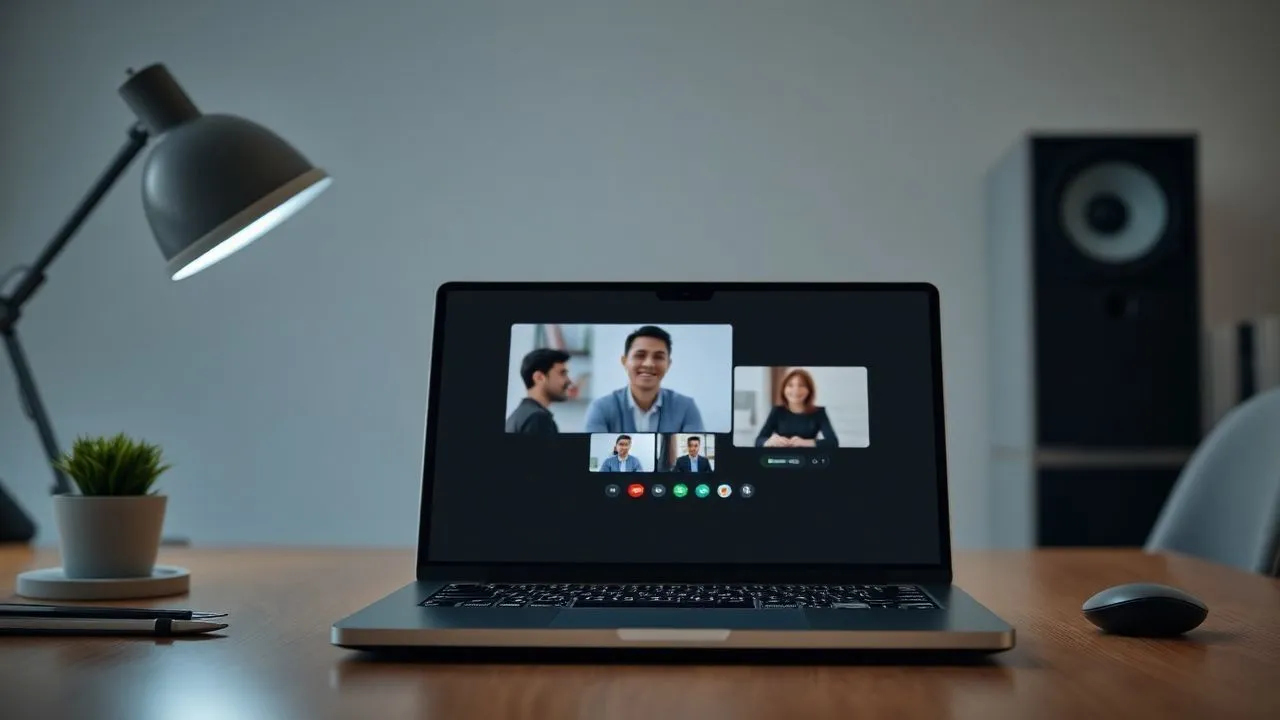
En el paisaje tecnológico de 2026, la comunicación digital alcanzó increíbles alturas de eficiencia, haciendo herramientas como Zoom fundamental no sólo para el negocio, sino también para la vida privada y la educación a distancia. Si te estás preguntando cómo iniciar una reunión en Zoom, saber que hoy la plataforma se ha vuelto aún más intuitiva que el pasado, integrando las características de inteligencia artificial y la estabilidad de conexión sin precedentes. Si usted necesita organizar una reunión de negocios internacional, una lección en línea o simplemente un saludo rápido con sus seres queridos, saber los procedimientos correctos para configurar su sala virtual es esencial para evitar los hitches técnicos del último minuto. En esta guía en profundidad, exploraremos todos los aspectos de la creación de una videoconferencia, partiendo de los requisitos mínimos del sistema a configuraciones de seguridad avanzadas que caracterizan las últimas versiones de software. Ser organizador (o host) requiere una preparación mínima para asegurar que todos los participantes puedan acceder sin dificultad y que la experiencia del usuario sea fluida para cada usuario conectado, independientemente del dispositivo utilizado. Prepárate para descubrir cómo transformar tu ordenador o smartphone en un centro de comandos para tus comunicaciones globales, optimizando el tiempo y los recursos de una manera profesional y rápida.
Requisitos preliminares y configuración de la cuenta Zoom
Registro y planes arancelarios actualizados a 2026
Antes de entender en detalle cómo iniciar una reunión en Zoom, es esencial asegurarse de tener una cuenta activa y configurada correctamente. En 2026, Zoom ofrece diferentes tipos de suscripciones que se ajustan a las necesidades de cada usuario. El plan base libre sigue siendo una excelente opción para aquellos que necesitan esporádico, aunque mantiene el límite histórico de 40 minutos para sesiones con más de dos participantes y un techo máximo de 100 usuarios conectados simultáneamente. Para aquellos que trabajan en contextos profesionales, los planes Pro, Business y Enterprise ofrecen ventajas significativas, como la transcripción automática de reuniones a través de AI, almacenamiento en la nube ilimitado y la capacidad de acomodar hasta 1000 participantes. El registro se puede realizar rápidamente mediante la conexión al sitio web oficial y el uso de una dirección de correo electrónico corporativa o privada, o utilizando el Single Sign-On (SSO) a través de cuentas de Google, Apple o Microsoft, una solución que garantiza mayor seguridad y velocidad de acceso.
Una vez completado el registro, se recomienda dedicar unos minutos a personalizar su perfil. Subir una foto profesional y establecer correctamente la zona horaria son pasos que parecen triviales, pero que mejora enormemente la percepción de su presencia en línea. Además, es justo en esta etapa que usted puede decidir si utilizar un ID de reunión personal estático (PMI) o generar ID al azar para cada nueva sesión. El uso de pymes es ideal para reuniones periódicas con personas de confianza, mientras que el ID generado automáticamente es preferible por razones de seguridad cuando interactúa con partes externas o en contextos públicos. Recuerde que la plataforma ahora requiere la autenticación de dos factores como estándar para proteger datos sensibles, un elemento esencial en el ecosistema digital de hoy, donde la privacidad se ha convertido en la máxima prioridad para millones de profesionales en todo el mundo.
Instalación de software en Windows, macOS y Linux
Aunque Zoom es accesible a través del navegador, la experiencia completa y más estable se consigue instalando el cliente de escritorio dedicado. Para descargar la aplicación, visite la sección de descargas del portal oficial, donde el sistema detectará automáticamente su sistema operativo proporcionándole la última versión, optimizada para arquitecturas de hardware de 2026. La instalación en Windows y macOS es rápida y requiere pocos clics; en Linux, la compatibilidad se ha ampliado para cubrir todas las distribuciones principales, asegurando la misma funcionalidad de otros sistemas. Una vez instalado el programa, inicie sesión con las credenciales creadas anteriormente para acceder al panel principal, desde donde puede gestionar no sólo el inicio de las reuniones, sino también su calendario integrado, contactos y configuración de chat persistente entre una reunión y la otra.
La importancia de utilizar el cliente oficial radica en la gestión de los recursos de hardware. Las versiones 2026 del software están diseñadas para minimizar el impacto en la CPU y RAM, permitiendo que otras aplicaciones pesadas permanezcan activas sin frenar. Además, el cliente le permite configurar audio y vídeo con antelación. Te sugerimos que vayas al menú Ajustes (el icono de engranaje) para probar el micrófono y la webcam antes de iniciar tu primera reunión. Aquí puede habilitar funciones tales como la supresión del ruido de fondo inteligente, que filtra sonidos no deseados como la garrapata del teclado o el ruido ambiente, y el retoque del aspecto de vídeo para siempre aparecer en el mejor. Verificar que todo funciona correctamente antes de comenzar es el secreto de cada organizador exitoso que desea transmitir seriedad y experiencia técnica a sus interlocutores.
- Consulta la conexión a Internet (mínimo 10 Mbps recomendado para vídeo HD).
- Asegúrate de que la webcam esté limpia y posicionada correctamente.
- Utilice un par de auriculares con micrófono integrado para mejorar la salida de audio.
- Compruebe que el software se actualiza a la última versión disponible.
Cómo iniciar una reunión de Zoom desde el ordenador
Inicio rápido a través del portal web Zoom
Si usted está en un ordenador compartido o simplemente no quiere instalar software adicional, la manera más rápida de entender cómo iniciar una reunión en Zoom está pasando por el navegador. Después de acceder a su perfil en el sitio web oficial, usted notará el tema Organizar una reunión en la parte superior derecha. Al hacer clic en él, puede elegir si activar el vídeo inmediatamente, mantenerlo apagado o compartir la pantalla exclusivamente. Esta flexibilidad es esencial para aquellos que necesitan hacer presentaciones rápidas sin tener que mostrar su rostro. Una vez que haya hecho su elección, su navegador intentará lanzar la aplicación; si no la ha instalado, haga clic en el enlace Enter del navegador que aparecerá a continuación. Este modo web ha sido muy actualizado en 2026, ofreciendo casi todas las funciones de contraparte de escritorio, incluyendo la gestión de salas de descomposición y el cifrado de datos.
Dentro de la sesión del navegador, será bienvenido por una ventana pidiéndole que active el audio del ordenador. Es un pasaje obligatorio para escuchar a otros y hacerte sentir. Una vez dentro, la interfaz será limpia y esencial. Arriba verá el ID de reunión y la contraseña, elementos que puede copiar y enviar a sus clientes inmediatamente por correo electrónico, WhatsApp o cualquier otro servicio de mensajería. Recuerde que la gestión del navegador podría ser ligeramente más exigente en términos de memoria RAM de computadora que el cliente nativo, por lo que es bueno cerrar las pestañas innecesarias para asegurar la máxima fluidez de la secuencia de vídeo. Esta opción sigue siendo el ahorrador ideal para gestionar emergencias o para participar en reuniones rápidas cuando no tenga configurado su dispositivo principal.
Uso del cliente de escritorio para funciones profesionales
Para el control granular y profesional, el uso de la aplicación de escritorio es la opción recomendada. Una vez que abra la aplicación, la pestaña Inicio le mostrará un gran botón naranja con New Meeting escrito. Junto a ella, encontrará una pequeña flecha hacia abajo: haciendo clic en ella puede decidir si iniciar la videoconferencia con el vídeo ya activo y si utilizar su ID de reunión personal. Al hacer clic en el botón principal, se creará la habitación virtual al instante. En este momento, usted será oficialmente el anfitrión de la sesión y usted tendrá el control completo sobre lo que sucede dentro. La barra de comandos situada a continuación se convertirá en su principal herramienta, permitiéndole gestionar audio, vídeo, seguridad, participantes, chat y pantalla compartiendo con extrema sencillez gracias a iconos claros y bien identificados.
La principal ventaja del cliente de escritorio en 2026 es la integración con flujos de trabajo avanzados. Por ejemplo, puede activar la grabación automática de la sesión tanto local como en la nube, permitiendo a aquellos que están ausentes recuperar el contenido en un momento posterior. Además, la aplicación de escritorio gestiona mejor la pantalla de la galería (Gallery View), lo que le permite ver hasta 49 participantes simultáneamente en una sola pantalla si tiene un monitor adecuadamente grande. Si tu objetivo es aprender cómo iniciar una reunión en Zoom que es impecable en cada punto de vista, dominar el cliente de escritorio es el paso final. También puede utilizar aplicaciones de terceros integradas en el mercado de Zoom directamente desde la ventana de reunión, como temporizadores, encuestas interactivas y herramientas de colaboración en tiempo real que hacen que cada reunión sea mucho más dinámica y productiva.
Herramientas de gestión y organización de videoconferencias
Herramientas para compartir pantallas y tablero digital
Uno de los aspectos más poderosos del conocimiento cómo iniciar una reunión en Zoom reside en la capacidad de compartir contenido en tiempo real. pulsando el botón verde Comparta pantalla, se abre un mundo de posibilidades: se puede mostrar todo el escritorio, una sola ventana de una aplicación (como PowerPoint o Excel) o incluso una parte específica de la pantalla. En 2026, la función Whiteboard fue completamente rediseñado para permitir la colaboración simultánea de varios usuarios. Todos los participantes, si son autorizados por el anfitrión, pueden escribir, dibujar y añadir post-it virtual en el tablero, haciendo que el cerebro creativo sea mucho más eficaz que las reuniones físicas tradicionales. Esta función es particularmente apreciada en el sector educativo y de diseño, donde la visualización inmediata de las ideas es esencial para el progreso de los proyectos.
Además de la pantalla simple, el compartimiento de pantalla le permite transmitir audio de alta calidad, útil si tiene que mostrar un vídeo o una pista de sonido. Durante el intercambio, el organizador mantiene el acceso a una barra de herramientas móvil que le permite anotar sobre el contenido mostrado o moverse rápidamente de ventana a ventana. Es importante señalar que, por razones de privacidad, Zoom obsesiona automáticamente las notificaciones del sistema que pueden aparecer durante el intercambio, evitando mensajes personales o correos electrónicos privados para ser exhibidos accidentalmente por otros participantes. Conocer cómo gestionar estas opciones no sólo te hace un anfitrión más experimentado, sino que asegura que el flujo de la presentación no se interrumpe por los yesos técnicos o distracciones externas, manteniendo la atención de tu audiencia alta durante toda la duración de la reunión.
Gestión de los participantes y permisos de audio/vídeo
Como organizador, su papel principal es el moderador. Hacer clic en el icono Participante abrirá un panel lateral que lista a todas las personas conectadas. Desde aquí se pueden administrar permisos individuales: se puede silenciar el micrófono de un usuario que tiene demasiado ruido de fondo, pedir a alguien que active el vídeo o incluso promover un participante co-host para ayudarle en la gestión de la habitación. En situaciones con muchos invitados, el botón de silencio es un maná del cielo para restaurar inmediatamente el orden y el silencio. En 2026, Zoom introdujo filtros inteligentes que reconocen automáticamente cuando un usuario está tratando de hablar pero tiene el micrófono deshabilitado, enviándole un recordatorio discreto en su pantalla.
Otra función vital es la capacidad de gestionar la sala de espera (Sala de espera). Esta opción impide que los usuarios entren directamente a la reunión hasta que el anfitrión los admita manualmente. Es una barrera de seguridad fundamental para evitar el fenómeno de “Zoombombing” y para asegurar que sólo las personas realmente invitadas participen en el debate. Dentro de los participantes del panel, también puede enviar mensajes privados a individuos o iniciar el chat de grupo. La maestría en la gestión de estas dinámicas humanas y técnicas al mismo tiempo es lo que distingue a un usuario común de un verdadero profesional de comunicación digital. Recuerde siempre que un buen anfitrión es el que pone a los huéspedes en la facilidad, guiándolos a través de las características de la plataforma sin sobrecargarlos con información innecesaria.
- Abra el panel participante para monitorear el acceso.
- Utilice la sala de espera para filtrar entradas sospechosas.
- Assign co-host roles si la reunión excede a 20 participantes.
- Monitorear el chat para responder preguntas sin interrumpir quién habla.
- Cerrar la reunión para todos al final del período de sesiones.
Cómo iniciar una reunión de Zoom desde teléfonos inteligentes y tabletas
Inicio de configuración en Android e iOS
La movilidad es uno de los pilares de la productividad y la comprensión modernas cómo iniciar una reunión en Zoom desde un dispositivo móvil es esencial para aquellos que trabajan en la carretera. La aplicación oficial Zoom, disponible gratuitamente en Google Play Store y Apple App Store, ofrece una interfaz optimizada para la pantalla táctil que no sacrifica el poder de las funciones de escritorio. Una vez que haya instalado la aplicación en su smartphone o tableta (que es un iPad o último dispositivo Android), necesitará iniciar sesión. El diseño de la aplicación en 2026 es extremadamente limpio, con las principales funciones agrupadas en la parte inferior de la pantalla. En el primer comienzo, la aplicación le pedirá permiso para acceder a la cámara, el micrófono y, opcionalmente, a su calendario y contactos: otorgar estos permisos es indispensable para el correcto funcionamiento de la videoconferencia.
La integración con los sistemas operativos móviles es tal que puede iniciar una reunión también a través de comandos de voz utilizando Siri o Google Assistant, una comodidad increíble cuando usted está conduciendo o usted tiene sus manos activadas. En la tableta, la interfaz se expande para aprovechar la pantalla más grande, lo que le permite ver a múltiples participantes simultáneamente y utilizar funciones multitarea como Picture-in-Picture. Esto significa que puede seguir viendo la reunión en una pequeña ventana mientras consulta un documento o contesta un correo electrónico en otra aplicación. La estabilidad de la versión móvil en 2026 es comparable a ese escritorio, gracias a la optimización del codec de vídeo que se adapta instantáneamente a los cambios de red, fluyendo desde Wi-Fi a 5G o 6G sin interrumpir el flujo de comunicación.
Iniciar una reunión en movilidad con un toque
Para crear un nuevo encuentro desde su teléfono móvil, simplemente toque el icono de Nuevo Encuentro (identificado por una cámara naranja) situado en el tablero principal Reuniones y Chat. Abrirá una pantalla de vista previa donde podrá decidir si activar el vídeo y si utilizar su ID personal. Una vez que presione una reunión, usted será inmediatamente catapultado en su sala virtual. Los controles de audio y vídeo aparecerán tocando el centro de la pantalla. Un detalle importante para aquellos que usan el teléfono inteligente es el modo Guía segura, que se activa mediante el desplazamiento derecho: esta característica silencia el video y amplía el botón del micrófono para permitir que usted participe en una discusión minimizando distracciones mientras usted está en movimiento, asegurando su seguridad y la de otros.
Desde el smartphone es igualmente fácil invitar a otras personas. Tocando el icono Participante y luego el botón Invitar, puede elegir enviar el enlace vía SMS, correo electrónico o copiarlo para pegarlo en un chat de grupo en Telegram o WhatsApp. A pesar del pequeño tamaño de pantalla, también puede compartir documentos guardados en la nube (como Google Drive o Dropbox) o mostrar su pantalla de teléfono directamente. Esta función es muy útil para proporcionar asistencia técnica remota o para mostrar el funcionamiento de una aplicación móvil a un cliente. En resumen, la versión móvil de Zoom no es sólo una alternativa de emergencia, sino una oficina portable real que le permite mantener el liderazgo de sus proyectos dondequiera que esté, con la misma eficacia que una ubicación fija.
"La comunicación efectiva no es sólo hablar, sino crear el espacio virtual perfecto donde las ideas pueden fluir sin barreras técnicas, dondequiera que estés."
Invitaciones y seguridad: cómo proteger tu habitación virtual
Compartir enlace de invitación y contraseña
Una parte crucial del proceso cómo iniciar una reunión en Zoom sobre cómo llevas a la gente a tu espacio. Cada sesión creada genera una URL única que generalmente contiene un código de contraseña cifrado, permitiendo a los huéspedes entrar con sólo un clic sin tener que escribir nada manualmente. Sin embargo, para mayor seguridad, puede decidir comunicar el ID de reunión (un conjunto de 10 o 11 dígitos) y su contraseña por separado. Esto es particularmente útil en contextos empresariales donde desea evitar que los enlaces sean enviados a personas no autorizadas. En 2026, Zoom introdujo enlaces de línea de tiempo, que dejan de trabajar unos minutos después del tiempo de inicio programado, reduciendo drásticamente el riesgo de intrusiones póstumas.
Al enviar una invitación, asegúrate de incluir toda la información necesaria: la hora exacta (especifique el fusible si es internacional), la agenda y las instrucciones para la conexión de audio. La plataforma le permite generar automáticamente un texto de invitación estandarizado que puede copiar en sus notas. Una práctica recomendada por el Strategist Senior es personalizar este mensaje, añadiendo un toque humano o instrucciones específicas sobre la política de reuniones (por ejemplo, si es obligatorio mantener la webcam en). La gestión correcta de la fase de invitación significa reducir las solicitudes de apoyo técnico del último minuto por los participantes confusos, lo que le permite iniciar la reunión puntualmente y con la máxima profesionalidad posible.
Privacidad y configuración de la sala de espera (Waiting Room)
La seguridad no es una opción cuando se trata de videoconferencias profesionales. Además de la contraseña, la sala de espera es la herramienta más eficaz a su disposición. Cuando está activo, cada persona que hace clic en su enlace no entra directamente, pero se coloca en un "limbo" donde puede ver un mensaje personalizado de usted (por ejemplo, su logotipo corporativo o una introducción corta). Usted, como anfitrión, recibirá una notificación y puede decidir si admitir al usuario o no después de comprobar su nombre. En 2026, la sala de espera tiene un chat único, lo que le permite escribir a aquellos que están esperando frases como “Empezaremos en 5 minutos, gracias por la paciencia”, manteniendo un hilo directo con sus invitados incluso antes del inicio oficial.
Otros escenarios clave de seguridad incluyen la posibilidad de bloquear la reunión (reunión de locales) una vez que todos los participantes esperados entraron. Esto impide que alguien más se una, incluso si tiene el enlace y la contraseña. Además, puede restringir el intercambio de pantalla sólo al organizador o deshabilitar el chat privado entre los participantes para evitar distracciones durante presentaciones importantes. Todas estas opciones son fácilmente accesibles haciendo clic en el escudo de seguridad en la barra de comandos. Ser consciente de estas herramientas y saber cómo activarlas rápidamente es lo que garantiza la protección de datos y la propiedad intelectual discutidos durante sus reuniones, un valor invaluable en la era de la ciberseguridad avanzada.
- Nunca compartas enlaces de encuentro en redes sociales públicas.
- Utilice siempre una contraseña compleja para cada sesión.
- Permitir la sala de espera para controlar la identidad de los huéspedes.
- Cierre la reunión después del comienzo para evitar entradas no deseadas.
Función avanzada y resolución de problemas comunes
Registro de reuniones e integraciones de IA
Saber cómo iniciar una reunión en Zoom en 2026 también significa ser capaz de explotar el potencial increíble de la inteligencia artificial integrada. Una vez que inicies la sesión, puedes activar el Companion AI, un asistente virtual capaz de generar resúmenes en tiempo real, resaltar los aspectos más destacados de la discusión e incluso traducir simultáneamente lo que se dice en más de 50 idiomas diferentes. Si decides registrar la reunión, puedes elegir entre rescate local (en tu disco duro) o nube de Zoom. La grabación de la nube es particularmente ventajosa porque proporciona automáticamente un índice de contenido y la capacidad de buscar palabras clave dentro del discurso, haciendo que la revisión de la reunión sea un proceso muy rápido y selectivo.
Las grabaciones pueden ser protegidas por contraseña y establecerse para expirar después de un cierto número de días, asegurando que la información no permanezca en línea más de lo necesario. Además, gracias a las integraciones con suites de productividad como Microsoft 365 y Google Workspace, los archivos registrados se pueden enviar automáticamente a carpetas de proyecto compartidas o canales de referencia Slack. Estas automatizaciones ahorran horas de trabajo manual y aseguran que cada participante, aunque esté ausente, pueda ajustarse a las decisiones adoptadas. Dominar estas características avanzadas transforma una simple reunión de vídeo en un valioso activo comercial, documentado y fácilmente consultable con el tiempo, elevando el estándar de colaboración en su equipo de trabajo.
Soluciones de problemas de micrófono y webcam
Aunque la tecnología es cada vez más fiable, todavía pueden ocurrir pequeños problemas técnicos. Si después de entender cómo iniciar una reunión en Zoom te das cuenta de que otros no te sienten o no te ven, mantén la calma. El 90% de los problemas se deben a la selección incorrecta del dispositivo en la configuración. Al lado del micrófono y los iconos de la cámara, hay una flecha pequeña: haga clic en ella para asegurar que Zoom está utilizando el hardware correcto (por ejemplo, el micrófono de sus auriculares y no el portátil). Si el vídeo aparece a tiros, podría ser un problema de banda ancha; en este caso, trate de desactivar la función HD o aplicaciones cercanas que consumen mucha conexión, como streaming de vídeo o descargas continuas.
Otro problema común es el eco de audio. Esto ocurre a menudo cuando un participante tiene tanto los altavoces como el micrófono activo en un volumen demasiado alto. Como anfitrión, puede intervenir silenciando al usuario interesado y sugiriendo utilizar los auriculares. Si la conexión cae por completo, Zoom en 2026 tiene una función de reconexión rápida que intenta traerte de vuelta a la habitación en menos de tres segundos. En casos extremos, puede proporcionar a sus huéspedes un número de teléfono para conectarse a la reunión a través de voz tradicional, una función de respaldo siempre disponible que garantiza la continuidad de la reunión incluso en ausencia de Internet estable. Estar preparado para estas eventualidades demuestra su experiencia técnica y asegura que el tiempo de nadie se desperdicia en expectativas desproporcionadas.
Preguntas frecuentes
¿Puedo iniciar una reunión de Zoom sin descargar la aplicación?
Por supuesto. También en 2026, puede utilizar la versión web de la plataforma directamente desde su navegador (Chrome, Firefox, Safari o Edge). Después de hacer clic en el enlace de invitación o de elegir para organizar una reunión en el sitio web oficial, seleccione el Enter del navegador. Este modo es ideal para uso rápido o en dispositivos donde no tienes permisos de instalación, sin embargo ofreciendo las principales características de audio, vídeo y pantalla compartiendo sin compromisos excesivos.
¿Cuánto cuesta empezar una reunión con mucha gente?
El costo depende del número de participantes y de la duración deseada. El plan Free permite reuniones de hasta 100 personas pero con un límite de 40 minutos. Para superar este umbral y acomodar hasta 300 o 500 participantes, es necesario suscribirse a un plan Pro o Business, cuyos precios en 2026 comienzan desde cerca de 140 euros al año. También hay complementos web específicos que permiten a miles de espectadores en modo de transmisión, ideal para eventos empresariales o cursos en línea de gran escala.
¿Estás seguro de utilizar Zoom para reuniones privadas y sensibles?
Sí, mientras siga los buenos estándares de seguridad integrados. Zoom utiliza encriptación de extremo a extremo (E2EE) para proteger las comunicaciones de las interceptaciones externas. Para maximizar la privacidad, es esencial establecer siempre una contraseña para el acceso, activar la sala de espera a entradas moderadas y nunca compartir públicamente los ID de reunión. Con estas precauciones, la plataforma cumple con los más altos estándares internacionales de protección de datos, haciéndolo adecuado para comunicaciones legales, médicas o gubernamentales de alto nivel.
¿Cómo puedo grabar la reunión que comencé?
Grabación es muy simple: una vez que la reunión comience, haga clic en el botón Registro situado en la barra de herramientas de abajo. Si tiene una cuenta gratuita, el registro se guardará localmente en su computadora al final de la sesión. Si tiene una cuenta de pago, puede elegir un registro en la nube, que le permite acceder al archivo desde cualquier dispositivo y compartirlo fácilmente a través de un enlace. Recuerde siempre informar a los participantes que la sesión será registrada para cumplir con las normas de privacidad en 2026.
¿Puedo empezar una reunión y luego dejarla a otro anfitrión?
Sí, esta es una función muy útil llamada Host Passage. Si usted tiene que salir de la reunión pero desea que otros continúen la discusión, puede hacer clic en el nombre de un participante en el panel apropiado y seleccionar la opción Rendi Host. Alternativamente, si planeas la reunión, puedes diseñar un co-host con antelación. Esto asegura que la sala virtual permanezca activa y funcional incluso sin su presencia física constante, permitiendo una gestión de flujo de trabajo extremadamente flexible y dinámica.
En conclusión, el aprendizaje cómo iniciar una reunión en Zoom hoy representa una competencia digital básica, pero capaz de hacer una diferencia en la calidad de sus interacciones diarias. Hemos visto cómo la plataforma ofrece soluciones para cada necesidad, desde ordenador a smartphone, centrándose siempre en la facilidad de uso y seguridad de datos. Si usted es un novato o un usuario experimentado, lo importante es acercarse a estas herramientas con curiosidad, probar las diversas características y siempre ser actualizado en las últimas noticias de software. Una adecuada preparación técnica, combinada con una cuidadosa gestión de los participantes y la seguridad, le permitirá realizar videoconferencias profesionales y eficaces, eliminando distancias físicas con un simple clic. Ahora que usted tiene toda la información que necesita, sólo tiene que poner en práctica cuánto aprendí y lanzar su próxima gran idea en el mundo virtual. Si desea profundizar más el potencial de esta herramienta, consulte a nuestros otros guías dedicados a la optimización del trabajo remoto y la colaboración digital avanzada.


