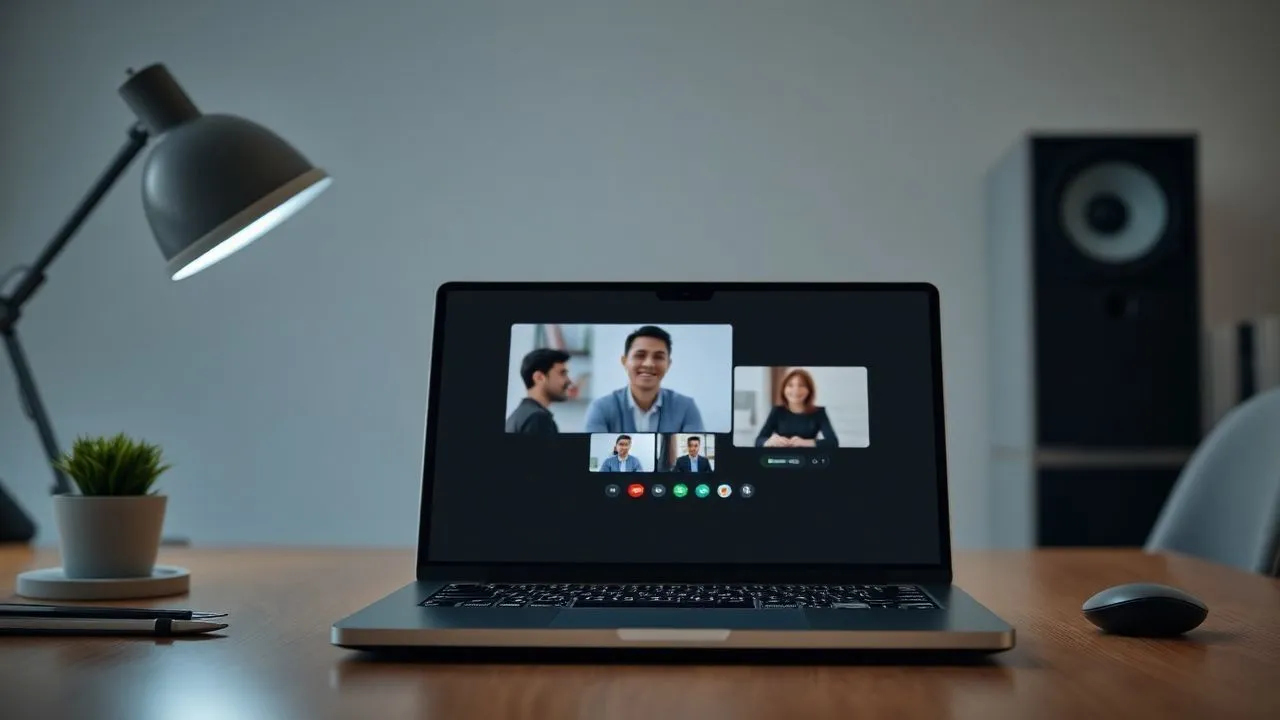
Dans le paysage technologique de 2026, la communication numérique a atteint des sommets incroyables d'efficacité, rendant des outils tels que Zoom fondamental non seulement pour les entreprises, mais aussi pour la vie privée et l'enseignement à distance. Si vous vous demandez comment commencer une réunion sur Zoom, sachez qu'aujourd'hui la plateforme est devenue encore plus intuitive que le passé, intégrant des fonctionnalités d'intelligence artificielle et une stabilité de connexion sans précédent. Que vous ayez besoin d'organiser une réunion d'affaires internationale, une leçon en ligne ou simplement une salutation rapide avec vos proches, connaître les procédures correctes pour configurer votre salle virtuelle est essentiel pour éviter les accrochages techniques de la dernière minute. Dans ce guide approfondi, nous explorerons tous les aspects de la création d'une vidéoconférence, à partir des exigences minimales du système aux paramètres de sécurité avancés qui caractérisent les dernières versions logicielles. Être un organisateur (ou un hôte) nécessite une préparation minimale pour que tous les participants puissent y accéder sans difficulté et que l'expérience utilisateur soit fluide pour chaque utilisateur connecté, quel que soit l'appareil utilisé. Préparez-vous à découvrir comment transformer votre ordinateur ou smartphone en un centre de commande pour vos communications globales, optimisant le temps et les ressources de manière professionnelle et rapide.
Exigences préliminaires et configuration du compte Zoom
Inscription et plans tarifaires mis à jour à 2026
Avant de comprendre en détail comment commencer une réunion sur Zoom, il est essentiel de s'assurer que vous avez un compte actif et correctement configuré. En 2026, Zoom propose différents types d'abonnements qui répondent aux besoins de chaque utilisateur. Le plan de base libre reste un excellent choix pour ceux qui ont besoin sporadique, bien qu'il maintient la limite historique de 40 minutes pour les sessions avec plus de deux participants et un toit maximum de 100 utilisateurs connectés simultanément. Pour ceux qui travaillent dans des contextes professionnels, les plans Pro, Business et Enterprise offrent des avantages importants, tels que la transcription automatique des réunions via l'IA, le stockage en nuage illimité et la capacité d'accueillir jusqu'à 1000 participants. L'inscription peut se faire rapidement en se connectant au site Web officiel et en utilisant une adresse courriel corporative ou privée, ou en utilisant le SSO via Google, Apple ou Microsoft, une solution qui garantit une plus grande sécurité et une vitesse d'accès.
Une fois l'inscription terminée, il est fortement recommandé de consacrer quelques minutes à personnaliser votre profil. Télécharger une photo professionnelle et définir correctement le fuseau horaire sont des étapes qui semblent triviales, mais qui améliorent grandement la perception de votre présence en ligne. En outre, il est juste à ce stade que vous pouvez décider d'utiliser un ID statique de réunion personnelle (PMI) ou de générer des ID aléatoires pour chaque nouvelle session. L'utilisation des PME est idéale pour des rencontres récurrentes avec des personnes de confiance, tandis que l'identification générée automatiquement est préférable pour des raisons de sécurité lors d'interactions avec des parties externes ou dans des contextes publics. Rappelez-vous que la plate-forme nécessite maintenant l'authentification à deux facteurs comme norme pour protéger les données sensibles, un élément essentiel dans l'écosystème numérique d'aujourd'hui où la protection de la vie privée est devenue la priorité pour des millions de professionnels dans le monde entier.
Installation de logiciels sur Windows, macOS et Linux
Bien que Zoom soit accessible via le navigateur, l'expérience complète et plus stable est obtenue en installant le client de bureau dédié. Pour télécharger l'application, il suffit de visiter la section de téléchargement du portail officiel, où le système détectera automatiquement votre système d'exploitation en vous fournissant la dernière version, optimisée pour les architectures matérielles de 2026. L'installation sur Windows et macOS est rapide et nécessite quelques clics; sur Linux, la compatibilité a été étendue pour couvrir toutes les distributions majeures, assurant la même fonctionnalité d'autres systèmes. Une fois le programme installé, connectez-vous avec les identifiants créés précédemment pour accéder au tableau de bord principal, d'où vous pouvez gérer non seulement le début des réunions, mais aussi votre calendrier intégré, contacts et paramètres de discussion persistants entre une réunion et l'autre.
L'importance d'utiliser le client officiel réside dans la gestion des ressources matérielles. Les versions 2026 du logiciel sont conçues pour minimiser l'impact sur CPU et RAM, permettant à d'autres applications lourdes de rester actives sans ralentir. De plus, le client vous permet de configurer l'audio et la vidéo à l'avance. Nous vous conseillons d'aller au menu Paramètres (l'icône de vitesse) pour tester le microphone et la webcam avant de lancer votre première réunion. Ici vous pouvez activer des fonctions telles que la suppression du bruit de fond intelligent, qui filtre les sons indésirables comme le ticking du clavier ou le bruit ambiant, et la retouche de l'aspect vidéo pour toujours apparaître au mieux. Vérifier que tout fonctionne correctement avant de commencer est le secret de chaque organisateur qui souhaite transmettre le sérieux et l'expertise technique à ses interlocuteurs.
- Vérifiez la connexion Internet (minimum 10 Mbps recommandé pour la vidéo HD).
- Assurez-vous que la webcam est propre et bien positionnée.
- Utilisez une paire d'écouteurs avec microphone intégré pour une meilleure sortie audio.
- Vérifiez que le logiciel est mis à jour à la dernière version disponible.
Comment démarrer une réunion Zoom depuis l'ordinateur
Démarrer rapidement via le portail Web Zoom
Si vous êtes sur un ordinateur partagé ou tout simplement ne veulent pas installer un logiciel supplémentaire, le moyen le plus rapide de comprendre comment commencer une réunion sur Zoom est de passer par le navigateur. Après avoir accédé à votre profil sur le site officiel, vous remarquerez l'élément Organiser une réunion en haut à droite. En cliquant dessus, vous pouvez choisir d'activer la vidéo immédiatement, de la garder hors tension ou de partager l'écran exclusivement. Cette flexibilité est essentielle pour ceux qui ont besoin de faire des présentations rapides sans avoir à montrer leur visage. Une fois que vous avez fait votre choix, votre navigateur va essayer de lancer l'application; si vous ne l'avez pas installé, il suffit de cliquer sur le lien Entrée du navigateur qui apparaîtra ci-dessous. Ce mode web a été considérablement amélioré en 2026, offrant presque toutes les fonctions de contrepartie de bureau, y compris la gestion des salles de cassure et le chiffrement des données.
Dans la session du navigateur, vous serez accueilli par une fenêtre vous demandant d'activer l'audio de l'ordinateur. C'est un passage obligatoire pour entendre les autres et vous faire sentir. Une fois à l'intérieur, l'interface sera propre et essentielle. À l'étage, vous verrez l'ID de la réunion et le mot de passe, les éléments que vous pouvez copier et envoyer à vos invités immédiatement par e-mail, WhatsApp ou tout autre service de messagerie. Rappelez-vous que la gestion du navigateur pourrait être un peu plus exigeante en termes de mémoire RAM d'ordinateur que le client natif, il est donc bon de fermer des onglets inutiles pour assurer la fluidité maximale du flux vidéo. Cette option reste l'épargnant idéal pour gérer les urgences ou participer à des réunions rapides lorsque vous n'avez pas votre appareil principal configuré.
Utilisation du client de bureau pour des fonctions professionnelles
Pour le contrôle granulaire et professionnel, l'utilisation de l'application de bureau est le choix recommandé. Une fois que vous ouvrez l'application, l'onglet Accueil vous montrera un grand bouton orange avec Nouvelle réunion écrite. À côté, vous trouverez une petite flèche vers le bas : en cliquant dessus, vous pouvez décider de commencer la visioconférence avec la vidéo déjà active et d'utiliser votre ID de réunion personnelle. En cliquant sur le bouton principal, la salle virtuelle sera créée instantanément. À ce stade, vous serez officiellement l'hôte de la session et vous aurez le plein contrôle sur ce qui se passe à l'intérieur. La barre de commande située ci-dessous deviendra votre outil principal, vous permettant de gérer audio, vidéo, sécurité, participants, chat et partage d'écran avec une extrême simplicité grâce à des icônes claires et bien identifiées.
Le principal avantage du client de bureau en 2026 est l'intégration avec des workflows avancés. Par exemple, vous pouvez activer l'enregistrement automatique de la session à la fois localement et sur le cloud, permettant à ceux qui sont absents de récupérer le contenu à un moment ultérieur. De plus, l'application de bureau gère mieux l'affichage de galerie (Gallery View), vous permettant de voir jusqu'à 49 participants simultanément sur un seul écran si vous avez un écran correctement grand. Si votre but est d'apprendre comment commencer une réunion sur Zoom qu'il est impeccable à chaque point de vue, maîtriser le client de bureau est l'étape ultime. Vous pouvez également utiliser des applications tierces intégrées au marché Zoom directement depuis la fenêtre des réunions, telles que des chronomètres, des sondages interactifs et des outils de collaboration en temps réel qui rendent chaque réunion beaucoup plus dynamique et productive.
Outils de gestion et d'organisateur de vidéoconférence
Outils de partage d'écran et carte numérique
Un des aspects les plus puissants de la connaissance comment commencer une réunion sur Zoom réside dans la capacité de partager du contenu en temps réel. En appuyant sur le bouton vert Partager l'écran, un monde de possibilités s'ouvre : vous pouvez afficher l'ensemble du bureau, une fenêtre unique d'une application (comme PowerPoint ou Excel) ou même une partie spécifique de l'écran. En 2026, la fonction Whiteboard a été complètement repensée pour permettre une collaboration simultanée multi-utilisateurs. Tous les participants, s'ils sont autorisés par l'hôte, peuvent écrire, dessiner et ajouter un post-it virtuel au conseil, rendant le brainstorming créatif beaucoup plus efficace que les réunions physiques traditionnelles. Cette fonction est particulièrement appréciée dans le secteur de l'éducation et du design, où la visualisation immédiate des idées est essentielle au progrès des projets.
En plus de l'affichage simple, le partage d'écran vous permet de transmettre une audio de haute qualité, utile si vous devez montrer une vidéo ou une piste sonore. Pendant le partage, l'organisateur garde l'accès à une barre d'outils mobile qui vous permet d'annoter au-dessus du contenu affiché ou de se déplacer rapidement de fenêtre en fenêtre. Il est important de noter que, pour des raisons de confidentialité, Zoom masque automatiquement les notifications système qui pourraient apparaître lors du partage, en évitant les messages personnels ou les courriels privés à afficher accidentellement par d'autres participants. Savoir gérer ces options non seulement fait de vous un hôte plus expérimenté, mais assure que le flux de la présentation n'est pas interrompu par des plâtres techniques ou des distractions externes, gardant l'attention de votre public haut tout au long de la réunion.
Gestion des participants et autorisations audio/vidéo
En tant qu'organisateur, votre rôle principal est de modérateur. Cliquez sur l'icône Participant ouvrira un panneau latéral qui liste toutes les personnes connectées. De là, vous pouvez gérer les permissions individuelles : vous pouvez faire taire le microphone d'un utilisateur qui a trop de bruit de fond, demander à quelqu'un d'activer la vidéo ou même promouvoir un participant co-hôte pour vous aider à gérer la salle. Dans les situations avec de nombreux invités, le bouton silence est une manne du ciel pour rétablir immédiatement l'ordre et le silence. En 2026, Zoom a introduit des filtres intelligents qui reconnaissent automatiquement quand un utilisateur essaie de parler mais a le micro désactivé, lui envoyant un rappel discret sur son écran.
Une autre fonction essentielle est la capacité de gérer la salle d'attente (salle d'attente). Cette option empêche les utilisateurs d'entrer directement dans la réunion jusqu'à ce que l'hôte les admette manuellement. C'est un obstacle fondamental à la sécurité pour éviter le phénomène de "Zombombing". Au sein du panel, vous pouvez également envoyer des messages privés à des particuliers ou commencer à discuter en groupe. La maîtrise de la gestion de ces dynamiques humaines et techniques en même temps est ce qui distingue un utilisateur commun d'un véritable professionnel de la communication numérique. Rappelez-vous toujours qu'un bon hôte est celui qui met les invités à l'aise, les guidant à travers les caractéristiques de la plateforme sans les surcharger d'informations inutiles.
- Ouvrez le panneau participant pour surveiller l'accès.
- Utilisez la salle d'attente pour filtrer les entrées suspectes.
- Attribuer des rôles de cohôte si la réunion dépasse 20 participants.
- Surveillez le chat pour répondre aux questions sans interrompre qui parle.
- Fermer la réunion pour tout le monde à la fin de la session.
Comment démarrer une réunion Zoom à partir de smartphones et tablettes
Démarrer la configuration sur Android et iOS
La mobilité est l'un des piliers de la productivité et de la compréhension modernes comment commencer une réunion sur Zoom d'un appareil mobile est essentiel pour ceux qui travaillent sur la route. L'application officielle Zoom, disponible gratuitement sur Google Play Store et Apple App Store, offre une interface optimisée pour l'écran tactile qui ne sacrifie pas la puissance des fonctions de bureau. Une fois que vous avez installé l'application sur votre smartphone ou tablette (qui est un iPad ou le dernier appareil Android), vous devrez vous connecter. La conception de l'application en 2026 est extrêmement propre, les principales fonctions étant regroupées en bas de l'écran. Au premier départ, l'application vous demandera la permission d'accéder à la caméra, au microphone et, en option, à votre calendrier et vos contacts : l'octroi de ces autorisations est indispensable au bon fonctionnement de la visioconférence.
L'intégration avec les systèmes d'exploitation mobiles est telle que vous pouvez commencer une réunion également par des commandes vocales en utilisant Siri ou Google Assistant, un confort incroyable lorsque vous conduisez ou que vous avez vos mains engagées. Sur la tablette, l'interface se développe pour profiter de l'écran plus grand, vous permettant de visualiser plusieurs participants simultanément et d'utiliser des fonctions multitâches comme Image-in-Photo. Cela signifie que vous pouvez continuer à voir la réunion dans une petite fenêtre pendant que vous consultez un document ou répondez à un courriel sur une autre application. La stabilité de la version mobile en 2026 est comparable à celle du bureau, grâce à l'optimisation du codec vidéo qui s'adapte instantanément aux changements de réseau, passant de Wi-Fi à 5G ou 6G sans interrompre le flux de communication.
Commencez une réunion en mobilité avec une touche
Pour créer une nouvelle rencontre à partir de votre téléphone portable, il suffit de toucher l'icône New Meeting (identifiée par une caméra orange) située dans le tableau principal Réunions et Chat. Il ouvrira un écran de prévisualisation où vous pourrez décider d'activer la vidéo et d'utiliser votre identifiant personnel. Une fois que vous appuyez sur une réunion, vous serez immédiatement catapulté dans votre salle virtuelle. Les commandes audio et vidéo apparaîtront en touchant le centre de l'écran. Un détail important pour ceux qui utilisent le smartphone est le mode Safe Guide, qui est activé en défilant à droite: cette fonctionnalité réduit le silence de la vidéo et élargit le bouton microphone pour vous permettre de participer à une discussion en minimisant les distractions pendant que vous êtes en mouvement, en assurant votre sécurité et celle des autres.
Depuis le smartphone, il est également facile d'inviter d'autres personnes. Touchant l'icône Participant puis le bouton Inviter, vous pouvez choisir d'envoyer le lien via SMS, e-mail ou copier pour le coller dans un chat de groupe sur Telegram ou WhatsApp. Malgré la petite taille de l'écran, vous pouvez également partager des documents enregistrés sur le cloud (comme Google Drive ou Dropbox) ou afficher votre écran de téléphone directement. Cette fonction est très utile pour fournir une assistance technique à distance ou pour montrer le fonctionnement d'une application mobile à un client. En résumé, la version mobile de Zoom n'est pas seulement une alternative d'urgence, mais un vrai bureau portable qui vous permet de maintenir la direction de vos projets où que vous soyez, avec la même efficacité qu'un emplacement fixe.
"La communication efficace ne se limite pas à parler, mais crée l'espace virtuel parfait où les idées peuvent circuler sans barrières techniques, où que vous soyez."
Invitations et sécurité : comment protéger votre salle virtuelle
Partager le lien d'invitation et le mot de passe
Une partie essentielle du processus comment commencer une réunion sur Zoom sur la façon dont tu amènes les gens dans ton espace. Chaque session créée génère une URL unique qui contient généralement un code de mot de passe chiffré, permettant aux clients d'entrer en un seul clic sans avoir à saisir quelque chose manuellement. Cependant, pour une plus grande sécurité, vous pouvez décider de communiquer l'ID de la réunion (un jeu de 10 ou 11 chiffres) et son mot de passe séparément. Ceci est particulièrement utile dans les contextes d'affaires où vous voulez empêcher la transmission de liens à des personnes non autorisées. En 2026, Zoom a introduit des liaisons chronologiques, qui cessent de fonctionner quelques minutes après l'heure de départ prévue, réduisant considérablement le risque d'intrusion posthume.
Lors de l'envoi d'une invitation, assurez-vous d'inclure toutes les informations nécessaires: l'heure exacte (préciser le fusible si international), l'ordre du jour et les instructions pour la connexion audio. La plateforme vous permet de générer automatiquement un texte d'invitation normalisé que vous pouvez copier dans vos notes. Une pratique recommandée par Senior Strategist est de personnaliser ce message, en ajoutant une touche humaine ou des instructions spécifiques sur la politique de réunion (par exemple, s'il est obligatoire de garder la webcam allumée). Gérer correctement la phase d'invitation signifie réduire les demandes de support technique de la dernière minute par des participants confus, vous permettant de commencer la réunion ponctuellement et avec le plus grand professionnalisme possible.
Cadres de vie privée et d'attente (Salle d'attente)
La sécurité n'est pas une option en matière de vidéoconférence professionnelle. En plus du mot de passe, la salle d'attente est l'outil le plus efficace à votre disposition. Lorsqu'il est actif, chaque personne qui clique sur votre lien n'entre pas directement, mais est placé dans un "limbo" où il peut voir un message personnalisé de vous (par exemple, votre logo d'entreprise ou une brève introduction). En tant qu'hôte, vous recevrez une notification et vous pourrez décider d'admettre l'utilisateur ou non après avoir vérifié son nom. En 2026, la salle d'attente dispose d'un chat unique, vous permettant d'écrire à ceux qui attendent des phrases comme "Nous allons commencer dans 5 minutes, merci pour la patience, en gardant un fil direct avec vos invités même avant le départ officiel.
D'autres paramètres de sécurité clés incluent la possibilité de bloquer la réunion (Réunion de Lock) une fois tous les participants attendus entrés. Cela empêche les autres de se joindre, même s'ils ont le lien et le mot de passe. En outre, vous pouvez limiter le partage d'écran uniquement à l'organisateur ou désactiver le chat privé entre les participants pour éviter les distractions lors de présentations importantes. Toutes ces options sont facilement accessibles en cliquant sur le bouclier de sécurité dans la barre de commande. Être conscient de ces outils et savoir les activer rapidement est ce qui garantit la protection des données et la propriété intellectuelle discutées lors de vos réunions, une valeur inestimable à l'ère de la cybersécurité avancée.
- Ne jamais partager des liens de rencontre sur les réseaux sociaux publics.
- Utilisez toujours un mot de passe complexe pour chaque session.
- Permettre à la salle d'attente de contrôler l'identité des invités.
- Verrouillez la réunion après le début pour éviter les entrées indésirables.
Fonctionnalité avancée et résolution de problèmes communs
Inscription aux réunions et intégrations AI
Savoir comment commencer une réunion sur Zoom en 2026, cela signifie aussi pouvoir exploiter l'incroyable potentiel de l'intelligence artificielle intégrée. Une fois que vous commencez la session, vous pouvez activer le compagnon d'IA, un assistant virtuel capable de générer des résumés en temps réel, de mettre en lumière les faits saillants de la discussion et même de traduire simultanément ce qui est dit dans plus de 50 langues différentes. Si vous décidez d'enregistrer la réunion, vous pouvez choisir entre le sauvetage local (sur votre disque dur) ou le cloud Zoom. L'enregistrement en nuage est particulièrement avantageux car il fournit automatiquement un index de contenu et la possibilité de rechercher des mots-clés dans le discours, ce qui rend l'examen de la réunion un processus très rapide et ciblé.
Les enregistrements peuvent être protégés par un mot de passe et doivent expirer après un certain nombre de jours, en veillant à ce que l'information ne reste pas en ligne plus que nécessaire. En outre, grâce à des intégrations avec des suites de productivité telles que Microsoft 365 et Google Workspace, les fichiers enregistrés peuvent être automatiquement envoyés dans des dossiers de projets partagés ou des canaux de référence Slack. Ces automatisations permettent d'économiser des heures de travail manuel et de s'assurer que chaque participant, même absent, peut être aligné sur les décisions prises. La maîtrise de ces fonctionnalités avancées transforme une simple rencontre vidéo en un atout commercial précieux, documenté et facilement consultable au fil du temps, élevant ainsi le niveau de collaboration de votre équipe de travail.
Solutions de problèmes pour micro et webcam
Bien que la technologie soit de plus en plus fiable, de petits problèmes techniques peuvent encore se produire. Si après vous comprenez comment commencer une réunion sur Zoom tu réalises que les autres ne te sentent pas ou ne te voient pas, reste calme. 90% des problèmes sont dus à la mauvaise sélection de l'appareil dans les paramètres. À côté des icônes du microphone et de la caméra, il y a une petite flèche : cliquez dessus pour s'assurer que Zoom utilise le bon matériel (par exemple, le microphone de votre casque et non l'ordinateur portable). Si la vidéo apparaît aux prises de vue, il pourrait s'agir d'un problème de large bande; dans ce cas, essayez de désactiver la fonction HD ou de fermer des applications qui consomment beaucoup de connexion, comme le streaming vidéo ou les téléchargements en cours.
Un autre problème courant est l'écho audio. Cela arrive souvent lorsqu'un participant a à la fois les haut-parleurs et le microphone actif à un volume trop élevé. En tant qu'hôte, vous pouvez intervenir en faisant taire l'utilisateur concerné et en suggérant d'utiliser les écouteurs. Si la connexion tombe complètement, Zoom en 2026 a une fonction de reconnect rapide qui essaie de vous ramener dans la pièce en moins de trois secondes. Dans les cas extrêmes, vous pouvez fournir à vos invités un numéro de téléphone pour se connecter à la réunion par appel vocal traditionnel, une fonction de sauvegarde toujours disponible qui garantit la continuité de la réunion même en l'absence d'Internet stable. Être préparé à ces éventualités démontre votre expertise technique et assure que personne ne perd son temps dans des attentes disproportionnées.
Foire aux questions
Puis-je démarrer une réunion Zoom sans télécharger l'application ?
Bien sûr. Aussi en 2026, vous pouvez utiliser la version web de la plate-forme directement depuis votre navigateur (Chrome, Firefox, Safari ou Edge). Après avoir cliqué sur le lien d'invitation ou choisi d'organiser une réunion sur le site officiel, il suffit de sélectionner Entrée dans le navigateur. Ce mode est idéal pour une utilisation rapide ou sur des appareils où vous n'avez pas les permissions d'installation, tout en offrant les principales fonctionnalités de partage audio, vidéo et écran sans compromis excessifs.
Combien ça coûte de commencer une réunion avec beaucoup de gens ?
Le coût dépend du nombre de participants et de la durée souhaitée. Le plan gratuit permet des réunions jusqu'à 100 personnes mais avec une limite de 40 minutes. Pour dépasser ce seuil et accueillir jusqu'à 300 ou 500 participants, il est nécessaire de souscrire à un plan Pro ou Business, dont les prix commencent en 2026 à partir d'environ 140 euros par an. Il existe également des modules Web-inar-spécifiques qui permettent à des milliers de téléspectateurs en mode de diffusion, idéal pour des événements d'affaires ou des cours en ligne à grande échelle.
Êtes-vous sûr d'utiliser Zoom pour des réunions privées et sensibles?
Oui, tant que vous suivez les bonnes normes de sécurité intégrées. Zoom utilise le chiffrement de bout en bout (E2EE) pour protéger les communications contre les interceptions externes. Pour maximiser la confidentialité, il est essentiel de toujours mettre en place un mot de passe d'accès, activer la salle d'attente pour modérer les entrées et ne jamais partager publiquement les ID de réunion. Avec ces précautions, la plateforme répond aux normes internationales les plus élevées en matière de protection des données, ce qui la rend adaptée aux communications juridiques, médicales ou gouvernementales de haut niveau.
Comment enregistrer la réunion que j'ai commencée ?
L'enregistrement est très simple : une fois la réunion commencée, cliquez sur le bouton Enregistrer situé dans la barre d'outils ci-dessous. Si vous avez un compte gratuit, l'enregistrement sera enregistré localement sur votre ordinateur à la fin de la session. Si vous avez un compte payant, vous pouvez choisir un enregistrement en nuage, qui vous permet d'accéder au fichier de n'importe quel appareil et le partager facilement via un lien. N'oubliez pas d'informer les participants que la séance sera enregistrée pour se conformer aux règlements sur la protection des renseignements personnels en 2026.
Puis-je commencer une réunion et la laisser à un autre hôte ?
Oui, c'est une fonction très utile appelée le passage de l'hôte. Si vous devez quitter la réunion mais que vous voulez que d'autres poursuivent la discussion, vous pouvez cliquer sur le nom d'un participant dans le panneau approprié et sélectionner l'option Rendi Host. Sinon, si vous planifiez la réunion, vous pouvez concevoir un co-hôte à l'avance. Cela garantit que la salle virtuelle reste active et fonctionnelle même sans votre présence physique constante, permettant une gestion des flux de travail extrêmement flexible et dynamique.
En conclusion comment commencer une réunion sur Zoom aujourd'hui représente une compétence numérique de base, mais capable de faire une différence dans la qualité de vos interactions quotidiennes. Nous avons vu comment la plate-forme offre des solutions pour tous les besoins, de l'ordinateur au smartphone, se concentrant toujours sur la facilité d'utilisation et la sécurité des données. Que vous soyez un nouvel utilisateur ou un utilisateur expérimenté, l'important est d'aborder ces outils avec curiosité, de tester les différentes fonctionnalités et d'être toujours mis à jour sur les dernières nouvelles logicielles. Une préparation technique adéquate, combinée à une gestion soignée des participants et de la sécurité, vous permettra d'effectuer des visioconférences professionnelles et efficaces, en éliminant les distances physiques avec un simple clic. Maintenant que vous avez toutes les informations dont vous avez besoin, vous devez juste mettre en pratique combien j'ai appris et lancer votre prochaine grande idée dans le monde virtuel. Si vous souhaitez approfondir le potentiel de cet outil, veuillez consulter nos autres guides dédiés à l'optimisation du travail à distance et à la collaboration numérique avancée.


