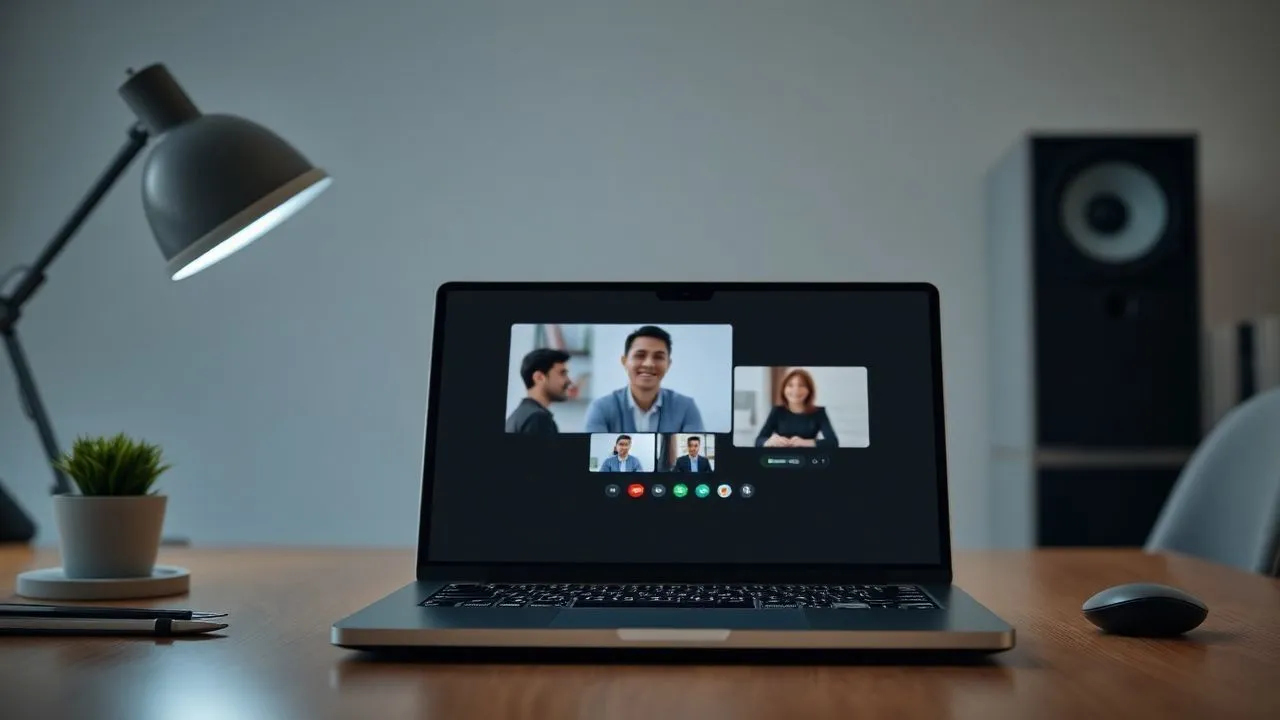
Nel panorama tecnologico del 2026, la comunicazione digitale ha raggiunto vette di efficienza incredibili, rendendo strumenti come Zoom fondamentali non solo per il business, ma anche per la vita privata e l’istruzione a distanza. Se ti stai chiedendo come avviare una riunione su Zoom, sappi che oggi la piattaforma è diventata ancora più intuitiva rispetto al passato, integrando funzionalità di intelligenza artificiale e una stabilità di connessione senza precedenti. Che tu debba organizzare un meeting di lavoro internazionale, una lezione online o semplicemente un saluto veloce con i tuoi cari, conoscere le procedure corrette per configurare la tua stanza virtuale è essenziale per evitare intoppi tecnici dell’ultimo minuto. In questa guida approfondita, esploreremo ogni singolo aspetto della creazione di una videoconferenza, partendo dai requisiti minimi di sistema fino alle impostazioni avanzate di sicurezza che caratterizzano le versioni software più recenti. Essere un organizzatore (o host) richiede una minima preparazione per garantire che tutti i partecipanti possano accedere senza difficoltà e che l’esperienza d’uso sia fluida per ogni utente connesso, indipendentemente dal dispositivo utilizzato. Preparati a scoprire come trasformare il tuo computer o il tuo smartphone in un centro di comando per le tue comunicazioni globali, ottimizzando tempi e risorse in modo professionale e veloce.
Requisiti preliminari e setup dell’account Zoom
Iscrizione e piani tariffari aggiornati al 2026
Prima di capire nel dettaglio come avviare una riunione su Zoom, è fondamentale assicurarsi di avere un account attivo e correttamente configurato. Nel 2026, Zoom offre diverse tipologie di abbonamento che si adattano alle esigenze di ogni utente. Il piano base gratuito rimane una scelta eccellente per chi ha necessità sporadiche, sebbene mantenga il limite storico di 40 minuti per le sessioni con più di due partecipanti e un tetto massimo di 100 utenti connessi contemporaneamente. Per chi invece opera in contesti professionali, i piani Pro, Business ed Enterprise offrono vantaggi significativi, come la trascrizione automatica dei meeting tramite AI, spazio di archiviazione illimitato sul cloud e la possibilità di ospitare fino a 1000 partecipanti. La registrazione può essere effettuata rapidamente collegandosi al sito ufficiale e utilizzando un indirizzo email aziendale o privato, oppure sfruttando il Single Sign-On (SSO) tramite account Google, Apple o Microsoft, una soluzione che garantisce maggiore sicurezza e velocità d’accesso.
Una volta completata l’iscrizione, è caldamente consigliato dedicare qualche minuto alla personalizzazione del proprio profilo. Caricare una foto professionale e impostare correttamente il fuso orario sono passaggi che sembrano banali, ma che migliorano notevolmente la percezione della tua presenza online. Inoltre, è proprio in questa fase che puoi decidere se utilizzare un Personal Meeting ID (PMI) statico o generare ID casuali per ogni nuova sessione. L’utilizzo del PMI è ideale per incontri ricorrenti con persone di fiducia, mentre l’ID generato automaticamente è preferibile per motivi di sicurezza quando si interagisce con soggetti esterni o in contesti pubblici. Ricorda che la piattaforma richiede ora l’autenticazione a due fattori come standard per proteggere i dati sensibili, un elemento imprescindibile nell’ecosistema digitale odierno dove la privacy è diventata la priorità assoluta per milioni di professionisti in tutto il mondo.
Installazione del software su Windows, macOS e Linux
Sebbene Zoom sia accessibile tramite browser, l’esperienza completa e più stabile si ottiene installando il client desktop dedicato. Per scaricare l’applicazione, basta visitare la sezione download del portale ufficiale, dove il sistema rileverà automaticamente il tuo sistema operativo fornendoti la versione più aggiornata, ottimizzata per le architetture hardware del 2026. L’installazione su Windows e macOS è rapida e richiede pochi clic; su Linux, la compatibilità è stata ulteriormente estesa per coprire tutte le principali distribuzioni, garantendo le medesime funzionalità degli altri sistemi. Una volta installato il programma, effettua il login con le credenziali create in precedenza per accedere alla dashboard principale, da dove potrai gestire non solo l’avvio delle riunioni, ma anche il tuo calendario integrato, i contatti e le impostazioni di chat persistente tra un meeting e l’altro.
L’importanza di utilizzare il client ufficiale risiede nella gestione delle risorse hardware. Le versioni 2026 del software sono progettate per minimizzare l’impatto sulla CPU e sulla RAM, permettendo di mantenere attive altre applicazioni pesanti senza rallentamenti. Inoltre, il client permette di configurare preventivamente l’audio e il video. Ti consigliamo di recarti nel menu Impostazioni (l’icona dell’ingranaggio) per testare il microfono e la webcam prima ancora di lanciare la tua prima riunione. Qui potrai abilitare funzioni come la soppressione del rumore di fondo intelligente, che filtra suoni indesiderati come il ticchettio della tastiera o rumori ambientali, e il ritocco dell’aspetto video per apparire sempre al meglio. Verificare che tutto funzioni correttamente prima di iniziare è il segreto di ogni organizzatore di successo che desideri trasmettere serietà e competenza tecnica ai propri interlocutori.
- Verifica la connessione internet (minimo 10 Mbps consigliati per video HD).
- Assicurati che la webcam sia pulita e posizionata correttamente.
- Utilizza un paio di cuffie con microfono integrato per una migliore resa audio.
- Controlla che il software sia aggiornato all'ultima versione disponibile.
Come avviare una riunione Zoom da computer
Avvio rapido tramite il portale Web di Zoom
Se ti trovi su un computer condiviso o semplicemente non desideri installare software aggiuntivo, il metodo più veloce per capire come avviare una riunione su Zoom è passare attraverso il browser. Dopo aver effettuato l’accesso al tuo profilo sul sito ufficiale, noterai in alto a destra la voce Organizza una riunione. Cliccandoci sopra, potrai scegliere se attivare subito il video, tenerlo spento o condividere esclusivamente lo schermo. Questa flessibilità è fondamentale per chi deve fare presentazioni rapide senza necessità di mostrare il proprio volto. Una volta effettuata la scelta, il browser proverà a lanciare l’app; se non l’hai installata, ti basterà cliccare sul link Entra dal browser che apparirà in basso. Questa modalità web è stata enormemente potenziata nel 2026, offrendo quasi tutte le funzioni della controparte desktop, inclusa la gestione delle breakout rooms e la crittografia dei dati.
All’interno della sessione browser, verrai accolto da una finestra che ti chiede di attivare l’audio del computer. È un passaggio obbligatorio per poter sentire gli altri e farti sentire. Una volta dentro, l’interfaccia si presenterà pulita ed essenziale. In alto vedrai l’ID della riunione e la password, elementi che potrai copiare e inviare immediatamente ai tuoi invitati tramite email, WhatsApp o qualsiasi altro servizio di messaggistica. Ricorda che la gestione tramite browser potrebbe essere leggermente più esigente in termini di memoria RAM del computer rispetto al client nativo, quindi è buona norma chiudere le schede superflue per garantire la massima fluidità del flusso video. Questa opzione rimane comunque il salvagente ideale per gestire emergenze o per partecipare a meeting veloci quando non si ha a disposizione il proprio dispositivo principale configurato.
Utilizzo del client desktop per funzioni professionali
Per un controllo granulare e professionale, l’uso dell’applicazione desktop è la scelta consigliata. Una volta aperta l’app, la scheda Home ti mostrerà un grande pulsante arancione con scritto Nuova riunione. Accanto ad esso, troverai una piccola freccia rivolta verso il basso: cliccandola potrai decidere se avviare la videoconferenza con il video già attivo e se utilizzare il tuo ID riunione personale. Cliccando sul pulsante principale, la stanza virtuale verrà creata istantaneamente. A questo punto, sarai ufficialmente l’host della sessione e avrai il pieno controllo su ciò che accade all’interno. La barra dei comandi posizionata in basso diventerà il tuo strumento principale, permettendoti di gestire audio, video, sicurezza, partecipanti, chat e condivisione dello schermo con estrema semplicità grazie a icone chiare e ben identificate.
Il vantaggio principale del client desktop nel 2026 è l’integrazione con i flussi di lavoro avanzati. Ad esempio, puoi attivare la registrazione automatica della sessione sia localmente che sul cloud, permettendo a chi è assente di recuperare i contenuti in un secondo momento. Inoltre, l’applicazione desktop gestisce meglio la visualizzazione a galleria (Gallery View), consentendoti di vedere fino a 49 partecipanti contemporaneamente su un singolo schermo se disponi di un monitor adeguatamente grande. Se il tuo obiettivo è imparare come avviare una riunione su Zoom che sia impeccabile sotto ogni punto di vista, padroneggiare il client desktop è il passo definitivo. Potrai anche sfruttare le app di terze parti integrate nel marketplace di Zoom direttamente dalla finestra del meeting, come timer, sondaggi interattivi e strumenti di collaborazione in tempo reale che rendono ogni incontro molto più dinamico e produttivo.
Gestione della videoconferenza e strumenti per l’organizzatore
Strumenti di condivisione schermo e lavagna digitale
Uno degli aspetti più potenti del sapere come avviare una riunione su Zoom risiede nella capacità di condividere contenuti in tempo reale. Premendo il pulsante verde Condividi schermo, si apre un mondo di possibilità: puoi mostrare l’intero desktop, una singola finestra di un’applicazione (come PowerPoint o Excel) o addirittura una porzione specifica dello schermo. Nel 2026, la funzione Whiteboard (lavagna digitale) è stata completamente ridisegnata per permettere una collaborazione multi-utente simultanea. Tutti i partecipanti, se autorizzati dall’host, possono scrivere, disegnare e aggiungere post-it virtuali sulla lavagna, rendendo i brainstorming creativi molto più efficaci rispetto alle tradizionali riunioni fisiche. Questa funzione è particolarmente apprezzata nel settore educativo e in quello del design, dove la visualizzazione immediata delle idee è fondamentale per il progresso dei progetti.
Oltre alla semplice visualizzazione, la condivisione dello schermo permette di trasmettere audio di alta qualità, utile se devi mostrare un video o una traccia sonora. Durante la condivisione, l’organizzatore mantiene l’accesso a una barra degli strumenti mobile che consente di annotare sopra i contenuti mostrati o di passare rapidamente da una finestra all’altra. È importante sottolineare che, per motivi di privacy, Zoom oscura automaticamente le notifiche di sistema che potrebbero apparire durante la condivisione, evitando che messaggi personali o email private vengano visualizzati accidentalmente dagli altri partecipanti. Sapere come gestire queste opzioni non solo ti rende un host più esperto, ma garantisce che il flusso della presentazione non venga interrotto da intoppi tecnici o distrazioni esterne, mantenendo alta l’attenzione del tuo pubblico per tutta la durata dell’incontro.
Gestione dei partecipanti e permessi audio/video
In qualità di organizzatore, il tuo ruolo principale è quello di moderatore. Cliccando sull’icona Partecipanti, si aprirà un pannello laterale che elenca tutte le persone connesse. Da qui puoi gestire i singoli permessi: puoi silenziare il microfono di un utente che ha troppo rumore di fondo, chiedere a qualcuno di attivare il video o addirittura promuovere un partecipante a co-host per farti aiutare nella gestione della sala. In situazioni con molti invitati, il pulsante Silenzia tutti è una manna dal cielo per ripristinare immediatamente l’ordine e il silenzio. Nel 2026, Zoom ha introdotto filtri intelligenti che riconoscono automaticamente quando un utente sta cercando di parlare ma ha il microfono disattivato, inviandogli un promemoria discreto sul suo schermo.
Un’altra funzione vitale è la possibilità di gestire la Sala d’attesa (Waiting Room). Questa opzione impedisce agli utenti di entrare direttamente nella riunione finché l’host non li ammette manualmente. È una barriera di sicurezza fondamentale per evitare il fenomeno del “Zoombombing” e per assicurarsi che solo le persone effettivamente invitate prendano parte alla discussione. All’interno del pannello partecipanti, puoi anche inviare messaggi privati ai singoli individui o avviare chat di gruppo. La maestria nel gestire queste dinamiche umane e tecniche contemporaneamente è ciò che distingue un utente comune da un vero professionista della comunicazione digitale. Ricorda sempre che un buon host è colui che mette a proprio agio gli invitati, guidandoli attraverso le funzionalità della piattaforma senza sovraccaricarli di informazioni inutili.
- Apri il pannello partecipanti per monitorare gli accessi.
- Utilizza la sala d'attesa per filtrare gli ingressi sospetti.
- Assegna i ruoli di co-host se la riunione supera i 20 partecipanti.
- Monitora la chat per rispondere a domande senza interrompere chi parla.
- Chiudi la riunione per tutti al termine della sessione.
Come avviare un meeting Zoom da smartphone e tablet
Configurazione iniziale su Android e iOS
La mobilità è uno dei pilastri della produttività moderna e capire come avviare una riunione su Zoom da un dispositivo mobile è essenziale per chi lavora in viaggio. L’applicazione ufficiale di Zoom, disponibile gratuitamente su Google Play Store e Apple App Store, offre un’interfaccia ottimizzata per il touch screen che non sacrifica la potenza delle funzioni desktop. Una volta installata l’app sul tuo smartphone o tablet (che sia un iPad o un dispositivo Android di ultima generazione), dovrai effettuare l’accesso. Il design dell’applicazione nel 2026 è estremamente pulito, con le funzioni principali raggruppate nella parte inferiore dello schermo. Al primo avvio, l’app ti chiederà i permessi per accedere alla fotocamera, al microfono e, opzionalmente, al tuo calendario e ai contatti: concedere queste autorizzazioni è indispensabile per il corretto funzionamento delle videoconferenze.
L’integrazione con i sistemi operativi mobili è tale che puoi avviare una riunione anche tramite comandi vocali utilizzando Siri o Google Assistant, una comodità incredibile quando si è alla guida o si hanno le mani impegnate. Sul tablet, l’interfaccia si espande per sfruttare lo schermo più grande, permettendo di visualizzare più partecipanti contemporaneamente e di utilizzare funzioni di multitasking come il Picture-in-Picture. Questo significa che puoi continuare a vedere la riunione in una piccola finestra mentre consulti un documento o rispondi a un’email su un’altra applicazione. La stabilità della versione mobile nel 2026 è paragonabile a quella desktop, grazie all’ottimizzazione del codec video che si adatta istantaneamente ai cambi di rete, passando fluidamente dal Wi-Fi al 5G o al 6G senza interrompere il flusso della comunicazione.
Avviare una riunione in mobilità con un tocco
Per creare un nuovo incontro dal tuo cellulare, ti basta toccare l’icona Nuova riunione (identificata da una telecamera arancione) situata nella scheda principale Riunioni e Chat. Si aprirà una schermata di anteprima dove potrai decidere se attivare il video e se utilizzare il tuo ID personale. Una volta premuto su Avvia una riunione, sarai immediatamente catapultato nella tua stanza virtuale. I controlli audio e video appariranno toccando il centro dello schermo. Un dettaglio importante per chi usa lo smartphone è la modalità Guida sicura, che si attiva scorrendo verso destra: questa funzione silenzia il video e ingrandisce il pulsante del microfono per permetterti di partecipare a una discussione riducendo al minimo le distrazioni mentre sei in movimento, garantendo la tua sicurezza e quella degli altri.
Dallo smartphone è altrettanto facile invitare altre persone. Toccando l’icona Partecipanti e poi il pulsante Invita, potrai scegliere di inviare il link tramite SMS, email o copiarlo per incollarlo in una chat di gruppo su Telegram o WhatsApp. Nonostante le dimensioni ridotte dello schermo, puoi anche condividere documenti salvati sul cloud (come Google Drive o Dropbox) o mostrare direttamente lo schermo del tuo telefono. Questa funzione è utilissima per fornire assistenza tecnica a distanza o per mostrare il funzionamento di un’app mobile a un cliente. In sintesi, la versione mobile di Zoom non è solo un’alternativa d’emergenza, ma un vero e proprio ufficio portatile che ti permette di mantenere la leadership dei tuoi progetti ovunque tu ti trovi, con la stessa efficacia di una postazione fissa.
"La comunicazione efficace non è solo parlare, ma creare lo spazio virtuale perfetto dove le idee possono fluire senza barriere tecniche, ovunque ci si trovi."
Inviti e sicurezza: come proteggere la tua stanza virtuale
Condivisione del link di invito e della password
Una parte cruciale del processo su come avviare una riunione su Zoom riguarda il modo in cui porti le persone all’interno del tuo spazio. Ogni sessione creata genera un URL univoco che contiene, solitamente, anche un codice criptato per la password, permettendo agli invitati di entrare con un solo clic senza dover digitare nulla manualmente. Tuttavia, per una maggiore sicurezza, puoi decidere di comunicare l’ID della riunione (una serie di 10 o 11 cifre) e la relativa password separatamente. Questo è particolarmente utile nei contesti aziendali dove si vuole evitare che i link vengano inoltrati a persone non autorizzate. Nel 2026, Zoom ha introdotto i link a scadenza temporale, che smettono di funzionare pochi minuti dopo l’orario di inizio previsto, riducendo drasticamente il rischio di intrusioni postume.
Quando invii un invito, assicurati di includere tutte le informazioni necessarie: l’orario esatto (specificando il fuso se internazionale), l’ordine del giorno e le eventuali istruzioni per il collegamento audio. La piattaforma permette di generare automaticamente un testo d’invito standardizzato che puoi copiare negli appunti. Una pratica consigliata dai Senior Strategist è quella di personalizzare questo messaggio, aggiungendo un tocco umano o istruzioni specifiche sulla politica del meeting (ad esempio, se è obbligatorio tenere la webcam accesa). Gestire correttamente la fase di invito significa ridurre le richieste di supporto tecnico dell’ultimo minuto da parte di partecipanti confusi, permettendoti di iniziare la riunione puntualmente e con la massima professionalità possibile.
Impostazioni di privacy e sala d’attesa (Waiting Room)
La sicurezza non è un optional quando si parla di videoconferenze professionali. Oltre alla password, la Sala d’attesa è lo strumento più efficace a tua disposizione. Quando è attiva, ogni persona che clicca sul tuo link non entra direttamente, ma viene messa in un “limbo” dove può vedere un messaggio personalizzato da te (ad esempio il tuo logo aziendale o una breve introduzione). Tu, in qualità di host, riceverai una notifica e potrai decidere se ammettere l’utente o meno dopo aver verificato il suo nome. Nel 2026, la sala d’attesa dispone di una chat unidirezionale, permettendoti di scrivere a chi sta aspettando frasi come “Inizieremo tra 5 minuti, grazie per la pazienza”, mantenendo un filo diretto con i tuoi ospiti anche prima dell’inizio ufficiale.
Altre impostazioni di sicurezza fondamentali includono la possibilità di bloccare la riunione (Lock Meeting) una volta che tutti i partecipanti attesi sono entrati. Questo impedisce a chiunque altro di unirsi, anche se possiede il link e la password. Inoltre, puoi limitare la condivisione dello schermo solo all’organizzatore o disabilitare la chat privata tra i partecipanti per evitare distrazioni durante presentazioni importanti. Tutte queste opzioni sono facilmente accessibili cliccando sullo scudo di sicurezza presente nella barra dei comandi. Essere consapevoli di questi strumenti e saperli attivare rapidamente è ciò che garantisce la protezione dei dati e della proprietà intellettuale discussa durante i tuoi meeting, un valore inestimabile nell’era della cyber-sicurezza avanzata.
- Non condividere mai i link dei meeting su social network pubblici.
- Utilizza sempre una password complessa per ogni sessione.
- Abilita la sala d'attesa per controllare l'identità degli invitati.
- Blocca la riunione dopo l'inizio per evitare ingressi indesiderati.
Funzionalità avanzate e risoluzione dei problemi comuni
Registrazione dei meeting e integrazioni AI
Sapere come avviare una riunione su Zoom nel 2026 significa anche saper sfruttare le incredibili potenzialità dell’intelligenza artificiale integrata. Una volta avviata la sessione, puoi attivare l’AI Companion, un assistente virtuale che è in grado di generare riassunti in tempo reale, evidenziare i punti salienti della discussione e persino tradurre simultaneamente quello che viene detto in oltre 50 lingue diverse. Se decidi di registrare l’incontro, potrai scegliere tra il salvataggio locale (sul tuo hard disk) o quello sul cloud di Zoom. La registrazione cloud è particolarmente vantaggiosa perché fornisce automaticamente un indice dei contenuti e la possibilità di cercare parole chiave all’interno del parlato, rendendo la revisione del meeting un processo velocissimo e mirato.
Le registrazioni possono essere protette da password e impostate per scadere dopo un certo numero di giorni, garantendo che le informazioni non rimangano online più del necessario. Inoltre, grazie alle integrazioni con suite di produttività come Microsoft 365 e Google Workspace, i file registrati possono essere inviati automaticamente alle cartelle di progetto condivise o ai canali Slack di riferimento. Queste automazioni risparmiano ore di lavoro manuale e assicurano che ogni partecipante, anche se assente, possa essere allineato sulle decisioni prese. Padroneggiare queste funzioni avanzate trasforma un semplice video-incontro in un asset aziendale prezioso, documentato e facilmente consultabile nel tempo, elevando lo standard della collaborazione nel tuo team di lavoro.
Soluzioni ai problemi di microfono e webcam
Nonostante la tecnologia sia sempre più affidabile, piccoli problemi tecnici possono ancora capitare. Se dopo aver capito come avviare una riunione su Zoom ti accorgi che gli altri non ti sentono o non ti vedono, mantieni la calma. Il 90% dei problemi è dovuto alla selezione errata della periferica nelle impostazioni. Accanto alle icone del microfono e della telecamera, c’è una piccola freccia: cliccala per assicurarti che Zoom stia utilizzando l’hardware corretto (ad esempio, il microfono delle tue cuffie e non quello del laptop). Se il video appare a scatti, potrebbe trattarsi di un problema di banda larga; in questo caso, prova a disabilitare la funzione HD o a chiudere applicazioni che consumano molta connessione, come streaming video o download in corso.
Un altro problema comune riguarda l’eco audio. Questo succede spesso quando un partecipante ha sia le casse che il microfono attivi a volume troppo alto. Come host, puoi intervenire silenziando l’utente interessato e suggerendogli di usare gli auricolari. Se la connessione cade del tutto, Zoom nel 2026 dispone di una funzione di riconnessione rapida che tenta di riportarti nella stanza in meno di tre secondi. In casi estremi, puoi fornire ai tuoi ospiti un numero di telefono per collegarsi alla riunione tramite chiamata vocale tradizionale, una funzione di backup sempre disponibile che garantisce la continuità del meeting anche in assenza di internet stabile. Essere preparati a queste eventualità dimostra la tua competenza tecnica e assicura che il tempo di nessuno venga sprecato in attese snervanti.
Domande Frequenti
Posso avviare una riunione Zoom senza scaricare l’app?
Certamente. Anche nel 2026, è possibile utilizzare la versione web della piattaforma direttamente dal proprio browser (Chrome, Firefox, Safari o Edge). Dopo aver cliccato sul link di invito o aver scelto di organizzare un meeting sul sito ufficiale, basta selezionare l’opzione Entra dal browser. Questa modalità è ideale per utilizzi rapidi o su dispositivi dove non si dispone dei permessi di installazione, offrendo comunque le funzionalità principali di audio, video e condivisione schermo senza compromessi eccessivi.
Quanto costa avviare una riunione con molte persone?
Il costo dipende dal numero di partecipanti e dalla durata desiderata. Il piano Free permette riunioni fino a 100 persone ma con un limite di 40 minuti. Per superare questa soglia e ospitare fino a 300 o 500 partecipanti, è necessario sottoscrivere un piano Pro o Business, i cui prezzi nel 2026 partono da circa 140 euro all’anno. Esistono anche add-on specifici per i Webinar che consentono di raggiungere migliaia di spettatori in modalità broadcast, ideali per eventi aziendali o corsi online su larga scala.
È sicuro usare Zoom per riunioni private e sensibili?
Sì, a patto di seguire le buone norme di sicurezza integrate. Zoom utilizza la crittografia end-to-end (E2EE) per proteggere le comunicazioni da intercettazioni esterne. Per massimizzare la privacy, è fondamentale impostare sempre una password per l’accesso, attivare la sala d’attesa per moderare gli ingressi e non condividere mai pubblicamente gli ID delle riunioni. Con queste precauzioni, la piattaforma soddisfa i più elevati standard internazionali di protezione dei dati, rendendola adatta anche per comunicazioni legali, mediche o governative di alto livello.
Come posso registrare la riunione che ho avviato?
Registrare è semplicissimo: una volta avviata la riunione, clicca sul pulsante Registra situato nella barra degli strumenti in basso. Se hai un account gratuito, la registrazione verrà salvata localmente sul tuo computer al termine della sessione. Se possiedi un account a pagamento, puoi scegliere la registrazione sul cloud, che permette di accedere al file da qualsiasi dispositivo e di condividerlo facilmente tramite un link. Ricorda sempre di informare i partecipanti che la sessione verrà registrata per rispettare le normative sulla privacy vigenti nel 2026.
Posso avviare una riunione e poi lasciarla a un altro host?
Sì, questa è una funzione molto utile chiamata Passaggio dell’host. Se devi abbandonare la riunione ma vuoi che gli altri continuino la discussione, puoi cliccare sul nome di un partecipante nel pannello apposito e selezionare l’opzione Rendi Host. In alternativa, se hai pianificato la riunione, puoi designare un co-host in anticipo. Questo garantisce che la stanza virtuale rimanga attiva e funzionale anche senza la tua presenza fisica costante, permettendo una gestione dei flussi di lavoro estremamente flessibile e dinamica.
In conclusione, imparare come avviare una riunione su Zoom rappresenta oggi una competenza digitale basilare, ma capace di fare la differenza nella qualità delle tue interazioni quotidiane. Abbiamo visto come la piattaforma offra soluzioni per ogni esigenza, dal computer allo smartphone, mettendo sempre al centro la facilità d’uso e la sicurezza dei dati. Che tu sia un neofita o un utente esperto, l’importante è approcciarsi a questi strumenti con curiosità, testando le varie funzionalità e restando sempre aggiornati sulle ultime novità software. Una corretta preparazione tecnica, unita a una gestione attenta dei partecipanti e della sicurezza, ti permetterà di condurre videoconferenze professionali ed efficaci, eliminando le distanze fisiche con un semplice clic. Ora che hai tutte le informazioni necessarie, non ti resta che mettere in pratica quanto appreso e lanciare la tua prossima grande idea nel mondo virtuale. Se desideri approfondire ulteriormente le potenzialità di questo strumento, ti invitiamo a consultare le nostre altre guide dedicate all’ottimizzazione del lavoro da remoto e alla collaborazione digitale avanzata.


