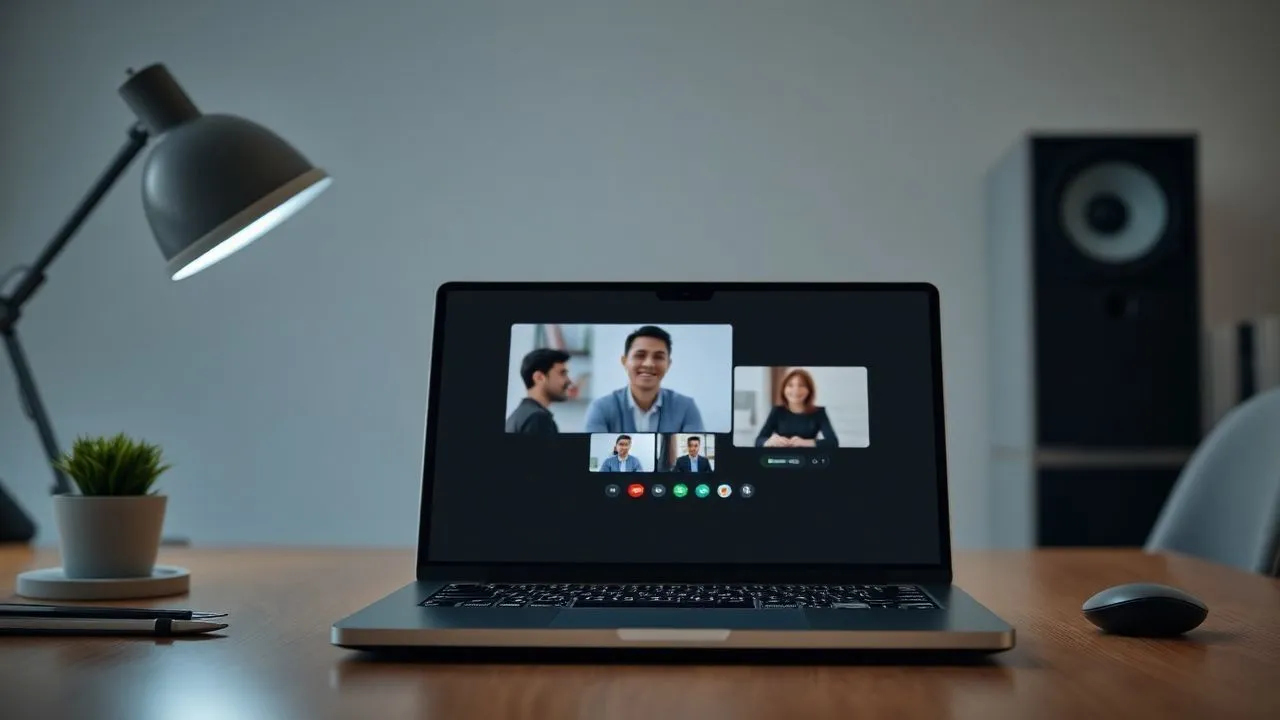
In der technologischen Landschaft von 2026 erreichte die digitale Kommunikation unglaubliche Höhe der Effizienz und machte Werkzeuge wie Zoom fundamental nicht nur für Unternehmen, sondern auch für Privatleben und Fernunterricht. Wenn du dich fragst wie man ein Treffen auf Zoom startet, wissen, dass die Plattform heute noch intuitiver geworden ist als die Vergangenheit, die Integration künstlicher Intelligenz Funktionen und beispiellose Verbindungsstabilität. Egal, ob Sie ein internationales Business-Meeting, eine Online-Lehre oder einfach eine schnelle Begrüßung mit Ihren Lieben organisieren müssen, das Wissen über die richtigen Verfahren, um Ihren virtuellen Raum zu konfigurieren, ist unerlässlich, um technische Hitches der letzten Minute zu vermeiden. In diesem ausführlichen Leitfaden werden wir jeden Aspekt der Erstellung einer Videokonferenz erforschen, angefangen von minimalen Systemanforderungen bis hin zu fortschrittlichen Sicherheitseinstellungen, die die neuesten Softwareversionen charakterisieren. Als Organisator (oder Host) ist eine minimale Vorbereitung erforderlich, um sicherzustellen, dass alle Teilnehmer problemlos zugreifen können und dass die Benutzererfahrung für jeden angeschlossenen Benutzer glatt ist, unabhängig vom verwendeten Gerät. Bereiten Sie sich vor, wie Sie Ihren Computer oder Ihr Smartphone in ein Kommandozentrum für Ihre globale Kommunikation verwandeln, Zeit und Ressourcen auf professionelle und schnelle Weise optimieren.
Vorläufige Anforderungen und Einrichtung des Zoom-Kontos
Registrierungs- und Tarifpläne aktualisiert um 2026
Vor dem Verständnis im Detail wie man ein Treffen auf Zoom startet, es ist wichtig, sicherzustellen, dass Sie ein aktives Konto haben und richtig konfiguriert. In 2026, Zoom bietet verschiedene Arten von Abonnements, die jeden Benutzer Bedürfnisse passen. Der freie Basisplan bleibt eine ausgezeichnete Wahl für diejenigen, die sporadic benötigen, obwohl er die historische Grenze von 40 Minuten für Sitzungen mit mehr als zwei Teilnehmern und ein maximales Dach von 100 Benutzern gleichzeitig verbunden hält. Für diejenigen, die in professionellen Kontexten arbeiten, bieten Pro, Business und Enterprise Pläne erhebliche Vorteile, wie automatische Meeting Transkription durch KI, unbegrenzte Cloud-Speicher und die Fähigkeit, bis zu 1000 Teilnehmer aufzunehmen. Die Registrierung kann schnell erfolgen, indem Sie mit der offiziellen Website und mit einer privaten oder geschäftlichen E-Mail-Adresse oder mit dem Single Sign-On (SSO) über Google, Apple oder Microsoft-Konten eine Lösung verwenden, die mehr Sicherheit und Zugriffsgeschwindigkeit garantiert.
Sobald die Registrierung abgeschlossen ist, ist es sehr empfehlenswert, ein paar Minuten zu widmen, um Ihr Profil anzupassen. Laden Sie ein professionelles Foto hoch und setzen Sie die Zeitzone richtig sind Schritte, die trivial scheinen, aber das die Wahrnehmung Ihrer Online-Präsenz erheblich verbessern. Darüber hinaus ist es in dieser Phase richtig, dass Sie entscheiden können, ob Sie eine statische Personal Meeting ID (PMI) verwenden oder zufällige IDs für jede neue Sitzung generieren. Die Verwendung von KMU ist ideal für wiederkehrende Treffen mit vertrauenswürdigen Personen, während die automatisch generierte ID aus Sicherheitsgründen bei der Interaktion mit externen Parteien oder in öffentlichen Kontexten bevorzugt wird. Denken Sie daran, dass die Plattform jetzt zwei-Faktor-Authentifizierung als Standard benötigt, um sensible Daten zu schützen, ein wesentliches Element im heutigen digitalen Ökosystem, wo die Privatsphäre die oberste Priorität für Millionen von Profis weltweit geworden ist.
Softwareinstallation unter Windows, macOS und Linux
Obwohl Zoom über Browser erreichbar ist, wird die volle und stabilere Erfahrung durch die Installation des dedizierten Desktop-Clients erreicht. Um die Anwendung herunterzuladen, besuchen Sie einfach den Download-Bereich des offiziellen Portals, wo das System automatisch Ihr Betriebssystem erkennen wird, indem Sie die neueste Version, optimiert für Hardware-Architekturen von 2026. Installation unter Windows und macOS ist schnell und erfordert nur wenige Klicks; auf Linux wurde die Kompatibilität erweitert, um alle wichtigen Distributionen zu decken, um die gleiche Funktionalität von anderen Systemen zu gewährleisten. Sobald das Programm installiert ist, melden Sie sich mit den zuvor erstellten Anmeldeinformationen an, um auf das Haupt-Dashboard zuzugreifen, von wo aus Sie nicht nur den Beginn der Sitzungen verwalten können, sondern auch Ihren integrierten Kalender, Kontakte und persistente Chat-Einstellungen zwischen einem Meeting und dem anderen.
Die Bedeutung der Verwendung des offiziellen Clients liegt in der Verwaltung von Hardware-Ressourcen. Die 2026 Versionen der Software sind so konzipiert, dass die Auswirkungen auf CPU und RAM minimiert werden, sodass andere schwere Anwendungen aktiv bleiben, ohne sich zu verlangsamen. Darüber hinaus ermöglicht der Client, Audio und Video im Voraus zu konfigurieren. Wir empfehlen Ihnen, das Menü Einstellungen (das Getriebesymbol) zu starten, um das Mikrofon und die Webcam zu testen. Hier können Sie Funktionen wie die Unterdrückung intelligenter Hintergrundgeräusche aktivieren, die unerwünschte Geräusche wie das Ticken der Tastatur oder Umgebungsgeräusche filtern und das Retuschieren des Video-Aspekts immer am besten erscheinen lassen. Die Überprüfung, dass alles richtig funktioniert, bevor Sie beginnen, ist das Geheimnis eines jeden erfolgreichen Veranstalters, der ernsthafte und technische Expertise ihren Gesprächspartnern vermitteln möchte.
- Überprüfen Sie die Internetverbindung (mindestens 10 Mbps für HD-Video empfohlen).
- Stellen Sie sicher, dass die Webcam sauber und richtig positioniert ist.
- Verwenden Sie ein Paar Kopfhörer mit integriertem Mikrofon für eine bessere Audioausgabe.
- Überprüfen Sie, ob die Software auf die neueste Version aktualisiert wird.
Wie man ein Zoom-Meeting vom Computer startet
Schnellstart über Zoom Webportal
Wenn Sie auf einem gemeinsamen Computer sind oder einfach nicht wollen, zusätzliche Software zu installieren, die schnellste Möglichkeit zu verstehen wie man ein Treffen auf Zoom startet geht durch den Browser. Nach dem Zugriff auf Ihr Profil auf der offiziellen Website, werden Sie feststellen, dass der Artikel Organisieren eines Treffens auf der rechten Seite. Durch Anklicken können Sie wählen, ob Sie das Video sofort aktivieren, es ausschalten oder den Bildschirm ausschließlich teilen. Diese Flexibilität ist für diejenigen, die schnelle Präsentationen machen müssen, ohne ihr Gesicht zeigen zu müssen. Sobald Sie Ihre Wahl getroffen haben, wird Ihr Browser versuchen, die App zu starten; wenn Sie sie nicht installiert haben, klicken Sie einfach auf den Eintrag Link aus dem Browser, der unten angezeigt wird. Dieser Web-Modus wurde im Jahr 2026 stark aktualisiert und bietet fast alle Desktop-Funktionen, einschließlich Breakout-Zimmerverwaltung und Datenverschlüsselung.
Innerhalb der Browser-Sitzung werden Sie von einem Fenster begrüßt, in dem Sie die Computer-Audio aktivieren möchten. Es ist eine obligatorische Passage, um andere zu hören und Sie fühlen zu lassen. Einmal drinnen wird die Schnittstelle sauber und notwendig sein. Im Obergeschoss sehen Sie die Besprechungs-ID und das Passwort, Elemente, die Sie kopieren und an Ihre Gäste sofort per E-Mail, WhatsApp oder anderen Nachrichtendienst senden können. Denken Sie daran, dass Browser-Management in Bezug auf Computer RAM-Speicher etwas anspruchsvoller sein könnte als der native Client, so ist es gut, unnötige Tabs zu schließen, um die maximale Fluidität des Videostreams zu gewährleisten. Diese Option bleibt der ideale Speicher, um Notfälle zu verwalten oder an schnellen Treffen teilzunehmen, wenn Sie Ihr Hauptgerät nicht konfiguriert haben.
Verwendung des Desktop-Clients für professionelle Funktionen
Für die körnige und professionelle Kontrolle ist die Verwendung der Desktop-Anwendung die empfohlene Wahl. Sobald Sie die App öffnen, zeigt die Registerkarte Home Ihnen eine große orange Taste mit New Meeting geschrieben. Neben ihm finden Sie einen kleinen Abwärtspfeil: Durch Anklicken können Sie entscheiden, ob Sie die Videokonferenz mit dem bereits aktiven Video starten und ob Sie Ihre persönliche Meeting-ID verwenden. Durch Anklicken der Haupttaste wird das virtuelle Zimmer sofort erstellt. An diesem Punkt werden Sie offiziell der Gastgeber der Sitzung sein und Sie werden die volle Kontrolle über das haben, was innerhalb geschieht. Die unten liegende Befehlsleiste wird Ihr Hauptwerkzeug, so dass Sie Audio, Video, Sicherheit, Teilnehmer, Chat und Bildschirm teilen mit extremer Einfachheit dank klaren und gut identifizierten Icons verwalten.
Der Hauptvorteil des Desktop-Clients im Jahr 2026 ist die Integration mit erweiterten Workflows. Zum Beispiel können Sie die automatische Aufnahme der Sitzung sowohl lokal als auch auf der Cloud aktivieren, so dass diejenigen, die abwesend sind, den Inhalt zu einem späteren Zeitpunkt wiederherzustellen. Darüber hinaus verwaltet die Desktop-Anwendung besser Galerie-Display (Gallery View), so dass Sie bis zu 49 Teilnehmer gleichzeitig auf einem einzigen Bildschirm sehen, wenn Sie einen richtig großen Monitor haben. Wenn Ihr Ziel ist zu lernen wie man ein Treffen auf Zoom startet dass es in jeder Hinsicht tadellos ist, Mastering der Desktop-Client ist der ultimative Schritt. Sie können auch Drittanbieter-Apps, die in den Zoom-Marktplatz integriert sind, direkt aus dem Meeting-Fenster verwenden, wie Timer, interaktive Umfragen und Echtzeit-Kooperationstools, die jedes Treffen viel dynamischer und produktiver machen.
Videokonferenz Management und Organizer Tools
Bildschirm-Sharing-Tools und digitales Board
Einer der mächtigsten Aspekte des Wissens wie man ein Treffen auf Zoom startet lebt in der Fähigkeit, Inhalte in Echtzeit zu teilen. Durch Drücken der grünen Taste Teilen Sie Bildschirm, eine Welt der Möglichkeiten öffnet: Sie können den gesamten Desktop, ein einzelnes Fenster einer Anwendung (wie PowerPoint oder Excel) oder sogar einen bestimmten Teil des Bildschirms anzeigen. Im Jahr 2026 wurde die Whiteboard-Funktion komplett überarbeitet, um eine gleichzeitige Multi-User-Kooperation zu ermöglichen. Alle Teilnehmer, wenn vom Host autorisiert, können schreiben, zeichnen und hinzufügen virtuelle Post-it auf dem Board, wodurch kreative Brainstorming viel effektiver als traditionelle physische Treffen. Diese Funktion ist besonders im Bildungs- und Designbereich zu schätzen, wo eine sofortige Visualisierung von Ideen für den Fortschritt von Projekten unerlässlich ist.
Neben dem einfachen Display können Sie durch die Bildschirmfreigabe hochwertige Audios übertragen, nützlich, wenn Sie einen Video- oder Soundtrack anzeigen müssen. Während des Sharings hält der Veranstalter Zugriff auf eine mobile Symbolleiste, die es Ihnen ermöglicht, über den angezeigten Inhalt zu benachrichtigen oder sich schnell von Fenster zu Fenster zu bewegen. Es ist wichtig zu beachten, dass Zoom aus Gründen der Privatsphäre automatisch Systembenachrichtigungen, die während des Teilens auftreten können, verhindert, dass persönliche Nachrichten oder private E-Mails von anderen Teilnehmern versehentlich angezeigt werden. Wenn Sie wissen, wie Sie diese Optionen verwalten, machen Sie nicht nur einen erfahreneren Gastgeber, sondern stellen sicher, dass der Fluss der Präsentation nicht durch technische Pflaster oder externe Ablenkungen unterbrochen wird, halten Sie die Aufmerksamkeit Ihres Publikums über die Dauer des Treffens hoch.
Verwaltung von Teilnehmern und Audio-/Videogenehmigungen
Als Organisator ist Ihre Hauptrolle für Moderator. Durch Klicken auf das Teilnehmersymbol wird ein Seitenpanel geöffnet, das alle angeschlossenen Personen auflistet. Von hier aus können Sie individuelle Berechtigungen verwalten: Sie können das Mikrofon eines Benutzers, der zu viel Hintergrundgeräusch hat, jemanden bitten, das Video zu aktivieren oder sogar einen Co-Host-Teilnehmer zu fördern, um Ihnen bei der Verwaltung des Raumes zu helfen. In Situationen mit vielen Gästen ist der Stille Knopf eine Manna vom Himmel, um sofort Ordnung und Stille wiederherzustellen. Im Jahr 2026, Zoom eingeführt intelligente Filter, die automatisch erkennen, wenn ein Benutzer versucht zu sprechen, aber hat das Mike deaktiviert, sendet ihm eine diskrete Erinnerung auf seinem Bildschirm.
Eine weitere wichtige Funktion ist die Fähigkeit, den Warteraum (Waiting Room) zu verwalten. Diese Option verhindert, dass Benutzer das Meeting direkt eingeben, bis der Host sie manuell zugibt. Es ist eine grundlegende Sicherheitsbarriere, um das Phänomen der „Zoombierung“ zu vermeiden und sicherzustellen, dass nur die Menschen tatsächlich eingeladen an der Diskussion teilnehmen. Innerhalb der Panelteilnehmer können Sie auch private Nachrichten an Einzelpersonen senden oder Gruppenchat starten. Die Meisterschaft bei der Verwaltung dieser menschlichen und technischen Dynamik zugleich ist, was einen gemeinsamen Benutzer von einem echten digitalen Kommunikationsexperten unterscheidet. Erinnern Sie sich immer daran, dass ein guter Gastgeber derjenige ist, der die Gäste in Ruhe setzt, sie durch die Funktionen der Plattform leitet, ohne sie mit unnötigen Informationen überlastet.
- Öffnen Sie das teilnehmende Panel, um den Zugriff zu überwachen.
- Verwenden Sie den Warteraum, um verdächtige Eingänge zu filtern.
- Zuordnung von Co-Host-Rollen, wenn das Treffen 20 Teilnehmer übersteigt.
- Überwachen Sie den Chat, um Fragen zu beantworten, ohne zu unterbrechen, wer spricht.
- Schließen Sie das Treffen für alle am Ende der Sitzung.
Wie man ein Zoom-Meeting von Smartphones und Tablets startet
Startup auf Android und iOS
Mobilität ist eine der Säulen der modernen Produktivität und des Verständnisses wie man ein Treffen auf Zoom startet von einem mobilen Gerät ist wichtig für diejenigen, die auf der Straße arbeiten. Die offizielle Zoom-Anwendung, die kostenlos im Google Play Store und Apple App Store erhältlich ist, bietet eine optimierte Schnittstelle für den Touchscreen, der die Leistung von Desktop-Funktionen nicht opfert. Sobald Sie die App auf Ihrem Smartphone oder Tablet installiert haben (was ein iPad oder neuestes Android-Gerät ist), müssen Sie sich anmelden. Die Ausführung der Anwendung in 2026 ist extrem sauber, wobei die Hauptfunktionen am unteren Rand des Bildschirms gruppiert sind. Am ersten Start wird die App Sie um Erlaubnis bitten, auf die Kamera, das Mikrofon und optional auf Ihren Kalender und Ihre Kontakte zuzugreifen: Diese Berechtigungen sind für die ordnungsgemäße Funktion der Videokonferenz unerlässlich.
Integration mit mobilen Betriebssystemen ist so, dass Sie ein Treffen auch über Sprachbefehle mit Siri oder Google Assistant starten können, ein unglaublicher Komfort, wenn Sie fahren oder Sie Ihre Hände haben. Auf der Tablette erweitert sich die Schnittstelle, um den größeren Bildschirm zu nutzen, so dass Sie mehrere Teilnehmer gleichzeitig anzeigen und Multitasking-Funktionen wie Picture-in-Picture verwenden. Dies bedeutet, dass Sie das Treffen in einem kleinen Fenster weiterhin sehen können, während Sie ein Dokument konsultieren oder eine E-Mail an eine andere Anwendung beantworten. Die Stabilität der mobilen Version im Jahr 2026 ist mit dem Desktop vergleichbar, dank der Optimierung des Video-Codecs, die sich sofort an Netzwerkänderungen anpassen, fließend von Wi-Fi zu 5G oder 6G, ohne den Strom der Kommunikation zu unterbrechen.
Starten Sie ein Treffen in Mobilität mit einem Touch
Um eine neue Begegnung von Ihrem Handy zu erstellen, berühren Sie einfach das New Meeting-Symbol (identifiziert durch eine orange Kamera) im Hauptboard Meetings und Chat. Es öffnet einen Vorschau-Bildschirm, wo Sie entscheiden können, ob Sie das Video aktivieren und ob Sie Ihre persönliche ID verwenden. Sobald Sie ein Treffen drücken, werden Sie sofort in Ihren virtuellen Raum katapultiert. Audio- und Videosteuerungen werden angezeigt, indem Sie das Zentrum des Bildschirms berühren. Ein wichtiges Detail für diejenigen, die das Smartphone verwenden, ist der Safe Guide-Modus, der durch Scrolling rechts aktiviert wird: Dieses Feature stößt das Video und vergrößert die Mikrofontaste, damit Sie an einer Diskussion teilnehmen können, indem Sie Ablenkungen minimieren, während Sie unterwegs sind, um Ihre Sicherheit und das von anderen zu gewährleisten.
Vom Smartphone ist es ebenso einfach, andere Leute einzuladen. Wenn Sie das Teilnehmersymbol und dann die Schaltfläche "Einladen" berühren, können Sie den Link per SMS senden, per E-Mail kopieren oder in einen Gruppenchat auf Telegram oder WhatsApp einfügen. Trotz der kleinen Bildschirmgröße können Sie auch Dokumente teilen, die auf der Cloud gespeichert sind (z.B. Google Drive oder Dropbox) oder Ihren Telefonbildschirm direkt anzeigen. Diese Funktion ist sehr nützlich, um ferne technische Hilfe zu bieten oder den Betrieb einer mobilen App einem Kunden anzuzeigen. Zusammenfassend ist die mobile Version von Zoom nicht nur eine Notfall-Alternative, sondern ein echtes tragbares Büro, das es Ihnen ermöglicht, die Führung Ihrer Projekte zu erhalten, wo immer Sie sind, mit der gleichen Wirksamkeit wie ein fester Standort.
"Effective Communication spricht nicht nur, sondern schafft den perfekten virtuellen Raum, wo Ideen ohne technische Barrieren fließen können, wo immer Sie sind."
Einladungen und Sicherheit: wie Sie Ihren virtuellen Raum schützen
Einladungslink und Passwort teilen
Ein entscheidender Teil des Prozesses an wie man ein Treffen auf Zoom startet wie Sie Menschen in Ihren Raum bringen. Jede erstellte Sitzung erzeugt eine einzigartige URL, die in der Regel einen verschlüsselten Passwortcode enthält, so dass die Gäste mit nur einem Klick eingeben können, ohne manuell etwas eingeben zu müssen. Für eine größere Sicherheit können Sie jedoch entscheiden, die Besprechungs-ID (ein Satz von 10 oder 11 Ziffern) und sein Passwort getrennt zu kommunizieren. Dies ist besonders nützlich in geschäftlichen Kontexten, in denen Sie verhindern möchten, dass Links an unbefugte Personen weitergeleitet werden. In 2026, Zoom eingeführt Timeline-Links, die die Arbeit ein paar Minuten nach der geplanten Startzeit stoppen, drastisch reduzieren das Risiko von posthumen Intrusionen.
Wenn Sie eine Einladung senden, stellen Sie sicher, dass alle notwendigen Informationen enthalten: die genaue Zeit (die Angabe der Sicherung, wenn international), die Agenda und alle Anweisungen für die Audioverbindung. Mit der Plattform können Sie automatisch einen standardisierten Einladungstext generieren, den Sie in Ihren Notizen kopieren können. Eine von Senior Strategist empfohlene Praxis ist es, diese Nachricht anzupassen, indem Sie eine menschliche Note oder konkrete Anweisungen zur Besprechungsrichtlinie hinzufügen (z.B. wenn es zwingend erforderlich ist, die Webcam aufzuhalten). Die korrekte Verwaltung der Einladungsphase bedeutet, die technischen Support-Anfragen der letzten Minute durch verwirrte Teilnehmer zu reduzieren, so dass Sie das Treffen pünktlich und mit dem größtmöglichen Professionalismus beginnen können.
Datenschutz und Wartezimmereinstellungen (Waiting Room)
Sicherheit ist keine Option, wenn es um professionelle Videokonferenzen geht. Neben dem Passwort ist der Warteraum das effektivste Werkzeug zu Ihrer Verfügung. Wenn es aktiv ist, tritt jede Person, die auf Ihren Link klickt nicht direkt ein, sondern wird in einem „limbo“ platziert, wo er eine personalisierte Nachricht von Ihnen sehen kann (z.B. Ihr Firmenlogo oder eine kurze Einführung). Sie erhalten als Host eine Benachrichtigung und Sie können entscheiden, ob Sie den Benutzer zugeben oder nicht, nachdem Sie seinen Namen überprüft haben. Im Jahr 2026 hat das Wartezimmer einen einzigartigen Chat, so dass Sie an diejenigen schreiben, die auf Phrasen wie “Wir werden in 5 Minuten beginnen, dank der Geduld”, halten einen direkten Faden mit Ihren Gästen noch vor dem offiziellen Start.
Weitere wichtige Sicherheitseinstellungen umfassen die Möglichkeit, das Treffen (Lock Meeting) zu blockieren, sobald alle erwarteten Teilnehmer eingetreten sind. Dadurch wird verhindert, dass sich jemand anderen anschließt, auch wenn er den Link und das Passwort hat. Außerdem können Sie die Bildschirmfreigabe nur auf den Organisator beschränken oder privaten Chat zwischen den Teilnehmern deaktivieren, um Ablenkungen bei wichtigen Präsentationen zu vermeiden. Alle diese Optionen sind leicht zugänglich, indem Sie auf den Sicherheitsschild in der Kommandoleiste klicken. Die Kenntnis dieser Tools und das Wissen, wie sie schnell aktivieren können, ist, was den Datenschutz und das geistige Eigentum, das während Ihrer Meetings diskutiert wird, garantiert, einen unschätzbaren Wert im Zeitalter der fortgeschrittenen Cyber-Sicherheit.
- Nie teilen Treffen Links in öffentlichen sozialen Netzwerken.
- Verwenden Sie immer ein komplexes Passwort für jede Sitzung.
- Ermöglichen Sie den Warteraum, um die Identität der Gäste zu kontrollieren.
- Schließen Sie das Treffen nach dem Start, um unerwünschte Eingänge zu vermeiden.
Erweiterte Funktionalität und gemeinsame Probleme Auflösung
Meeting Registrierung und KI-Integrationen
Wissen wie man ein Treffen auf Zoom startet 2026 bedeutet es auch, das unglaubliche Potenzial der integrierten künstlichen Intelligenz auszuschöpfen. Sobald Sie die Sitzung starten, können Sie die AI Companion aktivieren, ein virtueller Assistent, der in der Lage ist, Echtzeit-Zusammenfassungen zu erzeugen, die Highlights der Diskussion hervorzuheben und sogar gleichzeitig übersetzen, was in über 50 verschiedenen Sprachen gesagt wird. Wenn Sie sich entscheiden, das Treffen zu registrieren, können Sie zwischen lokalen Rettung (auf Ihrer Festplatte) oder Zoom Cloud wählen. Die Cloud-Aufzeichnung ist besonders vorteilhaft, weil sie automatisch einen Content-Index und die Möglichkeit bietet, Keywords innerhalb der Sprache zu suchen, wodurch die Meeting-Review einen sehr schnellen und gezielten Prozess macht.
Aufzeichnungen können passwortgeschützt sein und nach einer bestimmten Anzahl von Tagen ablaufen, sodass die Informationen nicht mehr als erforderlich online bleiben. Zusätzlich können durch Integrationen mit Produktivitätssuiten wie Microsoft 365 und Google Workspace registrierte Dateien automatisch in freigegebene Projektordner oder Referenz-Slack-Kanäle gesendet werden. Diese Automatisierungen speichern Stunden manueller Arbeit und stellen sicher, dass jeder Teilnehmer, auch wenn er abwesend ist, auf die getroffenen Entscheidungen ausgerichtet werden kann. Das Mastering dieser erweiterten Funktionen verwandelt ein einfaches Video-Meeting in einen wertvollen Business Asset, dokumentiert und leicht konsultierbar im Laufe der Zeit und erhöht den Standard der Zusammenarbeit in Ihrem Arbeitsteam.
Lösungen für Mikrofon- und Webcamprobleme
Obwohl die Technologie immer zuverlässiger ist, können noch kleine technische Probleme auftreten. Wenn Sie verstehen wie man ein Treffen auf Zoom startet sie wissen, dass andere Sie nicht fühlen oder Sie nicht sehen, ruhig bleiben. 90% der Probleme sind auf die falsche Auswahl des Geräts in den Einstellungen zurückzuführen. Neben den Mikrofon- und Kamerasymbolen gibt es einen kleinen Pfeil: Klicken Sie darauf, um sicherzustellen, dass Zoom die richtige Hardware verwendet (zum Beispiel das Mikrofon Ihrer Kopfhörer und nicht den Laptop). Wenn das Video bei Schüssen erscheint, könnte es ein Breitband-Problem sein; in diesem Fall versuchen, die HD-Funktion zu deaktivieren oder Anwendungen zu schließen, die viel Verbindung verbrauchen, wie Videostreaming oder laufende Downloads.
Ein weiteres häufiges Problem ist das Audioecho. Dies geschieht oft, wenn ein Teilnehmer sowohl die Lautsprecher als auch das Mikrofon mit zu hohem Volumen aktiv hat. Als Host können Sie intervenieren, indem Sie den betroffenen Benutzer stillen und empfehlen, die Kopfhörer zu verwenden. Wenn die Verbindung vollständig fällt, Zoom in 2026 hat eine schnelle Wiederverbindung Funktion, die versucht, Sie wieder in den Raum in weniger als drei Sekunden zu bringen. In extremen Fällen können Sie Ihren Gästen eine Telefonnummer zur Verbindung mit dem Treffen über traditionelle Sprachanruf, eine immer verfügbare Backup-Funktion, die die Kontinuität des Treffens auch in Abwesenheit von stabilem Internet garantiert. Die Vorbereitung auf diese Eventualitäten zeigt Ihr technisches Know-how und stellt sicher, dass niemand seine Zeit in unverhältnismäßigen Erwartungen vergeudet.
Häufig gestellte Fragen
Kann ich ein Zoom-Meeting starten, ohne die App herunterzuladen?
Natürlich. Auch in 2026 können Sie die Web-Version der Plattform direkt von Ihrem Browser (Chrome, Firefox, Safari oder Edge) verwenden. Nach dem Klick auf den Einladungslink oder der Wahl, ein Treffen auf der offiziellen Website zu organisieren, wählen Sie einfach den Enter aus dem Browser. Dieser Modus ist ideal für eine schnelle Nutzung oder auf Geräten, wo Sie keine Installationsberechtigungen haben, aber die wichtigsten Funktionen des Audio-, Video- und Bildschirmaustauschs ohne übermäßige Kompromisse bieten.
Wie viel kostet es, ein Treffen mit vielen Leuten zu beginnen?
Die Kosten hängen von der Anzahl der Teilnehmer und der gewünschten Dauer ab. Der Freiplan ermöglicht Treffen bis zu 100 Personen, aber mit einer Grenze von 40 Minuten. Um diese Schwelle zu überwinden und bis zu 300 oder 500 Teilnehmer zu beherbergen, muss ein Pro- oder Business-Plan abonniert werden, dessen Preise im Jahr 2026 von etwa 140 Euro pro Jahr beginnen. Es gibt auch web-inar-spezifische Add-ons, die Tausende von Zuschauern im Rundfunkmodus ermöglichen, ideal für Geschäftsveranstaltungen oder groß angelegte Online-Kurse.
Sind Sie sicher, Zoom für private und sensible Treffen zu verwenden?
Ja, solange Sie den guten integrierten Sicherheitsstandards folgen. Zoom verwendet End-to-End-Verschlüsselung (E2EE), um die Kommunikation vor externen Wahrnehmungen zu schützen. Um die Privatsphäre zu maximieren, ist es wichtig, immer ein Passwort für den Zugriff einzurichten, den Warteraum zu moderaten Eingaben zu aktivieren und nie öffentlich Sitzungs-IDs zu teilen. Mit diesen Vorsichtsmaßnahmen erfüllt die Plattform höchste internationale Datenschutzstandards und eignet sich für hochrangige Rechts-, Medizin- oder Regierungskommunikationen.
Wie kann ich das Treffen aufnehmen, das ich begonnen habe?
Die Aufnahme ist sehr einfach: Sobald das Treffen beginnt, klicken Sie auf die Register-Taste in der Symbolleiste unten. Wenn Sie ein kostenloses Konto haben, wird die Registrierung am Ende der Sitzung lokal auf Ihrem Computer gespeichert. Wenn Sie ein bezahltes Konto haben, können Sie eine Cloud-Registrierung auswählen, mit der Sie die Datei von jedem Gerät aus zugreifen und diese über einen Link leicht teilen können. Denken Sie immer daran, die Teilnehmer zu informieren, dass die Sitzung registriert wird, um die Datenschutzbestimmungen im Jahr 2026 zu erfüllen.
Kann ich ein Treffen beginnen und es dann einem anderen Gastgeber überlassen?
Ja, das ist eine sehr nützliche Funktion namens Host Passage. Wenn Sie das Treffen verlassen müssen, aber Sie wollen, dass andere die Diskussion fortsetzen, können Sie auf den Namen eines Teilnehmers in der entsprechenden Panel klicken und wählen Sie die Rendi Host Option. Alternativ, wenn Sie das Treffen planen, können Sie einen Co-Host im Voraus entwerfen. Dadurch wird sichergestellt, dass der virtuelle Raum auch ohne ständige physische Präsenz aktiv und funktionsfähig bleibt und ein extrem flexibles und dynamisches Workflow-Management ermöglicht.
Schlussfolgerung zum Lernen wie man ein Treffen auf Zoom startet heute stellt eine grundlegende digitale Kompetenz dar, aber in der Lage, einen Unterschied in der Qualität Ihrer täglichen Interaktionen zu machen. Wir haben gesehen, wie die Plattform Lösungen für jeden Bedarf bietet, von Computer zu Smartphone, immer konzentriert sich auf einfache Bedienung und Datensicherheit. Ob Sie ein Neuling oder ein erfahrener Benutzer sind, ist es wichtig, diese Werkzeuge mit Neugier anzusprechen, die verschiedenen Funktionen zu testen und immer auf den neuesten Software-News aktualisiert zu werden. Richtige technische Vorbereitung, kombiniert mit sorgfältigem Management von Teilnehmern und Sicherheit, ermöglicht es Ihnen, professionelle und effektive Videokonferenz zu führen, wodurch physische Entfernungen mit einem einfachen Klick beseitigt werden. Jetzt, wo Sie alle Informationen haben, die Sie brauchen, müssen Sie einfach in die Praxis, wie viel ich gelernt und starten Sie Ihre nächste große Idee in der virtuellen Welt. Wenn Sie das Potenzial dieses Tools weiter vertiefen möchten, konsultieren Sie bitte unsere anderen Anleitungen, die sich auf die Optimierung der Remote-Arbeit und die erweiterte digitale Zusammenarbeit konzentrieren.


