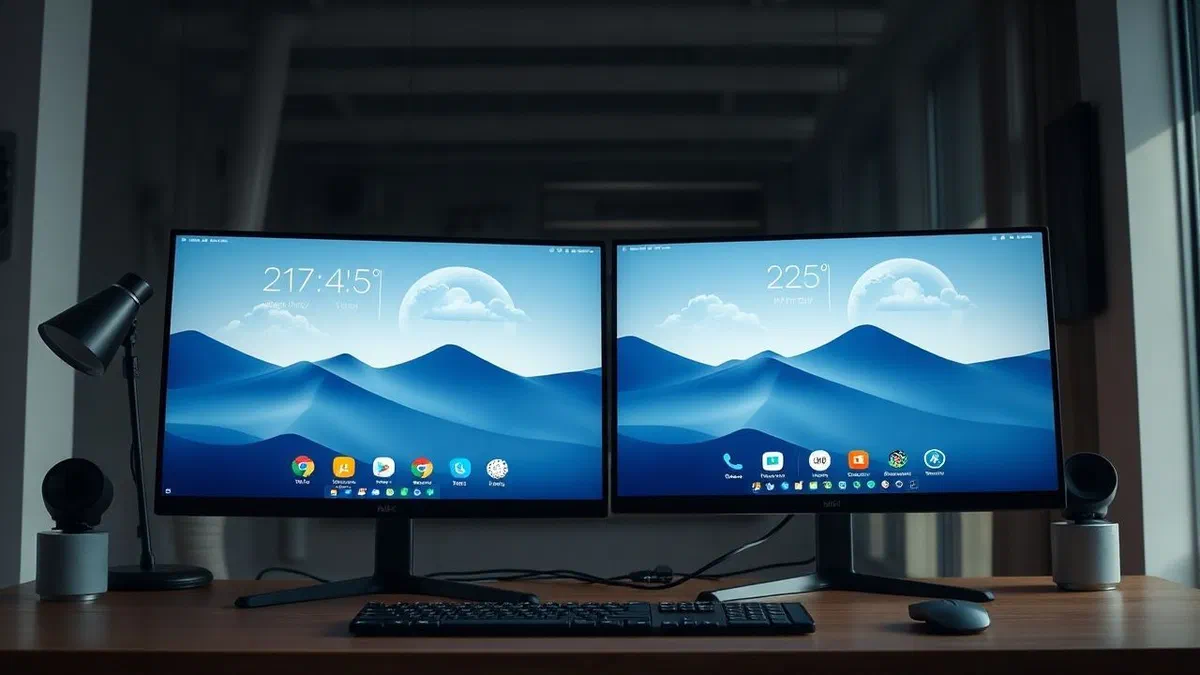
En un mundo cada vez más dinámico e interconectado, tener acceso inmediato a la información climática se ha convertido en una necesidad diaria para millones de usuarios. saber si llueve en una hora o si el sol brilla por la tarde puede hacer una diferencia en la planificación de un esfuerzo de trabajo, un viaje o un simple paseo. sin embargo, el procedimiento estándar para abrir el navegador, escriba la dirección de un portal meteorológico y busque su ciudad a menudo es lento y esbelto. para superar este problema, los sistemas operativos modernos han integrado soluciones elegantes y funcionales. aprender cómo poner el tiempo en el escritorio es la manera más rápida y eficaz de transformar su computadora o dispositivo móvil en una estación meteorológica realmente oportuna. si usted es un usuario de windows que busca precisión, un fan de la estética macos o un usuario móvil que quiere widgets reactivas en android e ios, esta guía actualizada a abril de 2026 le proporcionará todas las herramientas necesarias. exploraremos soluciones nativas, aplicaciones de terceros y trucos avanzados para personalizar tu escritorio digital, asegurando que nunca estés atrapado sin una tormenta repentina o una ola de calor inesperada, todo con un simple vistazo a la pantalla.
Soluciones nativas para ver el tiempo en las ventanas 11 #
Uso de widgets integrados en el sistema operativo #
Con la evolución de windows 11 y actualizaciones posteriores publicadas hasta 2026, microsoft ha renovado profundamente el concepto de widget. para aquellos que quieren entender cómo poner el tiempo en el escritorio de windows**, la primera manera de ir es definitivamente la de los widgets del sistema. al pulsar la combinación de teclas windows + w** o haciendo clic en el icono dedicado en la barra de aplicación, puede acceder a un panel lateral extremadamente suave. aquí, el widget del tiempo a menudo ocupa una posición prominente, proporcionando datos en tiempo real extraídos directamente del servicio de microsoft weather. la exactitud de esta información está garantizada por algoritmos avanzados que cruzan datos de diferentes estaciones meteorológicas locales. si el widget no aparece inmediatamente, simplemente haga clic en el botón “+” (añadir widget) y seleccione “meteo” de la lista de aplicaciones disponibles. puede personalizar el tamaño de la caja, eligiendo entre un pequeño tamaño para un mínimo encumbranza o un gran formato que incluye previsiones horarias y detalles sobre vientos y humedad.
Además de mostrar en el panel lateral, windows 11 ahora permite una mayor interacción con estas tarjetas de información. aunque el widget no permanece técnicamente “encourado” sobre los iconos de escritorio como sucedió con los viejos gadgets windows 7, su accesibilidad se ha mejorado drásticamente. muchos usuarios aprecian la posibilidad de arrastrar la información principal directamente a la pantalla ampliada. además, haciendo clic en el widget, se abre la aplicación meteorológica completa, que ofrece mapas de satélite de alta definición y gráficos históricos. para optimizar la experiencia, es esencial asegurar que los servicios de localización estén activos en los ajustes de privacidad de su pc. de esta manera, el sistema actualizará automáticamente las previsiones basadas en sus movimientos, una función particularmente útil si utiliza un cuaderno o tableta superficie durante sus viajes de trabajo o placer durante este 2026.
Configuración de la barra de tareas y noticias #
Otra manera eficaz de conseguir las previsiones siempre bajo el ojo sin tener que abrir ninguna ventana es integrarse en la barra de aplicación. esta función, conocida como “news and interests”, muestra un pequeño icono meteorológico al lado del reloj del sistema o en el lado izquierdo de la barra de tareas. con una mirada rápida, se puede ver la temperatura actual y un icono que representa el estado del cielo (sun, nublado, lluvia). esta implementación es ideal para aquellos que trabajan constantemente con muchas ventanas abiertas y no quieren interrumpir su flujo de trabajo para consultar pronósticos. simplemente pasando el ratón sobre el icono, aparecerá un popup informativo con los aspectos más destacados del día. puede personalizar esta sección haciendo clic con el botón derecho en la barra de tareas, seleccionando “application bar settings” y actuando en el interruptor relacionado con el widget, decidiendo si mostrar sólo el icono o incluso el texto descriptivo de las condiciones meteorológicas.
La personalización de esta característica le permite filtrar el contenido según sus intereses específicos. aunque el clima es la función principal, el sistema también agrega noticias locales e información de tráfico. para aquellos que buscan un escritorio digital limpio, puede configurar el widget para que sólo actúe en el clic, evitando distracciones visuales durante altas horas de concentración. en 2026, la inteligencia artificial integrada en windows sugiere incluso cuando consulta el clima, por ejemplo notificando proactivamente severas alertas meteorológicas emitidas por protección civil o centros meteorológicos nacionales. este nivel de integración hace que el sistema de windows sea uno de los más completos en cuanto a la gestión de la información ambiental en tiempo real, asegurando la seguridad y la exactitud de la información en cualquier momento del día de trabajo o tiempo de ocio.
Software de terceros para personalizar ventanas #
Uso de 8gadgetpack para un estilo clásico #
Para muchos usuarios nostálgicos de la interfaz windows 7, la falta de aparatos fijos en el escritorio se ve como una limitación. afortunadamente, programas como 8gadgetpack permiten superar este obstáculo incluso en las versiones más modernas del sistema operativo. este software libre y ligero reintroduce la barra lateral clásica y le permite colocar pequeñas herramientas interactivas en cualquier punto de la pantalla. una vez que haya instalado el paquete, tendrá acceso a una gran biblioteca de widgets, incluyendo varias variaciones dedicadas a pronósticos meteorológicos. estos gadgets son particularmente apreciados porque siempre permanecen visibles sobre el fondo de escritorio, permitiendo la consulta inmediata sin tener que presionar ninguna clave. puede elegir entre estilos minimalistas o interfaces más elaboradas que muestran temperaturas mínimas y máximas, posibilidades de precipitación y fases lunares, todo con un diseño que se adapta perfectamente a la estética moderna.
La instalación y configuración de 8gadgetpack son extremadamente simples. después de descargar el archivo del sitio web oficial, simplemente siga el asistente y, al final, aparecerá una barra lateral a la derecha del monitor. haga clic derecho en un punto en blanco de escritorio, puede seleccionar la entrada “gadget” y arrastrar el tiempo donde usted prefiere. una de las características más interesantes es la capacidad de configurar diferentes ubicaciones al mismo tiempo; por ejemplo, puede querer monitorear el tiempo en su ciudad natal y donde viven sus familiares o donde se encuentra su lugar de trabajo. cada gadget se puede personalizar en tamaño y opacidad, permitiendo que se integre armoniosamente con el papel pintado elegido. de esta manera, la personalización de escritorio alcanza altos niveles de eficiencia, combinando el encanto de diseño clásico a las tecnologías modernas de actualización de datos a través de web.
Lluvia y personalización avanzada del escritorio #
Si usted está buscando el control total sobre la estética de su pc, rainmeter es sin duda la herramienta más poderosa disponible en 2026. esto no es un programa de widget simple, sino una plataforma de personalización real que le permite subir “skin” creado por la comunidad. hay miles de pieles del tiempo que van desde escritos textuales simples y elegantes a paneles de alta tecnología que parecen salir de una película de ciencia ficción. rainmeter es extremadamente ligero en términos de consumo de recursos (ram y cpu), lo que lo hace ideal incluso para computadoras no más jóvenes. la fuerza de este software reside en su naturaleza de código abierto y la capacidad del usuario para cambiar cada parámetro, desde colores de fuentes a fuentes de datos (como openweathermap o yahoo weather), garantizando la flexibilidad que ninguna solución nativa puede ofrecer.
Para empezar a utilizar rainmeter para el tiempo, debe descargar el programa y buscar una piel que incluya un módulo meteorológico en sitios como deviantart o foros especializados. muchas pieles modernas son configurables a través de una sencilla interfaz gráfica, donde sólo tiene que introducir su código de ciudad o coordenadas gps para activar las previsiones. además de la belleza estética, rainmeter le permite crear un escritorio de información cohesiva, donde el tiempo perfectamente coincide con el reloj, el uso del procesador y el reproductor de música. aunque requiere una curva de aprendizaje ligeramente más empinada que otras soluciones, el resultado final es un escritorio único y altamente funcional. es la elección preferida de jugadores y profesionales del diseño que quieren que cada elemento de su entorno digital refleje su personalidad manteniendo una utilidad práctica inmediata y constante.
Cómo ver el tiempo en el escritorio de macos #
Explotar widgets dinámicos en macos y versiones posteriores #
Con versiones recientes de macos, Apple] ha revolucionado cómo interactúan los usuarios con información rápida. si te estás preguntando cómo poner el tiempo en el escritorio de un mac***, estarás feliz de saber que desde macos sonoma el procedimiento se ha vuelto intuitivo y visualmente satisfactorio. ya no es necesario limitarse al centro de notificación; ahora puede arrastrar el widget del tiempo directamente al escritorio. estos widgets son “inteligentes”: cuando se abre una aplicación o ventana por encima de ellos, tienden a ser transparentes o borrosos en el fondo para no perturbar la vista, recuperando el color y el detalle tan pronto como regrese al escritorio. para añadirlos, haga clic derecho en un área de escritorio vacía, seleccione “editar widget” y elija la aplicación weather de la galería que aparece a continuación. la fluidez de las animaciones es una marca Apple, con iconos que cambian dinámicamente según las condiciones meteorológicas actuales.
El poder de los widgets en macos también reside en su sincronización con el ecosistema Apple. si ha configurado sus ubicaciones favoritas en iphone o ipad, los encontrará inmediatamente disponibles en su mac vía icloud. usted puede elegir entre tres tamaños diferentes del widget: el pequeño muestra sólo la temperatura y el icono del tiempo, el promedio añade el pronóstico para las próximas horas, mientras que el grande ofrece una visión completa de la semana, incluyendo los niveles uv y el amanecer y el tiempo de puesta del sol. además, los widgets son interactivos; haciendo clic en ellos, se dirigirá a la aplicación weather de macos, que ofrece vistas inmersivas de pantalla completa con fondos animados que reflejan el clima externo (por ejemplo, verás gotas de lluvia fluir en la pantalla si llueve). esta integración profunda hace que la experiencia del usuario sea extremadamente consistente y agradable, transformando el mac en una excelente herramienta de información.
Aplicaciones dedicadas en la tienda de aplicaciones mac: widget meteorológico para italia #
A pesar de la excelente solución nativa, muchos usuarios prefieren aplicaciones de terceros para tener características adicionales o estéticas especiales. una de las aplicaciones más populares es widget weather for italy, disponible en la mac app store. esta aplicación fue diseñada específicamente para las necesidades del territorio italiano, ofreciendo una precisión localizada a menudo más alta que los servicios internacionales. una vez instalado, la aplicación le permite ver una ventana flotante en el escritorio que se puede bloquear en una ubicación específica o salida semitransparente. la característica distintiva de estas aplicaciones es a menudo la variedad de temas gráficos disponibles, que le permiten cambiar de un look “flat” moderno a iconos fotorrealistas. también ofrecen alertas de presión para alertas climáticas específicas en el área seleccionada, una función vital para aquellos que viven en áreas sujetas al cambio climático rápido.
Para configurar dicha aplicación, los pasos son los siguientes:
- Abra el mac app store y busque una aplicación meteorológica fiable.
- Después de la instalación, conceder permisos para la ubicación geográfica.
- Accede a las preferencias de la aplicación para elegir el estilo del widget de escritorio.
- Arrastre la ventana del tiempo a la ubicación deseada y establezca el nivel de transparencia.
- Configure cualquier notificación de lluvia o nieve inminente.
Estas aplicaciones a menudo ofrecen un pequeño icono en la barra de menús (el superior, junto al reloj), proporcionando un segundo punto de consulta rápida. muchos profesionales encuentran útil tener la temperatura siempre visible en la barra de menús, ya que es una información discreta pero útil durante videollamadas o trabajo intensivo. la combinación de un widget estético en el escritorio y un indicador de texto en la barra de menús representa la configuración definitiva para aquellos que no quieren perder incluso un detalle en las condiciones meteorológicas externas, asegurando una planificación perfecta del día de trabajo y los movimientos urbanos.
Gestión de widgets meteorológicos en android smartphone #
Configuración de samsung galaxia y dispositivos huawei #
Los smartphones android fueron pioneros en el uso de widgets, y en 2026 esta tecnología alcanzó la plena madurez. en los dispositivos samsung galaxy, equipados con la interfaz one ui, el widget meteorológico es a menudo el protagonista de la pantalla home. si accidentalmente lo retiras, puedes restaurarlo fácilmente sosteniendolo en un área vacía del hogar y seleccionando el elemento “widget”. de reloj simple con temperatura a widgets más complejos que también muestran la calidad del aire (aqi) y pronósticos para los próximos cinco días. samsung integra datos de “the weather channel”, garantizando una alta fiabilidad. una vez que coloque el widget, puede redimensionarlo a su gusto, ocupando toda una línea o simplemente una pequeña porción de la pantalla, dependiendo de la densidad de iconos que prefiera mantener.
En cuanto a los dispositivos huawei, el enfoque es similar pero con una estética distintiva vinculada a emui o harmonyos. los widgets de huawei son conocidos por su elegancia y capacidad para adaptarse automáticamente al tema del teléfono (key o oscuro). para añadir el tiempo, utiliza el gesto del “pinch-in” (pizzicare la pantalla con dos dedos) y accede al menú widget. huawei a menudo ofrece animaciones muy curadas directamente en el widget: verá nubes moviéndose o pequeños flashes si una tormenta está en progreso. en ambas marcas, es esencial tocar el widget para acceder a configuraciones avanzadas, donde se pueden añadir múltiples ciudades. esta función es muy útil para los viajeros o viajeros a menudo, lo que le permite cambiar de un lugar a otro con un simple giro lateral dentro del propio widget, manteniendo siempre bajo control la situación climática de los destinos más frecuentes.
El widget meteorológico para el stock de androides y pixels google #
Si utiliza un dispositivo con una versión “pura” de android, como google pixel, la experiencia se centra en la limpieza y la funcionalidad inteligente. el widget “at a glance” de google es un ejemplo perfecto de cómo poner el tiempo en el escritorio discretamente. este widget aparece automáticamente en la parte superior de la pantalla inicio y muestra la temperatura y las condiciones actuales. sin embargo, no es estático: si se espera lluvia, le alertará con un mensaje de texto; si hay una alerta meteorológica, cambiará el color o mostrará un icono de peligro. para aquellos que quieren algo más visible, google ha introducido nuevos widgets con el lenguaje de diseño “material you”, que extrae colores de su fondo para colorear el widget del clima armoniosamente, creando un sistema coherente y personalizado estético.
Aquí están algunos pasos clave para personalizar el tiempo en android stock:
- Mantenga mucho tiempo en la pantalla principal y widget de grifo.
- Busque google app o aplicación predeterminada del tiempo del sistema.
- Elija entre los diferentes estilos disponibles (diagonal, píldora, rectángulo).
- Arrastre el widget a la página deseada.
- Si es necesario, permita el acceso a la posición “siempre” para actualizaciones precisas de fondo.
Además de las soluciones del sistema, google play store ofrece alternativas extraordinarias como hoy clima* o overdrop*. estas aplicaciones le permiten instalar widgets con diseño minimalista o ultradetallado que a menudo exceden los predefinidos. muchos de estos widgets ofrecen gráficos de lluvia precisos por minuto, una función basada en tecnologías de radar que le dice exactamente cuántos minutos llueve en su ubicación precisa. esta precisión de milímetro se convirtió en el estándar en 2026, haciendo del smartphone la herramienta más confiable para gestionar las actividades al aire libre sin temor a mojarse o someterse a un mal tiempo repentino.
Integrar el tiempo en la pantalla de inicio de iphone y ipad #
Uso del widget nativo de ios 17 y más tarde #
El móvil Apple del mundo ha dado pasos gigantes en la integración de la información meteorológica. si quieres saber cómo poner el tiempo en el escritorio de tu iphone* (o más bien, en la pantalla de inicio de tu iphone), la respuesta está en el sistema widget introducido con versiones recientes de ios. Apple widgets son famosos por su diseño limpio y su capacidad de mostrar mucha información en poco espacio. para añadir uno, solo manténgase en cualquier punto de la pantalla principal hasta que los iconos empiecen a temblar, presione el botón “+” en la parte superior izquierda y busque “meteo”. usted puede elegir de diferentes variaciones: la pequeña plaza para la temperatura actual, la media rectangular para la hora y la grande para un resumen detallado que incluye mapas de temperatura y precipitaciones. una vez colocado, el widget se actualiza constantemente utilizando los datos de Apple el tiempo, que ahora integra las tecnologías avanzadas de dark sky.
Una de las características más populares de los usuarios de iphone es la capacidad de interactuar con el widget. tocándola, la aplicación meteo se abre inmediatamente, que en ios se ha convertido en una de las más completas del mercado, ofreciendo detalles sobre la visibilidad, la presión atmosférica e incluso un mapa interactivo global de lluvia y viento. gracias a la función “localización”, el widget cambiará automáticamente la ciudad mostrada a medida que se mueve, haciéndolo perfecto para aquellos que viajan o se mueven entre diferentes áreas de la ciudad para trabajar. además, con ios 17 y versiones posteriores de 2026, los widgets se han vuelto aún más eficientes en el consumo de energía, minimizando el impacto en la vida de la batería manteniendo una tasa de actualización de datos muy alta. tener esta información en el home screen transforma radicalmente la forma en que interactuamos con el dispositivo, haciéndolo un asistente personal proactivo y siempre informado.
Personalización avanzada con pila inteligente y widgetsmith #
Para los usuarios que quieren maximizar el espacio en su pantalla de inicio, Apple proporciona la función “smart stack”. esta es una pila de widgets superpuestos que puede desplazarse manualmente, pero el sistema gira inteligentemente de acuerdo con sus hábitos y contexto. por ejemplo, la smart collection podría mostrarle el widget del tiempo en la mañana tan pronto como usted despierta para ayudarle a elegir la ropa correcta, y cambiar al widget del calendario o mapas durante el resto del día. para crear una colección, simplemente arrastre un widget del mismo tamaño sobre otro. este enfoque es ideal para aquellos que quieren mantener una pantalla de inicio limpia sin sacrificar la riqueza informativa ofrecida por el tiempo, asegurando que la información correcta aparezca cuando la necesite más sin ninguna intervención manual.
Si usted está buscando la personalización estética total, la aplicación widgetsmith* es la opción obligatoria. esta aplicación permite crear widgets meteorológicos totalmente personalizados en fuentes, colores y estilo gráfico. usted puede elegir igualar el widget al color de su fondo o incluir sólo la información que se siente vital, como la velocidad del viento si usted es un fan de la navegación o la temperatura percibida si usted practica correr.
- Descargar widgetsmith desde app store.
- Seleccione el tamaño del widget y elija la plantilla “weather”.
- Personalizar los colores de texto, fondo y fronteras.
- Guarda el widget y añádelo a la pantalla del iphone home siguiendo el procedimiento estándar.
- Utilice la función “timed widget” para hacer que el tiempo aparezca sólo en ciertas horas del día.
Esta extrema flexibilidad le permite crear diseños únicos que se destacan de la masa. en 2026, la estética de tu smartphone se ha convertido en una forma de expresar tu creatividad, y el clima, con sus iconos y colores, se presta perfectamente a este propósito. ya sea que elija la sobriedad de las soluciones nativas o la creatividad de las aplicaciones de terceros, tener las previsiones a mano es una ventaja tecnológica a la que es difícil renunciar una vez probado.
Ventajas de tener previsiones siempre a mano #
Optimización de la productividad diaria #
Integrar el tiempo en su espacio de trabajo digital no es sólo una cuestión de conveniencia, sino una herramienta real de productividad. para los profesionales que trabajan en sectores como la construcción, logística o organización de eventos, conocer las condiciones climáticas en tiempo real es esencial para tomar decisiones operacionales rápidas. incluso para aquellos que trabajan en la oficina o en el trabajo inteligente, sabiendo que una tormenta está programada para la tarde puede afectar la decisión de anticipar algunas comisiones o planear un descanso al aire libre en un momento más favorable. el tiempo ahorrado evitando activamente la búsqueda de esta información se acumula durante la semana, permitiendo una gestión más fluida de sus actividades y reduciendo el estrés ligado a los imprevisores climáticos. la conciencia ambiental que viene de tener un widget siempre visible nos hace más preparados y menos vulnerables a los cambios repentinos del tiempo.
Además, la presencia constante del tiempo en el escritorio puede influir positivamente en el bienestar psicofísico. ver un brillante icono del sol puede mejorar el estado de ánimo durante una larga sesión de trabajo de computadora, mientras que estar preparado para un día gris nos permite organizarnos mentalmente para una actividad más introspectiva y enfocada. muchos widgets modernos también incluyen información sobre la calidad del aire y los niveles de polen, datos esenciales para aquellos que sufren de alergias o para aquellos que viven en zonas urbanas densamente pobladas. estar informado sobre cuándo es mejor ventilar la oficina o cuando es preferible evitar una intensa actividad física al aire libre contribuye a una mejora general de la salud. en última instancia, la integración del tiempo es un ejemplo de cómo la tecnología puede apoyar nuestro estilo de vida de una manera discreta pero significativa, haciendo de nuestro entorno digital un lugar más seguro e informativo.
Elección de las mejores fuentes de datos meteorológicos #
Un aspecto a menudo subestimado al elegir cómo poner el tiempo en el escritorio es la fuente de datos. no todas las aplicaciones meteorológicas usan los mismos modelos de predicción, y la precisión puede variar mucho dependiendo de la región geográfica. en 2026, los principales servicios como accuweather, the weather channel y los modelos europeos ecmwf ofrecen niveles de fiabilidad sin precedentes gracias al uso de supercomputadores e inteligencia artificial. cuando usted confisca su widget, vale la pena comprobar qué proveedor se utiliza. muchas aplicaciones de terceros le permiten cambiar la fuente de datos en la configuración, permitiéndole elegir la que históricamente ha resultado ser más precisa para su área de residencia específica. esta posibilidad de personalización técnica asegura que la información mostrada en el escritorio no sólo es hermosa para ver, sino también extremadamente veraz y útil en la práctica cotidiana.
Finalmente, la evolución de los datos “hiper-local” ha transformado los widgets en sensores remotos reales. gracias al intercambio de datos de miles de estaciones de clima amateur y profesional que se extienden sobre el territorio, algunos widgets son capaces de decirle si llueve en su vecindario aunque a pocos kilómetros de distancia el cielo es sereno. esta información granularidad es lo que hace realmente valioso tener el tiempo en el escritorio en 2026. esto ya no es un pronóstico genérico para toda la ciudad, sino datos específicos para su ubicación exacta. utilizar estas tecnologías significa abrazar un futuro donde la información nos llega en el momento y en el lugar donde lo necesitamos, eliminando las incertidumbres y permitiéndonos vivir con mayor serenidad todas nuestras actividades, protegidas por el conocimiento y la precisión de la ciencia meteorológica moderna.
Preguntas frecuentes sobre el tiempo de escritorio #
¿puedo poner el tiempo en la barra de aplicación windows 10? #
Por supuesto. aunque windows 11 es el sistema insignia en 2026, muchos usuarios todavía utilizan windows 10. en este sistema, la función se llama “noticias e intereses”. para activarlo, haz clic con el botón derecho en la barra de tareas, selecciona “noches e intereses” y luego elige “mostrar icono y texto”. usted verá la temperatura actual y un pequeño icono meteorológico junto al área de notificación. es una solución discreta que no ocupa espacio en el escritorio, pero garantiza una consulta inmediata y siempre actualizada de las previsiones locales, con la posibilidad de ampliar un panel de información con un simple clic del ratón.
¿los widgets del tiempo consumen mucha batería en mi portátil o smartphone? #
El impacto en la batería de los widgets meteorológicos modernos es extremadamente reducido gracias a la optimización de procesos en el fondo típico de los sistemas operativos de 2026. tanto android como ios administran widgets para que no soliciten constantemente datos de la red, pero actualizan a intervalos regulares o cuando el dispositivo ya está activo para otros fines. en windows y macos, el consumo de recursos es insignificante, especialmente si utiliza soluciones nativas o software ligero como rainmeter. si nota un consumo excesivo, compruebe en los ajustes que la aplicación no está tratando de acceder a la ubicación del gps con demasiada frecuencia o apague las animaciones más complejas dentro de las propias preferencias del widget.
¿cómo puedo cambiar la ciudad predeterminada en el widget? #
El procedimiento varía ligeramente dependiendo del sistema, pero generalmente es muy simple. en los widgets del teléfono inteligente (android y iphone), simplemente pulse en el widget y seleccione “editar widget” o el icono de configuración; desde allí puede buscar y añadir nuevos lugares. en windows y mac, haciendo clic en el widget abrirá la aplicación principal donde puede gestionar su lista de ciudades favoritas. recuerde que si ha habilitado los servicios de localización, el widget dará prioridad a su ubicación actual, que es extremadamente conveniente si viaja, pero siempre puede bloquear una ciudad específica si desea monitorear el tiempo de un lugar distante.
¿por qué el widget del tiempo no actualiza automáticamente? #
Si nota que la información meteorológica está bloqueada en datos antiguos, la causa más común es la falta de una conexión a internet activa o restricciones en la configuración de ahorro de energía. asegúrese de que la aplicación meteorológica tiene permiso para realizar actividades de fondo y que el acceso a la ubicación está garantizado. en algunos teléfonos inteligentes, los ajustes de optimización de baterías podrían cerrar con fuerza los procesos de widget para ahorrar energía; en este caso, añadir la aplicación del tiempo a la lista de excepciones. un simple reinicio del dispositivo o la eliminación y posterior reinserción del widget en la pantalla generalmente resuelve estos pequeños yesos técnicos temporales.
Existen widgets de clima transparente para un escritorio limpio? #
Por supuesto. la transparencia es una de las características estéticas más buscadas por los usuarios que aman el minimalismo. en windows, software como rainmeter le permite configurar la opacidad de cada piel a su gusto, haciendo sólo el texto de pronóstico visible sin ningún fondo. en macos, los widgets nativos se vuelven semi-transparentes cuando no están en llamas, integrando con el papel pintado. también en android, muchas aplicaciones de terceros como “overdrop” o “today weather” ofrecen paquetes widget diseñados especialmente con fondos transparentes o invisibles, permitiendo que las previsiones meteorológicas fluctúen elegantemente sobre sus iconos o fotos de su galería.
Hemos explorado en detalle las muchas posibilidades que la tecnología actual nos ofrece para tener siempre a mano el pronóstico del tiempo. ya sea que elija la sencillez de los widgets nativos de windows y macos o la versatilidad de las aplicaciones android e ios, el objetivo final sigue siendo el mismo: simplificar su vida diaria a través del acceso instantáneo a datos climáticos precisos y fiables. poner el tiempo en el escritorio es un pequeño gesto de personalización de la computadora que trae grandes beneficios en términos de organización y bienestar. sólo tienes que experimentar las soluciones propuestas en esta guía y encontrar la que mejor se adapte a tu estilo y a tus necesidades. empieza ahora a personalizar tu escritorio digital y cara todos los días con la seguridad de aquellos que siempre saben qué hora hará!