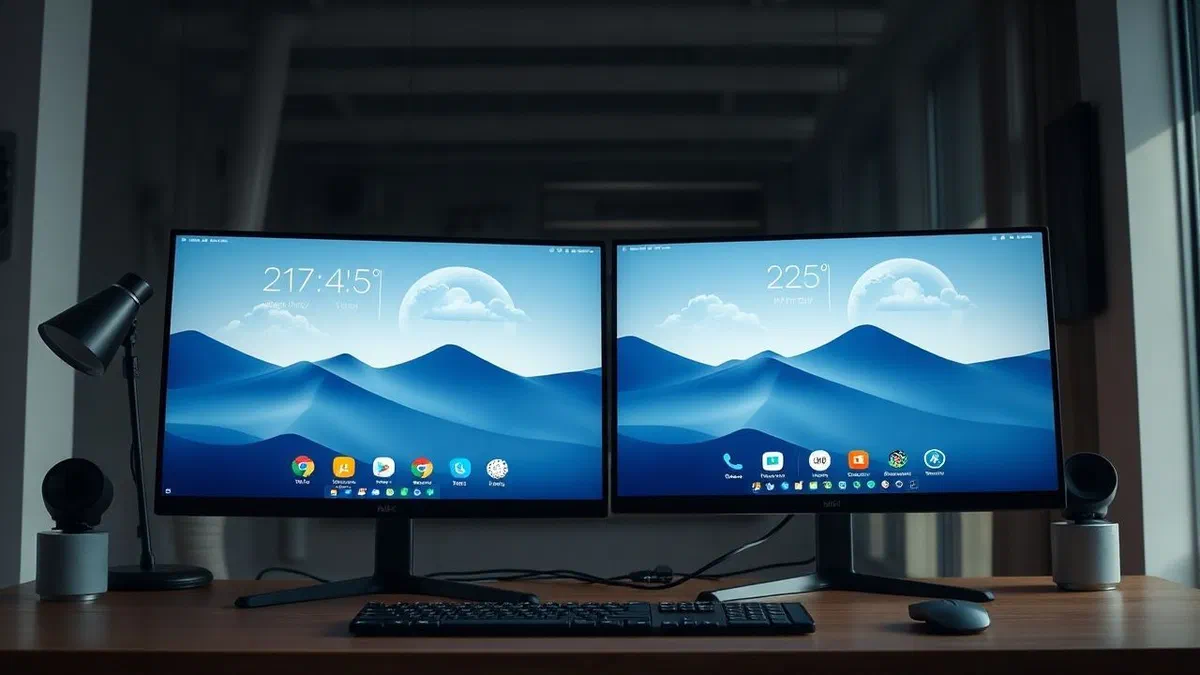
Num mundo cada vez mais dinâmico e interligado, ter acesso imediato à informação climática tornou-se uma necessidade diária para milhões de utilizadores. saber se vai chover em uma hora ou se o sol brilha à tarde pode fazer a diferença em planejar um esforço de trabalho, uma viagem ou um simples passeio. no entanto, o procedimento padrão para abrir o navegador, digitar o endereço de um portal meteorológico e procurar por sua cidade é muitas vezes lento e esbelto. para superar esse problema, os sistemas operacionais modernos têm soluções elegantes e funcionais integradas. aprender ** como colocar o tempo em seu desktop** é a maneira mais rápida e eficaz de transformar seu computador ou dispositivo móvel em uma estação meteorológica em tempo real. se você é um usuário do windows à procura de precisão, um fã de estética do macos ou um usuário móvel que quer widgets reativos no android e ios, este guia atualizado para abril de 2026 irá fornecer-lhe todas as ferramentas necessárias. vamos explorar soluções nativas, aplicativos de terceiros e truques avançados para personalizar sua mesa digital, garantindo que você nunca seja pego sem uma tempestade súbita ou uma onda de calor inesperada, tudo com uma simples olhada na tela.
Soluções nativas para ver o tempo nas janelas 11 #
Utilização de widgets integrados no sistema operacional #
Com a evolução do windows 11 e atualizações subsequentes lançadas até 2026, a microsoft renovou profundamente o conceito de widget. para aqueles que querem entender ** como colocar o tempo no desktop windows****, a primeira maneira de ir é definitivamente o dos widgets do sistema. ao pressionar a combinação de teclas windows + w** ou clicando no ícone dedicado na barra de aplicativos, você pode acessar um painel lateral extremamente suave. aqui, o widget meteorológico muitas vezes ocupa uma posição proeminente, fornecendo dados em tempo real extraídos diretamente do serviço de tempo microsoft. a precisão desta informação é garantida por algoritmos avançados que cruzam dados de diferentes estações meteorológicas locais. se o widget não aparecer imediatamente, basta clicar no botão “+” (adicionar widget) e selecione “meteo” na lista de aplicativos disponíveis. você pode personalizar o tamanho da caixa, escolhendo entre um pequeno tamanho para uma sobrecarga mínima ou um grande formato que inclui previsões horárias e detalhes sobre ventos e umidade.
Além de exibir no painel lateral, o windows 11 agora permite maior interação com essas placas de informação. embora o widget não permaneça tecnicamente “encorajado” sobre ícones de desktop como aconteceu com gadgets velhos do windows 7, sua acessibilidade foi drasticamente melhorada. muitos usuários apreciam a possibilidade de arrastar as informações principais diretamente para o display expandido. além disso, clicando no widget, o aplicativo completo weather abre, que oferece mapas de satélite de alta definição e gráficos históricos. para otimizar a experiência, é essencial garantir que os serviços de localização estejam ativos nas configurações de privacidade do seu pc. desta forma, o sistema irá atualizar automaticamente as previsões com base em seus movimentos, uma função particularmente útil se você usar um notebook ou tablet surface durante suas viagens de trabalho ou prazer durante este 2026.
Configuração da barra de tarefas e notícias #
Outra maneira eficaz de obter as previsões sempre sob o olho sem ter que abrir qualquer janela é integrar na barra de aplicação. esta função, conhecida como “notícias e interesses”, mostra um pequeno ícone meteorológico ao lado do relógio do sistema ou do lado esquerdo da barra de tarefas. com uma olhada rápida, você pode ver a temperatura atual e um ícone representando o estado do céu (sol, nublado, chuva). esta implementação é ideal para aqueles que trabalham constantemente com muitas janelas abertas e não querem interromper seu fluxo de trabalho para consultar previsões. simplesmente passando o mouse sobre o ícone, um popup informativo aparecerá com os destaques do dia. você pode personalizar esta seção clicando com o botão direito da barra de tarefas, selecionando “configurações da barra de aplicação” e agindo no interruptor relacionado ao widget, decidindo se deve mostrar apenas o ícone ou mesmo o texto descritivo das condições meteorológicas.
A personalização deste recurso permite filtrar conteúdo de acordo com seus interesses específicos. embora o tempo seja a principal função, o sistema também agrega notícias locais e informações de tráfego. para aqueles que procuram uma mesa digital limpa, você pode configurar o widget para que você aja apenas no clique, evitando distrações visuais durante horas de alta concentração. em 2026, a inteligência artificial integrada no windows sugere mesmo quando se consulta o tempo, por exemplo, notificando proativamente alertas meteorológicos severos emitidos por centros de proteção civil ou nacionais. este nível de integração torna o sistema windows um dos mais abrangentes no que diz respeito à gestão da informação ambiental em tempo real, garantindo segurança e precisão informacional a qualquer momento do dia de trabalho ou lazer.
Software de terceiros para personalizar janelas #
Uso de 8gadgetpack para um estilo clássico #
Para muitos usuários nostálgicos da interface windows 7, a falta de dispositivos fixos no desktop é vista como uma limitação. felizmente, programas como 8gadgetpack permitem que você supere esse obstáculo mesmo nas versões mais modernas do sistema operacional. este software livre e leve reintroduz a barra lateral clássica e permite que você coloque pequenas ferramentas interativas em qualquer ponto da tela. uma vez instalado o pacote, você terá acesso a uma grande biblioteca de widgets, incluindo várias variações dedicadas às previsões meteorológicas. estes gadgets são particularmente apreciados porque eles sempre permanecem visíveis acima do fundo desktop, permitindo consulta imediata sem ter que pressionar qualquer tecla. você pode escolher entre estilos minimalistas ou interfaces mais elaboradas que mostram temperaturas mínimas e máximas, chances de precipitação e fases lunares, tudo com um design que se encaixa perfeitamente com a estética moderna.
A instalação e configuração do 8gadgetpack são extremamente simples. depois de baixar o arquivo do site oficial, basta seguir o assistente e, no final, uma barra lateral aparecerá à direita do monitor. botão direito do mouse em um ponto em branco desktop, você pode selecionar a entrada “gadget” e arrastar o tempo onde você preferir. uma das características mais interessantes é a capacidade de configurar diferentes locais ao mesmo tempo; por exemplo, você pode querer monitorar o tempo em sua cidade natal e onde seus familiares vivem ou onde seu local de trabalho está localizado. cada gadget pode ser personalizado em tamanho e opacidade, permitindo que ele seja harmoniosamente integrado com o papel de parede escolhido. desta forma, a personalização de desktop atinge níveis de alta eficiência, combinando charme de design clássico com modernas tecnologias de atualização de dados via web.
Medidor de chuva e personalização de desktop avançada #
Se você está procurando o controle total sobre a estética do seu pc, rainmeter é sem dúvida a ferramenta mais poderosa disponível em 2026. este não é um programa widget simples, mas uma plataforma de personalização real que permite que você faça upload de “pele” criado pela comunidade. há milhares de peles meteorológicas que vão desde escritos textuais simples e elegantes a painéis de alta tecnologia que parecem sair de um filme de ficção científica. rainmeter é extremamente leve em termos de consumo de recursos (ram e cpu), o que o torna ideal mesmo para computadores não mais jovens. a força deste software reside em sua natureza open-source e na capacidade do usuário de mudar cada parâmetro, de cores de fonte para fontes de dados (como openweathermap ou yahoo weather), garantindo flexibilidade que nenhuma solução nativa pode oferecer.
Para começar a usar rainmeter para o tempo, você deve baixar o programa e procurar uma pele que inclua um módulo meteorológico em sites como deventart ou fóruns especializados. muitos skins modernos são configuráveis através de uma interface gráfica simples, onde você só precisa digitar seu código da cidade ou coordenadas gps para ativar as previsões. além da beleza estética, rainmeter permite criar uma área de trabalho de informação coesa, onde o tempo combina perfeitamente com o relógio, o uso do processador e o leitor de música. embora exija uma curva de aprendizagem ligeiramente mais íngreme do que outras soluções, o resultado final é uma área de trabalho única e altamente funcional. é a escolha preferida de jogadores e profissionais de design que querem que cada elemento de seu ambiente digital reflita sua personalidade, mantendo uma utilidade prática imediata e constante.
Como ver o tempo na área de trabalho de macos #
Explorar widgets dinâmicos em macos e versões posteriores #
Com versões recentes do macos, Apple] revolucionou como os usuários interagem com informações rápidas. se você está se perguntando como colocar o tempo no desktop de um mac***, você ficará feliz em saber que do macos sonoma o procedimento se tornou intuitiva e visualmente gratificante. não é mais necessário limitar-se ao centro de notificação; agora você pode arrastar o widget meteorológico diretamente para a mesa. esses widgets são “inteligentes”: quando você abre uma aplicação ou janela acima deles, eles tendem a se tornar transparentes ou desfocar no fundo para não perturbar a visão, recuperando cor e detalhes assim que você retorna para o desktop. para adicioná-los, basta clicar com o botão direito em uma área de mesa vazia, selecione “editar widget” e escolha o aplicativo tempo na galeria que aparece abaixo. a fluidez das animações é uma marca registrada Apple, com ícones que mudam dinamicamente de acordo com as condições meteorológicas atuais.
O poder dos widgets no macos também reside em sua sincronização com o ecossistema Apple. se tiver configurado os seus locais favoritos no iphone ou ipad, irá encontrá-los imediatamente disponíveis no mac através do icloud. você pode escolher entre três tamanhos diferentes do widget: o pequeno mostra apenas a temperatura eo ícone de tempo, a média adiciona a previsão para as próximas horas, enquanto o grande oferece uma visão geral completa na semana, incluindo níveis de uv e nascer do sol e pôr do sol. além disso, widgets são interativos; clicando neles, você será direcionado para o aplicativo weather do macos, que oferece vistas imersivas em tela cheia com fundos animados que refletem o tempo externo (por exemplo, você verá gotas de chuva fluir na tela se chover). esta integração profunda torna a experiência do usuário extremamente consistente e agradável, transformando o mac em uma excelente ferramenta de informação.
Aplicações dedicadas na loja de aplicativos mac: widget meteorológico para italia #
Apesar da excelente solução nativa, muitos usuários preferem aplicações de terceiros para ter características especiais adicionais ou estéticas. um dos aplicativos mais populares é widget weather for italy, disponível na mac app store. esta aplicação foi concebida especificamente para as necessidades do território italiano, oferecendo uma precisão localizada muitas vezes superior aos serviços internacionais. uma vez instalado, o aplicativo permite visualizar uma janela flutuante na área de trabalho que pode ser bloqueada em um local específico ou saída semitransparente. a característica distintiva desses aplicativos é muitas vezes a variedade de temas gráficos disponíveis, que permitem que você mude de um olhar “plano” moderno para ícones fotorealistas. eles também oferecem alertas para alertas climáticos específicos na área selecionada, uma função vital para aqueles que vivem em áreas sujeitas a rápidas mudanças climáticas.
Para configurar tal aplicativo, as etapas são as seguintes:
- Abra a mac app store e procure uma aplicação meteorológica confiável.
- Após a instalação, conceder permissões para a localização geográfica.
- Acesse as preferências do aplicativo para escolher o estilo do widget desktop.
- Arraste a janela meteorológica para o local desejado e defina o nível de transparência.
- Configure quaisquer notificações de chuva ou neve iminente.
Estas aplicações oferecem frequentemente um pequeno ícone na barra de menus (o de cima, ao lado do relógio), fornecendo um segundo ponto de consulta rápido. muitos profissionais acham útil ter a temperatura sempre visível na barra de menus, uma vez que é uma informação discreta mas útil durante videochamadas ou trabalho intensivo. a combinação de um widget estético na área de trabalho e um indicador de texto na barra de menu representa a configuração final para aqueles que não querem perder até mesmo um detalhe sobre as condições climáticas externas, garantindo um planejamento perfeito do dia de trabalho e dos movimentos urbanos.
Gestão de widgets meteorológicos no smartphone android #
Configuração na galáxia samsung e dispositivos huawei #
Os smartphones android foram pioneiros no uso de widgets, e em 2026 esta tecnologia atingiu a maturidade total. em dispositivos samsung galaxy, equipados com a interface uma ui, o widget do tempo é muitas vezes o protagonista da tela inicial. se você acidentalmente o removeu, você pode facilmente restaurá-lo segurando-o em uma área vazia da casa e selecionando o item “widget”. do relógio simples com temperatura para widgets mais complexos que também mostram qualidade do ar (iqa) e previsões para os próximos cinco dias. samsung integra dados de “the weather channel”, garantindo alta confiabilidade. depois de colocar o widget, você pode redimensioná-lo ao seu gosto, ocupando uma linha inteira ou apenas uma pequena parte da tela, dependendo da densidade de ícones que você prefere manter.
Quanto aos dispositivos huawei, a abordagem é semelhante, mas com uma estética distinta ligada à emui ou harmonyos. widgets huawei são conhecidos por sua elegância e capacidade de se adaptar automaticamente ao tema do telefone (chave ou escuro). para adicionar o tempo, você usa o gesto do “pinch-in” (pizzicare a tela com dois dedos) e você acessar o menu widget. a huawei muitas vezes oferece animações muito curadoras diretamente no widget: você verá nuvens se movendo ou pequenos flashes se uma tempestade estiver em andamento. em ambas as marcas, é essencial tocar no widget para acessar configurações avançadas, onde você pode adicionar várias cidades. esta função é muito útil para passageiros ou viajantes, muitas vezes, permitindo que você mude de um local para outro com um simples deslize lateral dentro do widget em si, sempre mantendo sob controle a situação climática dos destinos mais frequentes.
Widget meteorológico para o estoque de android e pixels do google #
Se você usar um dispositivo com uma versão “pura” do android, como o google pixel, a experiência é focada em limpeza e funcionalidade inteligente. o widget “at a glance” do google é um exemplo perfeito de como colocar o tempo em seu desktop discretamente. este widget aparece automaticamente no topo da tela inicial e mostra a temperatura e condições atuais. no entanto, não é estático: se a chuva é esperada, ele irá alertá-lo com uma mensagem de texto; se houver um alerta meteorológico, ele vai mudar de cor ou mostrar um ícone de perigo. para aqueles que querem algo mais visível, o google introduziu novos widgets com a linguagem de design “material you”, que extrai cores de seu fundo para colorir harmoniosamente o widget meteorológico, criando um sistema coerente e personalizado estética.
Aqui estão alguns passos chave para personalizar o tempo no estoque android:
- Segure muito na tela inicial e toque em widget.
- Procure o aplicativo google ou o aplicativo meteorológico padrão do sistema.
- Escolha entre os vários estilos disponíveis (diagonal, pílula, retângulo).
- Arraste o elemento para a página desejada.
- Se necessário, permita o acesso à posição “sempre” para atualizações de fundo precisas.
Além das soluções do sistema, a google play store oferece alternativas extraordinárias, como today weather* ou overdrop*. essas aplicações permitem instalar widgets com design minimalista ou ultra-detalhado que muitas vezes excedem os pré-definidos. muitos desses widgets oferecem gráficos precisos de chuva por minuto, uma função baseada em tecnologias de radar que lhe diz exatamente quantos minutos vai chover em sua localização precisa. esta precisão milimétrica tornou-se o padrão em 2026, tornando o smartphone a ferramenta mais confiável para gerenciar atividades ao ar livre sem medo de se molhar ou passar por intempéries repentinas.
Integrar o tempo na tela inicial do iphone e ipad #
Uso do widget nativo de ios 17 e posterior #
O mundo Apple móvel fez passos gigantes na integração de informações meteorológicas. se você quer saber ** como colocar o tempo no desktop do seu iphone*** (ou melhor, na tela inicial do seu iphone), a resposta está no sistema widget introduzido com versões recentes do ios. Apple widgets são famosos por seu design limpo e sua capacidade de mostrar um monte de informações em pouco espaço. para adicionar um, basta segurar em qualquer ponto da tela inicial até que os ícones comecem a tremer, pressione o botão “+” na parte superior esquerda e procure “meteo”. você pode escolher entre diferentes variações: o pequeno quadrado para a temperatura atual, o retangular médio para o horário e o grande para um resumo detalhado que inclui mapas de temperatura e precipitações. uma vez colocado, o widget é constantemente atualizado usando os dados de Apple o tempo, que agora integra as tecnologias avançadas do céu escuro.
Um dos recursos mais populares dos usuários de iphone é a capacidade de interagir com o widget. tocando-o, o aplicativo meteo abre imediatamente, que no ios tornou-se um dos mais completos do mercado, oferecendo detalhes sobre visibilidade, pressão atmosférica e até mesmo um mapa interativo global de chuvas e vento. graças à função “localização”, o widget irá mudar automaticamente a cidade mostrada enquanto você se move, tornando-a perfeita para aqueles que viajam ou se movem entre diferentes áreas da cidade para o trabalho. além disso, com o ios 17 e versões posteriores de 2026, widgets tornaram-se ainda mais eficientes no consumo de energia, minimizando o impacto na duração da bateria, mantendo uma taxa de atualização de dados muito alta. ter essa informação na tela inicial transforma radicalmente a forma como interagimos com o dispositivo, tornando-o um assistente pessoal proativo e sempre informado.
Personalização avançada com pilha inteligente e widgetsmith #
Para usuários que querem maximizar o espaço em sua tela inicial, Apple fornece a função “smart stack”. esta é uma pilha de widgets sobrepostos que você pode rolar manualmente, mas o sistema gira inteligentemente de acordo com seus hábitos e contexto. por exemplo, a coleção inteligente pode mostrar-lhe o widget do tempo de manhã assim que você acordar para ajudá-lo a escolher a roupa certa, e mudar para o widget do calendário ou mapas durante o resto do dia. para criar uma coleção, basta arrastar um widget do mesmo tamanho sobre outro. esta abordagem é ideal para aqueles que querem manter um home screen limpo sem sacrificar a riqueza informacional oferecida pelo tempo, garantindo que a informação certa aparece quando você precisa mais sem qualquer intervenção manual.
Se você está procurando por personalização estética total, a aplicação widgetsmith* é a escolha obrigatória. este aplicativo permite que você crie widgets meteorológicos totalmente personalizados em fontes, cores e estilo gráfico. você pode escolher combinar o widget com a cor do seu fundo ou incluir apenas as informações que você se sente vital, como a velocidade do vento se você é um fã de vela ou a temperatura percebida se você praticar corrida.
- Baixe widgetsmith da app store.
- Selecione o tamanho do widget e escolha o modelo “tempo”.
- Personalize as cores do texto, fundo e bordas.
- Salve o widget e adicione-o ao iphone home screen seguindo o procedimento padrão.
- Use a função “widget timed” para fazer o tempo aparecer apenas em certas horas do dia.
Esta flexibilidade extrema permite criar layouts únicos que se destacam da massa. em 2026, a estética do seu smartphone tornou-se uma forma de expressar a sua criatividade, e o tempo, com os seus ícones e cores, presta-se perfeitamente a este propósito. se você escolhe a sobriedade de soluções nativas ou a criatividade de aplicativos de terceiros, ter as previsões em mãos é uma vantagem tecnológica para a qual é difícil desistir uma vez tentado.
Vantagens de ter sempre à mão previsões #
Otimização da produtividade diária #
Integrar o tempo no seu espaço de trabalho digital não é apenas uma questão de conveniência, mas uma verdadeira ferramenta de produtividade. para profissionais que trabalham em setores como construção, logística ou organização de eventos, conhecer as condições climáticas em tempo real é essencial para tomar decisões operacionais rápidas. mesmo para aqueles que trabalham no escritório ou no trabalho inteligente, sabendo que uma tempestade está programada para a tarde pode afetar a decisão de antecipar algumas comissões ou planejar uma pausa ao ar livre em um momento mais favorável. o tempo poupado evitando ativamente buscar essas informações acumula-se ao longo da semana, permitindo uma gestão mais suave de suas atividades e reduzindo o estresse ligado aos imprevisores climáticos. a consciência ambiental que vem de ter um widget sempre visível nos torna mais preparados e menos vulneráveis a mudanças repentinas de tempo.
Além disso, a presença constante do tempo na área de trabalho pode influenciar positivamente o bem-estar psicofísico. ver um ícone de sol brilhante pode melhorar o humor durante uma longa sessão de trabalho do computador, enquanto estar preparado para um dia cinza nos permite organizar mentalmente para uma atividade mais introspectiva e focada. muitos widgets modernos também incluem informações sobre a qualidade do ar e níveis de pólen, dados essenciais para aqueles que sofrem de alergias ou para aqueles que vivem em áreas urbanas densamente povoadas. ser informado sobre quando é melhor ventilar o consultório ou quando é preferível evitar intensa atividade física ao ar livre contribui para uma melhora geral da saúde. em última análise, a integração climática é um exemplo de como a tecnologia pode apoiar nosso estilo de vida de forma discreta, mas significativa, tornando nosso ambiente digital um lugar mais seguro e informativo.
Escolha das melhores fontes de dados meteorológicos #
Um aspecto muitas vezes subestimado ao escolher ** como colocar o tempo no desktop** é a fonte de dados. nem todas as aplicações meteorológicas usam os mesmos modelos de previsão, e a precisão pode variar muito dependendo da região geográfica. em 2026, os principais serviços como accuweather, the weather channel e os modelos ecmwf europeus oferecem níveis sem precedentes de confiabilidade graças ao uso de supercomputadores e inteligência artificial. quando você confiscar seu widget, vale a pena verificar qual provedor é usado. muitos aplicativos de terceiros permitem que você altere a fonte de dados nas configurações, permitindo que você escolha a que historicamente se tornou mais precisa para sua área específica de residência. essa possibilidade de personalização técnica garante que as informações exibidas na área de trabalho não só são bonitas de ver, mas também extremamente verdadeiras e úteis na prática diária.
Finalmente, a evolução dos dados “hiper-local” transformou widgets em sensores remotos reais. graças ao compartilhamento de dados de milhares de estações meteorológicas amadoras e profissionais espalhadas pelo território, alguns widgets são capazes de lhe dizer se chove em seu bairro, embora a poucos quilômetros de distância o céu é sereno. esta granularidade informação é o que torna realmente valioso ter o tempo no desktop em 2026. esta não é mais uma previsão genérica para toda a cidade, mas um dado específico para sua localização exata. usar essas tecnologias significa abraçar um futuro onde a informação nos chegue no momento e no lugar onde precisamos, eliminando incertezas e permitindo-nos viver com maior serenidade todas as nossas atividades, protegidas pelo conhecimento e precisão da ciência meteorológica moderna.
Perguntas frequentes sobre o tempo na área de trabalho #
Posso colocar o tempo na barra de aplicativos do windows 10? #
Claro. embora o windows 11 seja o sistema principal em 2026, muitos usuários ainda usam o windows 10. neste sistema, a função é chamada de “notícias e interesses”. para ativá-lo, clique com o botão direito da barra de tarefas, selecione “noites e interesses” e, em seguida, selecione “mostrar ícone e texto”. você verá a temperatura atual e um pequeno ícone meteorológico ao lado da área de notificação. é uma solução discreta que não ocupa espaço na área de trabalho, mas garante uma consulta imediata e sempre atualizada de previsões locais, com a possibilidade de expandir um painel de informações com um simples clique do mouse.
Widgets meteorológicos consomem muita bateria no meu notebook ou smartphone? #
O impacto na bateria de widgets meteorológicos modernos é extremamente reduzido graças à otimização de processos no fundo típico dos sistemas operacionais de 2026. tanto o android como o ios gerenciam widgets para que eles não solicitem constantemente dados da rede, mas atualizem em intervalos regulares ou quando o dispositivo já estiver ativo para outros fins. no windows e no macos, o consumo de recursos é insignificante, especialmente se você usar soluções nativas ou software leve como rainmeter. se você notar consumo excessivo, verifique nas configurações que o aplicativo não está tentando acessar a localização do gps com muita frequência ou desligue as animações mais complexas dentro das próprias preferências de widget.
Como posso alterar a cidade padrão no widget? #
O procedimento varia ligeiramente dependendo do sistema, mas geralmente é muito simples. nos widgets do smartphone (android e iphone), basta tocar no widget e selecione “editar widget” ou o ícone de configurações; a partir daí você pode pesquisar e adicionar novos locais. no windows e mac, clicando no widget irá abrir o aplicativo principal onde você pode gerenciar sua lista de cidade favorita. lembre-se que se você tiver habilitado serviços de localização, o widget dará prioridade à sua localização atual, o que é extremamente conveniente se você estiver viajando, mas você sempre pode bloquear uma cidade específica, se você quiser monitorar o tempo de um lugar distante.
Por que o widget meteorológico não se atualiza automaticamente? #
Se você notar que a informação meteorológica é bloqueada em dados antigos, a causa mais comum é a falta de uma conexão de internet ativa ou restrições em configurações de economia de energia. certifique-se de que o aplicativo meteorológico tem permissão para executar atividades de fundo e que o acesso ao local é garantido. em alguns smartphones, as configurações de otimização da bateria podem fechar fortemente os processos de widget para economizar energia; neste caso, adicione o aplicativo meteorológico à lista de exceções. uma reinicialização simples do dispositivo ou remoção e posterior reinserção do widget na tela geralmente resolvem estes pequenos gessos técnicos temporários.
Existem widgets meteorológicos transparentes para uma área de trabalho mais limpa? #
Com certeza. a transparência é uma das características estéticas mais procuradas pelos usuários que amam o minimalismo. no windows, software como rainmeter permite definir a opacidade de cada pele ao seu gosto, tornando apenas o texto de previsão visível sem qualquer fundo. no macos, widgets nativos se tornam semi-transparentes quando eles não estão em chamas, integrando com o papel de parede. também no android, muitos aplicativos de terceiros, como “overdrop” ou “today weather” oferecem pacotes widget especialmente projetados com fundos transparentes ou invisíveis, permitindo que as previsões meteorológicas flutuem elegantemente sobre seus ícones ou fotos de sua galeria.
Temos explorado em detalhe as muitas possibilidades que a tecnologia de hoje nos oferece para ter a previsão do tempo sempre à mão. se você escolhe a simplicidade de widgets nativos do windows e macos ou a versatilidade de aplicativos android e ios, o objetivo final permanece o mesmo: simplificar sua vida diária através do acesso instantâneo a dados climáticos precisos e confiáveis. colocar o tempo no desktop é um pequeno gesto de personalização do computador que traz grandes benefícios em termos de organização e bem-estar. você só tem que experimentar as soluções propostas neste guia e encontrar a que melhor se adapta ao seu estilo e suas necessidades. comece agora para personalizar sua mesa digital e rosto todos os dias com a segurança daqueles que sempre sabem que horas ele vai fazer!