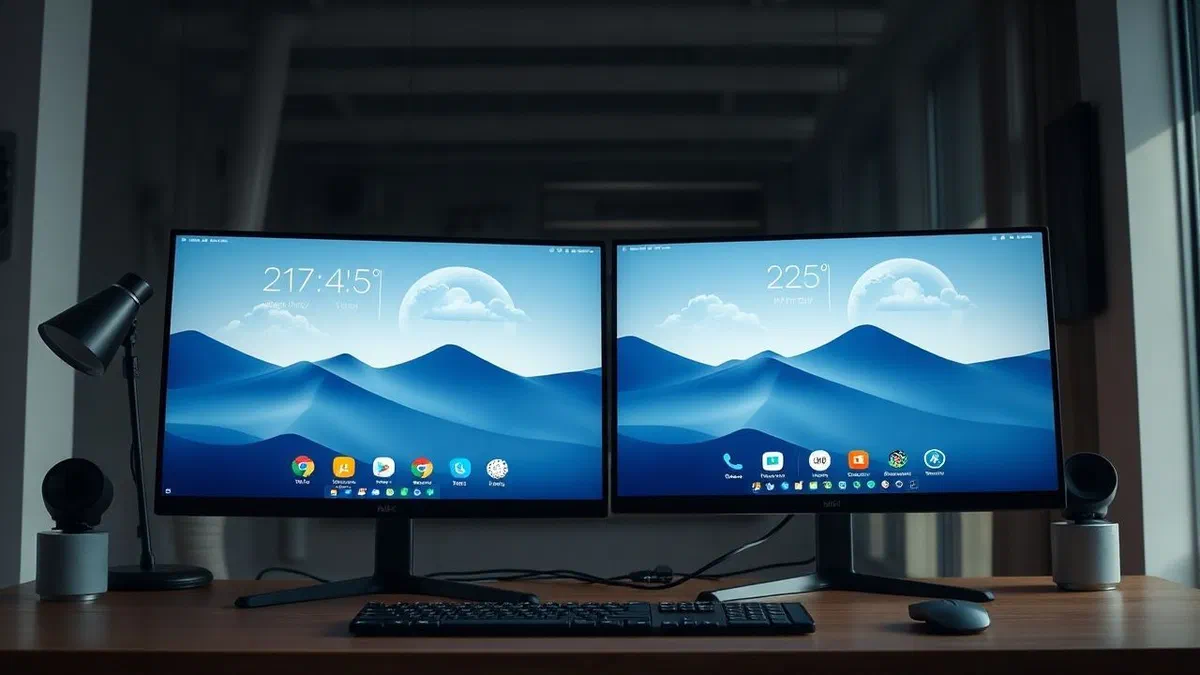
Dans un monde de plus en plus dynamique et interconnecté, l’accès immédiat à l’information climatique est devenu une nécessité quotidienne pour des millions d’utilisateurs. savoir s’il va pleuvoir dans une heure ou si le soleil brille dans l’après-midi peut faire une différence dans la planification d’un effort de travail, un voyage ou une simple promenade. cependant, la procédure standard pour ouvrir le navigateur, tapez l’adresse d’un portail météorologique et recherchez votre ville est souvent lente et mince. pour surmonter ce problème, les systèmes d’exploitation modernes ont intégré des solutions élégantes et fonctionnelles. apprendre comment mettre la météo sur votre bureau est la façon la plus rapide et la plus efficace de transformer votre ordinateur ou appareil mobile en une station météorologique en temps réel. que vous soyez un utilisateur windows à la recherche de précision, un fan de l’esthétique macos ou un utilisateur mobile qui veut des widgets réactifs sur android et ios, ce guide mis à jour d’avril 2026 vous fournira tous les outils nécessaires. nous allons explorer des solutions natives, des applications tierces et des astuces avancées pour personnaliser votre bureau numérique, en veillant à ce que vous ne soyez jamais pris sans une tempête soudaine ou une vague de chaleur inattendue, le tout avec un simple regard sur l’écran.
Solutions natives pour voir la météo sur les fenêtres 11 #
Utilisation de widgets intégrés dans le système d’exploitation #
Avec l’évolution de windows 11 et les mises à jour ultérieures publiées jusqu’en 2026, microsoft a profondément renouvelé le concept de widget. pour ceux qui veulent comprendre comment mettre la météo sur le bureau de windows**, la première façon d’aller est certainement celle des widgets système. en appuyant sur la combinaison de touches windows + w** ou en cliquant sur l’icône dédiée dans la barre d’application, vous pouvez accéder à un panneau latéral extrêmement lisse. ici, le widget météo occupe souvent une position importante, fournissant des données en temps réel extraites directement du service microsoft weather. l’exactitude de ces informations est garantie par des algorithmes avancés qui croisent les données de différentes stations météorologiques locales. si le widget n’apparaît pas immédiatement, il suffit de cliquer sur le bouton “ajouter le widget” et de sélectionner “meteo” dans la liste des applications disponibles. vous pouvez personnaliser la taille de la boîte, en choisissant entre une petite taille pour une charge minimale ou un grand format qui comprend des prévisions horaires et des détails sur les vents et l’humidité.
En plus de l’affichage dans le panneau latéral, windows 11 permet désormais une plus grande interaction avec ces cartes d’information. bien que le widget ne reste pas techniquement encouragé par rapport aux icônes de bureau comme il est arrivé avec les gadgets windows 7, son accessibilité a été considérablement améliorée. de nombreux utilisateurs apprécient la possibilité de faire glisser les informations principales directement dans l’affichage élargi. en outre, en cliquant sur le widget, l’application weather complète ouvre, qui offre des cartes satellite haute définition et des cartes historiques. pour optimiser l’expérience, il est essentiel de s’assurer que les services de localisation sont actifs dans les paramètres de confidentialité de votre pc. de cette façon, le système mettra automatiquement à jour les prévisions en fonction de vos mouvements, une fonction particulièrement utile si vous utilisez un portable ou une tablette surface lors de vos voyages de travail ou de plaisir pendant cette 2026.
Configuration de la barre des tâches et des nouvelles #
Une autre façon efficace d’obtenir les prévisions toujours sous les yeux sans avoir à ouvrir une fenêtre est d’intégrer dans la barre d’application. cette fonction, connue sous le nom de nouvelles et intérêts, montre une petite icône météo à côté de l’horloge système ou sur le côté gauche de la barre des tâches. avec un regard rapide, vous pouvez voir la température actuelle et une icône représentant l’état du ciel (soleil, nuageux, pluie). cette implémentation est idéale pour ceux qui travaillent constamment avec de nombreuses fenêtres ouvertes et ne veulent pas interrompre leur workflow pour consulter les prévisions. il suffit de passer la souris sur l’icône, un popup informatif apparaîtra avec les points forts de la journée. vous pouvez personnaliser cette section en cliquant avec le bouton droit sur la barre des tâches, en sélectionnant les paramètres de la barre d’application et en agissant sur le commutateur lié à widget, en décidant s’il faut afficher uniquement l’icône ou même le texte descriptif des conditions météorologiques.
La personnalisation de cette fonctionnalité vous permet de filtrer le contenu en fonction de vos intérêts spécifiques. bien que la météo soit la fonction principale, le système regroupe également les nouvelles locales et les informations sur le trafic. pour ceux qui recherchent un bureau numérique propre, vous pouvez configurer le widget de sorte que vous n’agissez que sur le clic, évitant les distractions visuelles pendant les heures de haute concentration. en 2026, l’intelligence artificielle intégrée dans windows suggère même lors de la consultation de la météo, par exemple en informant proactivement les alertes météorologiques sévères émises par la protection civile ou les centres météorologiques nationaux. ce niveau d’intégration fait du système windows l’un des plus complets en matière de gestion de l’information environnementale en temps réel, assurant la sécurité et l’exactitude de l’information à tout moment de la journée de travail ou des loisirs.
Logiciel tiers pour personnaliser les fenêtres #
Utilisation de 8gadgetpack pour un style classique #
Pour de nombreux utilisateurs nostalgiques de l’interface windows 7, l’absence de gadgets fixes sur le bureau est considérée comme une limitation. heureusement, des programmes comme 8gadgetpack vous permettent de surmonter cet obstacle même sur les versions les plus modernes du système d’exploitation. ce logiciel gratuit et léger réintroduit la barre latérale classique et vous permet de placer de petits outils interactifs à n’importe quel point de l’écran. une fois le paquet installé, vous aurez accès à une grande bibliothèque de widgets, y compris plusieurs variantes dédiées aux prévisions météorologiques. ces gadgets sont particulièrement appréciés parce qu’ils restent toujours visibles au-dessus du fond du bureau, permettant une consultation immédiate sans avoir à appuyer sur aucune clé. vous pouvez choisir entre des styles minimalistes ou des interfaces plus élaborées qui montrent des températures minimales et maximales, des chances de précipitations et des phases lunaires, le tout avec un design parfaitement adapté à l’esthétique moderne.
L’installation et la configuration de 8gadgetpack sont extrêmement simples. après avoir téléchargé le fichier du site officiel, il suffit de suivre l’assistant et, à la fin, une barre latérale apparaîtra à droite de l’écran. cliquer avec le bouton droit sur un point vide de bureau, vous pouvez sélectionner l’entrée « gadget » et faire glisser le temps où vous préférez. l’une des caractéristiques les plus intéressantes est la possibilité de configurer différents emplacements en même temps; par exemple, vous pouvez vouloir surveiller le temps dans votre ville natale et où vivent les membres de votre famille ou où se trouve votre lieu de travail. chaque gadget peut être personnalisé dans la taille et l’opacité, lui permettant d’être harmonieusement intégré avec le papier peint choisi. de cette façon, la personnalisation du bureau atteint des niveaux d’efficacité élevés, combinant le charme de conception classique aux technologies modernes de mise à jour de données via le web.
Pluviomètre et personnalisation de bureau avancée #
Si vous recherchez un contrôle total sur l’esthétique de votre pc, rainmeter est sans aucun doute l’outil le plus puissant disponible en 2026. ce n’est pas un programme de widget simple, mais une véritable plate-forme de personnalisation qui vous permet de télécharger des fichiers créés par la communauté. il y a des milliers de peaux de météo allant d’écritures textuelles simples et élégantes à des tableaux de bord de haute technologie qui semblent sortir d’un film de science-fiction. rainmeter est extrêmement léger en termes de consommation de ressources (ram et cpu), ce qui le rend idéal même pour les ordinateurs pas plus jeunes. la force de ce logiciel réside dans sa nature open-source et la capacité pour l’utilisateur de changer chaque paramètre, des couleurs de police aux sources de données (comme openweathermap ou yahoo weather), assurant une flexibilité qu’aucune solution native ne peut offrir.
Pour commencer à utiliser rainmeter pour la météo, vous devez télécharger le programme et rechercher une peau qui comprend un module météo sur des sites comme deviantart ou des forums spécialisés. beaucoup de peaux modernes sont configurables via une interface graphique simple, où vous avez juste besoin d’entrer votre code de ville ou les coordonnées gps pour activer les prévisions. en plus de la beauté esthétique, rainmeter vous permet de créer un bureau d’information cohérent, où le temps correspond parfaitement à l’horloge, à l’utilisation du processeur et du lecteur de musique. bien qu’il nécessite une courbe d’apprentissage légèrement plus raide que les autres solutions, le résultat final est un bureau unique et très fonctionnel. c’est le choix préféré des joueurs et des professionnels du design qui veulent que chaque élément de leur environnement numérique reflète leur personnalité tout en maintenant une utilité pratique immédiate et constante.
Comment voir la météo sur le bureau de macos #
Exploiter des widgets dynamiques sur macos et versions ultérieures #
Avec les versions récentes de macos, Apple a révolutionné la façon dont les utilisateurs interagissent avec des informations rapides. si vous vous demandez comment mettre la météo sur le bureau d’un mac***, vous serez heureux de savoir que de macos sonoma la procédure est devenue intuitive et visuellement satisfaisante. il n’est plus nécessaire de se limiter au centre de notification ; maintenant vous pouvez glisser le widget météorologique directement vers le bureau. ces widgets sont « intelligents » : lorsque vous ouvrez une application ou une fenêtre au-dessus d’eux, ils ont tendance à devenir transparents ou flous en arrière-plan pour ne pas perturber la vue, retrouver la couleur et le détail dès que vous retournez au bureau. pour les ajouter, il suffit de faire un clic droit dans une zone de bureau vide, sélectionnez -éditer le widget et choisissez l’application météo dans la galerie qui apparaît ci-dessous. la fluidité des animations est une marque déposée Apple, avec des icônes qui changent dynamiquement selon les conditions météorologiques actuelles.
La puissance des widgets sur macos réside également dans leur synchronisation avec l’écosystème Apple. si vous avez configuré vos emplacements préférés sur iphone ou ipad, vous les trouverez immédiatement disponibles sur votre mac via icloud. vous pouvez choisir entre trois tailles différentes du widget: le petit montre seulement la température et l’icône du temps, le moyen ajoute la prévision pour les prochaines heures, tandis que le grand offre un aperçu complet sur la semaine, y compris les niveaux uv et le lever du soleil et l’heure du coucher du soleil. en outre, les widgets sont interactifs; en cliquant dessus, vous serez dirigé vers l’application météo de macos, qui offre des vues immersives plein écran avec des arrière-plans animés qui reflètent le temps extérieur (par exemple, vous verrez des gouttes de pluie sur l’écran s’il pleut). cette intégration profonde rend l’expérience utilisateur extrêmement cohérente et agréable, transformant le mac en un excellent outil d’information.
Applications dédiées sur mac app store: widget météo pour italia #
Malgré l’excellente solution native, de nombreux utilisateurs préfèrent des applications tierces pour avoir des fonctionnalités spéciales supplémentaires ou esthétiques. l’une des applications les plus populaires est widget weather for italy, disponible sur le mac app store. cette application a été conçue spécifiquement pour les besoins du territoire italien, offrant une précision localisée souvent plus élevée que les services internationaux. une fois installé, l’application vous permet de visualiser une fenêtre flottante sur le bureau qui peut être bloquée dans un emplacement spécifique ou une sortie semi-transparente. la particularité de ces applications est souvent la variété des thèmes graphiques disponibles, ce qui vous permet de passer d’un look moderne à des icônes photoréalistes. ils offrent également des alertes de poussée pour des alertes météorologiques spécifiques dans la zone sélectionnée, une fonction vitale pour ceux qui vivent dans des zones soumises aux changements climatiques rapides.
Pour configurer une telle application, les étapes sont les suivantes :
- Ouvrez le mac app store et recherchez une application météorologique fiable.
- Après l’installation, accorder des autorisations pour l’emplacement géographique.
- Accédez aux préférences de l’application pour choisir le style du widget de bureau.
- Faites glisser la fenêtre météo à l’emplacement désiré et fixez le niveau de transparence.
- Configurez toute notification de pluie ou de neige imminente.
Ces applications offrent souvent une petite icône dans la barre de menus (la première, à côté de l’horloge), fournissant un deuxième point de consultation rapide. de nombreux professionnels trouvent utile d’avoir la température toujours visible dans la barre de menu, car il s’agit d’une information discrète mais utile pendant les appels vidéo ou le travail intensif. la combinaison d’un widget esthétique sur le bureau et d’un indicateur texte dans la barre de menu représente la configuration ultime pour ceux qui ne veulent pas perdre même un détail sur les conditions météorologiques extérieures, assurant une planification parfaite de la journée de travail et des mouvements urbains.
Gestion des widgets météo sur smartphone android #
Configuration sur les appareils samsung galaxie et huawei #
Les smartphones android ont été les pionniers dans l’utilisation des widgets, et en 2026 cette technologie a atteint la pleine maturité. sur les appareils samsung galaxy, équipé de l’interface one ui, le widget météo est souvent le protagoniste de l’écran d’accueil. si vous l’avez accidentellement enlevé, vous pouvez facilement le restaurer en le tenant sur une zone vide de la maison et en sélectionnant l’élément -widget. de l’horloge simple avec la température aux widgets plus complexes qui montrent aussi la qualité de l’air (aqi) et les prévisions pour les cinq prochains jours. samsung intègre les données de la chaîne météo, assurant une haute fiabilité. une fois que vous placez le widget, vous pouvez le redimensionner à votre goût, occupant une ligne entière ou seulement une petite partie de l’écran, selon la densité des icônes que vous préférez maintenir.
En ce qui concerne les appareils huawei, l’approche est similaire mais avec une esthétique distincte liée à emui ou harmonyos. les widgets huawei sont connus pour leur élégance et leur capacité à s’adapter automatiquement au thème du téléphone (clé ou noir). pour ajouter le temps, vous utilisez le geste de la pinche-in-. (pizzicare l’écran avec deux doigts) et vous accédez au menu widget. huawei propose souvent des animations très soignées directement sur le widget : vous verrez des nuages en mouvement ou de petits flashs si un orage est en cours. dans les deux marques, il est essentiel d’appuyer sur le widget pour accéder aux paramètres avancés, où vous pouvez ajouter plusieurs villes. cette fonction est très utile pour les navetteurs ou les voyageurs souvent, vous permettant de passer d’un endroit à un autre avec un simple balayage latéral dans le widget lui-même, en gardant toujours sous contrôle la situation climatique des destinations les plus fréquentes.
Widget météo pour android stock et google pixels #
Si vous utilisez un appareil avec une version d’android, comme google pixel, l’expérience est axée sur le nettoyage et la fonctionnalité intelligente. le widget google-score est un exemple parfait de la façon de mettre le temps sur votre bureau discrètement. ce widget apparaît automatiquement en haut de l’écran accueil et affiche la température et les conditions actuelles. cependant, il n’est pas statique: si la pluie est attendue, il vous alertera avec un message texte; s’il y a une alerte météorologique, il changera de couleur ou affichera une icône de danger. pour ceux qui veulent quelque chose de plus visible, google a introduit de nouveaux widgets avec le langage de conception -matériel you, qui extrait les couleurs de votre arrière-plan pour colorer le widget météorologique harmonieusement, créant un système cohérent et personnalisé esthétique.
Voici quelques étapes clés pour personnaliser la météo sur android stock:
- Maintenez longtemps sur l’écran d’accueil et appuyez sur widget.
- Recherchez l’application google ou l’application météo système par défaut.
- Choisissez parmi les différents styles disponibles (diagonal, pilule, rectangle).
- Faites glisser le widget vers la page souhaitée.
- Au besoin, permettre d’accéder à la position « toujours » pour obtenir des mises à jour précises.
En plus des solutions système, le google play store offre des alternatives extraordinaires telles que aujourd’hui météo* ou overdrop*. ces applications vous permettent d’installer des widgets avec un design minimaliste ou ultra-détaillé qui dépassent souvent ceux prédéfinis. beaucoup de ces widgets offrent des cartes de pluie précises par minute, une fonction basée sur les technologies radar qui vous indique exactement combien de minutes il va pleuvoir dans votre emplacement précis. cette précision de millimètre est devenue la norme en 2026, faisant du smartphone l’outil le plus fiable pour gérer les activités de plein air sans crainte de se mouiller ou de subir un mauvais temps soudain.
Intégrer la météo sur l’écran d’accueil de iphone et ipad #
Utilisation du widget natif de ios 17 et plus tard #
Le monde Apple mobile a fait des pas géants dans l’intégration des informations météorologiques. si vous voulez savoir comment mettre la météo sur le bureau de votre iphone* (ou plutôt, sur l’écran d’accueil de votre iphone), la réponse réside dans le système de widget introduit avec les versions récentes ios. Apple widgets sont célèbres pour leur conception propre et leur capacité à montrer beaucoup d’informations dans peu d’espace. pour en ajouter un, maintenez simplement enfoncé à n’importe quel point de l’écran d’accueil jusqu’à ce que les icônes commencent à trembler, appuyez sur le bouton “+” en haut à gauche et recherchez “meteo”. vous pouvez choisir entre différentes variations : le petit carré pour la température actuelle, le carré moyen pour l’heure et le grand pour un résumé détaillé qui comprend des cartes de température et des précipitations. une fois placé, le widget est constamment mis à jour en utilisant les données de Apple météo, qui intègre maintenant les technologies avancées de dark sky.
Une des fonctionnalités les plus populaires des utilisateurs d’iphone est la capacité d’interagir avec le widget. touchant, l’application meteo s’ouvre immédiatement, qui sur ios est devenu l’un des plus complets sur le marché, offrant des détails sur la visibilité, la pression atmosphérique et même une carte interactive globale des précipitations et du vent. grâce à la fonction “localisation”, le widget changera automatiquement la ville affichée au fur et à mesure que vous vous déplacez, ce qui la rendra parfaite pour ceux qui voyagent ou se déplacent entre différentes zones de la ville pour travailler. en outre, avec ios 17 et versions ultérieures de 2026, les widgets sont devenus encore plus efficaces dans la consommation d’énergie, minimisant l’impact sur la durée de vie de la batterie tout en maintenant un taux de rafraîchissement des données très élevé. avoir cette information sur l’écran d’accueil transforme radicalement la façon dont nous interagissons avec l’appareil, en faisant un assistant personnel proactif et toujours informé.
Personnalisation avancée avec pile intelligente et widgetsmith #
Pour les utilisateurs qui veulent maximiser l’espace sur l’écran d’accueil, Apple fournit la fonction « smart stack ». c’est une pile de widgets superposés que vous pouvez faire défiler manuellement, mais le système tourne intelligemment selon vos habitudes et votre contexte. par exemple, la smart collection pourrait vous montrer le widget météo le matin dès que vous vous réveillez pour vous aider à choisir les vêtements appropriés, et passer au widget de calendrier ou de cartes pendant le reste de la journée. pour créer une collection, faites glisser un widget de la même taille sur un autre. cette approche est idéale pour ceux qui veulent maintenir un écran d’accueil propre sans sacrifier la richesse informationnelle offerte par la météo, en s’assurant que la bonne information apparaît lorsque vous en avez besoin plus sans aucune intervention manuelle.
Si vous recherchez une personnalisation esthétique totale, l’application widgetsmith* est le choix obligatoire. cette application vous permet de créer des widgets météo entièrement personnalisés dans les polices, les couleurs et le style graphique. vous pouvez choisir de correspondre au widget à la couleur de votre arrière-plan ou de n’inclure que les informations que vous vous sentez vitales, comme la vitesse du vent si vous êtes un fan de voile ou la température perçue si vous pratiquez la course.
- Télécharger widgetsmith depuis l’app store.
- Sélectionnez la taille du widget et choisissez le modèle “météo”.
- Personnalisez les couleurs du texte, du fond et des bordures.
- Enregistrer le widget et l’ajouter à l’iphone home screen suivant la procédure standard.
- Utilisez la fonction « timed widget » pour faire apparaître le temps seulement dans certaines heures de la journée.
Cette flexibilité extrême vous permet de créer des mises en page uniques qui se distinguent de la masse. en 2026, l’esthétique de votre smartphone est devenue un moyen d’exprimer votre créativité, et la météo, avec ses icônes et ses couleurs, se prête parfaitement à cet objectif. que vous choisissiez la sobriété des solutions natives ou la créativité des applications tierces, avoir les prévisions à portée de main est un avantage technologique auquel il est difficile d’abandonner une fois essayé.
Avantages d’avoir des prévisions toujours à portée de main #
Optimisation de la productivité quotidienne #
Intégrer la météo dans votre espace de travail numérique n’est pas seulement une question de commodité, mais un véritable outil de productivité. pour les professionnels travaillant dans des secteurs comme le bâtiment, la logistique ou l’organisation d’événements, il est essentiel de connaître les conditions météorologiques en temps réel pour prendre des décisions opérationnelles rapides. même pour ceux qui travaillent au bureau ou dans le travail intelligent, sachant qu’un orage est prévu pour l’après-midi peut affecter la décision d’anticiper certaines commissions ou de planifier une pause en plein air à une heure plus favorable. le temps gagné en évitant de rechercher activement cette information s’accumule au cours de la semaine, permettant une gestion plus fluide de ses activités et réduisant le stress lié aux impréviseurs climatiques. la conscience de l’environnement qui vient d’avoir un widget toujours visible nous rend plus préparés et moins vulnérables aux changements soudains du temps.
De plus, la présence constante du temps sur le bureau peut influencer positivement le bien-être psychophysique. voir une icône solaire brillante peut améliorer l’humeur lors d’une longue session de travail sur ordinateur, tout en étant préparé pour une journée grise nous permet de nous organiser mentalement pour une activité plus introspective et ciblée. de nombreux widgets modernes comprennent également des informations sur la qualité de l’air et les niveaux de pollen, des données essentielles pour ceux qui souffrent d’allergies ou pour ceux qui vivent dans des zones urbaines densément peuplées. être informé sur le moment où il est préférable de ventiler le bureau ou quand il est préférable d’éviter une activité physique intense en plein air contribue à une amélioration générale de la santé. en fin de compte, l’intégration météorologique est un exemple de la façon dont la technologie peut soutenir notre mode de vie de façon discrète mais significative, faisant de notre environnement numérique un endroit plus sûr et plus informatif.
Choix des meilleures sources de données météorologiques #
Un aspect souvent sous-estimé lors du choix ** comment mettre le temps sur le bureau** est la source de données. toutes les applications météorologiques n’utilisent pas les mêmes modèles de prédiction, et la précision peut varier considérablement selon la région géographique. en 2026, les grands services comme accuweather, the weather channel et les modèles européens ecmwf offrent des niveaux de fiabilité sans précédent grâce à l’utilisation de superordinateurs et d’intelligence artificielle. lorsque vous confisquez votre widget, il vaut la peine de vérifier quel fournisseur est utilisé. de nombreuses applications tierces vous permettent de modifier la source de données dans les paramètres, vous permettant de choisir celle qui s’est révélée historiquement être plus précise pour votre zone de résidence spécifique. cette possibilité de personnalisation technique garantit que l’information affichée sur le bureau est non seulement belle à voir, mais aussi extrêmement véridique et utile dans la pratique quotidienne.
Enfin, l’évolution des données de l’hyperlocalisation a transformé les widgets en véritables capteurs distants. grâce au partage de données de milliers de stations météorologiques amateurs et professionnelles réparties sur le territoire, certains widgets peuvent vous dire s’il pleut dans votre quartier même si à quelques kilomètres le ciel est serein. cette granularité d’information est ce qui rend vraiment utile d’avoir le temps sur le bureau en 2026. ce n’est plus une prévision générique pour toute la ville, mais une donnée spécifique pour votre emplacement exact. utiliser ces technologies signifie embrasser un avenir où l’information nous parvient en ce moment et à l’endroit où nous en avons besoin, éliminer les incertitudes et nous permettre de vivre avec plus de sérénité toutes nos activités, protégées par la connaissance et la précision de la science météorologique moderne.
Foire aux questions sur la météo de bureau #
Puis-je mettre le temps sur la barre d’application windows 10 ? #
Bien sûr. bien que windows 11 est le système phare en 2026, de nombreux utilisateurs utilisent toujours windows 10. sur ce système, la fonction s’appelle « nouvelles et intérêts ». pour l’activer, faites un clic droit sur la barre des tâches, sélectionnez « nuits et intérêts » puis choisissez « afficher l’icône et le texte ». vous verrez la température actuelle et une petite icône météo à côté de la zone de notification. c’est une solution discrète qui n’occupe pas d’espace sur le bureau mais garantit une consultation immédiate et toujours mise à jour des prévisions locales, avec la possibilité d’élargir un panneau d’information avec un simple clic de souris.
Les widgets météo consomment-ils beaucoup de batterie sur mon portable ou mon smartphone? #
L’impact sur la batterie des widgets météo modernes est extrêmement réduit grâce à l’optimisation des processus en arrière-plan typique des systèmes d’exploitation de 2026. android et ios gèrent les widgets de sorte qu’ils ne demandent pas constamment des données du réseau, mais mettent à jour à intervalles réguliers ou lorsque l’appareil est déjà actif à d’autres fins. sur windows et macos, la consommation de ressources est négligeable, surtout si vous utilisez des solutions natives ou des logiciels légers comme rainmeter. si vous remarquez une consommation excessive, vérifiez dans les paramètres que l’application n’essaie pas d’accéder trop fréquemment à l’emplacement gps ou éteignez les animations les plus complexes dans les préférences du widget lui-même.
Comment puis-je changer la ville par défaut dans le widget ? #
La procédure varie légèrement selon le système, mais elle est généralement très simple. sur les widgets smartphone (android et iphone), il suffit d’appuyer sur le widget et de sélectionner le widget ou l’icône de paramètres ; à partir de là, vous pouvez rechercher et ajouter de nouveaux emplacements. sur windows et mac, cliquez sur le widget ouvrira l’application principale où vous pouvez gérer votre liste de villes préférées. rappelez-vous que si vous avez activé les services de localisation, le widget donnera la priorité à votre emplacement actuel, ce qui est extrêmement pratique si vous voyagez, mais vous pouvez toujours bloquer une ville spécifique si vous voulez surveiller la météo d’un endroit éloigné.
Pourquoi le widget météo ne se met pas automatiquement à jour ? #
Si vous remarquez que les informations météorologiques sont bloquées sur les données anciennes, la cause la plus fréquente est l’absence d’une connexion internet active ou des restrictions dans les paramètres d’économie d’énergie. assurez-vous que l’application météorologique a la permission d’exécuter des activités de fond et que l’accès à l’emplacement est garanti. sur certains smartphones, les paramètres d’optimisation de la batterie pourraient fermer avec force les processus de widget pour économiser de l’énergie; dans ce cas, ajouter l’application météorologique à la liste des exceptions. un simple redémarrage de l’appareil ou l’enlèvement et la réinsertion ultérieure du widget sur l’écran résolvent généralement ces petits plâtres techniques temporaires.
Existe des widgets météo transparents pour un bureau plus propre? #
Absolument. la transparence est l’une des caractéristiques esthétiques les plus recherchées par les utilisateurs qui aiment le minimalisme. sur windows, un logiciel comme rainmeter vous permet de régler l’opacité de chaque peau à votre goût, rendant seulement visible le texte de prévision sans arrière-plan. sur macos, les widgets natifs deviennent semi-transparents lorsqu’ils ne sont pas en feu, s’intégrant au papier peint. aussi sur android, beaucoup d’applications tierces telles que -overdrop ou –aujourd’hui météo - offrent des paquets widgets spécialement conçus avec des fonds transparents ou invisibles, permettant aux prévisions météorologiques de fluctuer élégamment sur vos icônes ou photos de votre galerie.
Nous avons étudié en détail les nombreuses possibilités que la technologie actuelle nous offre d’avoir les prévisions météorologiques toujours à portée de main. que vous choisissiez la simplicité des widgets natifs de windows et macos ou la polyvalence des applications android et ios, l’objectif ultime reste le même : simplifier votre vie quotidienne en accédant instantanément à des données climatiques précises et fiables. mettre la météo sur le bureau est un petit geste de personnalisation informatique qui apporte de grands avantages en termes d’organisation et de bien-être. il vous suffit d’expérimenter les solutions proposées dans ce guide et de trouver celle qui correspond le mieux à votre style et à vos besoins. commencez dès maintenant à personnaliser votre bureau numérique et visage chaque jour avec la sécurité de ceux qui savent toujours quelle heure il fera!