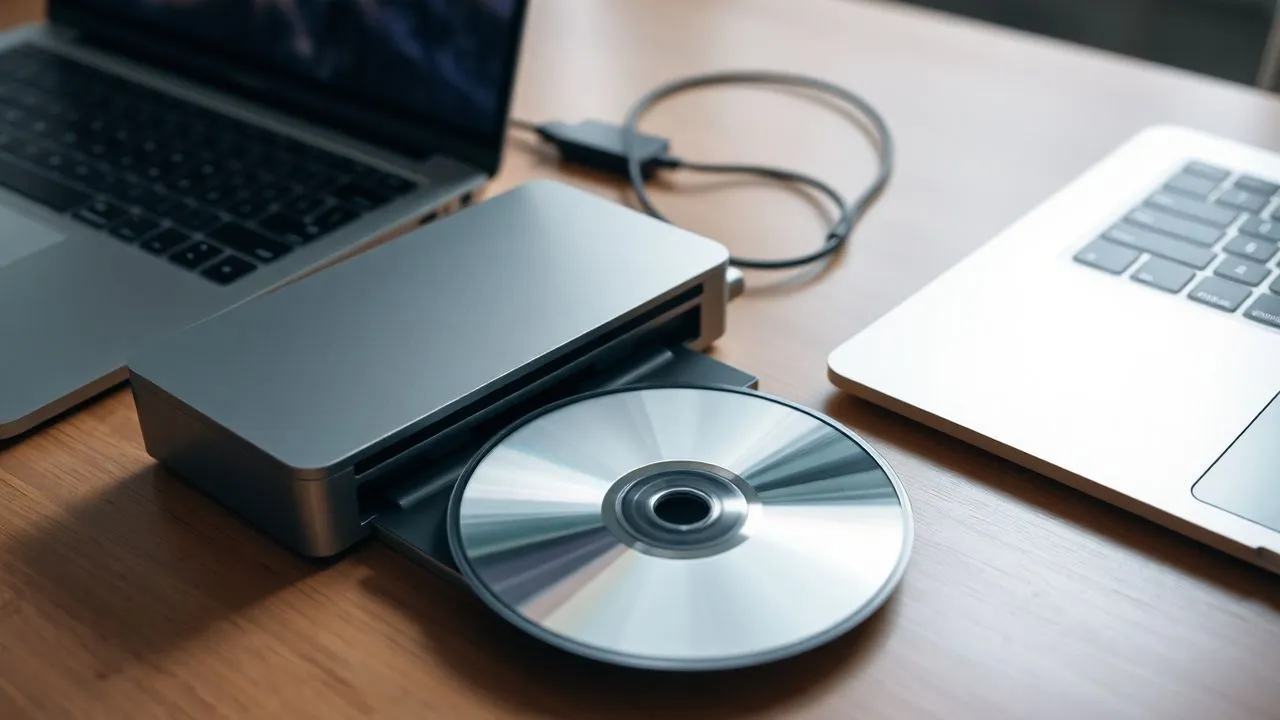
En el paisaje tecnológico de 2026, donde la nube y la corriente dominan indiscutiblemente, la necesidad de quemar un CD con Windows Media Player puede parecer un legado del pasado, pero la realidad es muy diferente. Todavía hay muchos contextos en los que los medios ópticos representan un recurso irremplazable, como en el caso de sistemas estéreo vintage, autoradio no equipado con conectividad Bluetooth o simplemente por el deseo de poseer una copia física y tangible de su biblioteca de música favorita. Windows Media Player, a pesar de la evolución del sistema operativo de Microsoft hacia interfaces más modernas, sigue siendo una de las herramientas más fiables e inmediatas para hacer esto sin tener que instalar software de terceros a menudo complejo o rico en publicidad. Esta guía nace con la intención de acompañarle a través de cada paso necesario para transformar sus archivos digitales en un disco físico, analizando las diferencias entre formatos y proporcionándole trucos técnicos para obtener un resultado profesional. Si usted está tratando de crear una compilación para un disco largo o almacenar datos importantes en un soporte inmutable, aprender cómo gestionar correctamente la grabación le permitirá explotar completamente el potencial de su PC Windows 11 o Windows 10, garantizando la máxima compatibilidad con cualquier lector tradicional todavía en el mercado hoy.
Windows Media Player Legacy Verificación e instalación
Configuración en Windows 11 y Windows 10
Ser capaz quemar un CD con Windows Media Player en 2026, la primera operación fundamental es verificar la presencia de la aplicación correcta en su sistema operativo. Con el advenimiento de nuevas versiones de Windows, Microsoft ha introducido aplicaciones de medios renovadas, pero la función de grabación completa todavía reside en la versión llamada Windows Media Player Legacy. Para encontrarlo, debe hacer clic en el botón Inicio y escriba el nombre completo en la barra de búsqueda. Si la aplicación no aparece entre los resultados, usted no debe preocuparse: es probable que sea simplemente deshabilitado entre las características opcionales del sistema. En Windows 11, el camino proporciona acceso a Ajustes, seguido por la sección del Sistema y posteriormente por el Panel dedicado a Características Opcionales. Aquí, haciendo clic en Ver Características, puede buscar Windows Media Player Legacy y proceder con la instalación rápida que sólo tomará unos momentos y una conexión de Internet activa para descargar los componentes necesarios para el correcto funcionamiento del motor de escritura de disco.
Una vez finalizada la instalación, es esencial iniciar el programa por primera vez y completar la configuración inicial del mago. Durante este proceso, Windows le preguntará si desea utilizar la configuración recomendada o personalizar los parámetros de privacidad y gestionar archivos multimedia. Para aquellos que quieren crear audio CD sin complicaciones, los ajustes predeterminados son generalmente la mejor opción, ya que automáticamente configuran los codecs necesarios para decodificar archivos MP3 o WAV en pistas de audio estándar. Recuerde que la versión Legacy es la única que ofrece control granular sobre la velocidad de escritura y la gestión de las pausas entre canciones, características que veremos ser fundamentales para asegurar que el disco sea legible incluso por lectores mayores o sensibles. También asegúrese de que su cuenta de usuario tenga permisos de administrador para acceder directamente al hardware del maestro, evitando así errores de acceso negados durante la etapa final del proceso de escritura de datos en los medios vírgenes.
Media Feature Pack Management for N Editions
Un caso especial se refiere a los usuarios que utilizan las ediciones de Windows N, versiones específicamente diseñadas para el mercado europeo que no incluyen nativamente tecnologías multimedia para cumplir con algunas regulaciones antimonopolios. En estas versiones, el intento de quemar un CD con Windows Media Player fallará sistemáticamente a menos que se instale el paquete de valores multimedia. Este paquete adicional repone todos los componentes necesarios, incluyendo motores de quemadura y controladores para dispositivos ópticos. Para descargarlo en 2026, el procedimiento se integra directamente en el panel de características opcionales descrito anteriormente, eliminando la necesidad de buscar instaladores manuales en sitios externos que podrían comprometer la seguridad del PC. Una vez que agregue el paquete, necesitará reiniciar su computadora para hacer cambios efectivos y permitir que el sistema reconozca correctamente el quemador conectado, tanto interno como externo a través de puerto USB-C o USB 3.0.
Además de la instalación del paquete base, es recomendable verificar que los controladores del chipset y el controlador de disco se actualizan a la última versión disponible a través de Windows Update. A menudo, las dificultades con que tropiezan los usuarios no dependen de quemar software, sino de una comunicación ineficiente entre el sistema operativo y el hardware óptico. En 2026, con la desaparición progresiva de jugadores de CD integrados en cuadernos, el uso de un quemador externo USB se convirtió en la norma, y estos dispositivos requieren un ancho de banda estable para evitar el fracaso del proceso. Asegúrese de conectar el dispositivo directamente a un puerto de PC y no a través de centros USB no alimentados, ya que la quema requiere un aumento de energía constante durante la fase de grabado láser. La preparación adecuada del software y el entorno de hardware es el primer secreto para evitar la pérdida de medios vírgenes y obtener discos perfectos en el primer intento, listo para ser escuchado en cualquier lugar que desee.
Preparación de hardware y selección de medios ópticos
Elija de la calidad CD-R y CD-RW
No todos los discos vírgenes son iguales y la elección del apoyo correcto es el segundo pilar fundamental para quemar un CD con Windows Media Player con éxito. Hay principalmente dos tipos de discos: CD-R (Recordable), que sólo permiten una escritura y son los más adecuados para la compatibilidad con la autora y los lectores domésticos, y CD-RW (ReWritable), que pueden ser borrados y reescritos cientos de veces. Sin embargo, los CD-RW tienen una menor reflectividad y muchos lectores láser de fecha pueden tener dificultades para leerlos correctamente. En 2026, la disponibilidad de medios de alta calidad ha disminuido ligeramente, por lo que es recomendable contar con marcas históricas y certificadas para evitar errores de amortiguación durante la escritura. Un buen disco debe tener una capa protectora duradera y una superficie de grabado uniforme para asegurar que el láser de Windows Media Player pueda afectar la información sin interrupciones que causaría molestos “saves” durante la reproducción de audio.
Además, debe considerar la capacidad del disco. La mayoría de los CDs estándar ofrecen 700 MB de espacio o 80 minutos de música. Cuando decidas crear audio CD, es el límite de tiempo lo que cuenta, no el tamaño de los archivos fuente. Windows Media Player convierte automáticamente archivos comprimidos como MP3s a formato PCM sin comprimir durante la grabación, ocupando espacio de acuerdo con la longitud de la pista. Si el objetivo es crear un disco de datos, puede utilizar los 700 MB para insertar docenas de archivos MP3, pero en este caso el disco será leído sólo por dispositivos compatibles con este formato digital. Antes de proceder, siempre inspeccione el disco virgen para asegurarse de que no hay arañazos, polvo o huellas dactilares en la superficie reflectante. Incluso una pequeña imperfección puede causar el fracaso de todo el proceso, especialmente si usted decide escribir a la velocidad máxima soportada por el dispositivo, operación que recomendamos fuertemente para lograr resultados duraderos y fiables con el tiempo.
Configuración de quemador externo USB
Como se mencionó, en 2026 la mayoría de los usuarios utilizan un quemador externo USB. La configuración de estos dispositivos es generalmente plug-and-play, pero hay algunas deficiencias técnicas que pueden hacer la diferencia entre una quemadura exitosa y un error del sistema. En primer lugar, asegúrese de que su computadora no entra en modo de suspensión o ahorro de energía durante la operación. Puede ajustar estos ajustes en el panel de control de Windows bajo el elemento Opciones de ahorro de energía. El quemado es un proceso que requiere un flujo continuo de datos; si el sistema detiene la energía al puerto USB incluso por un instante, el disco se volverá inutilizable (un fenómeno conocido como el desbordamiento). Si usted utiliza un portátil, es imperativo que esté conectado a la fuente de alimentación de red y no funciona sólo en la batería, ya que el láser del quemador requiere un voltaje estable que la batería no puede asegurar constantemente durante minutos de escritura intensos.
Otro aspecto crucial es el posicionamiento del quemador. El dispositivo debe ser soportado en una superficie plana, estable y libre de vibraciones. Incluso pequeños golpes en la mesa durante velocidad ardiente alta puede causar cambios láser y la creación de errores en el sistema de archivos de disco. Si su dispositivo admite USB 3.0 o estándar superior, utilice el cable original proporcionado por el fabricante, que generalmente tiene un mejor escudo contra la interferencia electromagnética. Una vez conectado, Windows Media Player debe reconocer automáticamente la unidad y mostrarla en la pestaña Masters. Si el dispositivo no se detecta, intente cambiar el puerto USB o comprobar en el Administrador de dispositivos que no hay puntos de exclamación amarillo junto a la unidad DVD/CD-ROM. Una interacción correcta entre hardware y software es la base necesaria para proceder con la creación de su colección musical o archivo de datos digitales sin acoplamientos burocráticos o técnicos frustrantes.
Cómo quemar un CD de audio profesional
Procedimiento paso a paso para la compilación
Entrando en la operación con vida quemar un CD con Windows Media Player en formato de audio, la primera acción a hacer es abrir el software y seleccionar la pestaña Masterizza situada en la esquina superior derecha de la interfaz. En este punto, introduzca el CD-R vacío en el reproductor. Usted notará que el panel lateral derecho cambiará, mostrando el espacio disponible en el disco, generalmente expresado en minutos. Para empezar a componer su lista de reproducción, puede navegar por la biblioteca de música del programa o, más simplemente, arrastrar archivos de audio directamente desde sus carpetas PC en la lista de grabación. Windows Media Player acepta diferentes formatos, incluyendo MP3, WAV y WMA, y los convertirá de forma independiente en formato compatible con los reproductores de CD tradicionales. Es importante monitorear el indicador de duración total: si supera 80 minutos canónicos, el programa le notificará que necesitará un segundo disco para completar la operación, dividiendo automáticamente la lista de pistas.
Después de ordenar las pistas según su preferencia, la operación puede hacer simplemente arrastrándolas hacia arriba o hacia abajo en la lista, es hora de comprobar las opciones de grabación. Al hacer clic en el icono con la marca de verificación en el panel Masterizza, asegúrese de seleccionar la entrada de audio CD. Esto es esencial porque si la opción de disco de datos se selecciona incorrectamente, los archivos se copiarían como están, haciendo que el CD no esté legible para sistemas estéreos antiguos que no soportan la decodificación MP3. Antes de presionar el botón de inicio, le recomendamos que haga un último cheque sobre la calidad de los archivos fuente. Aunque el proceso de grabación no puede mejorar la calidad de un archivo de audio pobre o demasiado comprimido, a partir de archivos de música WAV y WMA de alta calidad garantizará una experiencia de escucha claramente superior, comparable a la de los discos comprados en la tienda, con una dinámica de sonido total y libre de artefactos digitales audibles.
Aquí hay una lista de pasos fundamentales a seguir para no cometer errores durante la fase de creación:
- Introduzca soporte óptico virgen y espere el reconocimiento de Windows.
- Seleccione la pestaña Master y verifique que el modo se establece en CD de audio.
- Arrastre los archivos deseados en la columna derecha respetando el límite de 80 minutos.
- Clasifique las pistas arrastrandolas a la posición correcta para la secuencia de escucha.
- Compruebe que no hay archivos protegidos por DRM que evitarían la escritura.
- Haga clic en Inicio Mastering para iniciar el proceso de grabado láser.
Optimización del volumen y gestión de las pausas
Un secreto de profesionales para quemar un CD con Windows Media Player que suena muy bien se refiere al nivel del volumen. A menudo las canciones de diferentes discos tienen diferentes niveles de intensidad de sonido, obligando al oyente a ajustar continuamente el pomo de volumen. Windows Media Player ofrece una función integrada para resolver este problema: haciendo clic en Otras opciones de grabación, puede activar el cuadro de nivelación de volumen Apply para canciones. Esta opción analiza las pistas y normaliza su salida de sonido para que la transición de una canción a otra sea suave y armonioso. Además, usted puede decidir si mantener la ruptura estándar de dos segundos entre una pista y la otra o si eliminarlo por completo seleccionando Masterizza CD sin pausas entre las canciones, opción ideal para conciertos en vivo o concepto de álbum donde las pistas están conectadas sin problemas.
Otro parámetro vital es velocidad ardiente. Aunque los dispositivos modernos prometen altas velocidades como 48x o 52x, para un CD de audio siempre es preferible elegir la velocidad mínima disponible, generalmente 4x o 8x. Escribir a velocidad reducida reduce drásticamente las posibilidades de errores de jitter y asegura que los agujeros grabados por láser en el disco sean limpios y profundos, facilitando el trabajo de lectura a los láseres de los dispositivos menos recientes. Una vez que establezca estas preferencias, haga clic en Aplicar y luego haga clic en Aceptar. En este punto, haciendo clic en Start Burning, el programa comenzará a preparar los archivos y escribirlos en el disco. Durante esta fase, evite usar el ordenador para tareas pesadas como la edición de vídeo o el juego, ya que cualquier pico de uso de CPU podría interrumpir el flujo de datos al quemador, arruinando irreparablemente el soporte óptico y forzándolo a comenzar de nuevo con un nuevo disco.
Crear un CD o DVD con archivos MP3
Diferencias estructurales entre CD de audio y disco de datos
Además de crear discos de audio estándar, muchos usuarios quieren quemar un CD con Windows Media Player para almacenar archivos en formato digital, creando lo que se define un disco de datos o un disco MP3. La principal diferencia radica en la forma en que se escribe la información: mientras que el CD de audio sigue el estándar Red Book y organiza música en pistas de tiempo, el disco de datos sigue el estándar ISO 9660 o UDF, tratando las canciones como archivos de computadora simples. La principal ventaja de este enfoque es el espacio. Mientras un CD de audio se limita a alrededor de 18-20 canciones (80 minutos), un disco de datos puede contener cientos de archivos MP3 comprimidos, cubriendo varias horas de música. Sin embargo, debe estar seguro de que el dispositivo objetivo, como un moderno escritor o un reproductor de DVD, es capaz de leer y decodificar archivos MP3 directamente desde la estructura de carpetas de disco.
Windows Media El jugador simplifica enormemente este procedimiento. Seleccionando la opción CD o DVD del menú Opciones de grabación, el límite de espacio pasará de minutos a megabytes (o gigabytes en caso de utilizar un DVD). En este modo, puede arrastrar no sólo archivos de música, sino también imágenes y vídeos, siempre que sean compatibles con el programa. Un aspecto a tener en cuenta es que, a diferencia de un CD de audio que está dirigido específicamente para sólo lectura, se puede configurar un disco de datos creado con este software para permitir que se añadan archivos adicionales en sesiones posteriores, aunque esta práctica no se recomienda maximizar la compatibilidad universal. La versatilidad de la disco de datos MP3 hace que sea la herramienta ideal para aquellos que quieren transportar la discografía entera ocupando muy poco espacio físico, sin embargo manteniendo una organización lógica de su contenido digital favorito.
Para ayudarle a elegir el modo correcto, aquí hay una comparación entre los dos tipos de disco que puede crear:
- CD de audio: Máximo 80 minutos de música, compatible con cada reproductor de CD en el mundo.
- CD Data MP3: Hasta 700 MB de archivos, permite insertar más de 150 pistas comprimidas.
- DVD Data: Hasta 4.7 GB de espacio, ideal para copias de seguridad de bibliotecas o vídeos musicales completos.
- CD de audio sin pausas: Específico para mezcla y álbum en vivo, requiere el apoyo del quemador.
- Disco multisesión: Le permite añadir archivos más tarde, pero es menos compatible con lectores antiguos.
Windows Media Player Limit Management
A pesar de su simplicidad, quemar un CD con Windows Media Player en el modo de datos tiene algunas limitaciones estructurales que el usuario experto debe ser consciente en 2026. La limitación más obvia se refiere a la organización de carpetas. Windows Media El reproductor tiende a escribir todos los archivos en el directorio principal del disco, a menudo perdiendo subcarpetas (artista/album) que usted puede haber establecido en su disco duro. Esto puede dificultar la navegación si el reproductor de CD de su coche no tiene una función de búsqueda avanzada, obligándole a desplazar cientos de pistas una a la vez. Además, el programa no admite la quema de formatos de archivo no multimedia, como documentos PDF o archivos ZIP; para estos fines, es necesario recurrir a la función de grabación integrada en el archivo Explorador de Windows, que analizaremos más adelante en esta guía.
Otro límite se refiere al apoyo a formatos modernos sin pérdidas como FLAC o ALAC. Aunque Windows Media Player Legacy puede reproducirlos si los codecs están correctamente instalados a través de Windows 11 Media Feature Pack, mientras que la creación de una unidad de datos puede no convertirlos automáticamente a MP3, arriesgando la creación de un disco que contenga archivos que su antiguo lector no puede decodificar. En este caso, es recomendable convertir archivos a MP3 a 320kbps antes de arrastrarlos a la lista de grabación. También recuerde dar un nombre significativo al disco en las opciones, ya que este será el título que aparecerá en la pantalla del jugador cuando inserte el soporte. Una gestión llamativa de estos pequeños detalles técnicos transformará una simple copia de seguridad en un producto digital funcional y fácilmente consultará en cualquier dispositivo compatible con el estándar del disco de datos.
Resolución de problemas comunes durante la escritura
Errores de amortiguación y medios defectuosos
Uno de los problemas más frustrantes al intentar quemar un CD con Windows Media Player es la interrupción repentina del proceso, a menudo acompañada por mensajes genéricos de error. El culpable más común es el denominado búfer infrarrojo, que ocurre cuando los datos fluyen de la computadora al quemador sufren una desaceleración como para vaciar la memoria temporal del dispositivo de escritura. En una era como 2026, donde los procesadores son extremadamente poderosos, esto raramente ocurre debido a la falta de potencia de la CPU, pero muy a menudo debido a la interferencia del software antivirus que escanea archivos mientras se leen para quemar, o para el uso de puertos USB que comparten el ancho de banda con otros dispositivos de tráfico alto. Para resolver, trate de desactivar temporalmente el escaneo en tiempo real del antivirus y asegúrese de que el quemador externo USB tanto el único dispositivo de alta velocidad conectado a ese controlador en particular.
Si el problema persiste a pesar de estas precauciones, la causa puede residir en la calidad del soporte óptico. También aparentemente nuevos discos pueden presentar defectos microscópicos en la capa de tinte orgánico sensible al láser. Si nota que la quema siempre falla en el mismo porcentaje (por ejemplo, 50% o 90%), es casi seguro un problema físico del disco. Trate de cambiar la marca CD o utilizar un disco de una campana diferente. Además, compruebe que el firmware de su maestro está actualizado. Los fabricantes a menudo publican actualizaciones que mejoran la estrategia de escritura para nuevos tipos de medios vírgenes colocados en el mercado. Un firmware obsoleto puede no conocer las características térmicas del disco que está utilizando, aplicando una potencia del láser equivocado que termina “quemadura” literalmente el soporte en lugar de afectarlo correctamente.
Incompatibilidad de formatos y archivos protegidos
Otro reto común se refiere a la imposibilidad de añadir ciertas piezas a la lista de grabación. Si Windows Media Player muestra un icono rojo junto a un archivo, significa que el contenido está protegido por licencias DRM (Digital Rights Management) o que el formato no es compatible con la conversión directa. En 2026, la mayoría de los archivos comprados digitalmente están sin protección, pero las viejas compras realizadas en plataformas abandonadas todavía pueden llevar estas limitaciones. En ese caso, no puedes quemar un CD con Windows Media Player usando esos archivos específicos a menos que tenga la licencia de uso válida en el PC en cuestión. En cuanto a la incompatibilidad de los formatos, asegúrese de que ha instalado los codecs correctos; si un archivo se reproduce correctamente en el reproductor pero no se acepta para la grabación, puede ser necesario convertirlo en formato WAV, que es el estándar universal y sin compresión aceptado por cada motor de escritura.
Finalmente, considere la compatibilidad del disco final. Si usted ha creado con éxito un CD de audio pero esto no es leído por su viejo estéreo, el problema podría ser la “finalización”. Un disco debe cerrarse correctamente para que el lector pueda leer la Tabla de Contenidos (TOC). Windows Media Player realiza esta operación automáticamente para CDs de audio, pero si el proceso se interrumpe o si elige una opción de grabación multisesión para una unidad de datos, el jugador tradicional no sabrá dónde empiezan y terminan las pistas. Otro factor es la reflectividad de los discos: algunos antiguos láser se calibran sólo para los CDs originales (impresos) y están luchando para leer CD-Rs (incidentes). En este caso, el único remedio es intentar utilizar discos de audio específicos, llamados “CD-R música”, que tienen características ópticas más cercanas a los discos comerciales y mayor compatibilidad con hardware vintage.
Alternativas avanzadas: Explore archivos y software de terceros
Utilice Windows 11 y 10 File Explorer
Aunque el objetivo principal es quemar un CD con Windows Media Player, Windows ofrece una alternativa integrada muy potente que a menudo se ignora: la función quema del archivo Explora. Esta solución es particularmente útil cuando necesita crear discos de datos con una estructura compleja de carpetas o cuando necesita almacenar archivos no multimedia. El procedimiento es muy simple: insertar un disco en blanco, abrir el Explorador de archivos y arrastrar todo lo que quieras escribir en él. Windows le preguntará si desea utilizar el disco “como una unidad de memoria flash” (formato FMS) o “con un reproductor CD/DVD” (formato mejorado). Para la máxima compatibilidad y crear un disco que no es borrable accidentalmente, siempre selecciona la segunda opción. Una vez terminado el copy-paste, haga clic en Herramientas de disco y seleccione Grabación completa para iniciar el grabado de datos.
El uso del Archivo Explorar es preferible cuando la fidelidad de la estructura de datos es más importante que la gestión de metadatos musicales. Por ejemplo, si necesita entregar un proyecto de trabajo que incluya documentos PDF, tablas de Excel y videos de demostración cortos, este método asegura que quien recibe el disco vea exactamente el diseño de los archivos que había imaginado. Además, este modo no intenta convertir o manipular archivos, haciendo que el proceso de escritura sea ligeramente más rápido ya que no requiere pasos de transcodificación de audio. Sin embargo, para los amantes de la música, este método carece de los refinamientos de Windows Media Player, tales como nivelación de volumen o eliminación de pausas entre canciones, por lo que recomendamos elegir la herramienta de acuerdo con el propósito final del soporte que va a crear.
Aquí están algunas situaciones donde el Explorador de archivos es más alto que Windows Media Player:
- Almacenamiento de documentos de oficina, PDFs y presentaciones de negocios.
- Crear discos con múltiples carpetas y anidados.
- Respaldo rápido de archivos grandes como archivos comprimidos .zip o .rar.
- Necesita quemar archivos sin alterar su fecha de creación original.
- Situaciones donde Windows Media Player no reconoce un formato de archivo específico.
Programas gratuitos para usuarios experimentados
Si las características nativas de Windows no tienen que ser suficientes, el mundo del software libre ofrece excelentes alternativas para aquellos que quieren el control total sobre velocidad ardiente y los parámetros técnicos más profundos. Programas como ImgBurn o CDBurnerXP siguen siendo referencia estándar incluso en 2026. Estos software permiten, por ejemplo, crear y quemar imágenes ISO, verificar la integridad de los datos byte después de escribir y acceder a configuraciones avanzadas de la unidad, como la gestión del tipo de libro. Si tu necesidad es quemar un CD con Windows Media Player pero el programa continúa dándole errores inexplicables, probar una de estas herramientas gratuitas puede ayudarle a entender si el problema es software o hardware, ya que ofrecen registros del sistema mucho más detallados y técnicos que la sencilla interfaz de Microsoft.
Otra ventaja del software de terceros es la capacidad de gestionar Blu-ray media o DVD de doble capa con mayor precisión. Aunque Windows Media Player puede gestionar DVDs de datos, no está optimizado para una gran capacidad de medios modernos o para crear discos de vídeo con menús interactivos. Para aquellos que buscan una experiencia más rica, también hay suites comerciales que, mientras se pagan, ofrecen herramientas y vídeos de edición de audio integrados, lo que le permite retocar las pistas antes de quemar. Sin embargo, para el usuario promedio que simplemente quiere traer su música al coche o guardar algunas fotos de memoria, la combinación entre Windows Media Player Legacy y File Explorer sigue siendo la solución más equilibrada entre poder, facilidad de uso y seguridad del sistema, evitando la instalación de programas pesados que podrían frenar el ordenador o introducir vulnerabilidades.
Preguntas frecuentes (FAQ)
¿Puedo quemar un DVD con Windows Media Player?
Sí, puede utilizar absolutamente Windows Media Player para quemar un DVD, pero con algunas especificaciones técnicas importantes. El programa admite la creación de DVDs de datos, lo que significa que puede insertar hasta 4.7 GB de archivos multimedia como MP3, vídeo MP4 o imágenes JPG. Sin embargo, Windows Media Player no puede crear un estándar “DVD Video” con menús y capítulos legibles por viejos reproductores de DVD conectados a TV. Para esa función específica, en 2026 es necesario utilizar software dedicado de autoría. Si el objetivo es sólo almacenamiento de archivos pesado, el DVD es una gran alternativa al CD.
¿Por qué el CD de audio quemado no se siente en el coche?
La incompatibilidad con los sistemas de audio de coche se debe a menudo a tres factores: tipo de disco, velocidad de escritura o no-finalización. Asegúrese de que ha utilizado un CD-R y no un CD-RW, ya que muchos lectores de coches no leen discos reescribibles. También, intente quemar un CD con Windows Media Player fijar la velocidad de escritura en Lenta (4x o 8x). Demasiado alta velocidad crea trazas menos definidas que el láser inestable de un coche en movimiento lucha por seguir. Finalmente, siempre comprueba que el modo elegido es CD de audio y no disco de datos.
¿Cómo hago si Windows 11 no encuentra mi quemador?
Si el quemador, especialmente si es externo, no se detecta, el problema generalmente reside en el suministro de energía o los conductores. Intente conectar el dispositivo directamente al puerto USB del ordenador sin utilizar hubs o extensiones. En algunos casos quemadores externos USB requiere un cable “Y” que utiliza dos puertos USB simultáneamente para aprovechar suficiente energía. Compruebe también en el Administrador de dispositivos que la unidad se reconoce correctamente; si ve un error, intente desinstalar el controlador y reiniciar Windows para forzar una nueva configuración de dispositivo automático.
¿Cuántas canciones puedo poner en un CD de audio?
En un CD de audio estándar, el límite no está dictado por el número de canciones o el tamaño de los archivos MP3 originales, sino por la duración total del tiempo. El estándar de audio CD ofrece un máximo de 80 minutos de música. Esto significa que puede insertar 20 canciones de 4 minutos cada una, o una sola pista de 80 minutos. Windows Media El jugador te mostrará una barra de progreso que indica el tiempo restante a medida que agregas canciones a la lista. Si quieres poner más, necesitarás crear una base de datos MP3, pero asegúrate de que tu lector pueda leerla.
¿Qué significa “Aplicar nivelación de volumen”?
Esta función es extremadamente útil para aquellos que crean compilaciones de diferentes fuentes. Cada disco tiene un sonido diferente: algunas canciones pueden sonar muy fuerte y otras muy lentamente. Activando el nivel de volumen, Windows Media Player analiza la intensidad de sonido de cada pista y ajusta digitalmente la ganancia durante la grabación, de modo que todo el disco tenga un volumen percibido constante. Esto evita tener que ajustar continuamente el volumen de la radio del coche o el estéreo de la casa entre una canción y la otra, ofreciendo una experiencia de escucha mucho más profesional y agradable.
En conclusión, aprender a quemar un CD con Windows Media Player todavía representa una preciosa competencia para cualquiera que quiera preservar la independencia de los servicios digitales siempre conectados o simplemente quiere disfrutar de su música en medios físicos confiables. Hemos visto cómo la configuración del software Legacy, la elección precisa de los medios y la atención a los detalles técnicos como la velocidad de escritura son los factores determinantes para un resultado excelente. A pesar de la evolución tecnológica de 2026, la sencillez y eficacia de esta herramienta integrada en Windows siguen haciendo de ella la opción preferida para millones de usuarios en todo el mundo. Experimente con sus listas de reproducción y cree su colección perfecta. Te invitamos a poner estas indicaciones en práctica y a descubrir cómo satisfacerla puede crear algo tangible y duradero: buena quema y buena escucha!


