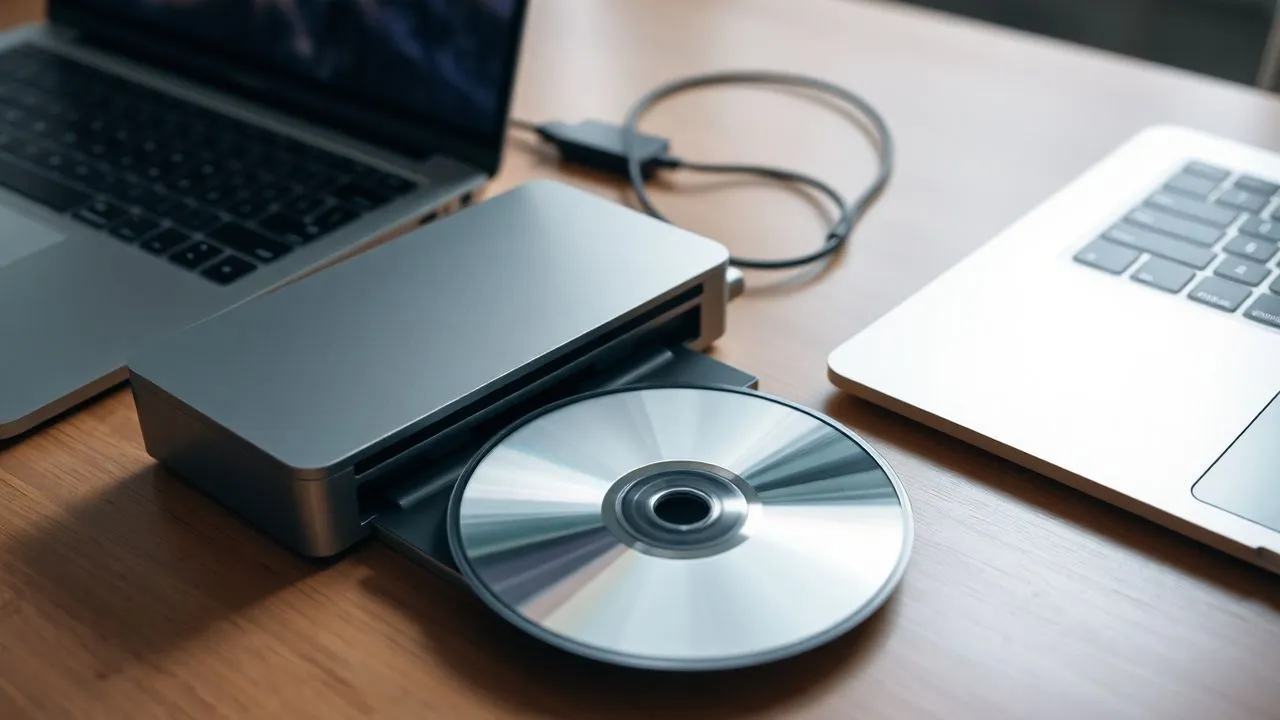
Nel panorama tecnologico del 2026, dove il cloud e lo streaming dominano incontrastati, l’esigenza di masterizzare un CD con Windows Media Player potrebbe sembrare un retaggio del passato, ma la realtà è ben diversa. Esistono ancora moltissimi contesti in cui i supporti ottici rappresentano una risorsa insostituibile, come nel caso di impianti stereo vintage, autoradio non dotate di connettività Bluetooth o semplicemente per il desiderio di possedere una copia fisica e tangibile della propria libreria musicale preferita. Windows Media Player, nonostante l’evoluzione del sistema operativo Microsoft verso interfacce più moderne, rimane uno degli strumenti più affidabili e immediati per compiere questa operazione senza dover installare software di terze parti spesso complessi o ricchi di pubblicità. Questa guida nasce proprio con l’intento di accompagnarti attraverso ogni singolo passaggio necessario per trasformare i tuoi file digitali in un disco fisico, analizzando le differenze tra i formati e fornendoti i trucchi tecnici per ottenere un risultato professionale. Che tu stia cercando di creare una compilation per un lungo viaggio in auto o di archiviare dati importanti su un supporto non modificabile, imparare a gestire correttamente la masterizzazione ti permetterà di sfruttare appieno le potenzialità del tuo PC Windows 11 o Windows 10, garantendo la massima compatibilità con qualsiasi lettore tradizionale ancora in commercio oggi.
Verifica e installazione di Windows Media Player Legacy
Configurazione su Windows 11 e Windows 10
Per poter masterizzare un CD con Windows Media Player nel 2026, la prima operazione fondamentale consiste nel verificare la presenza dell’applicazione corretta sul proprio sistema operativo. Con l’avvento delle nuove versioni di Windows, Microsoft ha introdotto applicazioni multimediali rinnovate, ma la funzione di masterizzazione completa risiede ancora nella versione denominata Windows Media Player Legacy. Per trovarla, è necessario cliccare sul pulsante Start e digitare il nome completo nella barra di ricerca. Se l’applicazione non compare tra i risultati, non bisogna preoccuparsi: è probabile che sia semplicemente disattivata tra le funzionalità facoltative del sistema. Su Windows 11, il percorso prevede l’accesso alle Impostazioni, seguito dalla sezione Sistema e successivamente dal pannello dedicato alle Funzionalità Facoltative. Qui, cliccando su Visualizza le funzionalità, potrai cercare Windows Media Player Legacy e procedere con l’installazione rapida che richiederà solo pochi istanti e una connessione a Internet attiva per il download dei componenti necessari al corretto funzionamento del motore di scrittura su disco.
Una volta completata l’installazione, è essenziale avviare il programma per la prima volta e completare la configurazione guidata iniziale. Durante questo processo, Windows ti chiederà se desideri utilizzare le impostazioni consigliate o personalizzare i parametri di privacy e la gestione dei file multimediali. Per chi desidera creare CD audio senza complicazioni, le impostazioni predefinite sono solitamente la scelta migliore, in quanto configurano automaticamente i codec necessari per la decodifica dei file MP3 o WAV in tracce audio standard. Ricorda che la versione Legacy è l’unica a offrire un controllo granulare sulla velocità di scrittura e sulla gestione delle pause tra i brani, caratteristiche che vedremo essere fondamentali per garantire che il disco sia leggibile anche dai lettori più vecchi o sensibili. Assicurati inoltre che il tuo account utente disponga dei permessi di amministratore per poter accedere direttamente all’hardware del masterizzatore, evitando così errori di accesso negato durante la fase finale della procedura di scrittura dei dati sul supporto vergine.
Gestione del Media Feature Pack per edizioni N
Un caso particolare riguarda gli utenti che utilizzano le edizioni N di Windows, versioni specificamente progettate per il mercato europeo che non includono nativamente le tecnologie multimediali per rispettare alcune normative antitrust. In queste versioni, il tentativo di masterizzare un CD con Windows Media Player fallirà sistematicamente a meno che non venga installato il Media Feature Pack. Questo pacchetto aggiuntivo reintegra tutti i componenti necessari, inclusi i motori di masterizzazione e i driver per i dispositivi ottici. Per scaricarlo nel 2026, la procedura è integrata direttamente nel pannello delle funzionalità facoltative descritto in precedenza, eliminando la necessità di cercare installer manuali su siti esterni che potrebbero compromettere la sicurezza del PC. Una volta aggiunto il pacchetto, sarà necessario riavviare il computer per rendere effettive le modifiche e permettere al sistema di riconoscere correttamente il masterizzatore collegato, sia esso interno o esterno tramite porta USB-C o USB 3.0.
Oltre all’installazione del pacchetto base, è consigliabile verificare che i driver del chipset e del controller del disco siano aggiornati all’ultima versione disponibile tramite Windows Update. Spesso, le difficoltà riscontrate dagli utenti non dipendono dal software di masterizzazione, ma da una comunicazione inefficiente tra il sistema operativo e l’hardware ottico. Nel 2026, con la progressiva scomparsa dei lettori CD integrati nei notebook, l’utilizzo di un masterizzatore esterno USB è diventato la norma, e questi dispositivi richiedono una larghezza di banda stabile per evitare il fallimento del processo. Assicurati di collegare il dispositivo direttamente a una porta del PC e non attraverso hub USB non alimentati, poiché la masterizzazione richiede un picco di energia costante durante la fase di incisione del laser. Una corretta preparazione dell’ambiente software e hardware è il primo segreto per evitare di sprecare supporti vergini e ottenere dischi perfetti al primo tentativo, pronti per essere ascoltati ovunque desideri.
Preparazione dell’hardware e scelta dei supporti ottici
Scegliere tra CD-R e CD-RW di qualità
Non tutti i dischi vergini sono uguali e la scelta del supporto corretto è il secondo pilastro fondamentale per masterizzare un CD con Windows Media Player con successo. Esistono principalmente due tipologie di dischi: i CD-R (Recordable), che permettono una sola scrittura e sono i più indicati per la compatibilità con le autoradio e i lettori domestici, e i CD-RW (ReWritable), che possono essere cancellati e riscritti centinaia di volte. Tuttavia, i CD-RW hanno una riflettività inferiore e molti lettori laser datati potrebbero avere difficoltà a leggerli correttamente. Nel 2026, la reperibilità di supporti di alta qualità è leggermente diminuita, quindi è consigliabile affidarsi a marchi storici e certificati per evitare errori di buffer durante la scrittura. Un buon disco deve avere uno strato protettivo resistente e una superficie di incisione uniforme per garantire che il laser di Windows Media Player possa incidere le informazioni senza interruzioni che causerebbero fastidiosi “salti” durante la riproduzione audio.
Inoltre, bisogna considerare la capacità del disco. La maggior parte dei CD standard offre 700 MB di spazio o 80 minuti di musica. Quando si decide di creare CD audio, è il limite temporale quello che conta, non la dimensione dei file sorgente. Windows Media Player converte automaticamente i file compressi come gli MP3 in formato non compresso PCM durante la masterizzazione, occupando lo spazio in base alla durata del brano. Se invece l’obiettivo è creare un disco dati, potrai sfruttare tutti i 700 MB per inserire decine di file MP3, ma in questo caso il disco sarà leggibile solo da dispositivi compatibili con questo formato digitale. Prima di procedere, ispeziona sempre il disco vergine per assicurarti che non siano presenti graffi, polvere o impronte digitali sulla superficie riflettente. Anche una piccola imperfezione può causare il fallimento dell’intero processo, specialmente se si sceglie di scrivere alla massima velocità supportata dal dispositivo, operazione che sconsigliamo vivamente per ottenere risultati duraturi e affidabili nel tempo.
Configurazione del masterizzatore esterno USB
Come accennato, nel 2026 la maggior parte degli utenti utilizza un masterizzatore esterno USB. La configurazione di questi dispositivi è solitamente plug-and-play, ma ci sono alcuni accorgimenti tecnici che possono fare la differenza tra una masterizzazione riuscita e un errore di sistema. Per prima cosa, assicurati che il computer non entri in modalità sospensione o risparmio energetico durante l’operazione. Puoi regolare queste impostazioni nel pannello di controllo di Windows sotto la voce Opzioni Risparmio Energia. La masterizzazione è un processo che richiede un flusso di dati continuo; se il sistema interrompe l’alimentazione alla porta USB anche solo per un istante, il disco diventerà inutilizzabile (un fenomeno noto come buffer underrun). Se utilizzi un laptop, è imperativo che sia collegato all’alimentatore di rete e non funzioni solo a batteria, poiché il laser del masterizzatore richiede una tensione stabile che la batteria potrebbe non garantire costantemente durante i minuti di scrittura intensa.
Un altro aspetto cruciale riguarda il posizionamento del masterizzatore. Il dispositivo deve essere appoggiato su una superficie piana, stabile e priva di vibrazioni. Anche piccoli urti al tavolo durante la velocità di masterizzazione elevata possono causare lo spostamento del laser e la creazione di errori nel file system del disco. Se il tuo dispositivo supporta lo standard USB 3.0 o superiore, utilizza il cavo originale fornito dal produttore, che solitamente possiede una schermatura migliore contro le interferenze elettromagnetiche. Una volta collegato, Windows Media Player dovrebbe riconoscere automaticamente l’unità e visualizzarla nella scheda Masterizza. Se il dispositivo non viene rilevato, prova a cambiare porta USB o a controllare in Gestione Dispositivi che non vi siano punti esclamativi gialli accanto alla voce Unità DVD/CD-ROM. Una corretta interazione tra hardware e software è la base necessaria per procedere con la creazione della tua raccolta musicale o dell’archivio dati digitale senza intoppi burocratici o tecnici frustranti.
Come masterizzare un CD audio professionale
Procedura passo dopo passo per la compilation
Entrando nel vivo dell’operazione per masterizzare un CD con Windows Media Player in formato audio, la prima azione da compiere è aprire il software e selezionare la scheda Masterizza situata nell’angolo in alto a destra dell’interfaccia. A questo punto, inserisci il CD-R vuoto nel lettore. Noterai che il pannello laterale destro cambierà, mostrando lo spazio disponibile sul disco, solitamente espresso in minuti. Per iniziare a comporre la tua playlist, puoi navigare nella libreria musicale del programma o, più semplicemente, trascinare i file audio direttamente dalle cartelle del tuo PC nell’elenco di masterizzazione. Windows Media Player accetta diversi formati, tra cui MP3, WAV e WMA, e si occuperà autonomamente di convertirli nel formato compatibile con i lettori CD tradizionali. È importante monitorare l’indicatore della durata totale: se superi gli 80 minuti canonici, il programma ti avviserà che sarà necessario un secondo disco per completare l’operazione, dividendo automaticamente la lista dei brani.
Dopo aver ordinato le tracce secondo la tua preferenza, operazione che puoi fare semplicemente trascinandole su o giù nell’elenco, è il momento di controllare le opzioni di masterizzazione. Cliccando sull’icona con il segno di spunta nel pannello Masterizza, assicurati che sia selezionata la voce CD audio. Questo è fondamentale perché, se venisse selezionata erroneamente l’opzione disco dati, i file verrebbero copiati così come sono, rendendo il CD illeggibile per i vecchi impianti stereo che non supportano la decodifica MP3. Prima di premere il tasto di avvio, ti consigliamo di fare un ultimo controllo sulla qualità dei file sorgente. Sebbene il processo di masterizzazione non possa migliorare la qualità di un file audio povero o troppo compresso, partire da file musicali WAV e WMA di alta qualità garantirà un’esperienza d’ascolto nettamente superiore, paragonabile a quella dei dischi acquistati in negozio, con una dinamica sonora piena e priva di artefatti digitali udibili.
Ecco una lista dei passaggi fondamentali da seguire per non commettere errori durante la fase di creazione:
- Inserisci il supporto ottico vergine e attendi il riconoscimento da parte di Windows.
- Seleziona la scheda Masterizza e verifica che la modalità sia impostata su CD audio.
- Trascina i file desiderati nella colonna di destra rispettando il limite di 80 minuti.
- Ordina le tracce trascinandole nella posizione corretta per la sequenza di ascolto.
- Controlla che non vi siano file protetti da DRM che impedirebbero la scrittura.
- Fai clic su Avvia Masterizzazione per far partire il processo di incisione laser.
Ottimizzazione del volume e gestione delle pause
Un segreto dei professionisti per masterizzare un CD con Windows Media Player che suoni davvero bene riguarda il livellamento del volume. Spesso i brani provenienti da album diversi hanno livelli di intensità sonora differenti, costringendo l’ascoltatore a regolare continuamente la manopola del volume. Windows Media Player offre una funzione integrata per risolvere questo problema: cliccando su Altre opzioni di masterizzazione, è possibile attivare la casella Applica livellamento del volume per i brani. Questa opzione analizza le tracce e normalizza il loro output sonoro affinché la transizione da una canzone all’altra risulti fluida e armoniosa. Inoltre, potrai decidere se mantenere la pausa standard di due secondi tra un brano e l’altro o se eliminarla del tutto selezionando Masterizza CD senza pause tra i brani, opzione ideale per i concerti dal vivo o gli album concept dove le tracce sono collegate tra loro senza soluzione di continuità.
Un altro parametro vitale è la velocità di masterizzazione. Anche se i dispositivi moderni promettono velocità elevate come 48x o 52x, per un CD audio è sempre preferibile scegliere la velocità minima disponibile, solitamente 4x o 8x. Scrivere a velocità ridotta riduce drasticamente le probabilità di errori di jitter e garantisce che i fori incisi dal laser sul disco siano netti e profondi, facilitando il lavoro di lettura ai laser dei dispositivi meno recenti. Una volta impostate queste preferenze, clicca su Applica e poi su OK. A questo punto, cliccando su Avvia masterizzazione, il programma inizierà a preparare i file e a scriverli sul disco. Durante questa fase, evita di utilizzare il computer per attività pesanti come il video editing o il gaming, poiché qualsiasi picco di utilizzo della CPU potrebbe interrompere il flusso di dati verso il masterizzatore, rovinando irrimediabilmente il supporto ottico e costringendoti a ricominciare da capo con un nuovo disco.
Creazione di un CD o DVD dati con file MP3
Differenze strutturali tra CD audio e disco dati
Oltre alla creazione di dischi audio standard, molti utenti desiderano masterizzare un CD con Windows Media Player per archiviare file in formato digitale, creando quello che viene definito un disco dati o un disco MP3. La differenza principale risiede nel modo in cui le informazioni vengono scritte: mentre il CD audio segue lo standard Red Book e organizza la musica in tracce temporali, il disco dati segue lo standard ISO 9660 o UDF, trattando i brani come semplici file informatici. Il vantaggio principale di questo approccio è lo spazio. Mentre un CD audio è limitato a circa 18-20 canzoni (80 minuti), un disco dati può contenere centinaia di file MP3 compressi, arrivando a coprire diverse ore di musica. Tuttavia, bisogna essere certi che il dispositivo di destinazione, come un autoradio moderna o un lettore DVD, sia in grado di leggere e decodificare i file MP3 direttamente dalla struttura delle cartelle del disco.
Windows Media Player semplifica notevolmente questa procedura. Selezionando l’opzione CD o DVD dati dal menu delle opzioni di masterizzazione, il limite di spazio passerà dai minuti ai megabyte (o gigabyte nel caso si utilizzi un DVD). In questa modalità, puoi trascinare non solo file musicali, ma anche immagini e video, a patto che siano formati supportati dal programma. Un aspetto da tenere presente è che, a differenza di un CD audio che viene finalizzato in modo specifico per la sola lettura, un disco dati creato con questo software può essere configurato per permettere l’aggiunta di ulteriori file in sessioni successive, sebbene questa pratica sia sconsigliata per massimizzare la compatibilità universale. La versatilità del disco dati MP3 lo rende lo strumento ideale per chi vuole trasportare intere discografie occupando pochissimo spazio fisico, mantenendo comunque un’organizzazione logica dei propri contenuti digitali preferiti.
Per aiutarti a scegliere la modalità corretta, ecco un confronto tra le due tipologie di disco che puoi creare:
- CD Audio: Massimo 80 minuti di musica, compatibile con ogni lettore CD del mondo.
- CD Dati MP3: Fino a 700 MB di file, permette di inserire oltre 150 brani compressi.
- DVD Dati: Fino a 4.7 GB di spazio, ideale per backup di intere librerie musicali o video.
- CD Audio senza pause: Specifico per mix e album live, richiede il supporto del masterizzatore.
- Disco multisessione: Permette di aggiungere file in seguito, ma è meno compatibile con i vecchi lettori.
Gestione dei limiti di Windows Media Player
Nonostante la sua semplicità, masterizzare un CD con Windows Media Player in modalità dati presenta alcune limitazioni strutturali di cui l’utente esperto deve essere consapevole nel 2026. La limitazione più evidente riguarda l’organizzazione delle cartelle. Windows Media Player tende a scrivere tutti i file nella directory principale del disco, perdendo spesso la suddivisione in sottocartelle (artista/album) che potresti aver impostato sul tuo hard disk. Questo può rendere difficile la navigazione se il tuo lettore CD da auto non dispone di una funzione di ricerca avanzata, costringendoti a scorrere centinaia di brani uno alla volta. Inoltre, il programma non supporta la masterizzazione di formati di file non multimediali, come documenti PDF o archivi ZIP; per questi scopi, è necessario ricorrere alla funzione di masterizzazione integrata nell’Esplora File di Windows, che analizzeremo più avanti in questa guida.
Un altro limite riguarda il supporto ai formati lossless moderni come il FLAC o l’ALAC. Sebbene Windows Media Player Legacy possa riprodurli se i codec sono installati correttamente tramite il Windows 11 Media Feature Pack, durante la creazione di un disco dati potrebbe non convertirli automaticamente in MP3, rischiando di creare un disco contenente file che il tuo vecchio lettore non è in grado di decodificare. In questo caso, è consigliabile convertire preventivamente i file in MP3 a 320kbps prima di trascinarli nell’elenco di masterizzazione. Ricorda inoltre di dare un nome significativo al disco nelle opzioni, in quanto questo sarà il titolo che apparirà sul display del lettore quando inserirai il supporto. Una gestione oculata di questi piccoli dettagli tecnici trasformerà un semplice backup in un prodotto digitale funzionale e facilmente consultabile su qualsiasi dispositivo compatibile con lo standard dei dischi dati.
Risoluzione dei problemi comuni durante la scrittura
Errori di buffer underrun e supporti difettosi
Uno dei problemi più frustranti quando si tenta di masterizzare un CD con Windows Media Player è l’interruzione improvvisa del processo, spesso accompagnata da messaggi d’errore generici. Il colpevole più comune è il cosiddetto buffer underrun, che si verifica quando il flusso di dati dal computer al masterizzatore subisce un rallentamento tale da svuotare la memoria temporanea del dispositivo di scrittura. In un’epoca come il 2026, dove i processori sono estremamente potenti, questo accade raramente per mancanza di potenza della CPU, ma molto spesso a causa di interferenze del software antivirus che scansiona i file mentre vengono letti per la masterizzazione, o per l’utilizzo di porte USB che condividono la banda con altri dispositivi ad alto traffico. Per risolvere, prova a disattivare temporaneamente la scansione in tempo reale dell’antivirus e assicurati che il masterizzatore esterno USB sia l’unico dispositivo ad alta velocità collegato a quel determinato controller.
Se il problema persiste nonostante queste precauzioni, la causa potrebbe risiedere nella qualità del supporto ottico. Anche dischi apparentemente nuovi possono presentare difetti microscopici nello strato di colorante organico sensibile al laser. Se noti che la masterizzazione fallisce sempre alla stessa percentuale (ad esempio al 50% o al 90%), è quasi certamente un problema fisico del disco. Prova a cambiare marca di CD o a utilizzare un disco proveniente da una campana diversa. Inoltre, verifica che il firmware del tuo masterizzatore sia aggiornato. I produttori rilasciano spesso aggiornamenti che migliorano la strategia di scrittura per i nuovi tipi di supporti vergini immessi sul mercato. Un firmware obsoleto potrebbe non conoscere le caratteristiche termiche del disco che stai usando, applicando una potenza del laser errata che finisce per “bruciare” letteralmente il supporto invece di inciderlo correttamente.
Incompatibilità dei formati e file protetti
Un’altra sfida comune riguarda l’impossibilità di aggiungere determinati brani alla lista di masterizzazione. Se Windows Media Player mostra un’icona rossa accanto a un file, significa che quel contenuto è protetto da licenze DRM (Digital Rights Management) o che il formato non è supportato per la conversione diretta. Nel 2026, la maggior parte dei file acquistati digitalmente è priva di protezione, ma vecchi acquisti effettuati su piattaforme ormai dismesse potrebbero ancora portare con sé questi vincoli. In tal caso, non potrai masterizzare un CD con Windows Media Player utilizzando quei file specifici a meno di non possedere la licenza d’uso valida sul PC in questione. Per quanto riguarda l’incompatibilità dei formati, assicurati di aver installato i codec corretti; se un file viene riprodotto correttamente nel player ma non viene accettato per la masterizzazione, potrebbe essere necessario convertirlo in formato WAV, che è lo standard universale e non compresso accettato da ogni motore di scrittura.
Infine, considera la compatibilità del disco finale. Se hai creato con successo un CD audio ma questo non viene letto dal tuo vecchio stereo, il problema potrebbe essere la “finalizzazione”. Un disco deve essere chiuso correttamente perché il lettore possa leggere la Table of Contents (TOC). Windows Media Player esegue questa operazione automaticamente per i CD audio, ma se il processo viene interrotto o se si sceglie un’opzione di masterizzazione multisessione per un disco dati, il lettore tradizionale non saprà dove iniziano e finiscono le tracce. Un altro fattore è la riflettività dei dischi: alcuni vecchi laser sono tarati solo per i CD originali (stampati) e faticano a leggere i CD-R (incisi). In questo caso, l’unico rimedio è provare a utilizzare dischi specifici per l’audio, definiti “Music CD-R”, che hanno caratteristiche ottiche più vicine ai dischi commerciali e una maggiore compatibilità con l’hardware vintage.
Alternative avanzate: Esplora File e software terzi
Usare Esplora File di Windows 11 e 10
Sebbene l’obiettivo primario sia masterizzare un CD con Windows Media Player, Windows offre un’alternativa integrata molto potente che spesso viene ignorata: la funzione di masterizzazione dell’Esplora File. Questa soluzione è particolarmente utile quando si ha la necessità di creare dischi dati con una struttura di cartelle complessa o quando si devono archiviare file non multimediali. La procedura è semplicissima: inserisci un disco vuoto, apri Esplora File e trascina al suo interno tutto ciò che desideri scrivere. Windows ti chiederà se vuoi utilizzare il disco “come un’unità di memoria flash” (formato LFS) o “con un lettore CD/DVD” (formato Mastered). Per la massima compatibilità e per creare un disco che non sia accidentalmente cancellabile, seleziona sempre la seconda opzione. Una volta terminato il copia-incolla, clicca su Strumenti unità disco e seleziona Completa masterizzazione per avviare l’incisione dei dati.
L’uso dell’Esplora File è preferibile quando la fedeltà della struttura dei dati è più importante della gestione dei metadati musicali. Ad esempio, se devi consegnare un progetto di lavoro che include documenti PDF, tabelle Excel e brevi video dimostrativi, questo metodo garantisce che chi riceve il disco veda esattamente la disposizione dei file che avevi immaginato. Inoltre, questa modalità non tenta di convertire o manipolare i file, rendendo il processo di scrittura leggermente più veloce poiché non richiede fasi di transcodifica audio. Tuttavia, per gli amanti della musica, questo metodo manca delle raffinatezze di Windows Media Player, come il livellamento del volume o la rimozione delle pause tra i brani, motivo per cui consigliamo di scegliere lo strumento in base alla finalità ultima del supporto che si sta andando a creare.
Ecco alcune situazioni in cui l’Esplora File risulta superiore a Windows Media Player:
- Archiviazione di documenti d'ufficio, PDF e presentazioni aziendali.
- Creazione di dischi con strutture a cartelle multiple e annidate.
- Backup rapido di file di grandi dimensioni come archivi compressi .zip o .rar.
- Necessità di masterizzare file senza alterare la loro data di creazione originale.
- Situazioni in cui Windows Media Player non riconosce un formato file specifico.
Programmi gratuiti per utenti esperti
Se le funzioni native di Windows non dovessero bastare, il mondo del software gratuito offre alternative eccellenti per chi vuole un controllo totale sulla velocità di masterizzazione e sui parametri tecnici più profondi. Programmi come ImgBurn o CDBurnerXP rimangono standard di riferimento anche nel 2026. Questi software permettono, ad esempio, di creare e masterizzare immagini ISO, di verificare l’integrità dei dati byte per byte dopo la scrittura e di accedere a impostazioni avanzate del drive come la gestione del booktype. Se la tua esigenza è masterizzare un CD con Windows Media Player ma il programma continua a darti errori inspiegabili, provare uno di questi strumenti gratuiti può aiutarti a capire se il problema è software o hardware, poiché offrono log di sistema molto più dettagliati e tecnici rispetto alla semplicistica interfaccia Microsoft.
Un altro vantaggio dei software di terze parti è la capacità di gestire i supporti Blu-ray o i DVD Double Layer con maggiore precisione. Sebbene Windows Media Player possa gestire i DVD dati, non è ottimizzato per le grandi capacità dei supporti moderni o per la creazione di dischi video con menu interattivi. Per chi cerca un’esperienza più ricca, esistono anche suite commerciali che, pur essendo a pagamento, offrono strumenti di editing audio e video integrati, permettendo di ritoccare le tracce prima della masterizzazione. Tuttavia, per l’utente medio che desidera semplicemente portare la propria musica in auto o salvare qualche foto ricordo, la combinazione tra Windows Media Player Legacy ed Esplora File rimane la soluzione più equilibrata tra potenza, semplicità d’uso e sicurezza del sistema, evitando l’installazione di programmi pesanti che potrebbero rallentare il computer o introdurre vulnerabilità.
Domande Frequenti (FAQ)
Posso masterizzare un DVD con Windows Media Player?
Sì, è assolutamente possibile utilizzare Windows Media Player per masterizzare un DVD, ma con alcune importanti precisazioni tecniche. Il programma supporta la creazione di DVD dati, il che significa che puoi inserire fino a 4.7 GB di file multimediali come MP3, video in formato MP4 o immagini JPG. Tuttavia, Windows Media Player non è in grado di creare un “DVD Video” standard con menu e capitoli leggibile dai vecchi lettori DVD collegati alla TV. Per quella specifica funzione, nel 2026 è necessario utilizzare software di authoring dedicati. Se invece l’obiettivo è solo lo storage di file pesanti, il DVD è un’ottima alternativa al CD.
Perché il CD audio masterizzato non si sente nell’auto?
L’incompatibilità con i sistemi audio delle automobili è spesso dovuta a tre fattori: il tipo di disco, la velocità di scrittura o la mancata finalizzazione. Assicurati di aver utilizzato un CD-R e non un CD-RW, poiché molti lettori auto non leggono i dischi riscrivibili. Inoltre, prova a masterizzare un CD con Windows Media Player impostando la velocità di scrittura su Lenta (4x o 8x). Una velocità troppo alta crea tracce meno definite che il laser instabile di un’auto in movimento fatica a seguire. Infine, verifica sempre che la modalità scelta sia CD audio e non disco dati.
Come faccio se Windows 11 non trova il mio masterizzatore?
Se il masterizzatore, specialmente se esterno, non viene rilevato, il problema risiede solitamente nell’alimentazione o nei driver. Prova a collegare il dispositivo direttamente alla porta USB del computer senza usare hub o prolunghe. In alcuni casi, i masterizzatori esterni USB richiedono un cavo a “Y” che utilizza due porte USB contemporaneamente per attingere abbastanza energia. Controlla anche in Gestione Dispositivi che l’unità sia riconosciuta correttamente; se vedi un errore, prova a disinstallare il driver e a riavviare Windows per forzare una nuova configurazione automatica del dispositivo.
Quante canzoni posso mettere su un CD audio?
In un CD audio standard, il limite non è dettato dal numero di canzoni o dalla dimensione dei file MP3 originali, ma dalla durata temporale totale. Lo standard CD audio prevede un massimo di 80 minuti di musica. Questo significa che puoi inserire 20 canzoni da 4 minuti l’una, oppure una singola traccia lunghissima di 80 minuti. Windows Media Player ti mostrerà una barra di avanzamento che indica il tempo rimanente man mano che aggiungi brani alla lista. Se vuoi metterne di più, dovrai creare un disco dati MP3, ma assicurati che il tuo lettore sia in grado di leggerlo.
Cosa significa “Applica livellamento del volume”?
Questa funzione è estremamente utile per chi crea compilation da fonti diverse. Ogni album ha una masterizzazione sonora differente: alcuni brani potrebbero suonare molto forte e altri molto piano. Attivando il livellamento del volume, Windows Media Player analizza l’intensità sonora di ogni traccia e regola digitalmente il guadagno durante la masterizzazione, in modo che l’intero disco abbia un volume percepito costante. Questo evita di dover regolare continuamente il volume dell’autoradio o dello stereo di casa tra una canzone e l’altra, offrendo un’esperienza d’ascolto molto più professionale e piacevole.
In conclusione, imparare a masterizzare un CD con Windows Media Player rappresenta ancora oggi una competenza preziosa per chiunque desideri preservare l’indipendenza dai servizi digitali sempre connessi o voglia semplicemente godersi la propria musica su supporti fisici affidabili. Abbiamo visto come la configurazione del software Legacy, la scelta accurata dei supporti e l’attenzione ai dettagli tecnici come la velocità di scrittura siano i fattori determinanti per un risultato eccellente. Nonostante l’evoluzione tecnologica del 2026, la semplicità e l’efficacia di questo strumento integrato in Windows continuano a renderlo la scelta preferita per milioni di utenti in tutto il mondo. Sperimenta con le tue playlist e crea la tua collezione perfetta. Ti invitiamo a mettere in pratica queste indicazioni e a scoprire quanto possa essere soddisfacente creare qualcosa di tangibile e duraturo: buona masterizzazione e buon ascolto!


