En el paisaje tecnológico de 2026, la conectividad inalámbrica se ha convertido en un estándar indispensable, pero muchos usuarios todavía se preguntan cómo saber si el PC fijo tiene WiFi después de comprar una nueva estación de trabajo o un ordenador regenerado. A diferencia de los cuadernos, que han estado integrando módulos inalámbricos durante décadas, los ordenadores de escritorio pueden variar enormemente en su equipo de hardware: algunos nacen con placas madre avanzadas equipadas con antenas integradas, otros dependen exclusivamente del puerto Ethernet para garantizar la máxima estabilidad de la red. Comprender si su sistema está listo para la conexión inalámbrica no es sólo una curiosidad técnica, sino una necesidad práctica para aquellos que quieren eliminar la huella de cable o colocar el ordenador en una habitación sin salidas de red dedicadas. En esta guía completa y exhaustiva, exploraremos cada rincón de su sistema operativo y de sus hogares físicos para identificar la presencia de un módulo inalámbrico, analizando las diferencias entre las distintas generaciones de tecnologías, desde WiFi 6E hasta WiFi moderna 7. Aprenderás a distinguir entre una tarjeta de red desactivada y una totalmente ausente, utilizando herramientas de diagnóstico integradas en Windows y macOS, con un ojo en la resolución de problemas comunes de controlador y configuración de hardware.
Examen físico del ordenador y componentes externos
Análisis visual del caso y el panel trasero
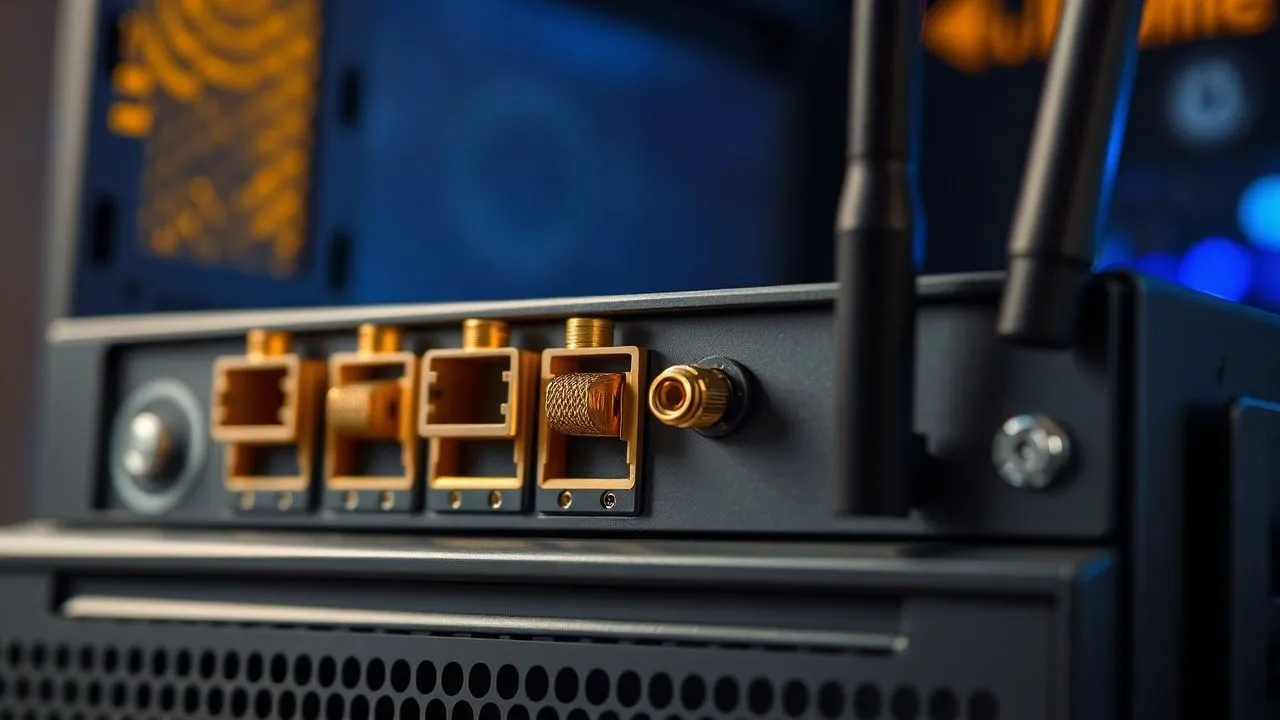
El primer paso fundamental para entender si su computadora de escritorio está equipada con un tarjeta de red inalámbrica consiste en un análisis visual preciso del panel trasero del caso. Mirando dónde están conectados los puertos USB y la energía, busca conectores en forma de tornillo dorados o plateados, técnicamente llamados conectores SMA. Estos pequeños pins cilíndricos son la señal inequívoca de que su placa base tiene un módulo WiFi integrado o que una tarjeta de red dedicada ha sido instalada en una ranura PCIe interna. A menudo, estos conectores requieren antenas externas para funcionar correctamente; si ves conectores pero no antenas, es probable que la señal sea extremadamente débil o ausente. En algunos modelos PC premontados modernos de 2026, las antenas podrían integrarse en la cáscara de plástico o ocultarse detrás del panel frontal, haciendo la identificación visual un poco más compleja, pero la presencia de agujeros roscados en el área de I/O Shield sigue siendo la prueba física más confiable para el usuario común.
Además de los conectores fijos, es importante inspeccionar todos los puertos USB disponibles, tanto delante como detrás del ordenador. Muchos usuarios eligen agregar conectividad inalámbrica a través de un pequeño adaptador USB WiFi, comúnmente conocido como “dongle” o unidad flash inalámbrica. Estos dispositivos pueden ser increíblemente compactos, protruyendo sólo unos pocos milímetros de la puerta, o pueden presentar una pequeña antena ajustable. Si encuentra un objeto plástico insertado en un puerto USB que no pertenece a un ratón o teclado inalámbrico, es muy probable que sea su interfaz de red. Compruebe si hay un símbolo de señal inalámbrica en el cuerpo del dispositivo o como “AC1200”, “AX3000” o las últimas nomenclaturas WiFi 7. Esta inspección preliminar le ahorrará mucho tiempo, confirmando inmediatamente si el hardware está físicamente presente antes de encender el monitor e interactuar con el sistema operativo.
Documentación técnica y específica de la placa base
Si la inspección visual no condujo a ciertos resultados, otro método excelente para comprobar hardware de computadora es consultar la documentación oficial del fabricante o la hoja técnica de placa base. Cada componente de hardware tiene un código único o nombre de modelo que se puede buscar en línea. Si usted ha montado su PC usted mismo, la caja de placa base indicará claramente la palabra "WiFi" o "Wireless" en el nombre del producto (por ejemplo, "ASUS ROG Strix Z790-E Gaming WiFi"). Para ordenadores premontados de marcas famosas como Dell, HP o Lenovo, puede encontrar una etiqueta adhesiva en el caso que reporte el número de serie o etiqueta de servicio. Al introducir este código en el sitio oficial de soporte del fabricante, puede acceder a la configuración original de la máquina y averiguar si el módulo inalámbrico era parte del equipo de fábrica, ahorrando una investigación innecesaria dentro del menú del software si la pieza estaba físicamente desaparecida.
En el contexto tecnológico actual, es útil recordar que no todas las placas madre con soporte inalámbrico lo declaran de manera llamativa. Algunas estaciones de trabajo profesionales utilizan módulos M.2 internos ubicados bajo fregaderos de calor metálico que ocultan completamente el hardware a la vista. En estos casos, la única manera de estar seguro del hardware es leer el manual del usuario en formato PDF descargable desde el sitio web de la marca. Recuerde que en 2026, la distinción entre las diferentes versiones de WiFi es crucial: una placa base podría soportar WiFi 6 pero no las frecuencias 6GHz de WiFi 6E o 7, afectando drásticamente el rendimiento de su conectividad inalámbrica. Por lo tanto, la búsqueda de especificaciones no sólo sirve para saber “si” el WiFi está presente, sino también “cualquier tipo de tecnología que tenga disponible para optimizar su casa o red de negocios.
- Compruebe la presencia de conectores roscados de oro en la parte posterior del PC.
- Busque pequeños adaptadores USB insertados en puertos libres.
- Recupera el número de serie de su PC para una búsqueda en el sitio web del fabricante.
- Compruebe la presencia de antenas externas en la caja de accesorio.
- Busque WiFi 6, 6E o WiFi 7 logos en la cáscara de su computadora.
Verifique el software de Windows a través de la interfaz de usuario
Utilizando Windows 11 Ajustes rápidos
Para aquellos que usan Windows 11 en 2026, el método más inmediato para entender si el sistema reconoce una tarjeta inalámbrica es el uso del área de configuración rápida. Al hacer clic en el área de iconos del sistema en la parte inferior derecha (donde suele aparecer el indicador de volumen y batería), se abrirá un panel con diferentes interruptores. Si ves un botón con el icono de onda de radio llamado "Wi-Fi", tienes la prueba definitiva de que tu ordenador tiene un adaptador compatible correctamente instalado. Si el icono es gris o apagado, significa que el módulo está presente pero deshabilitado; haciendo clic en él, el sistema comenzará a escanear las redes disponibles cercanas. Este pasaje es fundamental porque a menudo conectividad inalámbrica está deshabilitado para el ahorro de energía o para la interferencia con la conexión cableada Ethernet, llevando al usuario a creer erróneamente que el componente está completamente ausente.
En caso de que el icono no sea visible entre la configuración rápida, no es necesario dispersarse inmediatamente. Al hacer clic en el icono del lápiz (“Editar Configuración rápida”), puede comprobar si el botón Wi-Fi fue simplemente eliminado de la vista principal. Añadiéndolo manualmente, puede probar la funcionalidad. Si incluso después de este intento la opción no aparece, es una señal fuerte que el sistema operativo no se comunica con hardware inalámbrico. Esto puede suceder por tres razones principales: el adaptador está roto, no se inserta correctamente en la ranura, o falta tarjeta de red controlador necesario para que Windows interprete las señales eléctricas del módulo. En esta etapa, el diagnóstico de software avanza hacia herramientas más profundas y administrativas, que le permiten cuestionar directamente el núcleo del sistema operativo para obtener respuestas definitivas sobre el estado de los periféricos conectados.
Control a fondo a través del Grupo de control
A pesar de la evolución de la interfaz de Windows, el panel de control clásico sigue siendo una herramienta irremplazable para un diagnóstico preciso. Para acceder a ella, puede escribir “ncpa.cpl” en la función Run (Windows + R) y pulsa Enter. Este atajo le llevará directamente a la ventana "Conexiones de red", donde se enumeran todas las interfaces físicas y virtuales presentes en su computadora. En esta lista, busque una voz llamada “Wi-Fi” o “Wireless Network Connection”. Si el icono está presente pero tiene un "X rojo", significa que la tarjeta funciona pero no está conectada a ninguna red. Si el icono es gris con la palabra “Deshabilitado”, necesitará hacer clic con el botón derecho y seleccionar “Enable” para reactivarlo. Esta pantalla es particularmente útil porque también muestra el nombre comercial del chip inalámbrico (por ejemplo, Intel Wi-Fi 7 BE200), proporcionando detalles técnicos valiosos para la búsqueda de controladores actualizados.
Si sólo el icono “Ethernet” o “Bluetooth” aparece en la ventana de conexión de red, es muy probable que la tarjeta WiFi no sea detectada por el sistema o no está presente. Sin embargo, hay una situación especial: a veces Bluetooth funciona mientras que la WiFi no, a pesar de ser parte del mismo módulo de hardware. Esto sucede porque los dos protocolos utilizan diferentes autobuses de comunicación (generalmente USB para Bluetooth y PCIe para WiFi). Analizar esta pantalla permite excluir errores de la interfaz moderna de Windows y actuar directamente en la configuración de red de bajo nivel. Recuerde que en 2026, la gestión de la red se ha vuelto más compleja con la introducción de protocolos de seguridad avanzados como WPA3, así que asegúrese de que su tarjeta también está habilitada en el nivel de protocolos de seguridad para evitar errores de autenticación que podrían parecer fallos de hardware.
- Presione el botón de Windows en el teclado y escriba "Estado de red".
- Seleccione "Configuración de red e Internet" de los resultados.
- Busque la sección Wi-Fi en el menú lateral o central.
- Compruebe si el interruptor se establece en "Activado".
- Compruebe si la lista "Mostrar las redes disponibles" aparece correctamente.
Análisis técnico a través de Windows Device Management
Detección de periféricos de hardware ocultos
Cuando los métodos visuales y la configuración rápida fallan, la autoridad suprema dentro de Windows es el Manage Devices. Para abrirlo, haga clic derecho en el botón Inicio y seleccione el elemento correspondiente. Esta herramienta enumera cada componente de hardware que el procesador puede ver. Ampliar la categoría “tarjeta de red” haciendo clic en el dardo lateral. Aquí usted debe encontrar una lista de dispositivos que incluyen controladores Ethernet, interfaces virtuales y, si está presente, el adaptador inalámbrico. Búsqueda de nombres que contengan palabras clave “Wireless”, “802.11”, “Wi-Fi” o “Dual Band”. Si el dispositivo aparece en la lista sin símbolos de error, su computadora físicamente tiene WiFi y el sistema lo reconoce correctamente. Si no ves nada como esto, intenta hacer clic en el menú “Acción” en la parte superior y selecciona “Cambios completos de hardware” para forzar un nuevo ciclo de exploración de bus PCIe.
En algunos escenarios complejos, la tarjeta inalámbrica puede aparecer bajo la categoría “Otros dispositivos” con un nombre genérico como “Controlador de red” y un icono caracterizado por un triángulo amarillo con un punto de exclamación. Esto indica que cómo saber si el PC fijo tiene WiFi ha tenido una respuesta positiva (el hardware está allí), pero Windows no sabe cómo utilizarlo porque no encontró un controlador compatible en su base de datos interna. Esta situación es común con las tarjetas de red de última generación o con adaptadores USB muy baratos que requieren software específico del fabricante. Identificar el hardware en este estado es un paso fundamental: significa que no tiene que comprar nuevo hardware, pero simplemente conectar temporalmente a través del cable Ethernet o utilizar otro equipo para descargar los controladores necesarios del sitio web oficial del fabricante (como Intel, Realtek o Broadcom).
Gestión del controlador y estado del dispositivo
Una vez que encuentre la tarjeta inalámbrica en el Administrador de Dispositivos, es esencial verificar su estado operativo. Haga doble clic en el nombre de la pestaña para abrir la ventana de la propiedad. En la pestaña “General” lee el panel “Station Device”. Si ves la palabra “El dispositivo funciona correctamente”, entonces el problema de la falta de WiFi es puramente software o relacionado con una configuración de red incorrecta. Si lee códigos de error como “Code 10” o “Code 43”, significa que hay un conflicto de hardware o un problema de potencia. En 2026, con la propagación de PCs que ahorran energía, también es posible que el sistema haya desactivado la tarjeta para guardar la corriente; verifique la pestaña “Ahorro de energía” (si está presente) y asegúrese de que la opción “Consentimiento al ordenador para apagar el dispositivo para ahorrar energía” no está sujeta.
Para aquellos que quieren profundizar, la pestaña “Avanzate” dentro de la propiedad ofrece una visión general de las capacidades tecnológicas del módulo. Aquí puede ver si la tarjeta admite la banda 5GHz o la más moderna de 6GHz, y si está configurada para utilizar los canales más amplios ofrecidos por WiFi 7. Si nota que la tarjeta se establece en modo obsoleto (como sólo 802.11b/g), puede encontrar problemas de conexión con los routers modernos. Actualizar tarjeta de red controlador directamente desde esta interfaz puede hacer clic en la pestaña “Driver” y luego en “Update driver”, pero siempre es preferible descargar manualmente el paquete del sitio del fabricante de chips para garantizar la máxima estabilidad y acceso a todas las últimas funciones de seguridad, fundamentales para proteger sus datos durante la navegación inalámbrica.
La ausencia de un dispositivo en el Administrador de dispositivos generalmente indica una falta física de hardware o una falla eléctrica de la ranura PCIe, mientras que un error de triángulo amarillo casi siempre sugiere un problema resuelto a través del software y los controladores.
Cómo controlar la presencia de WiFi en los sistemas Apple Mac
Revise el Centro de Control MacOS
A diferencia del mundo de PC, donde la variedad de hardware es inmensa, los sistemas de Apple como iMac, Mac mini y Mac Studio casi siempre tienen conectividad inalámbrica serie integrada. Sin embargo, para estar seguro de que el módulo WiFi funciona correctamente en la última versión de macOS de 2026, el primer punto de referencia es el Centro de Control, situado en la barra de menús en la parte superior derecha (el icono con dos interruptores estilizados). Al hacer clic en él, verá inmediatamente el icono Wi-Fi. Si el icono es azul, el WiFi es activo y funciona; si es transparente o gris, se apaga. Hacer clic en el icono en sí mismo abrirá una lista de las redes disponibles. Si no ves el icono Wi-Fi en el Centro de Control, es posible que tengas que rehabilitarlo de Ajustes de Sistema, pero es un caso raro ya que Apple tiende a mantener estas opciones siempre visibles por defecto.
En macOS, la gestión WiFi está muy integrada en el ecosistema. Si posee un Mac Studio o Mac Pro de última generación, el WiFi no es sólo para Internet, sino que es esencial para funciones como AirDrop, Universal Control y desbloquearlo a través de Apple Watch. Si estas funciones no funcionan, puede ser la primera señal de un problema para el módulo inalámbrico. En el “System Settings”, bajo el título “Networks”, se puede ver el estado de todos los servicios de red. WiFi debe aparecer en la parte superior de la lista con una bola verde al lado. Si usted ve una bola roja o si el elemento WiFi falta completamente de la columna izquierda, significa que el sistema operativo no está detectando el hardware interno, lo que podría indicar un fallo físico o la necesidad de una restauración del sistema profundo, procedimiento más complejo que el mundo de Windows dado la naturaleza cerrada del hardware de Apple.
Consulta del Informe del Sistema Profesional
Para obtener una confirmación técnica definitiva sobre cómo saber si su Mac tiene WiFi, es necesario consultar el Informe del Sistema . Presione el botón Option (Alt) en el teclado y haga clic en el menú Apple ( di) en la parte superior izquierda, luego seleccione “Información de sistema”. En la ventana que se abre, busque la sección “Redes” en la columna lateral y seleccione el elemento “Wi-Fi”. Aquí encontrará un increíble detalle de la información: el tipo de tarjeta instalada, versiones de firmware, dirección MAC y, sobre todo, protocolos compatibles (como 802.11ax o 802.11be). Si esta sección aparece vacía o informa “No se encuentra ningún hardware Wi-Fi”, entonces su Mac tiene un problema de hardware serio, ya que no hay escritorios Mac modernos sin esta característica de la fábrica.
Esta pantalla también es útil para diagnosticar problemas de interferencia o rendimiento. Puedes ver a qué canal estás conectado y a qué velocidad de transmisión actual (Tx Rate). En 2026, con redes que superan fácilmente el gigabit por segundo, verifiquen que su Mac está utilizando realmente bandas de 6GHz (si es compatible) es esencial no crear cuellos de botella durante la transferencia de archivos pesados o la instalación de vídeo en servidores NAS inalámbricos. Si nota que las interfaces enumeradas no incluyen términos estándar, puede enfrentar un problema de software resuelto con una actualización de macOS o, en los modelos con procesador Intel todavía en circulación, con el restablecimiento de NVRAM o SMC. Para Mac con chips de silicona de Apple (serie M), la gestión es automatizada, pero el Resocon del Sistema sigue siendo la nueve prueba para cada diagnóstico profesional.
- Abra el menú Apple y seleccione Información sobre este Mac.
- Haga clic en Informe del Sistema para detalles técnicos.
- Navegue a la sección de Redes.
- Compruebe la presencia de interfaces nominadas en0 o en1.
- Compruebe 2.4GHz, 5GHz y soporte de frecuencia 6GHz.
Diagnóstico de problemas y recuperación de conectividad
Resolución de problemas de conectividad común
Si después de confirmar que su computadora tiene un tarjeta de red inalámbrica sin embargo, no puede navegar, el problema puede estar en la configuración de software o router. La primera acción a hacer es utilizar la herramienta de solución de problemas integrada en Windows. Ir a Ajustes > System > Troubleshooting > Otras herramientas de solución de problemas y iniciar las “Conexiones de Internet” o “Networkcards”. Este proceso automatizado reinicia la pila TCP/IP, vacía la caché DNS y comprueba si hay conflictos de direcciones IP que impiden la navegación. A menudo, una simple actualización de Windows de 2026 puede dañar accidentalmente las claves del registro dedicadas a la red, y este asistente es capaz de repararlas en unos minutos sin requerir habilidades técnicas avanzadas del usuario.
Otra causa frecuente de mal funcionamiento, especialmente en los PC fijos, es la mala recepción de señal. Como el caso de un ordenador de escritorio es casi totalmente metálico, actúa como una jaula Faraday, bloqueando las ondas de radio. Si sus antenas se colocan en la espalda y el PC se reclina bajo un escritorio o contra una pared, la calidad de la conectividad inalámbrica será malo. Trate de reposicionar las antenas o comprarlas con cable de extensión, que le permite colocar los receptores sobre el escritorio. Además, compruebe que no hay interferencia de dispositivos Bluetooth o hornos de microondas, que operan en la frecuencia de 2.4GHz. Cambiar a la banda 5GHz o 6GHz a través de la configuración del router puede resolver instantáneamente problemas de lentitud o desconexiones frecuentes que parecían inicialmente atribuibles a una falla de hardware de computadora.
Restaurar servicios de red y gestión del conductor
Si la tarjeta WiFi aparece pero no muestra ninguna red disponible, puede haber un problema con el servicio Windows “Configuración Automática de Windows”. Presione Windows + R, escriba “services.msc” y busque el servicio en la lista. Asegúrese de que el estado es “En ejecución” y que el tipo de arranque se establece en “Automático”. Si el servicio sigue siendo, el PC nunca buscará activamente puntos de acceso inalámbrico, independientemente de la calidad del hardware instalado. Este tipo de bloque de software ocurre a veces después del uso de software de terceros para la optimización del sistema o la privacidad, que deshabilita los servicios considerados no esenciales para ahorrar recursos, olvidando que el WiFi ahora es fundamental para la mayoría de las actividades diarias.
Si todo lo demás falla, desinstalación completa tarjeta de red controlador es la última playa de software. Desde el Administrador de Dispositivos, haga clic con el adaptador y seleccione “Desinstalar dispositivo”, cuidando de comprobar el “Tent para eliminar el controlador para el dispositivo”. Después de reiniciar, Windows intentará reinstalar una versión limpia y genérica del controlador. Esta operación limpia los archivos de configuración corruptos o los ajustes incorrectos almacenados en el sistema. Si la situación no cambia, es posible que se encuentre enfrentando un problema de potencia en la placa base o un módulo M.2 suelto. En un PC fijo, abra el caso para asegurarse de que la tarjeta está bien insertada en la ranura es un procedimiento simple que puede ahorrar el costo de una reparación profesional o compra no necesario de un nuevo adaptador USB.
Soluciones de hardware para añadir WiFi a un PC fijo
Ventajas de PCIe WiFi 7 tarjetas
Si usted ha descubierto que su computadora no tiene hardware inalámbrico o que el hardware existente es obsoleto, la mejor solución para el rendimiento y la estabilidad es la instalación de una tarjeta PCIe interna. En 2026, el traslado a WiFi 7 es la opción más avanzada, ofreciendo velocidad multi-gigabit y menor latencia casi al nivel de una conexión cableada. Estas tarjetas encajan en una ranura gratuita en la placa base y generalmente incluyen soporte al último estándar Bluetooth. La principal ventaja de una solución PCIe en comparación con un USB radica en la gestión del calor y la estabilidad de la señal: las tarjetas internas tienen antenas externas más grandes y potentes, y no sufren de los límites de potencia típicos del autobús USB, garantizando una conectividad inalámbrica sólido incluso durante cargas intensas como juegos en línea o descarga archivos masivos.
La instalación de una tarjeta PCIe requiere que abra el caso PC, pero es una operación al alcance de todos. Simplemente retire una de las placas de metal en la parte posterior, inserte la tarjeta en la ranura (normalmente una x1 o x16) y arruine las antenas. Muchas de estas tarjetas también requieren conectar un cable pequeño a un encabezado USB interno de la placa base para permitir funciones Bluetooth. Esta combinación de hardware ofrece la mejor experiencia posible en un PC fijo, ya que libera puertos USB externos para otros periféricos y proporciona una conexión directa con el procesador. Además, al ser componentes modulares, puede reemplazar fácilmente la tarjeta en el futuro cuando se publican nuevos estándares tecnológicos, manteniendo su computadora de escritorio siempre actualizada con los últimos desarrollos en la red inalámbrica.
Simplicidad de adaptadores USB inalámbricos modernos
Para aquellos que no quieren abrir el ordenador o utilizar sistemas compactos con poco espacio interno, eladaptador USB WiFi representa la solución más práctica y rápida. Las unidades USB modernas 2026 han hecho pasos gigantes: los modelos “Nano” son casi invisibles e ideales para una oficina limpia, mientras que los modelos de alta ganancia con antenas ajustables pueden competir con tarjetas internas en términos de flujo de señal. El principal beneficio es la portabilidad: puede mover el adaptador de un PC a otro en segundos, y la instalación es generalmente plug-and-play en Windows 11 y posterior. Es la opción ideal para aquellos que necesitan una solución inmediata y no quieren complicaciones técnicas relacionadas con la instalación de hardware interno.
Sin embargo, al comprar un adaptador USB, es esencial prestar atención a la versión de los puertos de PC. Para aprovechar al máximo un adaptador WiFi 6 o WiFi 7, es necesario conectarlo a un puerto USB 3.0 o superior (generalmente azul o rojo). Conectar un potente adaptador moderno a un antiguo puerto USB 2.0 crearía un cuello de botella, limitando drásticamente la velocidad de navegación independientemente de la calidad de su router. Aunque menos estable que las soluciones PCIe para sesiones de uso extremo, los adaptadores USB de alta calidad son ahora fiables y suficientemente potentes para las llamadas de vídeo de alta definición de 8K y el trabajo diario, haciendo el cómo saber si el PC fijo tiene WiFi un problema del pasado con un gasto contenido y un compromiso mínimo.
- Elija entre tarjeta PCIe interna o adaptador USB externo.
- Comprobar compatibilidad con WiFi 6E o WiFi 7.
- Asegúrese de que el adaptador incluye controladores para su versión de Windows o macOS.
- Compruebe la presencia de antenas ajustables para una mejor recepción.
- Conecte el dispositivo a un puerto USB rápido para evitar desaceleraciones.
Preguntas frecuentes
¿Puedo añadir WiFi a un viejo PC que es gratis?
Por supuesto. Agregar WiFi a un viejo equipo de escritorio es una de las operaciones de actualización más fáciles y más baratas. La solución más rápida es comprar un adaptador USB, que se instala en segundos. Si su PC tiene ranuras internas gratuitas, una tarjeta PCIe proporciona un mejor rendimiento. En 2026, asegúrese de elegir un dispositivo que soporta por lo menos WiFi 6 para garantizar la compatibilidad con los routers modernos y la seguridad de la red adaptada a los estándares actuales.
¿Por qué mi PC fijo no ve ninguna red WiFi?
Si el hardware está presente pero no hay redes, las causas pueden ser múltiples. Revise primero que todas las antenas se atornillan correctamente en la parte posterior del caso; sin ellas, la tarjeta no recibe señal sobre unos pocos centímetros. A continuación, comprobar si el modo de aire está activo en Windows. Si el problema persiste, es posible que necesite actualizar los controladores o reiniciar el servicio de configuración WLAN. Por último, trate de cambiar el canal de radio en su router, ya que la interferencia local puede ocultar la señal.
Mejor cable Ethernet o WiFi para un ordenador fijo?
El cable Ethernet sigue siendo la mejor opción para la estabilidad, latencia y la velocidad pura, especialmente para juegos o trabajar en servidores profesionales. Sin embargo, con el advenimiento de WiFi 7 en 2026, la diferencia de rendimiento se redujo drásticamente. WiFi ofrece una mayor flexibilidad en el posicionamiento del PC sin tener que perforar paredes o diseminar cables sin vigilancia. La elección depende de sus necesidades: si usted está buscando la perfección absoluta utilizar el cable, de lo contrario un buen sistema inalámbrico moderno será más que suficiente.
¿Cómo puedo entender si mi tarjeta WiFi soporta 5GHz o 6GHz?
Para verificarlo en Windows, vaya a Device Manager, haga clic derecho en su tarjeta de red y seleccione Propiedades, luego Avanzado. Busque el artículo “Modo Inalámbrica” o “Banda”. Si ves referencias a 802.11ac, soporta 5GHz; si ves 802.11ax, soporta WiFi 6/6E (6GHz); si ves 802.11be, tienes una tarjeta WiFi 7. Consulte el sitio del fabricante de chips con el nombre exacto del modelo sigue siendo el método más preciso para conocer las especificaciones técnicas.
¿La tarjeta WiFi integrada es mejor que la tarjeta USB?
En general, sí. Tarjetas integradas o PCIe tienen acceso directo al bus del sistema, antenas más grandes y una mejor gestión térmica. Esto resulta en una conexión más estable bajo carga prolongada. Sin embargo, las soluciones USB son extremadamente cómodas y, en modelos de alta gama, ofrecen un rendimiento muy cercano a las contrapartes internas. La elección depende de su voluntad de abrir el ordenador y la necesidad de liberar puertos USB externos para otros usos.
En conclusión, determinar cómo saber si el PC fijo tiene WiFi requiere un enfoque metódico que comienza desde el análisis físico del hardware para alcanzar los ajustes más profundos del sistema operativo. Si es un ordenador Windows o un Mac, las herramientas de diagnóstico disponibles en 2026 hacen que esta operación sea accesible para cualquiera, lo que le permite distinguir fácilmente entre la falta de componentes, los controladores obsoletos o errores de configuración simples. Recuerde que la conectividad inalámbrica es un elemento vital de la productividad moderna y que, incluso si su PC no está probado, hay soluciones económicas y efectivas para actualizarlo en unos minutos. No permita que un cable perdido limite su libertad digital: compruebe su hardware hoy y, si es necesario, haga esa pequeña inversión que transformará su experiencia cotidiana. Si todavía tiene dudas acerca de la configuración, consulte las guías oficiales de los fabricantes o contacte con un técnico experto para optimizar su red doméstica inalámbrica.


