Nel panorama tecnologico del 2026, la connettività senza fili è diventata uno standard imprescindibile, eppure molti utenti si chiedono ancora come sapere se il PC fisso ha il WiFi dopo aver acquistato una nuova workstation o un computer rigenerato. A differenza dei notebook, che integrano moduli wireless da decenni, i computer desktop possono variare enormemente nella loro dotazione hardware: alcuni nascono con schede madre avanzate dotate di antenne integrate, altri si affidano esclusivamente alla porta Ethernet per garantire la massima stabilità di rete. Comprendere se il proprio sistema è pronto per il collegamento wireless non è solo una curiosità tecnica, ma una necessità pratica per chi desidera eliminare l’ingombro dei cavi o posizionare il computer in una stanza priva di prese di rete dedicate. In questa guida completa ed esaustiva, esploreremo ogni angolo del vostro sistema operativo e del case fisico per identificare la presenza di un modulo wireless, analizzando le differenze tra le varie generazioni di tecnologie, dal WiFi 6E fino al moderno WiFi 7. Imparerete a distinguere tra una scheda di rete disattivata e una totalmente assente, utilizzando strumenti diagnostici integrati in Windows e macOS, con un occhio di riguardo alla risoluzione dei problemi comuni legati ai driver e alla configurazione hardware.
Esame fisico del computer e componenti esterne
Analisi visiva del case e del pannello posteriore
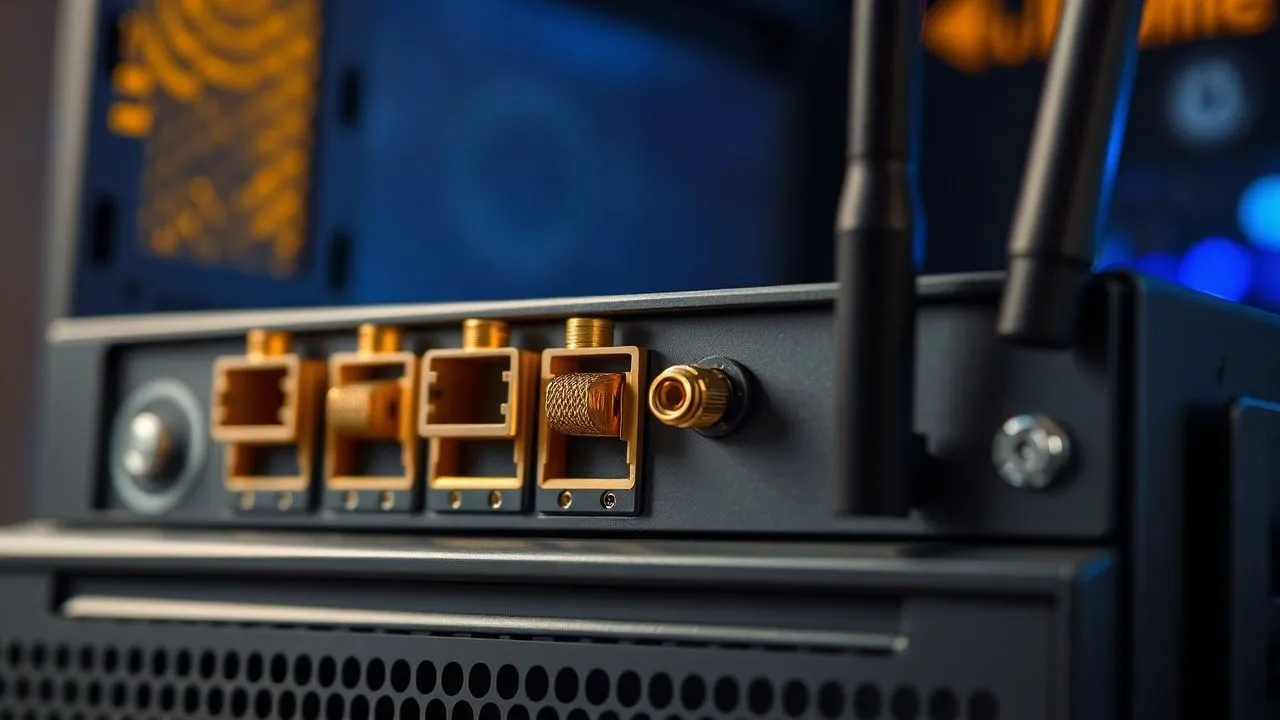
Il primo passo fondamentale per capire se il vostro computer desktop è equipaggiato con una scheda di rete wireless consiste in un’analisi visiva accurata del pannello posteriore del case. Guardando dove sono collegate le porte USB e l’alimentazione, cercate dei connettori dorati o argentati a forma di vite, chiamati tecnicamente connettori SMA. Questi piccoli perni cilindrici sono il segnale inequivocabile che la vostra scheda madre dispone di un modulo WiFi integrato o che è stata installata una scheda di rete dedicata su uno slot PCIe interno. Spesso, questi connettori richiedono l’avvitamento di antenne esterne per funzionare correttamente; se vedete i connettori ma non le antenne, è probabile che il segnale sia estremamente debole o assente. In alcuni modelli di PC preassemblati moderni del 2026, le antenne potrebbero essere integrate all’interno della scocca in plastica o nascoste dietro il pannello frontale, rendendo l’identificazione visiva leggermente più complessa, ma la presenza di fori filettati nella zona dell’I/O Shield rimane il test fisico più affidabile per l’utente comune.
Oltre ai connettori fissi, è importante ispezionare tutte le porte USB disponibili, sia quelle frontali che quelle situate sul retro del computer. Molti utenti scelgono di aggiungere la connettività senza fili tramite un piccolo adattatore WiFi USB, comunemente noto come “dongle” o chiavetta wireless. Questi dispositivi possono essere incredibilmente compatti, sporgendo solo di pochi millimetri dalla porta, oppure possono presentare una piccola antenna orientabile. Se trovate un oggetto di plastica inserito in una porta USB che non appartiene a un mouse o a una tastiera wireless, è molto probabile che si tratti proprio della vostra interfaccia di rete. Verificate se sul corpo del dispositivo è presente il simbolo del segnale wireless o scritte come “AC1200”, “AX3000” o le più recenti nomenclature WiFi 7. Questa ispezione preliminare vi permetterà di risparmiare molto tempo, confermando immediatamente se l’hardware è presente fisicamente prima ancora di accendere il monitor e interagire con il sistema operativo.
Documentazione tecnica e specifiche della scheda madre
Se l’ispezione visiva non ha portato a risultati certi, un altro metodo eccellente per verificare hardware computer è consultare la documentazione ufficiale del produttore o la scheda tecnica della scheda madre. Ogni componente hardware ha un codice univoco o un nome di modello che può essere ricercato online. Se avete assemblato il PC da soli, la scatola della scheda madre indicherà chiaramente la dicitura “WiFi” o “Wireless” nel nome del prodotto (ad esempio, “ASUS ROG Strix Z790-E Gaming WiFi”). Per i computer preassemblati di marche famose, come Dell, HP o Lenovo, potete trovare un’etichetta adesiva sul case che riporta il numero di serie o il Service Tag. Inserendo questo codice sul sito di supporto ufficiale del produttore, potrete accedere alla configurazione originale della macchina e scoprire se il modulo wireless faceva parte della dotazione di fabbrica, risparmiandovi inutili ricerche all’interno dei menu software qualora il pezzo fosse fisicamente mancante.
Nel contesto tecnologico attuale, è utile ricordare che non tutte le schede madre con supporto wireless lo dichiarano in modo appariscente. Alcune workstation professionali utilizzano moduli M.2 interni situati sotto dissipatori di calore metallici che nascondono completamente l’hardware alla vista. In questi casi, l’unico modo per essere certi della dotazione hardware è leggere il manuale utente in formato PDF scaricabile dal sito del brand. Ricordate che nel 2026, la distinzione tra le varie versioni di WiFi è cruciale: una scheda madre potrebbe supportare il WiFi 6 ma non le frequenze a 6GHz del WiFi 6E o 7, influenzando drasticamente le prestazioni della vostra connettività senza fili. Pertanto, la ricerca delle specifiche non serve solo a sapere “se” il WiFi è presente, ma anche “quale” tipo di tecnologia avete a disposizione per ottimizzare la vostra rete domestica o aziendale.
- Controlla la presenza di connettori filettati dorati sul retro del PC.
- Cerca piccoli adattatori USB inseriti nelle porte libere.
- Recupera il numero di serie del PC per una ricerca sul sito del produttore.
- Verifica la presenza di antenne esterne nella scatola degli accessori.
- Cerca loghi WiFi 6, 6E o WiFi 7 sulla scocca del computer.
Verifica software su Windows tramite l’interfaccia utente
Utilizzo delle impostazioni rapide di Windows 11
Per chi utilizza Windows 11 nel 2026, il metodo più immediato per capire se il sistema riconosce una scheda wireless è l’utilizzo dell’area delle impostazioni rapide. Cliccando sull’area delle icone di sistema in basso a destra (dove solitamente compaiono il volume e l’indicatore della batteria), si aprirà un pannello contenente diversi interruttori. Se vedete un pulsante con l’icona delle onde radio denominato “Wi-Fi”, avete la prova definitiva che il vostro computer dispone di un adattatore compatibile correttamente installato. Se l’icona è grigia o spenta, significa che il modulo è presente ma disattivato; cliccandoci sopra, il sistema inizierà la scansione delle reti disponibili nelle vicinanze. Questo passaggio è fondamentale perché spesso la connettività senza fili viene disabilitata per risparmio energetico o per interferenze con la connessione cablata Ethernet, portando l’utente a credere erroneamente che il componente sia del tutto assente.
Nel caso in cui l’icona non sia visibile tra le impostazioni rapide, non bisogna disperare immediatamente. Cliccando sull’icona a forma di matita (“Modifica impostazioni rapide”), è possibile verificare se il pulsante del Wi-Fi è stato semplicemente rimosso dalla visualizzazione principale. Aggiungendolo manualmente, potrete testarne la funzionalità. Se anche dopo questo tentativo l’opzione non compare, è un segnale forte che il sistema operativo non riesce a comunicare con l’hardware wireless. Questo può accadere per tre motivi principali: l’adattatore è rotto, non è inserito correttamente nello slot, oppure mancano i driver della scheda di rete necessari affinché Windows possa interpretare i segnali elettrici provenienti dal modulo. In questa fase, la diagnostica software si sposta verso strumenti più profondi e amministrativi, che permettono di interrogare direttamente il kernel del sistema operativo per ottenere risposte definitive sullo stato delle periferiche collegate.
Controllo approfondito tramite il Pannello di Controllo
Nonostante l’evoluzione dell’interfaccia di Windows, il classico Pannello di Controllo rimane uno strumento insostituibile per una diagnostica precisa. Per accedervi, potete digitare “ncpa.cpl” nella funzione Esegui (tasto Windows + R) e premere Invio. Questa scorciatoia vi porterà direttamente alla finestra “Connessioni di rete”, dove vengono elencate tutte le interfacce fisiche e virtuali presenti sul computer. In questo elenco, cercate una voce chiamata “Wi-Fi” o “Connessione di rete wireless”. Se l’icona è presente ma ha una “X” rossa, significa che la scheda funziona ma non è connessa a nessuna rete. Se l’icona è di colore grigio con la scritta “Disabilitato”, dovrete fare clic destro su di essa e selezionare “Abilita” per riattivarla. Questa schermata è particolarmente utile perché mostra anche il nome commerciale del chip wireless (ad esempio, Intel Wi-Fi 7 BE200), fornendo dettagli tecnici preziosi per la ricerca di driver aggiornati.
Se nella finestra delle connessioni di rete appare solo l’icona “Ethernet” o “Bluetooth”, è molto probabile che la scheda WiFi non sia rilevata dal sistema o non sia presente. Tuttavia, esiste una situazione particolare: a volte il Bluetooth funziona mentre il WiFi no, nonostante facciano parte dello stesso modulo hardware. Questo accade perché i due protocolli utilizzano bus di comunicazione differenti (solitamente USB per il Bluetooth e PCIe per il WiFi). Analizzare questa schermata permette di escludere bug dell’interfaccia moderna di Windows e di agire direttamente sulla configurazione di rete a basso livello. Ricordate che nel 2026, la gestione delle reti è diventata più complessa con l’introduzione di protocolli di sicurezza avanzati come WPA3, quindi assicuratevi che la vostra scheda sia abilitata anche a livello di protocolli di sicurezza per evitare errori di autenticazione che potrebbero sembrare guasti hardware.
- Premi il tasto Windows sulla tastiera e scrivi "Stato della rete".
- Seleziona "Impostazioni di rete e Internet" dai risultati.
- Cerca la sezione Wi-Fi nel menu laterale o centrale.
- Verifica se l'interruttore è impostato su "Attivato".
- Controlla se l'elenco "Mostra reti disponibili" si popola correttamente.
Analisi tecnica tramite Gestione Dispositivi di Windows
Rilevamento delle periferiche hardware nascoste
Quando i metodi visuali e le impostazioni rapide falliscono, l’autorità suprema all’interno di Windows è la Gestione dispositivi. Per aprirla, fate clic destro sul pulsante Start e selezionate la voce corrispondente. Questo strumento elenca ogni singolo componente hardware che il processore è in grado di vedere. Espandete la categoria “Schede di rete” cliccando sulla freccetta laterale. Qui dovreste trovare un elenco di dispositivi che includono controller Ethernet, interfacce virtuali e, se presente, l’adattatore wireless. Cercate nomi che contengano le parole chiave “Wireless”, “802.11”, “Wi-Fi” o “Dual Band”. Se il dispositivo compare nell’elenco senza simboli di errore, il vostro computer ha fisicamente il WiFi e il sistema lo riconosce correttamente. Se non vedete nulla di simile, provate a cliccare sul menu “Azione” in alto e selezionate “Rileva modifiche hardware” per forzare un nuovo ciclo di scansione del bus PCIe.
In alcuni scenari complessi, la scheda wireless potrebbe apparire sotto la categoria “Altri dispositivi” con un nome generico come “Controller di rete” e un’icona caratterizzata da un triangolo giallo con punto esclamativo. Questo indica che il come sapere se il PC fisso ha il WiFi ha avuto risposta positiva (l’hardware c’è), ma Windows non sa come utilizzarlo perché non ha trovato un driver compatibile nel suo database interno. Questa situazione è comune con le schede di rete di ultima generazione o con adattatori USB molto economici che richiedono software specifico del produttore. Identificare l’hardware in questo stato è un passo avanti fondamentale: significa che non dovete acquistare nuovo hardware, ma semplicemente connettervi temporaneamente tramite cavo Ethernet o usare un altro computer per scaricare i driver necessari dal sito ufficiale del produttore (come Intel, Realtek o Broadcom).
Gestione dei driver e stato del dispositivo
Una volta individuata la scheda wireless in Gestione Dispositivi, è essenziale verificarne lo stato operativo. Fate doppio clic sul nome della scheda per aprire la finestra delle proprietà. Nella scheda “Generale”, leggete il riquadro “Stato dispositivo”. Se vedete la scritta “Il dispositivo funziona correttamente”, allora il problema della mancanza di WiFi è puramente software o legato a una configurazione di rete errata. Se invece leggete codici di errore come “Codice 10” o “Codice 43”, significa che c’è un conflitto hardware o un problema di alimentazione. Nel 2026, con la diffusione dei PC a risparmio energetico, è anche possibile che il sistema abbia disattivato la scheda per risparmiare corrente; controllate la scheda “Risparmio energia” (se presente) e assicuratevi che l’opzione “Consenti al computer di spegnere il dispositivo per risparmiare energia” sia deselezionata.
Per chi vuole approfondire, la scheda “Avanzate” all’interno delle proprietà offre una panoramica sulle capacità tecnologiche del modulo. Qui potrete vedere se la scheda supporta la banda a 5GHz o la più moderna a 6GHz, e se è configurata per utilizzare i canali più ampi offerti dal WiFi 7. Se notate che la scheda è impostata su modalità obsolete (come solo 802.11b/g), potreste riscontrare problemi di connessione con i router moderni. Aggiornare i driver della scheda di rete direttamente da questa interfaccia è possibile cliccando sulla scheda “Driver” e poi su “Aggiorna driver”, ma è sempre preferibile scaricare manualmente il pacchetto dal sito del produttore del chip per garantire la massima stabilità e l’accesso a tutte le funzioni di sicurezza più recenti, fondamentali per proteggere i vostri dati durante la navigazione senza fili.
L'assenza di un dispositivo in Gestione Dispositivi indica solitamente una mancanza fisica dell'hardware o un guasto elettrico dello slot PCIe, mentre un errore con triangolo giallo suggerisce quasi sempre un problema risolvibile tramite software e driver.
Come controllare la presenza del WiFi su sistemi Apple Mac
Verifica tramite il Centro di Controllo macOS
A differenza del mondo PC, dove la varietà hardware è immensa, i sistemi Apple come iMac, Mac mini e Mac Studio hanno quasi sempre la connettività senza fili integrata di serie. Tuttavia, per essere certi che il modulo WiFi funzioni correttamente sull’ultima versione di macOS del 2026, il primo punto di riferimento è il Centro di Controllo, situato nella barra dei menu in alto a destra (l’icona con due interruttori stilizzati). Cliccandoci sopra, vedrete immediatamente l’icona del Wi-Fi. Se l’icona è blu, il WiFi è attivo e funzionante; se è trasparente o grigia, è spento. Cliccando sull’icona stessa, si aprirà un elenco delle reti disponibili. Se non vedete l’icona del Wi-Fi nel Centro di Controllo, potreste doverla riabilitare dalle Impostazioni di Sistema, ma è un caso raro poiché Apple tende a mantenere queste opzioni sempre visibili per impostazione predefinita.
In macOS, la gestione del WiFi è estremamente integrata nell’ecosistema. Se possedete un Mac Studio o un Mac Pro di ultima generazione, il WiFi non serve solo per internet, ma è fondamentale per funzioni come AirDrop, Universal Control e lo sblocco tramite Apple Watch. Se queste funzioni non funzionano, potrebbe essere il primo segnale di un problema al modulo wireless. Nelle “Impostazioni di Sistema”, sotto la voce “Rete”, potrete visualizzare lo stato di tutti i servizi di rete. Il WiFi dovrebbe apparire in cima alla lista con un pallino verde accanto. Se vedete un pallino rosso o se la voce WiFi manca del tutto dalla colonna di sinistra, significa che il sistema operativo non sta rilevando l’hardware interno, il che potrebbe indicare un guasto fisico o la necessità di un ripristino profondo del sistema, procedura più complessa rispetto al mondo Windows data la natura chiusa dell’hardware Apple.
Consultazione del Resoconto di sistema professionale
Per ottenere una conferma tecnica definitiva su come sapere se il Mac ha il WiFi, è necessario consultare il “Resoconto di sistema”. Tenete premuto il tasto Option (Alt) sulla tastiera e cliccate sul menu Apple () in alto a sinistra, quindi selezionate “Informazioni di sistema”. Nella finestra che si apre, cercate la sezione “Rete” nella colonna laterale e selezionate la voce “Wi-Fi”. Qui troverete un dettaglio incredibile di informazioni: il tipo di scheda installata, le versioni del firmware, l’indirizzo MAC e, soprattutto, i protocolli supportati (come 802.11ax o 802.11be). Se questa sezione appare vuota o riporta “Nessun hardware Wi-Fi trovato”, allora il vostro Mac ha un problema hardware serio, poiché non esistono Mac desktop moderni privi di questa funzionalità dalla fabbrica.
Questa schermata è utile anche per diagnosticare interferenze o problemi di prestazioni. Potete vedere a quale canale siete collegati e qual è la velocità di trasmissione attuale (Tx Rate). Nel 2026, con le reti che superano facilmente il gigabit al secondo, verificare che il vostro Mac stia effettivamente utilizzando le bande a 6GHz (se supportate) è fondamentale per non creare colli di bottiglia durante il trasferimento di file pesanti o il montaggio video su server NAS wireless. Se notate che le interfacce elencate non includono i termini standard, potreste essere di fronte a un problema software risolvibile con un aggiornamento di macOS o, nei modelli con processore Intel ancora in circolazione, con il reset della NVRAM o dell’SMC. Per i Mac con chip Apple Silicon (serie M), la gestione è automatizzata, ma il Resoconto di sistema rimane il test del nove per ogni diagnosi professionale.
- Apri il menu Apple e seleziona Informazioni su questo Mac.
- Clicca su Resoconto di sistema per i dettagli tecnici.
- Naviga nella sezione Rete > Wi-Fi.
- Verifica la presenza di interfacce nominate en0 o en1.
- Controlla il supporto alle frequenze 2.4GHz, 5GHz e 6GHz.
Diagnostica dei problemi e ripristino della connettività
Risoluzione dei problemi di connettività comuni
Se dopo aver confermato che il vostro computer possiede una scheda di rete wireless non riuscite comunque a navigare, il problema potrebbe risiedere nella configurazione software o nel router. La prima azione da compiere è utilizzare lo strumento di risoluzione dei problemi integrato in Windows. Andate in Impostazioni > Sistema > Risoluzione dei problemi > Altri strumenti di risoluzione dei problemi e avviate quello relativo alle “Connessioni Internet” o alle “Schede di rete”. Questo processo automatizzato resetta lo stack TCP/IP, svuota la cache DNS e verifica se ci sono conflitti di indirizzi IP che impediscono la navigazione. Spesso, un semplice aggiornamento di Windows del 2026 può corrompere accidentalmente le chiavi di registro dedicate alla rete, e questa procedura guidata è in grado di ripararle in pochi minuti senza richiedere competenze tecniche avanzate da parte dell’utente.
Un’altra causa frequente di malfunzionamento, specialmente nei PC fissi, è la scarsa ricezione del segnale. Poiché il case di un computer desktop è quasi interamente metallico, esso agisce come una gabbia di Faraday, bloccando le onde radio. Se le vostre antenne sono posizionate sul retro e il PC è incassato sotto una scrivania o contro un muro, la qualità della connettività senza fili sarà pessima. Provate a riposizionare le antenne o ad acquistarne di esterne con cavo di prolunga, che permettono di posizionare i ricevitori sopra la scrivania. Inoltre, verificate che non ci siano interferenze da dispositivi Bluetooth o forni a microonde, che operano sulla frequenza di 2.4GHz. Passare alla banda da 5GHz o 6GHz tramite le impostazioni del router può risolvere istantaneamente problemi di lentezza o disconnessioni frequenti che sembravano inizialmente imputabili a un guasto hardware del computer.
Ripristino dei servizi di rete e gestione driver
Nel caso in cui la scheda WiFi compaia ma non mostri alcuna rete disponibile, potrebbe esserci un problema con il servizio di Windows “Configurazione automatica WLAN”. Premete Windows + R, digitate “services.msc” e cercate il servizio nell’elenco. Assicuratevi che lo stato sia “In esecuzione” e che il tipo di avvio sia impostato su “Automatico”. Se il servizio è fermo, il PC non cercherà mai attivamente punti di accesso wireless, indipendentemente dalla qualità dell’hardware installato. Questo tipo di blocco software accade talvolta dopo l’utilizzo di software di terze parti per l’ottimizzazione del sistema o per la privacy, che disabilitano servizi ritenuti non essenziali per risparmiare risorse, dimenticando che il WiFi è oggi fondamentale per la maggior parte delle attività quotidiane.
Se tutto il resto fallisce, la disinstallazione completa dei driver della scheda di rete è l’ultima spiaggia software. Da Gestione Dispositivi, fate clic destro sull’adattatore e selezionate “Disinstalla dispositivo”, avendo cura di spuntare la casella “Tenta di rimuovere il driver per il dispositivo”. Dopo il riavvio, Windows tenterà di reinstallare una versione pulita e generica del driver. Questa operazione pulisce eventuali file di configurazione corrotti o impostazioni errate memorizzate nel sistema. Se la situazione non cambia, potreste trovarvi di fronte a un problema di alimentazione sulla scheda madre o a un modulo M.2 allentato. In un PC fisso, aprire il case per assicurarsi che la scheda sia ben inserita nello slot è una procedura semplice che può risparmiare il costo di una riparazione professionale o l’acquisto non necessario di un nuovo adattatore USB.
Soluzioni hardware per aggiungere il WiFi a un PC fisso
Vantaggi delle schede PCIe WiFi 7
Qualora abbiate scoperto che il vostro computer non possiede hardware wireless o che quello esistente è obsoleto, la soluzione migliore per prestazioni e stabilità è l’installazione di una scheda PCIe interna. Nel 2026, il passaggio al WiFi 7 è la scelta più lungimirante, offrendo velocità multi-gigabit e una latenza ridotta quasi al livello di una connessione cablata. Queste schede si inseriscono in uno slot libero sulla scheda madre e solitamente includono anche il supporto all’ultimo standard Bluetooth. Il vantaggio principale di una soluzione PCIe rispetto a una USB risiede nella gestione del calore e nella stabilità del segnale: le schede interne hanno antenne esterne più grandi e potenti, e non soffrono dei limiti di alimentazione tipici del bus USB, garantendo una connettività senza fili solida anche durante carichi intensi come il gaming online o il download di file massivi.
L’installazione di una scheda PCIe richiede di aprire il case del PC, ma è un’operazione alla portata di tutti. Basta rimuovere una delle placchette metalliche sul retro, inserire la scheda nello slot (solitamente un x1 o un x16) e avvitare le antenne. Molte di queste schede richiedono anche il collegamento di un piccolo cavo a un header USB interno della scheda madre per abilitare le funzioni Bluetooth. Questa combinazione hardware offre la migliore esperienza possibile su un PC fisso, poiché libera le porte USB esterne per altre periferiche e fornisce un collegamento diretto con il processore. Inoltre, essendo componenti modulari, potrete facilmente sostituire la scheda in futuro quando verranno rilasciati nuovi standard tecnologici, mantenendo il vostro computer desktop sempre aggiornato con le ultime evoluzioni della rete wireless.
Semplicità degli adattatori USB wireless moderni
Per chi non desidera aprire il computer o utilizza sistemi compatti con poco spazio interno, l’adattatore WiFi USB rappresenta la soluzione più pratica e veloce. Le chiavette USB moderne del 2026 hanno fatto passi da gigante: i modelli “Nano” sono quasi invisibili e ideali per un ufficio pulito, mentre i modelli ad alto guadagno con antenne orientabili possono competere con le schede interne in termini di portata del segnale. Il principale beneficio è la portabilità: potete spostare l’adattatore da un PC all’altro in pochi secondi, e l’installazione è solitamente plug-and-play su Windows 11 e versioni successive. È la scelta ideale per chi ha bisogno di una soluzione immediata e non vuole complicazioni tecniche legate al montaggio hardware interno.
Tuttavia, quando si acquista un adattatore USB, è fondamentale prestare attenzione alla versione delle porte del PC. Per sfruttare appieno un adattatore WiFi 6 o WiFi 7, è necessario collegarlo a una porta USB 3.0 o superiore (solitamente di colore blu o rosso). Collegare un potente adattatore moderno a una vecchia porta USB 2.0 creerebbe un collo di bottiglia, limitando drasticamente la velocità di navigazione indipendentemente dalla qualità del vostro router. Sebbene meno stabili delle soluzioni PCIe per sessioni di utilizzo estremo, gli adattatori USB di alta qualità sono oggi affidabili e sufficientemente potenti per lo streaming in 8K, le videochiamate in alta definizione e il lavoro quotidiano, rendendo il come sapere se il PC fisso ha il WiFi un problema del passato con una spesa contenuta e un impegno minimo.
- Scegli tra scheda PCIe interna o adattatore USB esterno.
- Verifica la compatibilità con lo standard WiFi 6E o WiFi 7.
- Assicurati che l'adattatore includa i driver per la tua versione di Windows o macOS.
- Controlla la presenza di antenne orientabili per una ricezione migliore.
- Collega il dispositivo a una porta USB veloce per evitare rallentamenti.
Domande Frequenti
Posso aggiungere il WiFi a un PC vecchio che ne è privo?
Assolutamente sì. Aggiungere il WiFi a un vecchio computer desktop è una delle operazioni di aggiornamento più semplici ed economiche. La soluzione più rapida è l’acquisto di un adattatore USB, che si installa in pochi secondi. Se il PC ha slot interni liberi, una scheda PCIe offre prestazioni migliori. Nel 2026, assicurati di scegliere un dispositivo che supporti almeno il WiFi 6 per garantire la compatibilità con i router moderni e una sicurezza di rete adeguata agli standard attuali.
Perché il mio PC fisso non vede nessuna rete WiFi?
Se l’hardware è presente ma non compaiono reti, le cause possono essere molteplici. Verifica prima di tutto che le antenne siano avvitate correttamente sul retro del case; senza di esse, la scheda non riceve segnale oltre pochi centimetri. Controlla poi se la modalità aereo è attiva su Windows. Se il problema persiste, potrebbe essere necessario aggiornare i driver o riavviare il servizio di configurazione WLAN. Infine, prova a cambiare il canale radio sul tuo router, poiché interferenze locali potrebbero oscurare il segnale.
Meglio il cavo Ethernet o il WiFi per un computer fisso?
Il cavo Ethernet rimane la scelta superiore per stabilità, latenza e velocità pura, specialmente per il gaming o il lavoro su server professionali. Tuttavia, con l’avvento del WiFi 7 nel 2026, la differenza prestazionale si è ridotta drasticamente. Il WiFi offre maggiore flessibilità nel posizionamento del PC senza dover forare pareti o stendere cavi antiestetici. La scelta dipende dalle tue esigenze: se cerchi la perfezione assoluta usa il cavo, altrimenti un buon impianto wireless moderno sarà più che sufficiente.
Come capisco se la mia scheda WiFi supporta i 5GHz o 6GHz?
Per verificarlo su Windows, vai in Gestione Dispositivi, clicca con il tasto destro sulla tua scheda di rete e seleziona Proprietà, poi Avanzate. Cerca la voce “Modalità wireless” o “Banda”. Se vedi riferimenti a 802.11ac, supporti i 5GHz; se vedi 802.11ax, supporti il WiFi 6/6E (6GHz); se vedi 802.11be, hai una scheda WiFi 7. Consultare il sito del produttore del chip con il nome esatto del modello rimane comunque il metodo più accurato per conoscere le specifiche tecniche.
La scheda WiFi integrata è migliore di quella USB?
In generale, sì. Le schede integrate o PCIe hanno accesso diretto al bus di sistema, antenne più grandi e una migliore gestione termica. Questo si traduce in una connessione più stabile sotto carico prolungato. Le soluzioni USB sono però estremamente comode e, nei modelli di fascia alta, offrono prestazioni molto vicine alle controparti interne. La scelta dipende dalla tua volontà di aprire il computer e dalla necessità di liberare o meno le porte USB esterne per altri usi.
In conclusione, determinare come sapere se il PC fisso ha il WiFi richiede un approccio metodico che parte dall’analisi fisica dell’hardware per arrivare alle impostazioni più profonde del sistema operativo. Che si tratti di un computer Windows o di un Mac, gli strumenti diagnostici disponibili nel 2026 rendono questa operazione accessibile a chiunque, permettendo di distinguere facilmente tra una mancanza di componenti, driver obsoleti o semplici errori di configurazione. Ricordate che la connettività wireless è un elemento vitale della produttività moderna e che, anche qualora il vostro PC ne fosse sprovvisto, esistono soluzioni economiche ed efficaci per aggiornarlo in pochi minuti. Non permettete a un cavo mancante di limitare la vostra libertà digitale: verificate oggi stesso il vostro hardware e, se necessario, effettuate quel piccolo investimento che trasformerà la vostra esperienza d’uso quotidiana. Se hai ancora dubbi sulla configurazione, consulta le guide ufficiali dei produttori o rivolgiti a un tecnico esperto per ottimizzare al meglio la tua rete domestica senza fili.


