No cenário tecnológico de 2026, a conectividade sem fio tornou-se um padrão indispensável, mas muitos usuários ainda se perguntam como saber se o PC fixo tem WiFi após a compra de uma nova estação de trabalho ou de um computador regenerado. Ao contrário dos notebooks, que vêm integrando módulos sem fio há décadas, os computadores desktop podem variar enormemente em seus equipamentos de hardware: alguns nascem com placas-mãe avançadas equipadas com antenas integradas, outros dependem exclusivamente da porta Ethernet para garantir a máxima estabilidade da rede. Entender se seu sistema está pronto para conexão sem fio não é apenas uma curiosidade técnica, mas uma necessidade prática para aqueles que querem eliminar a pegada de cabo ou colocar o computador em uma sala sem tomadas de rede dedicadas. Neste guia abrangente e exaustivo, vamos explorar cada canto do seu sistema operacional e casas físicas para identificar a presença de um módulo sem fio, analisando as diferenças entre as várias gerações de tecnologias, desde WiFi 6E até o moderno WiFi 7. Você aprenderá a distinguir entre uma placa de rede desativada e uma totalmente ausente, usando ferramentas de diagnóstico integradas no Windows e no macOS, com um olho na resolução de problemas comuns de driver e configuração de hardware.
Exame físico do computador e dos componentes externos
Análise visual da caixa e painel traseiro
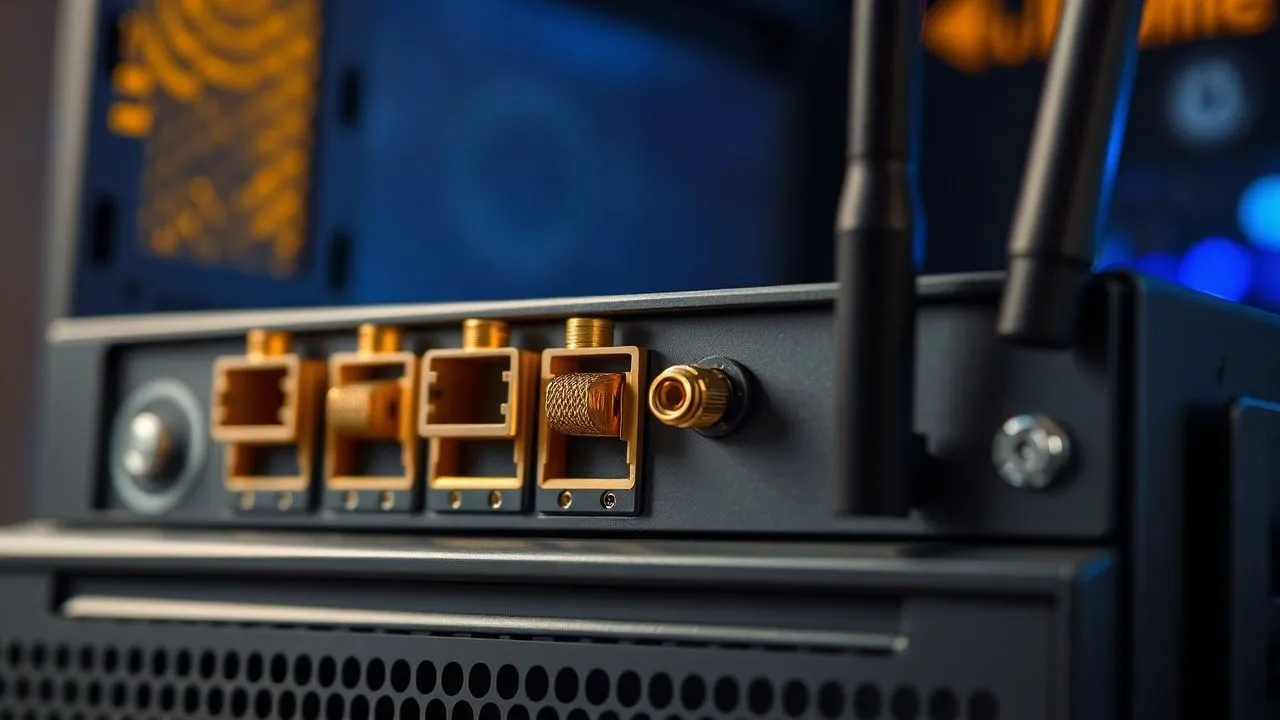
O primeiro passo fundamental para entender se o seu computador desktop está equipado com um placa de rede sem fio consiste em uma análise visual precisa do painel traseiro do caso. Olhando onde portas USB e energia estão conectadas, procure conectores dourados ou prateados em forma de parafuso, tecnicamente chamados conectores SMA. Estes pequenos pinos cilíndricos são o sinal inequívoco de que sua placa-mãe tem um módulo Wi-Fi integrado ou que uma placa de rede dedicada foi instalada em um slot PCIe interno. Muitas vezes, esses conectores requerem antenas externas para funcionar corretamente; se você vê conectores, mas não antenas, é provável que o sinal seja extremamente fraco ou ausente. Em alguns modelos modernos de PC pré-montados de 2026, as antenas podem ser integradas na casca de plástico ou escondidas atrás do painel frontal, tornando a identificação visual ligeiramente mais complexa, mas a presença de furos roscados na área de I/O Shield continua a ser o teste físico mais confiável para o usuário comum.
Além de conectores fixos, é importante inspecionar todas as portas USB disponíveis, tanto na frente quanto na parte de trás do computador. Muitos usuários escolhem adicionar conectividade sem fio através de uma pequena adaptador WiFi USB, comumente conhecido como "dongle" ou unidade flash sem fio. Estes dispositivos podem ser incrivelmente compactos, salpicando apenas alguns milímetros da porta, ou eles podem apresentar uma pequena antena ajustável. Se você encontrar um objeto plástico inserido em uma porta USB que não pertence a um mouse ou teclado sem fio, é muito provável que seja sua interface de rede. Verifique se há um símbolo de sinal sem fio no corpo do dispositivo ou como “AC1200”, “AX3000” ou as últimas nomenclaturas WiFi 7. Esta inspeção preliminar irá economizar muito tempo, confirmando imediatamente se o hardware está fisicamente presente antes de ligar o monitor e interagir com o sistema operacional.
Documentação técnica e específica da placa-mãe
Se a inspeção visual não levou a certos resultados, outro método excelente para verificar hardware de computador consultar a documentação oficial do fabricante ou a folha técnica da placa-mãe. Cada componente de hardware tem um código único ou nome de modelo que pode ser pesquisado online. Se você mesmo montou seu PC, a caixa-mãe irá indicar claramente a palavra “WiFi” ou “Wireless” no nome do produto (por exemplo, “ASUS ROG Strix Z790-E Gaming WiFi”). Para computadores pré-montados de marcas famosas como Dell, HP ou Lenovo, você pode encontrar uma etiqueta adesiva no caso que relata o número de série ou Service Tag. Ao inserir este código no site de suporte oficial do fabricante, você pode acessar a configuração original da máquina e descobrir se o módulo sem fio fazia parte do equipamento de fábrica, economizando pesquisas desnecessárias dentro do menu de software se a peça estava fisicamente faltando.
No contexto tecnológico atual, é útil lembrar que nem todas as placas-mãe com suporte sem fio o declaram de forma impressionante. Algumas estações de trabalho profissionais usam módulos M.2 internos localizados sob dissipadores de calor de metal que escondem completamente o hardware para a vista. Nestes casos, a única maneira de ter certeza do hardware é ler o manual do usuário em formato PDF para download a partir do site da marca. Lembre-se que em 2026, a distinção entre as várias versões do WiFi é crucial: uma placa-mãe pode suportar WiFi 6, mas não as frequências de 6GHz de WiFi 6E ou 7, afetando drasticamente o desempenho do seu conectividade sem fio. Portanto, a busca por especificações não só serve para saber “se” o WiFi está presente, mas também “qualquer” tipo de tecnologia que você tem disponível para otimizar sua casa ou rede de negócios.
- Verifique a presença de conectores roscados em ouro na parte de trás do PC.
- Procure pequenos adaptadores USB inseridos em portas livres.
- Recupera o número de série do seu PC para uma pesquisa no site do fabricante.
- Verifique a presença de antenas externas na caixa de acessórios.
- Procure logos WiFi 6, 6E ou WiFi 7 no shell do seu computador.
Verifique o software do Windows através da interface do usuário
Usando Configurações Rápidas do Windows 11
Para aqueles que usam o Windows 11 em 2026, o método mais imediato para entender se o sistema reconhece um cartão sem fio é o uso da área de configurações rápidas. Clicando na área de ícones do sistema na parte inferior direita (onde o volume e o indicador de bateria geralmente aparecem), um painel contendo diferentes interruptores irá abrir. Se você ver um botão com o ícone de onda de rádio chamado "Wi-Fi", você tem a prova definitiva de que seu computador tem um adaptador compatível corretamente instalado. Se o ícone estiver cinzento ou desligado, significa que o módulo está presente mas desactivado; se carregar nele, o sistema começará a digitalizar as redes disponíveis nas proximidades. Esta passagem é fundamental porque muitas vezes conectividade sem fio está desativado para economia de energia ou para interferência com a conexão com fio Ethernet, levando o usuário a acreditar erroneamente que o componente está completamente ausente.
Caso o ícone não seja visível entre as configurações rápidas, não é necessário dispersar imediatamente. Ao clicar no ícone lápis (“Editar configurações rápidas”), você pode verificar se o botão Wi-Fi foi simplesmente removido da visão principal. Adicionando-o manualmente, você pode testar a funcionalidade. Se mesmo após esta tentativa a opção não aparecer, é um sinal forte de que o sistema operacional não consegue se comunicar com hardware sem fio. Isso pode acontecer por três razões principais: o adaptador está quebrado, não está inserido corretamente no slot, ou estão faltando controlador de cartão de rede necessário para o Windows interpretar os sinais elétricos do módulo. Nesta fase, o diagnóstico de software se move para ferramentas mais profundas e administrativas, que permitem questionar diretamente o kernel do sistema operacional para obter respostas definitivas sobre o estado dos periféricos conectados.
Controle profundo através do painel de controle
Apesar da evolução da interface do Windows, o painel de controle clássico permanece uma ferramenta insubstituível para diagnósticos precisos. Para acessá-lo, você pode digitar “ncpa.cpl” na função Executar (Windows + R) e pressionar Enter. Este atalho irá levá-lo diretamente para a janela "Rede Conexões", onde todas as interfaces físicas e virtuais presentes em seu computador estão listados. Nesta lista, procure uma voz chamada “Wi-Fi” ou “Rede Sem Fio”. Se o ícone estiver presente, mas tiver um “X” vermelho, significa que o cartão funciona mas não está conectado a nenhuma rede. Se o ícone estiver cinza com a palavra “Desativado”, você precisará clicar com o botão direito do mouse e selecionar “Ativar” para reativá-lo. Esta tela é particularmente útil porque também mostra o nome comercial do chip sem fio (por exemplo, Intel Wi-Fi 7 BE200), fornecendo detalhes técnicos valiosos para a busca de drivers atualizados.
Se apenas o ícone “Ethernet” ou “Bluetooth” aparecer na janela de conexão de rede, é muito provável que o cartão WiFi não seja detectado pelo sistema ou não esteja presente. No entanto, há uma situação especial: às vezes Bluetooth funciona enquanto WiFi não, apesar de ser parte do mesmo módulo de hardware. Isso acontece porque os dois protocolos usam ônibus de comunicação diferentes (geralmente USB para Bluetooth e PCIe para WiFi). Analisar esta tela permite excluir bugs da interface moderna do Windows e agir diretamente na configuração de rede de baixo nível. Lembre-se que em 2026, o gerenciamento de rede tornou-se mais complexo com a introdução de protocolos de segurança avançados, como WPA3, então certifique-se de que seu cartão também está habilitado no nível de protocolos de segurança para evitar erros de autenticação que podem parecer falhas de hardware.
- Pressione o botão Windows no teclado e escreva "Status da Rede".
- Selecione "Configurações de rede e Internet" dos resultados.
- Procure a seção Wi-Fi no menu lateral ou central.
- Verifique se o interruptor está definido como "Ativado".
- Verifique se a lista "Mostrar redes disponíveis" preenche corretamente.
Análise técnica através do Windows Device Management
Detecção de periféricos de hardware ocultos
Quando os métodos visuais e as configurações rápidas falham, a autoridade suprema no Windows é o Gerenciar dispositivos. Para abri-lo, clique com o botão direito no botão Iniciar e selecione o item correspondente. Esta ferramenta lista todos os componentes de hardware que o processador é capaz de ver. Expanda a categoria "Cartão de rede" clicando no dardo lateral. Aqui você deve encontrar uma lista de dispositivos que incluem controladores Ethernet, interfaces virtuais e, se presente, o adaptador sem fio. Procure por nomes contendo palavras-chave “Wireless”, “802.11”, “Wi-Fi” ou “Dual Band”. Se o dispositivo aparecer na lista sem símbolos de erro, seu computador fisicamente tem WiFi e o sistema o reconhece corretamente. Se você não ver nada assim, tente clicar no menu "Ação" no topo e selecione "Excluir mudanças de hardware" para forçar um novo ciclo de varredura de ônibus PCIe.
Em alguns cenários complexos, o cartão sem fio pode aparecer na categoria “Outros dispositivos” com um nome genérico como “controlador de rede” e um ícone caracterizado por um triângulo amarelo com um ponto de exclamação. Isto indica que como saber se o PC fixo tem WiFi teve resposta positiva (o hardware está lá), mas o Windows não sabe como usá-lo porque não encontrou um driver compatível em seu banco de dados interno. Esta situação é comum com as placas de rede de última geração ou com adaptadores USB muito baratos que requerem software de fabricante específico. Identificar o hardware neste estado é uma etapa fundamental: significa que você não precisa comprar novo hardware, mas simplesmente conectar temporariamente via cabo Ethernet ou usar outro computador para baixar os drivers necessários do site oficial do fabricante (como Intel, Realtek ou Broadcom).
Gestão do condutor e estado do dispositivo
Uma vez que você localizar o cartão sem fio no Gerenciador de Dispositivos, é essencial verificar seu estado operacional. Clique duas vezes no nome da aba para abrir a janela da propriedade. Na guia “Geral”, leia o painel “Dispositivo de Estação”. Se você vir a palavra “O dispositivo funciona corretamente”, então o problema da falta de WiFi é puramente software ou relacionado a uma configuração de rede incorreta. Se você ler códigos de erro como "Código 10" ou "Código 43", isso significa que há um conflito de hardware ou um problema de poder. Em 2026, com a difusão de PCs economizadores de energia, também é possível que o sistema tenha desativado o cartão para economizar corrente; verifique a aba "Energy Saving" (se presente) e certifique-se de que a opção "Consentir ao computador para desligar o dispositivo para economizar energia" está desmarcada.
Para quem quiser aprofundar, a aba “Avançar” dentro da propriedade oferece uma visão geral das capacidades tecnológicas do módulo. Aqui você pode ver se o cartão suporta a banda de 5GHz ou a mais moderna a 6GHz, e se está configurado para usar os canais mais largos oferecidos pelo WiFi 7. Se você notar que o cartão está definido como modo obsoleto (como apenas 802.11b/g), você pode encontrar problemas de conexão com roteadores modernos. Actualizar a controlador de cartão de rede diretamente a partir desta interface você pode clicar na guia "Driver" e depois em "Update driver", mas é sempre preferível baixar manualmente o pacote do site fabricante de chips para garantir a máxima estabilidade e acesso a todos os recursos de segurança mais recentes, fundamentais para proteger seus dados durante a navegação sem fio.
A ausência de um dispositivo no Gerenciador de Dispositivos geralmente indica uma falta física de hardware ou uma falha elétrica do slot PCIe, enquanto um erro de triângulo amarelo quase sempre sugere um problema resolvido através de software e drivers.
Como controlar a presença de WiFi nos sistemas Apple Mac
Verifique através do Centro de Controle MacOS
Ao contrário do mundo do PC, onde a variedade de hardware é imensa, sistemas Apple como iMac, Mac mini e Mac Studio quase sempre têm conectividade sem fio série integrada. No entanto, para ter certeza de que o módulo WiFi funciona corretamente na última versão do macOS de 2026, o primeiro ponto de referência é o Centro de Controle, localizado na barra de menus na parte superior direita (o ícone com dois interruptores estilizados). Ao clicar nele, você verá imediatamente o ícone Wi-Fi. Se o ícone for azul, o WiFi está ativo e funcionando; se for transparente ou cinza, ele é desligado. Clicar no próprio ícone abrirá uma lista de redes disponíveis. Se você não ver o ícone Wi-Fi na Central de Controle, você pode ter que reabilitar a partir de Configurações do Sistema, mas é um caso raro, uma vez que a Apple tende a manter essas opções sempre visíveis por padrão.
No macOS, o gerenciamento de WiFi é extremamente integrado ao ecossistema. Se você possui um Mac Studio de última geração ou Mac Pro, WiFi não é apenas para a internet, mas é essencial para funções como AirDrop, Universal Control e desbloqueá-lo através do Apple Watch. Se estas funções não funcionarem, pode ser o primeiro sinal de um problema para o módulo sem fio. Nas “Configurações do Sistema”, sob o título “Redes”, você pode visualizar o status de todos os serviços de rede. O WiFi deve aparecer no topo da lista com uma bola verde ao lado. Se você vê uma bola vermelha ou se o item WiFi está faltando inteiramente da coluna esquerda, isso significa que o sistema operacional não está detectando o hardware interno, o que poderia indicar uma falha física ou a necessidade de uma restauração profunda do sistema, procedimento mais complexo do que o Windows mundo dada a natureza fechada do hardware Apple.
Consulta do Relatório do Sistema Profissional
Para obter uma confirmação técnica definitiva sobre como saber se seu Mac tem WiFi, é necessário consultar o “Relatório do Sistema”. Pressione o botão Opção (Alt) no teclado e clique no menu Apple (di) no canto superior esquerdo e selecione "Informações do sistema". Na janela que abre, procure a seção “Rede” na coluna lateral e selecione o item “Wi-Fi”. Aqui você encontrará um detalhe incrível de informações: o tipo de cartão instalado, versões de firmware, endereço MAC e, acima de tudo, protocolos suportados (como 802.11ax ou 802.11be). Se esta seção aparecer vazia ou relatórios "Nenhum hardware Wi-Fi encontrado", então o seu Mac tem um sério problema de hardware, uma vez que não há desktops Mac modernos sem este recurso da fábrica.
Esta tela também é útil para diagnosticar problemas de interferência ou desempenho. Você pode ver em que canal você está conectado e qual é a velocidade de transmissão atual (Tx Rate). Em 2026, com redes que facilmente excedem o gigabit por segundo, verifique se seu Mac está realmente usando bandas de 6GHz (se suportadas) é essencial não criar gargalos durante a transferência de arquivos pesados ou instalação de vídeo em servidores NAS sem fio. Se você notar que as interfaces listadas não incluem termos padrão, você pode enfrentar um problema de software resolvido com uma atualização macOS ou, em modelos com processador Intel ainda em circulação, com o reset de NVRAM ou SMC. Para Macs com chips Apple Silicon (série M), o gerenciamento é automatizado, mas o System Resocon continua sendo o nove teste para cada diagnóstico profissional.
- Abra o menu Apple e selecione Informações sobre este Mac.
- Clique no Relatório do Sistema para obter detalhes técnicos.
- Navegue até a seção Rede > Wi-Fi.
- Verificar a presença de interfaces nomeadas en0 ou en1.
- Verifique 2.4GHz, suporte de frequência de 5GHz e 6GHz.
Diagnóstico de problemas e recuperação de conectividade
Resolução de problemas comuns de conectividade
Se depois de confirmar que o seu computador tem um placa de rede sem fio no entanto, você não pode navegar, o problema pode estar na configuração do software ou roteador. A primeira ação a ser feita é usar a ferramenta de solução de problemas integrada no Windows. Acesse Configurações > Sistema > Resolução de problemas > Outras ferramentas de solução de problemas e inicie as "Conexões de Internet" ou "Networkcards". Este processo automatizado redefine a pilha TCP/IP, esvazia o cache DNS e verifica se há conflitos de endereços IP que impedem a navegação. Muitas vezes, uma atualização simples do Windows de 2026 pode acidentalmente corromper as chaves de registro dedicadas à rede, e este assistente é capaz de repará-los em poucos minutos, sem exigir habilidades técnicas avançadas do usuário.
Outra causa frequente de mau funcionamento, especialmente em PCs fixos, é a má recepção do sinal. Como o caso de um computador desktop é quase totalmente metálico, ele atua como uma gaiola Faraday, bloqueando ondas de rádio. Se suas antenas são colocadas na parte de trás e o PC é recesso sob uma mesa ou contra uma parede, a qualidade do conectividade sem fio vai ser mau. Tente reposicionar as antenas ou comprá-las com cabo de extensão, o que permite colocar os receptores sobre a mesa. Além disso, verifique se não há interferência de dispositivos Bluetooth ou fornos de microondas, que operam na frequência de 2,4GHz. Mudar para a banda de 5GHz ou 6GHz através das configurações do roteador pode resolver instantaneamente problemas de lentidão ou desconexão freqüente que pareciam inicialmente atribuíveis a uma falha de hardware do computador.
Restaurar serviços de rede e gerenciamento de drivers
Se o cartão WiFi aparecer, mas não mostrar qualquer rede disponível, pode haver um problema com o serviço do Windows "Windows Automatic Configuration". Pressione Windows + R, digite “services.msc” e procure o serviço na lista. Certifique-se de que o status é “Em execução” e que o tipo de inicialização está definido como “Automático”. Se o serviço ainda estiver, o PC nunca procurará ativamente pontos de acesso sem fio, independentemente da qualidade do hardware instalado. Este tipo de bloco de software às vezes acontece após o uso de software de terceiros para otimização do sistema ou privacidade, que desativam serviços considerados não essenciais para economizar recursos, esquecendo que WiFi é agora fundamental para a maioria das atividades diárias.
Se tudo o resto falhar, a desinstalação completa controlador de cartão de rede é a mais recente praia de software. Do Gerenciador de Dispositivos, clique com o botão direito do mouse no adaptador e selecione "Desinstalar dispositivo", tendo o cuidado de verificar o "Tent para remover o driver para o dispositivo". Após reiniciar, o Windows tentará reinstalar uma versão limpa e genérica do driver. Esta operação limpa quaisquer arquivos de configuração corrompidos ou configurações incorretas armazenadas no sistema. Se a situação não mudar, você pode se encontrar enfrentando um problema de energia na placa-mãe ou um módulo M.2 solto. Em um PC fixo, abra a caixa para se certificar de que o cartão está bem inserido no slot é um procedimento simples que pode economizar o custo de um reparo profissional ou compra não necessário de um novo adaptador USB.
Soluções de hardware para adicionar WiFi a um PC fixo
Benefícios de PCIe WiFi 7 cartões
Se você descobriu que seu computador não tem hardware sem fio ou que o hardware existente é obsoleto, a melhor solução para desempenho e estabilidade é a instalação de um cartão PCIe interno. Em 2026, a mudança para WiFi 7 é a escolha mais voltada para o futuro, oferecendo velocidade multi-gigabit e latência reduzida quase ao nível de uma conexão com fio. Estas cartas cabem em um slot livre na placa-mãe e geralmente incluem suporte para o mais recente padrão Bluetooth. A principal vantagem de uma solução PCIe em comparação com uma USB reside no gerenciamento de calor e estabilidade de sinal: as placas internas têm antenas externas maiores e mais poderosas, e não sofrem dos limites de potência típicos do barramento USB, garantindo conectividade sem fio sólido mesmo durante cargas intensas, como jogos online ou download de arquivos maciços.
A instalação de um cartão PCIe requer que você abra a caixa PC, mas é uma operação ao alcance de todos. Basta remover uma das placas de metal na parte de trás, inserir o cartão no slot (geralmente um x1 ou x16) e parafuso as antenas. Muitos destes cartões também requerem a conexão de um pequeno cabo com um cabeçalho USB interno da placa-mãe para permitir funções Bluetooth. Esta combinação de hardware oferece a melhor experiência possível em um PC fixo, uma vez que libera portas USB externas para outros periféricos e fornece uma conexão direta ao processador. Além disso, sendo componentes modulares, você pode facilmente substituir o cartão no futuro quando novos padrões tecnológicos são liberados, mantendo seu computador desktop sempre atualizado com os últimos desenvolvimentos na rede sem fio.
Simplicidade de modernos adaptadores USB sem fio
Para aqueles que não querem abrir o computador ou usar sistemas compactos com pouco espaço interno, oadaptador WiFi USB representa a solução mais prática e rápida. Modernos 2026 flash drives USB fizeram passos gigantes: modelos "Nano" são quase invisíveis e ideais para um escritório limpo, enquanto modelos de alto ganho com antenas ajustáveis podem competir com cartões internos em termos de fluxo de sinal. O principal benefício é portabilidade: você pode mover o adaptador de um PC para outro em segundos, e a instalação geralmente é plug-and-play no Windows 11 e posterior. É a escolha ideal para quem precisa de uma solução imediata e não quer complicações técnicas relacionadas à instalação interna de hardware.
No entanto, ao comprar um adaptador USB, é essencial prestar atenção à versão das portas do PC. Para tirar pleno proveito de um adaptador WiFi 6 ou WiFi 7, você precisa conectá-lo a uma porta USB 3.0 ou superior (geralmente azul ou vermelho). Ligar um poderoso adaptador moderno a uma porta USB 2.0 antiga criaria um gargalo, limitando drasticamente a velocidade da navegação, independentemente da qualidade do seu roteador. Embora menos estável do que as soluções PCIe para sessões de uso extremo, adaptadores USB de alta qualidade são agora confiáveis e suficientemente poderosos para streaming de 8K, chamadas de vídeo de alta definição e trabalho diário, tornando o como saber se o PC fixo tem WiFi um problema do passado com uma despesa contida e um compromisso mínimo.
- Escolha entre cartão PCIe interno ou adaptador USB externo.
- Verifique a compatibilidade com WiFi 6E ou WiFi 7.
- Certifique-se de que o adaptador inclui drivers para sua versão Windows ou macOS.
- Verifique a presença de antenas ajustáveis para melhor recepção.
- Conecte o dispositivo a uma porta USB rápida para evitar desacelerações.
Perguntas mais frequentes
Posso adicionar WiFi a um PC antigo que é gratuito?
Com certeza. Adicionar WiFi a um computador desktop antigo é uma das operações de atualização mais fáceis e mais baratas. A solução mais rápida é comprar um adaptador USB, que é instalado em segundos. Se o seu PC tiver slots internos gratuitos, um cartão PCIe proporciona melhor desempenho. Em 2026, certifique-se de escolher um dispositivo que suporte pelo menos WiFi 6 para garantir compatibilidade com roteadores modernos e segurança de rede adaptada aos padrões atuais.
Por que meu PC fixo não vê nenhuma rede WiFi?
Se o hardware está presente, mas não há redes, as causas podem ser múltiplas. Verifique em primeiro lugar se as antenas estão aparafusadas corretamente na parte de trás da caixa; sem elas, o cartão não recebe sinal ao longo de alguns centímetros. Em seguida, verifique se o modo de ar está ativo no Windows. Se o problema persistir, você pode precisar atualizar os drivers ou reiniciar o serviço de configuração WLAN. Finalmente, tente mudar o canal de rádio no seu roteador, pois a interferência local pode obscurecer o sinal.
Melhor cabo Ethernet ou WiFi para um computador fixo?
O cabo Ethernet continua a ser a melhor escolha para estabilidade, latência e velocidade pura, especialmente para jogos ou trabalho em servidores profissionais. No entanto, com o advento do WiFi 7 em 2026, a diferença de desempenho foi drasticamente reduzida. WiFi oferece maior flexibilidade no posicionamento do PC sem ter que perfurar paredes ou espalhar cabos inestética. A escolha depende de suas necessidades: se você está procurando perfeição absoluta usar o cabo, caso contrário, um bom sistema sem fio moderno será mais do que suficiente.
Como posso entender se meu cartão WiFi suporta 5GHz ou 6GHz?
Para verificá-lo no Windows, acesse o Gerenciador de Dispositivos, clique com o botão direito no cartão de rede e selecione Propriedades, em seguida, Avançado. Procure o item “Modo sem fio” ou “Banda”. Se você ver referências a 802.11ac, suporte 5GHz; se você ver 802.11ax, suporte WiFi 6/6E (6GHz); se você ver 802.11be, você tem um cartão WiFi 7. Consulte o site do fabricante de chips com o nome exato do modelo permanece o método mais preciso para conhecer as especificações técnicas.
O cartão WiFi integrado é melhor do que o cartão USB?
Em geral, sim. Cartões integrados ou PCIe têm acesso direto ao ônibus do sistema, antenas maiores e melhor gerenciamento térmico. Isso resulta em uma conexão mais estável sob carga prolongada. No entanto, as soluções USB são extremamente confortáveis e, em modelos de ponta, oferecem desempenho muito próximo às contrapartes internas. A escolha depende da sua vontade de abrir o computador e da necessidade de liberar portas USB externas para outros usos.
Em conclusão, determinar como saber se o PC fixo tem WiFi requer uma abordagem metódica que parte da análise física do hardware para alcançar as configurações mais profundas do sistema operacional. Seja um computador Windows ou um Mac, as ferramentas de diagnóstico disponíveis em 2026 tornam esta operação acessível a qualquer pessoa, permitindo-lhe distinguir facilmente entre uma falta de componentes, drivers obsoletos ou erros de configuração simples. Lembre-se de que a conectividade sem fio é um elemento vital da produtividade moderna e que, mesmo que seu PC não seja provado, há soluções econômicas e eficazes para atualizá-lo em poucos minutos. Não permita que um cabo em falta limite sua liberdade digital: verifique seu hardware hoje e, se necessário, faça esse pequeno investimento que transformará sua experiência diária. Se você ainda tiver dúvidas sobre a configuração, consulte os guias oficiais dos fabricantes ou entre em contato com um técnico especialista para otimizar sua rede doméstica sem fio.


