Dans le paysage technologique de 2026, la connectivité sans fil est devenue un standard indispensable, mais de nombreux utilisateurs se demandent encore comment savoir si le PC fixe a WiFi après avoir acheté un nouveau poste de travail ou un ordinateur régénéré. Contrairement aux ordinateurs portables, qui intègrent des modules sans fil depuis des décennies, les ordinateurs de bureau peuvent varier énormément dans leur équipement matériel : certains sont nés avec des cartes mères avancées équipées d'antennes intégrées, d'autres dépendent exclusivement du port Ethernet pour assurer une stabilité maximale du réseau. Comprendre si votre système est prêt pour la connexion sans fil n'est pas seulement une curiosité technique, mais un besoin pratique pour ceux qui veulent éliminer l'empreinte du câble ou placer l'ordinateur dans une pièce sans prises de réseau dédiées. Dans ce guide complet et exhaustif, nous explorerons chaque coin de votre système d'exploitation et de votre maison physique pour identifier la présence d'un module sans fil, en analysant les différences entre les différentes générations de technologies, du WiFi 6E au WiFi moderne 7. Vous apprendrez à distinguer entre une carte réseau désactivée et un totalement absent, en utilisant des outils de diagnostic intégrés dans Windows et macOS, avec un oeil sur la résolution de problèmes de pilotes communs et la configuration matérielle.
Examen physique de l'ordinateur et des composants externes
Analyse visuelle du dossier et du panneau arrière
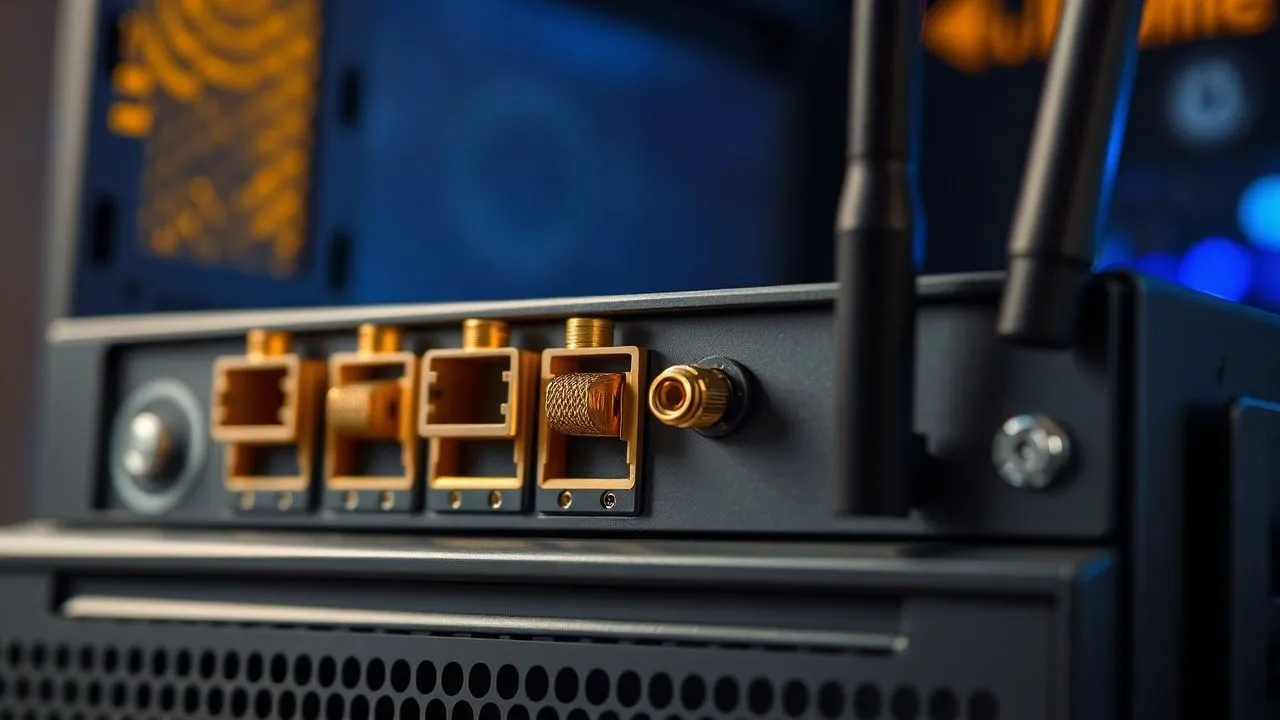
La première étape fondamentale pour comprendre si votre ordinateur de bureau est équipé d'un carte réseau sans fil consiste en une analyse visuelle précise du panneau arrière du boîtier. En regardant où les ports USB et la puissance sont connectés, recherchez des connecteurs vissés dorés ou argentés, techniquement appelés connecteurs SMA. Ces petites broches cylindriques sont le signal sans équivoque que votre carte mère dispose d'un module WiFi intégré ou qu'une carte réseau dédiée a été installée sur une fente PCIe interne. Souvent, ces connecteurs nécessitent des antennes externes pour fonctionner correctement; si vous voyez des connecteurs mais pas des antennes, il est probable que le signal est extrêmement faible ou absent. Dans certains modèles PC pré-assemblés modernes de 2026, les antennes pourraient être intégrées dans la coque en plastique ou cachées derrière le panneau avant, rendant l'identification visuelle légèrement plus complexe, mais la présence de trous filetés dans la zone I/O Shield reste le test physique le plus fiable pour l'utilisateur commun.
En plus des connecteurs fixes, il est important d'inspecter tous les ports USB disponibles, avant et arrière de l'ordinateur. Beaucoup d'utilisateurs choisissent d'ajouter la connectivité sans fil via un petit adaptateur WiFi USB, communément connu sous le nom de Dongle ou lecteur flash sans fil. Ces appareils peuvent être incroyablement compacts, ne dépassant que quelques millimètres de la porte, ou ils peuvent présenter une petite antenne réglable. Si vous trouvez un objet plastique inséré dans un port USB qui n'appartient pas à une souris ou un clavier sans fil, il est très probable que c'est votre interface réseau. Vérifiez s'il y a un symbole de signal sans fil sur le corps de l'appareil ou en tant qu'AC1200, AX3000 ou les dernières nomenclatures WiFi 7. Cette inspection préliminaire vous fera gagner beaucoup de temps, confirmant immédiatement si le matériel est physiquement présent avant d'allumer le moniteur et d'interagir avec le système d'exploitation.
Documentation technique et spécifique de la carte mère
Si l'inspection visuelle n'a pas donné certains résultats, une autre excellente méthode pour vérifier le matériel informatique consulter la documentation officielle du fabricant ou la fiche technique de la carte mère. Chaque composant matériel a un code ou un nom de modèle unique qui peut être recherché en ligne. Si vous avez assemblé votre PC vous-même, la boîte de carte mère indiquera clairement le mot "WiFi" ou "Wireless" dans le nom du produit (par exemple, "ASUS ROG Strix Z790-E Gaming WiFi"). Pour les ordinateurs pré-assemblés de marques célèbres comme Dell, HP ou Lenovo, vous pouvez trouver une étiquette adhésive sur l'étui qui indique le numéro de série ou l'étiquette de service. En entrant ce code sur le site de support officiel du fabricant, vous pouvez accéder à la configuration originale de la machine et savoir si le module sans fil faisait partie de l'équipement de l'usine, en vous épargnant des recherches inutiles dans le menu du logiciel si la pièce manquait physiquement.
Dans le contexte technologique actuel, il est utile de se rappeler que toutes les cartes mères avec support sans fil ne le déclarent pas de manière frappante. Certains postes de travail professionnels utilisent des modules internes M.2 situés sous des puits de chaleur métalliques qui cachent complètement le matériel à la vue. Dans ces cas, la seule façon d'être sûr du matériel est de lire le manuel d'utilisation au format PDF téléchargeable à partir du site de la marque. N'oubliez pas qu'en 2026, la distinction entre les différentes versions du WiFi est cruciale : une carte mère peut supporter le WiFi 6 mais pas les fréquences 6GHz du WiFi 6E ou 7, affectant considérablement les performances de votre connectivité sans fil. Par conséquent, la recherche de spécifications ne sert pas seulement à connaître le WiFi est présent, mais aussi le type de technologie que vous avez disponible pour optimiser votre maison ou réseau d'affaires.
- Vérifiez la présence de connecteurs filetés dorés à l'arrière du PC.
- Recherche de petits adaptateurs USB insérés dans des ports libres.
- Récupère le numéro de série de votre PC pour une recherche sur le site web du fabricant.
- Vérifiez la présence d'antennes externes dans la boîte d'accessoires.
- Recherchez les logos WiFi 6, 6E ou WiFi 7 sur le shell de votre ordinateur.
Vérifiez le logiciel Windows via l'interface utilisateur
Utilisation des paramètres rapides de Windows 11
Pour ceux qui utilisent Windows 11 en 2026, la méthode la plus immédiate pour comprendre si le système reconnaît une carte sans fil est l'utilisation de la zone de paramètres rapides. En cliquant sur les icônes du système en bas à droite (où apparaissent habituellement les indicateurs de volume et de batterie), un panneau contenant différents commutateurs s'ouvre. Si vous voyez un bouton avec l'icône de l'onde radio appelée Wi-Fi, vous avez la preuve définitive que votre ordinateur a un adaptateur compatible correctement installé. Si l'icône est grise ou désactivée, cela signifie que le module est présent mais désactivé; en cliquant dessus, le système va commencer à scanner les réseaux disponibles à proximité. Ce passage est fondamental parce que souvent connectivité sans fil est désactivé pour économiser de l'énergie ou pour interférence avec la connexion Ethernet câblée, conduisant l'utilisateur à croire par erreur que le composant est complètement absent.
Si l'icône n'est pas visible entre les réglages rapides, il n'est pas nécessaire de se disperser immédiatement. En cliquant sur l'icône du crayon, vous pouvez vérifier si le bouton Wi-Fi a été simplement retiré de la vue principale. En l'ajoutant manuellement, vous pouvez tester la fonctionnalité. Si même après cette tentative l'option n'apparaît pas, c'est un signal fort que le système d'exploitation ne communique pas avec le matériel sans fil. Cela peut se produire pour trois raisons principales: l'adaptateur est cassé, n'est pas inséré correctement dans la fente, ou sont manquants pilote de carte réseau nécessaire à Windows pour interpréter les signaux électriques du module. À ce stade, les diagnostics logiciels vont vers des outils plus profonds et plus administratifs, qui vous permettent de questionner directement le noyau du système d'exploitation pour obtenir des réponses définitives sur l'état des périphériques connectés.
Contrôle en profondeur par le panneau de contrôle
Malgré l'évolution de l'interface Windows, le panneau de configuration classique reste un outil irremplaçable pour un diagnostic précis. Pour y accéder, vous pouvez taper « ncpa.cpl » dans la fonction Exécuter (Windows + R) et appuyez sur Entrée. Ce raccourci vous mènera directement à la fenêtre de Connexions réseau de la liste de toutes les interfaces physiques et virtuelles présentes sur votre ordinateur. Dans cette liste, recherchez une voix appelée Wi-Fi ou Connexion réseau sans fil. Si l'icône est présente mais qu'elle est rouge, cela signifie que la carte fonctionne mais n'est connectée à aucun réseau. Si l'icône est grise avec le mot « Désactiver », vous aurez besoin de faire un clic droit et de sélectionner « Enable » pour le réactiver. Cet écran est particulièrement utile car il affiche également le nom commercial de la puce sans fil (par exemple, Intel Wi-Fi 7 BE200), fournissant des détails techniques précieux pour la recherche de pilotes mis à jour.
Si seule l'icône "Ethernet" ou "Bluetooth" apparaît dans la fenêtre de connexion réseau, il est très probable que la carte WiFi n'est pas détectée par le système ou n'est pas présente. Cependant, il y a une situation particulière : parfois Bluetooth fonctionne alors que WiFi ne fonctionne pas, bien qu'il fasse partie du même module matériel. Cela se produit parce que les deux protocoles utilisent différents bus de communication (habituellement USB pour Bluetooth et PCIe pour WiFi). L'analyse de cet écran vous permet d'exclure les bugs de l'interface Windows moderne et d'agir directement sur la configuration réseau de bas niveau. Rappelez-vous qu'en 2026, la gestion du réseau est devenue plus complexe avec l'introduction de protocoles de sécurité avancés tels que WPA3, alors assurez-vous que votre carte est également activée au niveau des protocoles de sécurité pour éviter les erreurs d'authentification qui pourraient sembler des défaillances matérielles.
- Appuyez sur le bouton Windows sur le clavier et écrivez "statut réseau".
- Sélectionnez « Paramètres réseau et Internet » dans les résultats.
- Recherchez la section Wi-Fi dans le menu latéral ou central.
- Vérifiez si le commutateur est réglé sur "Activé".
- Vérifiez si la liste "Afficher les réseaux disponibles" se remplit correctement.
Analyse technique via la gestion des périphériques Windows
Détection de périphériques matériels cachés
Lorsque les méthodes visuelles et les paramètres rapides échouent, l'autorité suprême dans Windows est Gérer les périphériques. Pour l'ouvrir, cliquez avec le bouton Démarrer et sélectionnez l'élément correspondant. Cet outil répertorie chaque composant matériel que le processeur peut voir. Étendre la catégorie Carte réseau en cliquant sur la fléchette latérale. Ici, vous devriez trouver une liste des appareils qui incluent des contrôleurs Ethernet, des interfaces virtuelles et, si présent, l'adaptateur sans fil. Rechercher des noms contenant des mots-clés sans fil, sans fil, sans fil ou sans fil. Si l'appareil apparaît dans la liste sans symboles d'erreur, votre ordinateur a physiquement WiFi et le système le reconnaît correctement. Si vous ne voyez rien de tel, essayez de cliquer sur le menu Action en haut et sélectionnez Supprimer les modifications matérielles pour forcer un nouveau cycle de numérisation de bus PCIe.
Dans certains scénarios complexes, la carte sans fil peut apparaître sous la catégorie - Autres appareils avec un nom générique comme -Contrôleur réseau et une icône caractérisée par un triangle jaune avec un point d'exclamation. Cela indique que comment savoir si le PC fixe a WiFi a eu une réponse positive (le matériel est là), mais Windows ne sait pas comment l'utiliser parce qu'il n'a pas trouvé de pilote compatible dans sa base de données interne. Cette situation est commune avec les cartes réseau de dernière génération ou avec des adaptateurs USB très bon marché qui nécessitent un logiciel de fabricant spécifique. L'identification du matériel dans cet état est une étape fondamentale : cela signifie que vous n'avez pas à acheter de nouveau matériel, mais simplement vous connecter temporairement via un câble Ethernet ou utiliser un autre ordinateur pour télécharger les pilotes nécessaires du site officiel du fabricant (tel que Intel, Realtek ou Broadcom).
Gestion du conducteur et état du dispositif
Une fois que vous localisez la carte sans fil dans le Gestionnaire de périphériques, il est essentiel de vérifier son état d'exploitation. Double-cliquez sur le nom de l'onglet pour ouvrir la fenêtre de propriété. Dans l'onglet "Général", lire le panneau "Station Device". Si vous voyez le mot "L'appareil fonctionne correctement", alors le problème du manque de WiFi est purement logiciel ou lié à une configuration réseau incorrecte. Si vous lisez des codes d'erreur tels que Code 10 ou Code 43, cela signifie qu'il y a un conflit matériel ou un problème de puissance. En 2026, avec la diffusion des PC économes en énergie, il est également possible que le système ait désactivé la carte pour enregistrer le courant; vérifiez l'onglet -Économie d'énergie (si présent) et assurez-vous que l'option -Consentez à l'ordinateur pour désactiver l'appareil pour économiser de l'énergie est décochée.
Pour ceux qui veulent approfondir, l'onglet «Avanzate» à l'intérieur de la propriété offre un aperçu des capacités technologiques du module. Ici, vous pouvez voir si la carte supporte la bande 5GHz ou la plus moderne à 6GHz, et si elle est configurée pour utiliser les canaux les plus larges offerts par WiFi 7. Si vous remarquez que la carte est configurée en mode obsolète (comme seulement 802.11b/g), vous pouvez rencontrer des problèmes de connexion avec les routeurs modernes. Mettre à jour la pilote de carte réseau directement depuis cette interface, vous pouvez cliquer sur l'onglet "Driver" puis sur "Mise à jour du pilote", mais il est toujours préférable de télécharger manuellement le paquet depuis le site du fabricant de puces pour assurer une stabilité maximale et un accès à toutes les dernières fonctionnalités de sécurité, fondamentale pour protéger vos données pendant la navigation sans fil.
L'absence d'un périphérique dans Device Manager indique habituellement un manque physique de matériel ou une défaillance électrique de la fente PCIe, tandis qu'une erreur triangle jaune suggère presque toujours un problème résolu par le biais du logiciel et des pilotes.
Comment contrôler la présence du WiFi sur les systèmes Apple Mac
Vérifiez par le centre de contrôle MacOS
Contrairement au monde PC, où la variété matérielle est immense, les systèmes Apple comme iMac, Mac mini et Mac Studio ont presque toujours connectivité sans fil série intégrée. Cependant, pour être sûr que le module WiFi fonctionne correctement sur la dernière version de macOS de 2026, le premier point de référence est le Control Center, situé dans la barre de menu en haut à droite (l'icône avec deux commutateurs stylisés). En cliquant dessus, vous verrez immédiatement l'icône Wi-Fi. Si l'icône est bleue, le WiFi est actif et fonctionne; s'il est transparent ou gris, il est éteint. Cliquer sur l'icône elle-même ouvrira une liste des réseaux disponibles. Si vous ne voyez pas l'icône Wi-Fi dans le centre de contrôle, vous pouvez avoir à la réhabiliter à partir des paramètres du système, mais c'est un cas rare puisque Apple a tendance à garder ces options toujours visibles par défaut.
Dans macOS, la gestion WiFi est extrêmement intégrée dans l'écosystème. Si vous possédez un Mac Studio ou un Mac Pro de dernière génération, le WiFi est non seulement pour Internet, mais il est essentiel pour des fonctions comme AirDrop, Universal Control et le déverrouiller via Apple Watch. Si ces fonctions ne fonctionnent pas, il peut être le premier signal d'un problème au module sans fil. Dans les paramètres système, sous la rubrique réseau, vous pouvez voir l'état de tous les services réseau. Le WiFi doit apparaître en haut de la liste avec une balle verte à côté. Si vous voyez une balle rouge ou si l'élément WiFi est absent entièrement de la colonne de gauche, cela signifie que le système d'exploitation ne détecte pas le matériel interne, ce qui pourrait indiquer une défaillance physique ou la nécessité d'une restauration profonde du système, procédure plus complexe que le monde Windows étant donné la nature fermée du matériel Apple.
Consultation du rapport sur le système professionnel
Pour obtenir une confirmation technique définitive sur comment savoir si votre Mac a WiFi, il est nécessaire de consulter le rapport de système. Appuyez sur le bouton Option (Alt) sur le clavier et cliquez sur le menu Apple (di) en haut à gauche, puis sélectionnez Informations système. Dans la fenêtre qui s'ouvre, recherchez la section « Réseau » dans la colonne latérale et sélectionnez l'élément « Wi-Fi ». Ici vous trouverez un détail incroyable d'informations: le type de carte installée, les versions firmware, l'adresse MAC et, surtout, les protocoles supportés (comme 802.11ax ou 802.11be). Si cette section apparaît vide ou signale - Pas de matériel Wi-Fi trouvé , alors votre Mac a un grave problème matériel, car il n'y a pas de bureau Mac moderne sans cette fonctionnalité de l'usine.
Cet écran est également utile pour diagnostiquer les problèmes d'interférence ou de performance. Vous pouvez voir à quel canal vous êtes connecté et quelle est la vitesse de transmission actuelle (Tx Rate). En 2026, avec des réseaux qui dépassent facilement le gigabit par seconde, vérifiez que votre Mac utilise effectivement des bandes 6GHz (si supporté) il est essentiel de ne pas créer de goulots d'étranglement lors du transfert de fichiers lourds ou de l'installation vidéo sur des serveurs NAS sans fil. Si vous remarquez que les interfaces listées n'incluent pas de termes standard, vous pouvez faire face à un problème logiciel résolu avec une mise à jour macOS ou, dans les modèles avec processeur Intel toujours en circulation, avec la réinitialisation de NVRAM ou SMC. Pour les Macs avec puces Apple Silicon (série M), la gestion est automatisée, mais le système Resocon reste le neuf test pour chaque diagnostic professionnel.
- Ouvrez le menu Apple et sélectionnez Informations sur ce Mac.
- Cliquez sur System Report pour plus de détails techniques.
- Naviguez dans la section Réseau > Wi-Fi.
- Vérifiez la présence d'interfaces désignées en0 ou en1.
- Vérifiez 2.4GHz, 5GHz et 6GHz.
Diagnostic des problèmes et récupération de la connectivité
Résolution des problèmes communs de connectivité
Si après avoir confirmé que votre ordinateur carte réseau sans fil cependant, vous ne pouvez pas naviguer, le problème peut être dans la configuration du logiciel ou le routeur. La première action à faire est d'utiliser l'outil de dépannage intégré dans Windows. Allez dans Paramètres > Système > Dépannage > Autres outils de dépannage et démarrez les Connexions Internet ou les cartes réseau. Ce processus automatisé réinitialise la pile TCP/IP, vide le cache DNS et vérifie s'il y a des conflits d'adresse IP qui empêchent la navigation. Souvent, une simple mise à jour Windows de 2026 peut accidentellement corrompre les clés de registre dédiées au réseau, et cet assistant est en mesure de les réparer en quelques minutes sans exiger des compétences techniques avancées de l'utilisateur.
Une autre cause fréquente de dysfonctionnement, en particulier dans les ordinateurs fixes, est la mauvaise réception des signaux. Comme le cas d'un ordinateur de bureau est presque entièrement métallique, il agit comme une cage Faraday, bloquant les ondes radio. Si vos antennes sont placées à l'arrière et que le PC est encastré sous un bureau ou contre un mur, la qualité du connectivité sans fil ce sera mauvais. Essayez de repositionner les antennes ou de les acheter avec un câble d'extension, ce qui vous permet de placer les récepteurs sur le bureau. Vérifiez également qu'il n'y a pas d'interférence des appareils Bluetooth ou des fours à micro-ondes qui fonctionnent sur la fréquence 2.4GHz. Le passage à la bande 5GHz ou 6GHz via les paramètres du routeur peut résoudre instantanément des problèmes de lenteur ou de déconnections fréquentes qui semblaient initialement attribuables à une défaillance matérielle de l'ordinateur.
Restauration des services de réseau et gestion des conducteurs
Si la carte Wi-Fi apparaît mais ne montre aucun réseau disponible, il peut y avoir un problème avec le service Windows. Appuyez sur Windows + R, tapez Đservices.msc. Assurez-vous que le statut est "En exécution" et que le type de démarrage est défini à "Automatic". Si le service est toujours, le PC ne cherchera jamais activement des points d'accès sans fil, quelle que soit la qualité du matériel installé. Ce type de bloc de logiciels se produit parfois après l'utilisation de logiciels tiers pour l'optimisation du système ou la confidentialité, qui désactive les services considérés comme non essentiels pour économiser des ressources, oubliant que le WiFi est maintenant fondamental pour la plupart des activités quotidiennes.
Si tout le reste échoue, désinstallation complète de pilote de carte réseau est la dernière plage de logiciels. À partir du Gestionnaire de périphériques, faites un clic droit sur l'adaptateur et sélectionnez un périphérique d'installation d'installation d'installation d'installation d'installation d'installation d'installation d'installation d'installation d'installation d'installation d'installation. Après le redémarrage, Windows va essayer de réinstaller une version propre et générique du pilote. Cette opération nettoie les fichiers de configuration corrompus ou les paramètres incorrects stockés dans le système. Si la situation ne change pas, vous pourriez vous trouver face à un problème de puissance sur la carte mère ou un module M.2 lâche. Dans un PC fixe, ouvrir le boîtier pour s'assurer que la carte est bien insérée dans la fente est une procédure simple qui peut économiser le coût d'une réparation professionnelle ou d'achat pas nécessaire d'un nouvel adaptateur USB.
Solutions matérielles pour ajouter WiFi à un PC fixe
Avantages de PCIe WiFi 7 cartes
Si vous avez découvert que votre ordinateur n'a pas de matériel sans fil ou que le matériel existant est obsolète, la meilleure solution pour la performance et la stabilité est l'installation d'une carte PCIe interne. En 2026, le passage au WiFi 7 est le choix le plus prospectif, offrant une vitesse multigigabit et une latence réduite presque au niveau d'une connexion filaire. Ces cartes s'intègrent dans une fente gratuite sur la carte mère et incluent généralement le soutien à la dernière norme Bluetooth. Le principal avantage d'une solution PCIe par rapport à une USB réside dans la gestion de la chaleur et la stabilité du signal: les cartes internes ont des antennes externes plus grandes et plus puissantes, et ne souffrent pas des limites de puissance typiques du bus USB, garantissant une connectivité sans fil solide même lors de charges intenses comme le jeu en ligne ou le téléchargement de fichiers massifs.
L'installation d'une carte PCIe vous oblige à ouvrir le boîtier PC, mais c'est une opération à portée de tous. Enlevez simplement l'une des plaques métalliques au dos, insérez la carte dans la fente (habituellement une x1 ou une x16) et vissez les antennes. Beaucoup de ces cartes nécessitent également de connecter un petit câble à un en-tête USB interne de la carte mère pour activer les fonctions Bluetooth. Cette combinaison matérielle offre la meilleure expérience possible sur un PC fixe, puisqu'elle libère des ports USB externes pour d'autres périphériques et fournit une connexion directe au processeur. De plus, étant des composants modulaires, vous pouvez facilement remplacer la carte à l'avenir lorsque de nouvelles normes technologiques sont publiées, en maintenant votre ordinateur de bureau toujours mis à jour avec les derniers développements dans le réseau sans fil.
Simplicité des adaptateurs USB sans fil modernes
Pour ceux qui ne veulent pas ouvrir l'ordinateur ou utiliser des systèmes compacts avec peu d'espace interne, laadaptateur WiFi USB représente la solution la plus pratique et la plus rapide. Les lecteurs flash USB modernes de 2026 ont fait des pas géants : les modèles Nano sont presque invisibles et idéaux pour un bureau propre, tandis que les modèles à gain élevé avec antennes réglables peuvent rivaliser avec les cartes internes en termes de flux de signal. Le principal avantage est la portabilité: vous pouvez déplacer l'adaptateur d'un PC à un autre en quelques secondes, et l'installation est généralement plug-and-play sur Windows 11 et plus tard. C'est le choix idéal pour ceux qui ont besoin d'une solution immédiate et ne veulent pas de complications techniques liées à l'installation du matériel interne.
Cependant, lors de l'achat d'un adaptateur USB, il est essentiel de prêter attention à la version des ports PC. Pour profiter pleinement d'un adaptateur WiFi 6 ou WiFi 7, vous devez le connecter à un port USB 3.0 ou supérieur (généralement bleu ou rouge). Connecter un puissant adaptateur moderne à un vieux port USB 2.0 créerait un goulot d'étranglement, limitant considérablement la vitesse de navigation quelle que soit la qualité de votre routeur. Bien que moins stables que les solutions PCIe pour les sessions d'utilisation extrêmes, les adaptateurs USB de haute qualité sont maintenant fiables et suffisamment puissants pour le streaming 8K, les appels vidéo haute définition et le travail quotidien, faisant le comment savoir si le PC fixe a WiFi un problème du passé avec une dépense limitée et un engagement minimum.
- Choisissez parmi la carte PCIe interne ou l'adaptateur USB externe.
- Vérifier la compatibilité avec le WiFi 6E ou le WiFi 7.
- Assurez-vous que l'adaptateur inclut des pilotes pour votre version Windows ou MacOS.
- Vérifiez la présence d'antennes réglables pour une meilleure réception.
- Connectez l'appareil à un port USB rapide pour éviter les ralentissements.
Foire aux questions
Puis-je ajouter le WiFi à un ancien PC gratuit ?
Absolument. Ajouter WiFi à un ancien ordinateur de bureau est l'une des opérations de mise à niveau les plus faciles et les moins chères. La solution la plus rapide est d'acheter un adaptateur USB, qui est installé en quelques secondes. Si votre PC a des fentes internes gratuites, une carte PCIe offre de meilleures performances. En 2026, assurez-vous de choisir un appareil qui prend en charge au moins WiFi 6 pour assurer la compatibilité avec les routeurs modernes et la sécurité réseau adaptée aux normes actuelles.
Pourquoi mon PC fixe ne voit aucun réseau WiFi ?
Si le matériel est présent mais qu'il n'y a pas de réseaux, les causes peuvent être multiples. Vérifiez tout d'abord que les antennes sont vissées correctement au dos du boîtier; sans elles, la carte ne reçoit pas de signal sur quelques centimètres. Vérifiez ensuite si le mode air est actif sur Windows. Si le problème persiste, vous devrez peut-être mettre à jour les pilotes ou redémarrer le service de configuration WLAN. Enfin, essayez de changer le canal radio de votre routeur, car l'interférence locale peut masquer le signal.
Meilleur câble Ethernet ou WiFi pour un ordinateur fixe ?
Le câble Ethernet reste le meilleur choix pour la stabilité, la latence et la vitesse pure, surtout pour le jeu ou le travail sur des serveurs professionnels. Cependant, avec l'arrivée du WiFi 7 en 2026, la différence de performance a été considérablement réduite. WiFi offre une plus grande flexibilité dans le positionnement du PC sans avoir à percer les murs ou à étendre les câbles malvoyants. Le choix dépend de vos besoins : si vous recherchez la perfection absolue utilisez le câble, sinon un bon système sans fil moderne sera plus que suffisant.
Comment puis-je comprendre si ma carte WiFi supporte 5GHz ou 6GHz?
Pour le vérifier sous Windows, allez dans Gestionnaire de périphériques, faites un clic droit sur votre carte réseau et sélectionnez Propriétés, puis Avancé. Recherchez l'élément Mode sans fil ou Mode sans fil. Si vous voyez des références à 802.11ac, supportez 5GHz; si vous voyez 802.11ax, supportez WiFi 6/6E (6GHz); si vous voyez 802.11be, vous avez une carte WiFi 7. Consultez le site du fabricant de puces avec le nom exact du modèle reste la méthode la plus précise pour connaître les spécifications techniques.
La carte Wi-Fi intégrée est-elle meilleure que la carte USB?
En général, oui. Les cartes intégrées ou PCIe ont un accès direct au bus système, à des antennes plus grandes et à une meilleure gestion thermique. Il en résulte une connexion plus stable sous charge prolongée. Cependant, les solutions USB sont extrêmement confortables et, dans les modèles haut de gamme, offrent des performances très proches aux homologues internes. Le choix dépend de votre volonté d'ouvrir l'ordinateur et la nécessité de libérer des ports USB externes pour d'autres utilisations.
En conclusion, déterminer comment savoir si le PC fixe a WiFi nécessite une approche méthodique qui part de l'analyse physique du matériel pour atteindre les paramètres les plus profonds du système d'exploitation. Qu'il s'agisse d'un ordinateur Windows ou d'un Mac, les outils de diagnostic disponibles en 2026 rendent cette opération accessible à tous, vous permettant de distinguer facilement entre un manque de composants, des pilotes obsolètes ou des erreurs de configuration simples. Rappelez-vous que la connectivité sans fil est un élément vital de la productivité moderne et que, même si votre PC n'est pas prouvé, il existe des solutions économiques et efficaces pour la mettre à jour en quelques minutes. Ne laissez pas un câble manquant limiter votre liberté numérique : vérifiez votre matériel aujourd'hui et, si nécessaire, faites ce petit investissement qui transformera votre expérience quotidienne. Si vous avez encore des doutes sur la configuration, consultez les guides officiels des fabricants ou contactez un technicien expert pour optimiser votre réseau sans fil.


