In der technologischen Landschaft von 2026, Wireless-Konnektivität ist ein unverzichtbarer Standard geworden, aber viele Benutzer noch fragen sich wie zu wissen, ob der feste PC WiFi hat nach dem Kauf eines neuen Arbeitsplatzes oder eines regenerierten Computers. Im Gegensatz zu Notebooks, die seit Jahrzehnten Wireless-Module integrieren, können Desktop-Computer enorm in ihrer Hardware-Ausrüstung variieren: Einige werden mit fortgeschrittenen Mainboards mit integrierten Antennen geboren, andere verlassen sich ausschließlich auf den Ethernet-Port, um maximale Netzwerkstabilität zu gewährleisten. Verstehen, ob Ihr System für drahtlose Verbindung bereit ist, ist nicht nur eine technische Neugier, sondern eine praktische Notwendigkeit für diejenigen, die den Kabel-Fußabdruck beseitigen oder den Computer in einem Raum ohne spezielle Netzwerk-Ausgänge platzieren möchten. In diesem umfassenden und erschöpfenden Leitfaden werden wir jede Ecke Ihres Betriebssystems und Ihrer physischen Häuser erkunden, um das Vorhandensein eines Wireless-Moduls zu identifizieren, die Unterschiede zwischen den verschiedenen Generationen von Technologien, von WiFi 6E bis modernes WLAN 7 zu analysieren. Sie werden lernen, zwischen einer deaktivierten Netzwerkkarte und einer völlig abwesenden zu unterscheiden, mit integrierten Diagnose-Tools in Windows und macOS, mit einem Auge auf die Lösung von gemeinsamen Treiber-Problemen und Hardware-Konfiguration.
Physikalische Untersuchung des Computers und externer Komponenten
Visuelle Analyse von Gehäuse und Rückenpaneel
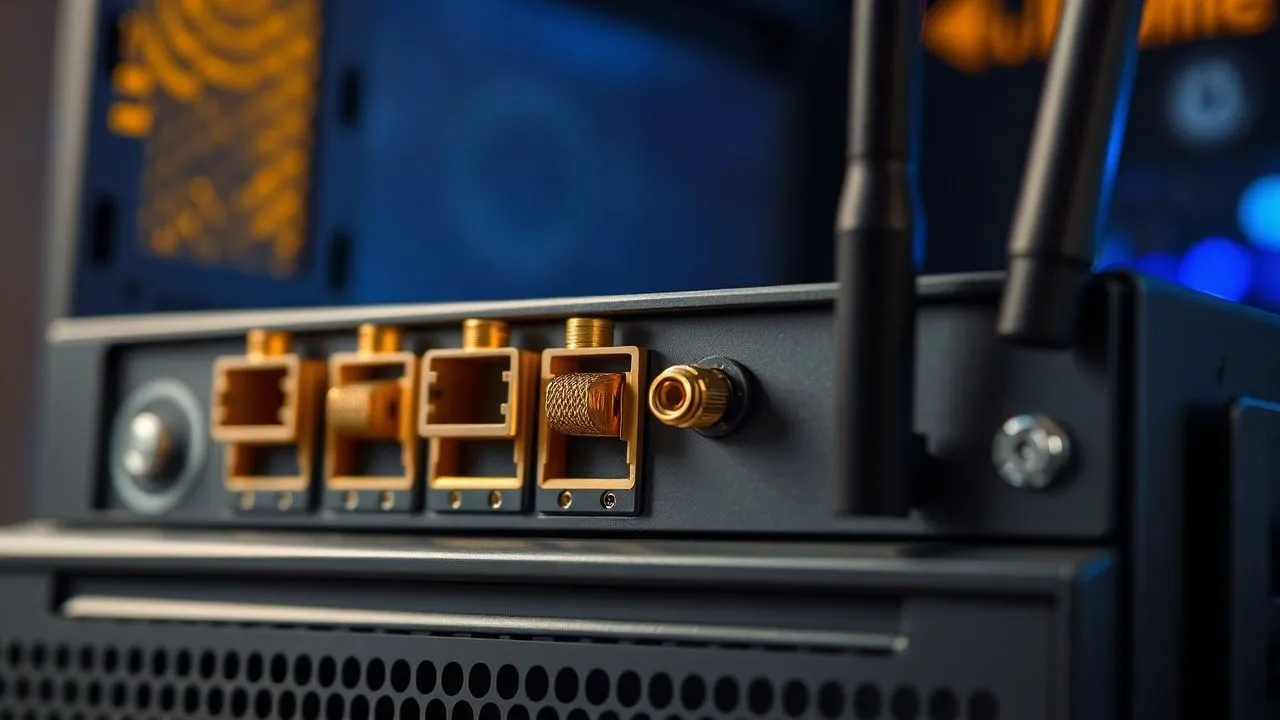
Der erste grundlegende Schritt, um zu verstehen, ob Ihr Desktop-Computer mit einem drahtlose netzwerkkarte besteht aus einer genauen visuellen Analyse des Rückenpanels des Gehäuses. Suchen Sie nach goldenen oder silbernen Schraubverbindern, die technisch als SMA-Steckverbinder bezeichnet werden. Diese kleinen zylindrischen Stifte sind das eindeutige Signal, dass Ihr Motherboard ein integriertes WLAN-Modul hat oder dass eine eigene Netzwerkkarte auf einem internen PCIe-Slot installiert wurde. Oft benötigen diese Anschlüsse externe Antennen, um richtig zu funktionieren; wenn Sie Steckverbinder sehen, aber nicht Antennen, ist es wahrscheinlich, dass das Signal extrem schwach oder abwesend ist. In einigen modernen vormontierten PC-Modellen von 2026 könnten Antennen in die Kunststoffschale integriert oder hinter der Frontblende versteckt werden, was die visuelle Identifikation etwas komplexer macht, aber das Vorhandensein von Gewindelöchern im I/O Shield Bereich bleibt der zuverlässigste physikalische Test für den gemeinsamen Benutzer.
Zusätzlich zu feststehenden Steckverbindern ist es wichtig, alle verfügbaren USB-Ports, sowohl vorn als auch hinten des Computers zu inspizieren. Viele Benutzer wählen drahtlose Konnektivität über eine kleine hinzufügen uSB WiFi Adapter, allgemein bekannt als "Dongle" oder drahtlose Flash-Laufwerk. Diese Geräte können unglaublich kompakt sein, nur wenige Millimeter von der Tür abstehen, oder sie können eine kleine einstellbare Antenne darstellen. Wenn Sie ein in einem USB-Port eingefügtes Kunststoffobjekt finden, das nicht zu einer Maus oder einer drahtlosen Tastatur gehört, ist es sehr wahrscheinlich, dass es Ihre Netzwerkschnittstelle ist. Prüfen Sie, ob ein drahtloses Signalsymbol auf dem Körper des Gerätes oder als „AC1200“, „AX3000“ oder die neuesten WLAN 7-Nomenklaturen vorhanden sind. Diese vorläufige Inspektion speichert Sie viel Zeit und bestätigt sofort, ob die Hardware physisch vorhanden ist, bevor Sie den Monitor einschalten und mit dem Betriebssystem interagieren.
Technische und spezifische Dokumentation des Mainboards
Wenn die Sichtprüfung nicht zu bestimmten Ergebnissen führte, eine weitere ausgezeichnete Methode für computerhardware überprüfen ist die offizielle Dokumentation des Herstellers oder das technische Blatt des Motherboards. Jede Hardwarekomponente hat einen einzigartigen Code oder Modellnamen, der online gesucht werden kann. Wenn Sie Ihren PC selbst montiert haben, wird die Mainboard Box deutlich das Wort “WiFi” oder “Wireless” im Produktnamen anzeigen (z.B. “ASUS ROG Strix Z790-E Gaming WiFi”). Für vormontierte Computer berühmter Marken wie Dell, HP oder Lenovo finden Sie auf dem Fall, dass die Seriennummer oder Service Tag gemeldet wird, ein Klebelabel. Durch die Eingabe dieses Codes auf der offiziellen Support-Seite des Herstellers können Sie auf die ursprüngliche Konfiguration der Maschine zugreifen und herausfinden, ob das Wireless-Modul Teil der Fabrikausrüstung war, und sparen Sie unnötige Forschung im Software-Menü, wenn das Stück physisch fehlte.
Im aktuellen technologischen Kontext ist es nützlich zu erinnern, dass nicht alle Motherboards mit drahtloser Unterstützung es auffällig erklären. Einige professionelle Workstations verwenden interne M.2 Module unter Metall Kühlkörpern, die vollständig die Hardware zur Ansicht verbergen. In diesen Fällen ist der einzige Weg, um sicher zu sein, dass die Hardware das Bedienungsanleitung im PDF-Format aus der Website der Marke herunterladen kann. Denken Sie daran, dass im Jahr 2026 die Unterscheidung zwischen den verschiedenen Versionen von WiFi ist entscheidend: ein Mainboard kann WiFi 6 unterstützen, aber nicht die 6 GHz Frequenzen von WiFi 6E oder 7, drastisch beeinflussen die Leistung Ihrer funkverbindungDaher dient die Suche nach Spezifikationen nicht nur dazu, „wenn“ das WLAN vorhanden ist, sondern auch „jede“ Technologie, die Sie zur Optimierung Ihres Heim- oder Geschäftsnetzwerks zur Verfügung haben.
- Überprüfen Sie das Vorhandensein von Gold-Gewindesteckern auf der Rückseite des PC.
- Suche nach kleinen USB-Adaptern in freien Ports.
- Erfasst die Seriennummer Ihres PCs für eine Suche auf der Website des Herstellers.
- Überprüfen Sie das Vorhandensein von externen Antennen in der Zubehörbox.
- Suchen Sie nach WiFi 6, 6E oder WiFi 7 Logos auf Ihrem Computer Shell.
Überprüfen Sie Windows-Software über die Benutzeroberfläche
Verwenden von Windows 11 Schnelleinstellungen
Für diejenigen, die Windows 11 im Jahr 2026 verwenden, die unmittelbarste Methode, um zu verstehen, ob das System eine drahtlose Karte erkennt, ist die Verwendung des schnellen Einstellungsbereichs. Klicken Sie auf die Systemsymbole Bereich unten rechts (wo die Lautstärke und Batterieanzeige in der Regel erscheinen), ein Panel mit verschiedenen Schaltern wird geöffnet. Wenn Sie eine Schaltfläche mit dem Radiowellen-Symbol “Wi-Fi” sehen, haben Sie den endgültigen Beweis, dass Ihr Computer einen ordnungsgemäß installierten kompatiblen Adapter hat. Wenn das Symbol grau oder ausgeschaltet ist, bedeutet es, dass das Modul vorhanden ist, aber deaktiviert ist; durch Anklicken wird das System die verfügbaren Netzwerke in der Nähe scannen beginnen. Diese Passage ist grundlegend, weil oft funkverbindung ist für die Energieeinsparung oder für die Störung mit der Ethernet-Verbindung deaktiviert, was den Benutzer irrtümlich dazu führt, dass die Komponente völlig abwesend ist.
Falls das Icon nicht zwischen den schnellen Einstellungen sichtbar ist, ist es nicht notwendig, sofort zu dispergieren. Durch Anklicken des Bleistiftsymbols ("Bearbeiten Sie Schnelleinstellungen") können Sie überprüfen, ob der WLAN-Button einfach aus der Hauptansicht entfernt wurde. manuell hinzufügen, können Sie die Funktionalität testen. Wenn auch nach diesem Versuch die Option nicht erscheint, ist es ein starkes Signal, dass das Betriebssystem nicht mit drahtloser Hardware kommunizieren kann. Dies kann aus drei Hauptgründen geschehen: der Adapter ist kaputt, wird nicht korrekt in den Schlitz eingefügt oder fehlen netzwerkkartentreiber für Windows die elektrischen Signale aus dem Modul zu interpretieren. In diesem Stadium bewegt sich die Softwarediagnostik auf tiefere und mehr administrative Tools, die es Ihnen ermöglichen, den Betriebssystemkern direkt zu hinterfragen, um endgültige Antworten auf den Status der angeschlossenen Peripheriegeräte zu erhalten.
Tiefenkontrolle durch die Systemsteuerung
Trotz der Entwicklung der Windows-Schnittstelle bleibt das klassische Control Panel ein unersetzliches Werkzeug für präzise Diagnosen. Um darauf zuzugreifen, können Sie "ncpa.cpl" in der Run-Funktion (Windows + R) eingeben und Enter drücken. Diese Verknüpfung führt Sie direkt in das Fenster "Netzwerkverbindungen", wo alle physikalischen und virtuellen Schnittstellen auf Ihrem Computer aufgelistet sind. In dieser Liste suchen Sie nach einer Stimme namens “Wi-Fi” oder “Wireless Network Connection”. Wenn das Symbol vorhanden ist, aber eine rote “X”, bedeutet es, dass die Karte funktioniert, aber nicht mit einem Netzwerk verbunden ist. Wenn das Symbol grau mit dem Wort “Disabled” ist, müssen Sie es mit der rechten Maustaste anklicken und wählen Sie “ aktivieren” um es zu aktivieren. Dieser Bildschirm ist besonders nützlich, weil er auch den kommerziellen Namen des Wireless-Chips (z.B. Intel Wi-Fi 7 BE200) zeigt, der wertvolle technische Details für die Suche nach aktualisierten Treibern liefert.
Wenn nur das "Ethernet"- oder "Bluetooth"-Symbol im Netzwerkanschlussfenster erscheint, ist es sehr wahrscheinlich, dass die WLAN-Karte nicht vom System erkannt wird oder nicht vorhanden ist. Allerdings gibt es eine besondere Situation: Manchmal funktioniert Bluetooth, während WiFi nicht funktioniert, trotz Teil des gleichen Hardware-Moduls. Dies geschieht, weil die beiden Protokolle verschiedene Kommunikationsbusse verwenden (in der Regel USB für Bluetooth und PCIe für WiFi). Die Analyse dieses Bildschirms ermöglicht es Ihnen, Fehler von der modernen Windows-Schnittstelle auszuschließen und direkt auf der Low-Level-Netzwerkkonfiguration zu handeln. Denken Sie daran, dass im Jahr 2026 das Netzwerkmanagement komplexer geworden ist mit der Einführung von fortschrittlichen Sicherheitsprotokollen wie WPA3, so stellen Sie sicher, dass Ihre Karte auch auf der Ebene von Sicherheitsprotokollen ermöglicht wird, um Authentifizierungsfehler zu vermeiden, die Hardwareausfälle scheinen könnten.
- Drücken Sie die Windows-Taste auf der Tastatur und schreiben Sie "Netzwerkstatus".
- Wählen Sie aus den Ergebnissen "Netzwerk- und Interneteinstellungen".
- Suchen Sie den WLAN-Bereich im Seiten- oder Zentralmenü.
- Überprüfen Sie, ob der Schalter auf "Aktiviert" gesetzt ist.
- Überprüfen Sie, ob die Liste "Verfügbare Netzwerke anzeigen" korrekt bevölkert.
Technische Analyse durch Windows Device Management
Erkennung von versteckten Hardware-Peripheriegeräten
Wenn visuelle Methoden und schnelle Einstellungen scheitern, ist die höchste Autorität in Windows die Geräte verwaltenUm es zu öffnen, klicken Sie mit der rechten Maustaste auf Start und wählen Sie den entsprechenden Artikel. Dieses Tool listet jede einzelne Hardwarekomponente auf, die der Prozessor sehen kann. Erweitern Sie die Kategorie “Netzwerkkarte” indem Sie auf die Seite Dart klicken. Hier finden Sie eine Liste von Geräten, die Ethernet-Controller, virtuelle Schnittstellen und, falls vorhanden, den Wireless-Adapter enthalten. Suche nach Namen, die Schlüsselwörter “Wireless”, “802.11”, “Wi-Fi” oder “Dual Band”. Wenn das Gerät in der Liste ohne Fehlersymbole erscheint, hat Ihr Computer physisch WiFi und das System erkennt es richtig. Wenn Sie nichts wie diese sehen, versuchen Sie, auf das “Action”-Menü oben klicken und wählen Sie “Delete Hardwareänderungen” um einen neuen PCIe-Bus-Scanzyklus zu zwingen.
In einigen komplexen Szenarien kann die drahtlose Karte unter der Kategorie “Andere Geräte” mit einem generischen Namen wie “Netzwerk-Controller” und einem Icon, das durch ein gelbes Dreieck mit einem Ausrufpunkt gekennzeichnet ist erscheinen. Dies bedeutet, dass wie zu wissen, ob der feste PC WiFi hat hat positive Antwort (die Hardware ist da), aber Windows weiß nicht, wie es zu verwenden, weil es keinen kompatiblen Treiber in seiner internen Datenbank gefunden hat. Diese Situation ist üblich mit den neuesten Netzwerkkarten der Generation oder mit sehr billigen USB-Adaptern, die spezielle Herstellersoftware benötigen. Die Identifizierung der Hardware in diesem Zustand ist ein grundlegender Schritt: es bedeutet, dass Sie keine neue Hardware kaufen müssen, sondern einfach vorübergehend über Ethernet-Kabel verbinden oder einen anderen Computer verwenden, um die notwendigen Treiber von der offiziellen Website des Herstellers (wie Intel, Realtek oder Broadcom) herunterzuladen.
Fahrerverwaltung und Gerätestatus
Sobald Sie die Wireless-Karte im Device Manager lokalisieren, ist es wichtig, seinen Betriebszustand zu überprüfen. Doppelklicken Sie auf den Namen der Registerkarte, um das Eigenschaftsfenster zu öffnen. In der Registerkarte "Allgemein" lesen Sie das Fenster "Station Device". Wenn Sie das Wort "Das Gerät funktioniert richtig", dann ist das Problem des Mangels an WiFi rein Software oder mit einer falschen Netzwerkkonfiguration verbunden. Wenn Sie Fehlercodes wie “Code 10” oder “Code 43” lesen, bedeutet das, dass es einen Hardwarekonflikt oder ein Power-Problem gibt. Im Jahr 2026 ist es mit der Verbreitung von energiesparenden PCs auch möglich, dass das System die Karte deaktiviert hat, um Strom zu sparen; Überprüfen Sie die Registerkarte "Energiesparen" (falls vorhanden) und stellen Sie sicher, dass die Option "Behalten Sie dem Computer, um das Gerät ausschalten, um Energie zu sparen" nicht überprüft wird.
Für diejenigen, die sich vertiefen möchten, bietet die Registerkarte “Avanzate” in der Unterkunft einen Überblick über die technologischen Fähigkeiten des Moduls. Hier können Sie sehen, ob die Karte die 5GHz-Band oder die modernste bei 6GHz unterstützt, und wenn sie konfiguriert ist, die breitesten Kanäle von WiFi 7 zu verwenden. Wenn Sie bemerken, dass die Karte auf veralteten Modus gesetzt ist (wie nur 802.11b/g), können Sie Verbindung Probleme mit modernen Routern auftreten. Aktualisieren Sie die netzwerkkartentreiber direkt von dieser Schnittstelle können Sie auf die Registerkarte “Fahrer” und dann auf “Fahrer aktualisieren”, aber es ist immer bevorzugt, das Paket manuell von der Chiphersteller-Website herunterladen, um maximale Stabilität und Zugriff auf alle neuesten Sicherheitsfunktionen zu gewährleisten, grundlegend, um Ihre Daten während der drahtlosen Navigation zu schützen.
Das Fehlen eines Gerätes im Device Manager zeigt in der Regel einen physischen Mangel an Hardware oder einen elektrischen Ausfall des PCIe-Steckplatzes an, während ein gelber Dreiecksfehler fast immer ein durch Software und Treiber gelöstes Problem nahelegt.
Wie man das Vorhandensein von WLAN auf Apple Mac-Systemen kontrolliert
Überprüfe das MacOS Control Center
Im Gegensatz zur PC-Welt, wo Hardware-Variante immens ist, haben Apple-Systeme wie iMac, Mac mini und Mac Studio fast immer funkverbindung integrierte Serie. Um sicher zu sein, dass das WLAN-Modul auf der neuesten Version von macOS von 2026 korrekt funktioniert, ist der erste Referenzpunkt das Control Center, das sich in der Menüleiste oben rechts befindet (das Symbol mit zwei stilisierten Schaltern). Klicken Sie darauf, sehen Sie sofort das Wi-Fi-Symbol. Wenn das Symbol blau ist, ist das WiFi aktiv und arbeitet; wenn es transparent oder grau ist, wird es ausgeschaltet. Klicken auf das Symbol selbst öffnet eine Liste der verfügbaren Netzwerke. Wenn Sie das Wi-Fi-Symbol im Control Center nicht sehen, müssen Sie es möglicherweise von Systemeinstellungen rehabilitieren, aber es ist ein seltener Fall, da Apple diese Optionen immer standardmäßig sichtbar hält.
In macOS ist das WLAN-Management extrem in das Ökosystem integriert. Wenn Sie eine neueste Generation Mac Studio oder Mac Pro besitzen, ist WiFi nicht nur für das Internet, aber es ist wichtig für Funktionen wie AirDrop, Universal Control und entsperren es über Apple Watch. Wenn diese Funktionen nicht funktionieren, kann es das erste Signal eines Problems für das drahtlose Modul sein. In den „Systemeinstellungen“ unter der Rubrik „Netzwerke“ können Sie den Status aller Netzwerkdienste anzeigen. WiFi sollte auf der Liste mit einem grünen Ball nebenan erscheinen. Wenn Sie einen roten Ball sehen oder wenn das WiFi-Element vollständig aus der linken Spalte fehlt, bedeutet es, dass das Betriebssystem nicht die interne Hardware, die einen physischen Ausfall oder die Notwendigkeit einer tiefen Systemwiederherstellung anzeigen könnte, komplexere Verfahren als die Windows-Welt angesichts der geschlossenen Natur von Apple Hardware.
Beratung des Professional System Reports
Um eine endgültige technische Bestätigung zu erhalten wie zu wissen, ob Ihr Mac WiFi hat, ist es notwendig, den Systembericht zu konsultieren. Drücken Sie die Option (Alt) Taste auf der Tastatur und klicken Sie auf das Apple-Menü (di) oben links, dann wählen Sie “Systeminformationen”. In dem Fenster, das öffnet, suchen Sie nach dem “Netzwerk” Abschnitt in der Seitenspalte und wählen Sie das “Wi-Fi” Element. Hier finden Sie ein unglaubliches Detail von Informationen: die Art der Karte installiert, Firmware-Versionen, MAC-Adresse und vor allem unterstützte Protokolle (wie 802.11ax oder 802.11be). Wenn dieser Abschnitt leer erscheint oder Berichte “No Wi-Fi Hardware gefunden”, dann hat Ihr Mac ein ernstes Hardware-Problem, da es keine modernen Mac-Desktops ohne diese Funktion aus der Fabrik.
Dieser Bildschirm ist auch für die Diagnose von Störungen oder Leistungsproblemen nützlich. Sie können sehen, mit welchem Kanal Sie verbunden sind und was ist die aktuelle Übertragungsgeschwindigkeit (Tx Rate). In 2026, mit Netzwerken, die leicht über den Gigabit pro Sekunde, überprüfen Sie, dass Ihr Mac tatsächlich verwendet 6GHz-Bands (wenn unterstützt) ist es wichtig, keine Engpässe während der schweren Dateiübertragung oder Videoinstallation auf drahtlosen NAS-Servern zu erstellen. Wenn Sie bemerken, dass die aufgeführten Schnittstellen keine Standard-Bedingungen enthalten, können Sie einem Software-Problem begegnen, das mit einem macOS-Update gelöst wird, oder, in Modellen mit Intel-Prozessor noch im Umlauf, mit dem Reset von NVRAM oder SMC. Für Macs mit Apple Silicon Chips (M-Serie) wird das Management automatisiert, aber das System Resocon bleibt der neun Test für jede professionelle Diagnose.
- Öffnen Sie das Apple-Menü und wählen Sie Informationen auf diesem Mac.
- Klicken Sie auf Systembericht für technische Details.
- Navigieren Sie zum Netzwerkbereich > Wi-Fi.
- Überprüfen Sie das Vorhandensein von nominierten Schnittstellen en0 oder en1.
- Überprüfen Sie 2.4GHz, 5GHz und 6GHz Frequenzunterstützung.
Problemdiagnose und Konnektivitätswiederherstellung
Lösung gemeinsamer Verbindungsprobleme
Wenn nach Bestätigung, dass Ihr Computer einen drahtlose netzwerkkarte sie können jedoch nicht navigieren, das Problem kann in der Software-Konfiguration oder Router sein. Die erste Aktion zu tun ist, um das eingebaute Fehlersuche-Tool in Windows zu verwenden. Gehen Sie zu Einstellungen > System > Fehlerbehebung > Andere Fehlerbehebung Tools und starten Sie die “Internetverbindungen” oder “Netzwerkkarten”. Dieser automatisierte Prozess setzt den TCP/IP-Stapel zurück, leert den DNS-Cache und überprüft, ob es IP-Adresse Konflikte gibt, die die Navigation verhindern. Oft kann ein einfaches Windows-Update von 2026 versehentlich die Registrierungsschlüssel für das Netzwerk beschädigt werden, und dieser Assistent ist in der Lage, sie in wenigen Minuten zu reparieren, ohne erweiterte technische Fähigkeiten vom Benutzer zu benötigen.
Eine weitere häufige Störungsursache, insbesondere bei festen PCs, ist ein schlechter Signalempfang. Da der Fall eines Desktop-Computers fast vollständig metallisch ist, wirkt er als Faraday-Käfig und blockiert Radiowellen. Wenn Ihre Antennen auf der Rückseite platziert werden und der PC unter einem Schreibtisch oder an einer Wand versenkt wird, ist die Qualität der funkverbindung es wird schlecht sein. Versuchen Sie, die Antennen neu zu positionieren oder sie mit Verlängerungskabel zu kaufen, wodurch Sie die Empfänger über den Schreibtisch platzieren können. Überprüfen Sie auch, dass es keine Störungen von Bluetooth-Geräten oder Mikrowellenöfen gibt, die auf der 2.4GHz Frequenz arbeiten. Der Wechsel zum 5GHz oder 6GHz-Band über die Router-Einstellungen kann sofort Probleme der Langsamkeit oder häufige Trennungen lösen, die zunächst auf einen Computer Hardware-Ausfall zurückzuführen schien.
Wiederherstellung von Netzwerk-Diensten und Fahrermanagement
Wenn die WiFi-Karte erscheint, aber kein Netzwerk zur Verfügung stellt, kann es ein Problem mit dem Windows-Service “Windows Automatic Configuration”. Drücken Sie Windows + R, geben Sie “services.msc” und suchen Sie nach dem Service in der Liste. Stellen Sie sicher, dass der Status “In Ausführung” ist und dass der Boot-Typ auf “Automatic” gesetzt wird. Wenn der Dienst noch ist, wird der PC nie aktiv nach drahtlosen Access Points suchen, unabhängig von der Qualität der installierten Hardware. Diese Art von Software-Block geschieht manchmal nach der Verwendung von Drittanbieter-Software für die Systemoptimierung oder Privatsphäre, die Dienste als nicht wesentlich für Ressourcen sparen, vergessen, dass WiFi jetzt grundlegend für die meisten täglichen Aktivitäten.
Wenn alles andere scheitert, vollständige Installation von netzwerkkartentreiber ist der neueste Software Strand. Klicken Sie mit der rechten Maustaste auf den Adapter und wählen Sie “Deinstallieren Gerät”, um den “Tent zu überprüfen, um den Treiber für das Gerät zu entfernen”. Nach dem Neustart wird Windows versuchen, eine saubere und generische Version des Treibers neu zu installieren. Diese Operation reinigt alle korrupten Konfigurationsdateien oder falschen Einstellungen, die im System gespeichert sind. Wenn sich die Situation nicht ändert, können Sie sich vor einem Machtproblem auf dem Mainboard oder einem losem M.2 Modul befinden. In einem festen PC, öffnen Sie den Fall, um sicherzustellen, dass die Karte gut in den Slot eingefügt ist ein einfaches Verfahren, die die Kosten einer professionellen Reparatur oder Kauf nicht erforderlich eines neuen USB-Adapters speichern kann.
Hardware-Lösungen, um WiFi zu einem festen PC hinzufügen
Vorteile von PCIe WiFi 7 Karten
Wenn Sie entdeckt haben, dass Ihr Computer keine drahtlose Hardware hat oder dass vorhandene Hardware veraltet ist, ist die beste Lösung für Leistung und Stabilität die Installation einer internen PCIe-Karte. Im Jahr 2026 ist der Wechsel zu WiFi 7 die zukunftsweisendste Wahl, bietet Multi-Gigabit-Geschwindigkeit und reduzierte Latenz fast auf das Niveau einer kabelgebundenen Verbindung. Diese Karten passen in einen kostenlosen Slot auf dem Mainboard und enthalten meistens Unterstützung für den neuesten Bluetooth-Standard. Der Hauptvorteil einer PCIe-Lösung gegenüber einem USB liegt in der Wärmemanagement- und Signalstabilität: Die internen Karten haben größere und leistungsfähigere externe Antennen und leiden nicht an den typischen Leistungsgrenzen des USB-Busses, wodurch ein funkverbindung solide auch bei intensiven belastungen wie online-gaming oder download massiver dateien.
Die Installation einer PCIe-Karte erfordert, dass Sie den PC-Fall öffnen, aber es ist eine Operation in Reichweite aller. Entfernen Sie einfach eine der Metallplättchen auf der Rückseite, legen Sie die Karte in den Schlitz (in der Regel x1 oder x16) und schrauben Sie die Antennen. Viele dieser Karten benötigen auch die Verbindung eines kleinen Kabels mit einem internen USB-Header des Mainboards, um Bluetooth-Funktionen zu ermöglichen. Diese Hardware-Kombination bietet die bestmögliche Erfahrung auf einem festen PC, da es externe USB-Ports für andere Peripheriegeräte freigibt und eine direkte Verbindung zum Prozessor bietet. Darüber hinaus können Sie als modulare Komponenten die Karte in Zukunft leicht ersetzen, wenn neue technologische Standards freigegeben werden, so dass Ihr Desktop-Computer immer mit den neuesten Entwicklungen im drahtlosen Netzwerk aktualisiert.
Einfachheit der modernen drahtlosen USB-Adapter
Für diejenigen, die den Computer nicht öffnen wollen oder kompakte Systeme mit wenig Innenraum verwenden, dieuSB WiFi Adapter stellt die praktischste und schnelle Lösung dar. Moderne 2026 USB-Flash-Laufwerke haben riesige Schritte gemacht: “Nano”-Modelle sind fast unsichtbar und ideal für ein sauberes Büro, während High-gain-Modelle mit einstellbaren Antennen können mit internen Karten in Bezug auf den Signalfluss konkurrieren. Der Hauptvorteil ist Portabilität: Sie können den Adapter von einem PC in Sekunden auf einen anderen verschieben, und die Installation ist in der Regel Plug-and-Play unter Windows 11 und später. Es ist die ideale Wahl für diejenigen, die eine sofortige Lösung benötigen und keine technischen Komplikationen im Zusammenhang mit der internen Hardware-Installation wollen.
Beim Kauf eines USB-Adapters ist es jedoch wichtig, auf die Version der PC-Ports zu achten. Um den vollen Vorteil eines WiFi 6 oder WiFi 7 Adapters zu nutzen, müssen Sie ihn mit einem USB 3.0 oder einem höheren Port (in der Regel blau oder rot) verbinden. Die Verbindung eines leistungsstarken modernen Adapters mit einem alten USB 2.0 Port würde einen Engpass schaffen, der die Geschwindigkeit der Navigation unabhängig von der Qualität Ihres Routers drastisch begrenzt. Obwohl weniger stabil als PCIe Lösungen für extreme Nutzungssitzungen sind hochwertige USB-Adapter jetzt zuverlässig und ausreichend leistungsfähig für 8K Streaming, High-Definition-Videoanrufe und tägliche Arbeit, so dass die wie zu wissen, ob der feste PC WiFi hat ein problem der vergangenheit mit einem vorhandenen aufwand und einem minimalen engagement.
- Wählen Sie aus interner PCIe-Karte oder externem USB-Adapter.
- Prüfen Sie die Kompatibilität mit WiFi 6E oder WiFi 7.
- Stellen Sie sicher, dass der Adapter Treiber für Ihre Windows- oder macOS-Version enthält.
- Überprüfen Sie die Anwesenheit von einstellbaren Antennen für einen besseren Empfang.
- Verbinden Sie das Gerät mit einem schnellen USB-Anschluss, um Verlangsamungen zu vermeiden.
Häufig gestellte Fragen
Kann ich WLAN einem alten PC hinzufügen, der kostenlos ist?
Absolut. Das Hinzufügen von WLAN auf einen alten Desktop-Computer ist eine der einfachsten und billigsten Upgrade-Betriebe. Die schnellste Lösung ist, einen USB-Adapter zu kaufen, der in Sekunden installiert ist. Wenn Ihr PC kostenlose interne Slots hat, bietet eine PCIe-Karte eine bessere Leistung. 2026 stellen Sie sicher, dass Sie ein Gerät wählen, das mindestens WiFi 6 unterstützt, um die Kompatibilität mit modernen Routern und Netzwerksicherheit zu gewährleisten, die auf aktuelle Standards zugeschnitten sind.
Warum sieht mein fester PC kein WiFi-Netzwerk?
Ist die Hardware vorhanden, aber es gibt keine Netzwerke, können die Ursachen mehrfach sein. Überprüfen Sie zunächst, dass Antennen korrekt auf der Rückseite des Gehäuses verschraubt werden; ohne sie erhält die Karte kein Signal über einige Zentimeter. Dann überprüfen Sie, ob der Luftmodus unter Windows aktiv ist. Wenn das Problem weiterhin besteht, müssen Sie möglicherweise die Treiber aktualisieren oder den WLAN-Konfigurationsdienst neu starten. Versuchen Sie schließlich, den Funkkanal auf Ihrem Router zu ändern, da lokale Interferenzen das Signal belasten können.
Besseres Ethernet-Kabel oder WiFi für einen festen Computer?
Das Ethernet-Kabel bleibt die beste Wahl für Stabilität, Latenz und reine Geschwindigkeit, insbesondere für Spiele oder Arbeiten auf professionellen Servern. Mit dem Aufkommen von WiFi 7 im Jahr 2026 wurde der Leistungsunterschied jedoch drastisch reduziert. WLAN bietet eine größere Flexibilität bei der Positionierung des PC, ohne dass Wände durchstoßen oder unsachgemäße Kabel verbreiten müssen. Die Wahl hängt von Ihren Bedürfnissen ab: Wenn Sie nach absoluter Perfektion suchen, verwenden Sie das Kabel, sonst wird ein gutes modernes drahtloses System mehr als genug sein.
Wie verstehe ich, ob meine WLAN-Karte 5GHz oder 6GHz unterstützt?
Um es unter Windows zu überprüfen, gehen Sie zu Device Manager, klicken Sie mit der rechten Maustaste auf Ihre Netzwerkkarte und wählen Sie Eigenschaften, dann erweitert. Suchen Sie nach dem Artikel “Wireless Mode” oder “Banda”. Wenn Sie Hinweise auf 802.11ac sehen, Support 5GHz; wenn Sie sehen 802.11ax, Unterstützung WiFi 6/6E (6GHz); wenn Sie sehen 802.11be, Sie haben eine WiFi 7-Karte. Konsultieren Sie die Website des Chipherstellers mit dem genauen Namen des Modells bleibt die genaueste Methode, um die technischen Spezifikationen zu kennen.
Ist die eingebaute WiFi-Karte besser als die USB-Karte?
Im Allgemeinen, ja. Integrierte Karten oder PCIe haben direkten Zugang zum Systembus, größere Antennen und besseres thermisches Management. Dies führt zu einer stabileren Verbindung bei längerer Last. USB-Lösungen sind jedoch äußerst komfortabel und bieten in High-End-Modellen sehr nahe an internen Gegenstücken. Die Wahl hängt von Ihrem Willen ab, den Computer zu öffnen und die Notwendigkeit, externe USB-Ports für andere Anwendungen freizugeben.
Schlussfolgerung wie zu wissen, ob der feste PC WiFi hat erfordert einen methodischen Ansatz, der von der physikalischen Analyse der Hardware ausgeht, um die tiefsten Einstellungen des Betriebssystems zu erreichen. Ob Windows-Computer oder Mac, Diagnose-Tools in 2026 verfügbar machen diese Operation jedem zugänglich, so dass Sie leicht unterscheiden zwischen einem Mangel an Komponenten, veralteten Treibern oder einfachen Konfigurationsfehlern. Denken Sie daran, dass Wireless-Konnektivität ein wichtiges Element der modernen Produktivität ist und dass, auch wenn Ihr PC nicht bewährt ist, gibt es wirtschaftliche und effektive Lösungen, um es in wenigen Minuten zu aktualisieren. Erlauben Sie nicht, dass ein fehlendes Kabel Ihre digitale Freiheit einschränkt: Überprüfen Sie Ihre Hardware heute und, falls erforderlich, machen Sie diese kleine Investition, die Ihren Alltag transformiert. Wenn Sie noch Zweifel an der Konfiguration haben, konsultieren Sie die offiziellen Führer der Hersteller oder kontaktieren Sie einen Experten Techniker, um Ihr drahtloses Heimnetzwerk zu optimieren.


