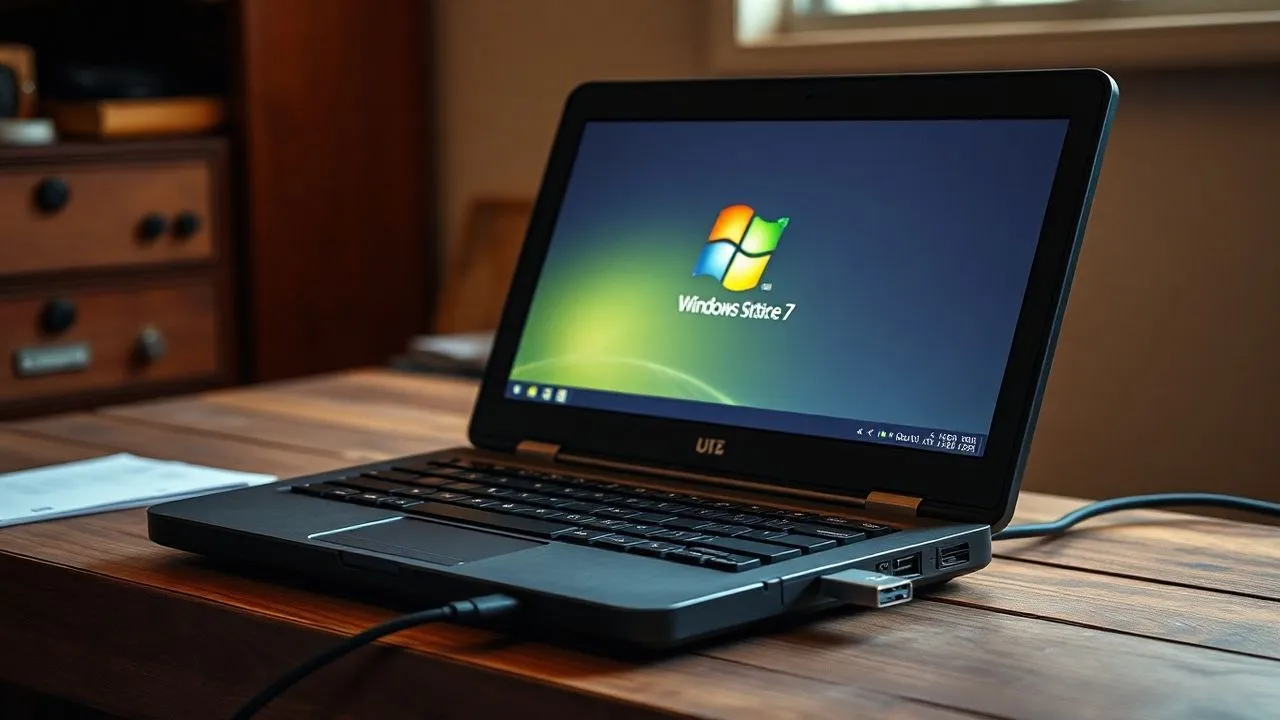
Nel panorama tecnologico del 2026, l’esigenza di comprendere come installare Windows 7 da USB potrebbe sembrare, a un primo sguardo superficiale, un’operazione anacronistica dedicata esclusivamente ai nostalgici dell’informatica. Tuttavia, la realtà dei laboratori tecnici e degli appassionati di retro-computing racconta una storia diversa, fatta di hardware legacy che necessita di sistemi operativi specifici per far girare macchinari industriali, software di diagnostica non aggiornati o semplicemente per testare l’efficienza di vecchi componenti in un ambiente controllato. Windows 7, nonostante il supporto ufficiale Microsoft sia terminato ormai da oltre sei anni, rimane un punto di riferimento per stabilità e leggerezza, specialmente su macchine dotate di risorse hardware limitate che non potrebbero sostenere il carico di lavoro imposto dalle versioni più moderne del sistema operativo di Redmond. La sfida principale oggi non è solo l’installazione in sé, ma il superamento delle barriere fisiche: i lettori CD e DVD sono diventati reperti da museo e la maggior parte dei notebook recuperati dalle soffitte presenta unità ottiche danneggiate o del tutto assenti. Utilizzare una chiavetta USB diventa quindi l’unica strada percorribile, trasformando un piccolo drive flash in un potente strumento di ripristino capace di ridare vita a un PC che credevi destinato alla discarica elettronica. In questa guida esploreremo ogni singolo passaggio con precisione chirurgica.
Sicurezza informatica e requisiti hardware nel 2026
Utilizzare Windows 7 in un ecosistema moderno
Affrontare il processo su come installare Windows 7 da USB nel 2026 richiede innanzitutto una profonda consapevolezza dei rischi legati alla sicurezza informatica. Poiché Microsoft ha interrotto il rilascio di patch di sicurezza nel gennaio 2020, il sistema operativo è intrinsecamente vulnerabile a una vasta gamma di exploit che sono stati scoperti negli ultimi anni. Installare Windows 7 oggi significa esporre la macchina a minacce che i moderni sistemi come Windows 11 gestiscono nativamente tramite il modulo TPM 2.0 e il Secure Boot. È fondamentale che questo sistema operativo venga utilizzato esclusivamente in ambienti isolati, preferibilmente non connessi a Internet, o protetti da firewall hardware estremamente restrittivi. Se il tuo obiettivo è la navigazione web quotidiana o la gestione di dati sensibili come conti bancari e identità digitali, Windows 7 non è più una scelta razionale. Tuttavia, se la tua necessità è legata al recupero di file da vecchi database o all’utilizzo di periferiche particolari che non dispongono di driver per i sistemi a 64 bit moderni, allora la procedura di installazione tramite porta USB rappresenta la soluzione più rapida ed efficiente a tua disposizione, a patto di seguire scrupolosamente le precauzioni di isolamento della rete.
Requisiti minimi e compatibilità dei componenti
Prima di procedere, è essenziale verificare che il computer di destinazione soddisfi i requisiti minimi di sistema, che sebbene oggi appaiano modesti, erano lo standard di riferimento oltre un decennio fa. Per un’installazione fluida, avrai bisogno di un processore da almeno 1 GHz, sia esso a 32 bit (x86) o a 64 bit (x64). La memoria RAM è un fattore critico: sebbene il minimo dichiarato sia di 1 GB per la versione a 32 bit e 2 GB per quella a 64 bit, nel 2026 consigliamo vivamente di disporre di almeno 4 GB di RAM per garantire una reattività accettabile dell’interfaccia Aero. Lo spazio su disco richiesto è di circa 16 GB per il sistema base, ma considerando gli aggiornamenti cumulativi necessari e i driver, un hard disk o meglio ancora un SSD da 60 GB è la scelta minima consigliata. Infine, la scheda video deve supportare le DirectX 9 con driver WDDM 1.0. Se disponi di un PC prodotto tra il 2009 e il 2015, quasi certamente rientrerai in questi parametri. Ricorda inoltre che le moderne porte USB 3.0 o 3.1 potrebbero richiedere l’integrazione manuale dei driver nel supporto d’installazione, poiché Windows 7 nativamente supporta solo lo standard USB 2.0.
- Processore con frequenza minima di 1 GHz (Single Core sufficiente).
- Memoria RAM di almeno 2 GB per un'esperienza d'uso stabile.
- Unità disco rigido con almeno 20 GB di spazio libero disponibile.
- Scheda video con supporto DirectX 9 e driver WDDM 1.0 o superiore.
- Chiavetta USB con capacità minima di 8 GB per contenere l'immagine ISO.
Ottenere l’immagine ISO di Windows 7 legalmente
Risorse ufficiali e archivi digitali storici
Uno dei principali ostacoli nel capire come installare Windows 7 da USB oggi risiede nel reperimento dell’immagine ISO ufficiale. Microsoft ha rimosso da tempo i link diretti dai propri server pubblici, rendendo impossibile il download tramite i canali standard che eravamo abituati a usare dieci anni fa. In questo scenario, l’unica risorsa affidabile e sicura è l’Internet Archive (archive.org). Questo portale agisce come una biblioteca digitale globale, conservando software che altrimenti andrebbe perduto. È possibile trovare diverse edizioni di Windows 7 caricate dagli utenti, ma è fondamentale prestare attenzione alla verifica dell’integrità del file tramite il controllo dell’hash (SHA-1 o MD5). Scaricare una ISO modificata o contenente malware è un rischio reale, quindi assicurati sempre di prelevare immagini che corrispondano alle versioni “Retail” o “OEM” originali. Ricorda che possedere l’immagine ISO non equivale a possedere una licenza: avrai comunque bisogno di un codice Product Key valido per attivare il sistema operativo una volta completata l’installazione, codice che spesso si trova ancora incollato sotto forma di etichetta (COA) sul retro dei vecchi computer portatili o desktop dell’epoca.
Estrarre l’immagine ISO da un supporto fisico
Se sei tra i fortunati che conservano ancora il DVD originale d’installazione di Windows 7, la procedura diventa decisamente più semplice e sicura. In questo caso, non dovrai affidarti a download esterni di dubbia provenienza, ma potrai creare la tua immagine ISO personalizzata partendo dal supporto fisico. Per farlo, avrai bisogno di un PC dotato di lettore ottico funzionante e di un software di masterizzazione e gestione immagini come ImgBurn o CDBurnerXP. Il processo consiste nell’inserire il disco, selezionare l’opzione “Crea immagine da disco” e salvare il file risultante sul tuo desktop in formato .iso. Questa copia sarà una replica esatta bit per bit del supporto originale, garantendo la massima compatibilità e l’assenza di alterazioni malevole. Una volta ottenuto questo file, sarai pronto per trasferirlo sulla chiavetta USB seguendo i passaggi tecnici che illustreremo nelle sezioni successive della guida. Questo metodo è particolarmente consigliato per chi possiede licenze specifiche legate a versioni Professional o Ultimate che potrebbero essere difficili da reperire correttamente online nel 2026 senza incappare in versioni contraffatte o incomplete.
- Inserire il DVD originale di Windows 7 nel lettore ottico del computer.
- Avviare un software di creazione ISO come ImgBurn o utility simili.
- Selezionare l'unità sorgente e la cartella di destinazione per il file .iso.
- Avviare il processo di lettura e attendere la conferma dell'integrità del file.
Creare la chiavetta USB avviabile con Rufus
Configurazione dei parametri di scrittura
Rufus è indubbiamente lo strumento più affidabile e leggero per trasformare una semplice chiavetta in un supporto avviabile. Dopo aver collegato il drive USB al computer (assicurati che non contenga dati importanti, poiché verrà formattato completamente), avvia l’applicazione Rufus. Nella sezione “Dispositivo”, seleziona la tua chiavetta. Successivamente, clicca su “Seleziona” per caricare l’immagine ISO di Windows 7 che hai precedentemente scaricato o estratto. Un passaggio cruciale riguarda lo “Schema partizione”: per la maggior parte dei PC datati, dovrai impostare “MBR” (Master Boot Record) e come “Sistema destinazione” selezionare “BIOS (o UEFI-CSM)”. Se il computer su cui intendi installare il sistema è più recente e supporta UEFI, potresti provare l’opzione GPT, ma Windows 7 ha una compatibilità limitata con il boot UEFI nativo senza alcuni accorgimenti tecnici. Rufus si occuperà di configurare automaticamente il file system corretto, solitamente NTFS o FAT32 a seconda della dimensione dei file contenuti nell’immagine. Questa fase è determinante per il successo dell’intera operazione, poiché un parametro errato impedirà al BIOS di riconoscere la chiavetta come unità di avvio al momento dell’accensione del PC.
Gestione dei driver USB 3.0 e integrazione
Un problema tecnico frequente quando si impara come installare Windows 7 da USB su macchine leggermente più moderne (prodotte dopo il 2014) è l’assenza dei driver per i controller USB 3.0 all’interno dell’immagine ISO originale. Se colleghi la chiavetta a una porta blu (USB 3.0), l’installazione potrebbe avviarsi correttamente, ma una volta arrivati alla schermata di selezione della lingua, il mouse e la tastiera smetteranno di funzionare perché il sistema non riconosce le porte. Per ovviare a questo inconveniente, esistono strumenti come “Gigabyte Windows USB Installation Tool” o utility simili fornite dai produttori di schede madri, che permettono di “iniettare” i driver necessari direttamente nel supporto USB creato con Rufus. In alternativa, assicurati di collegare sempre la chiavetta a una porta USB 2.0 (solitamente di colore nero) durante l’intera procedura di setup. Comprendere queste sfumature hardware è ciò che distingue un utente esperto da un principiante, specialmente in un’epoca come il 2026 dove l’interoperabilità tra standard vecchi e nuovi è sempre più complessa da gestire senza l’ausilio di utility di terze parti dedicate alla conservazione del software legacy.
"La creazione di un supporto avviabile per Windows 7 richiede una precisione meticolosa nella scelta dello schema di partizione MR, fondamentale per la compatibilità con i sistemi BIOS legacy che caratterizzano l'hardware dell'epoca d'oro di questo sistema operativo."
Alternative per utenti macOS: Balena Etcher
Utilizzare Etcher su sistemi Apple moderni
Se il tuo computer principale è un Mac, la procedura per creare la chiavetta USB subisce alcune variazioni significative. Poiché Rufus non è disponibile per macOS, lo strumento consigliato è Balena Etcher. Questa utility open-source è estremamente intuitiva e permette di scrivere immagini ISO su drive USB con pochissimi clic. Dopo aver scaricato e installato l’applicazione, dovrai concedere i permessi necessari nelle impostazioni di “Privacy e Sicurezza” di macOS, poiché i sistemi Apple sono molto restrittivi nell’esecuzione di software non certificato che richiede l’accesso diretto ai dischi fisici. Una volta aperto Etcher, seleziona l’immagine ISO di Windows 7, scegli il drive USB di destinazione e clicca su “Flash!”. È importante notare che Etcher esegue una scrittura “raw”, il che significa che la chiavetta risulterà illeggibile per il Finder di macOS una volta completata l’operazione. Non allarmarti: questo è perfettamente normale, poiché il file system creato è specifico per il boot di Windows e non per l’archiviazione dati su sistemi Apple. La chiavetta sarà pronta per essere inserita nel PC target non appena il processo di verifica finale sarà terminato con successo.
Risoluzione dei problemi di boot su Mac
Un aspetto spesso trascurato dagli utenti Mac riguarda la compatibilità tra l’immagine ISO di Windows 7 e il modo in cui Etcher gestisce il record di avvio. In alcuni casi, specialmente con versioni di Windows 7 a 64 bit, il PC di destinazione potrebbe non riconoscere la chiavetta creata su Mac a causa di differenze nella gestione del settore di boot. Se riscontri questo problema, l’alternativa è utilizzare il terminale di macOS tramite il comando ‘dd’, ma questa è un’operazione complessa riservata agli utenti più avanzati che conoscono i rischi di sovrascrittura accidentale del disco rigido principale. Un altro metodo efficace nel 2026 consiste nell’utilizzare una macchina virtuale con Windows (anche una versione trial) all’interno del Mac, e da lì utilizzare Rufus come spiegato precedentemente. Questo garantisce la massima compatibilità dello schema MBR, che è il vero cuore pulsante del processo su come installare Windows 7 da USB su macchine che originariamente montavano questo sistema operativo. La pazienza è la virtù principale in questa fase, poiché ogni configurazione hardware potrebbe reagire in modo leggermente differente agli stimoli dei supporti creati in ambienti cross-platform.
- Scarica Balena Etcher dal sito ufficiale per la versione macOS corretta.
- Autorizza l'applicazione nelle impostazioni di sistema sotto la voce sicurezza.
- Seleziona con cura il file ISO e la chiavetta per evitare perdite di dati.
- Ignora i messaggi di errore del Finder riguardanti l'illeggibilità del disco dopo il flash.
- Espelli in modo sicuro la chiavetta prima di scollegarla fisicamente dal Mac.
Configurazione del BIOS e avvio del setup
Accedere alle impostazioni della scheda madre
Una volta preparata la chiavetta, il passo successivo per capire come installare Windows 7 da USB consiste nel configurare il computer di destinazione affinché legga il drive USB prima dell’hard disk interno. Spegni il PC e riaccendilo premendo ripetutamente il tasto dedicato all’accesso al BIOS o UEFI. Solitamente si tratta di F2, F10, F12 o del tasto Canc (Del), a seconda del produttore della scheda madre (ASUS, HP, Dell, Lenovo hanno standard differenti). All’interno del menu del BIOS, naviga con le frecce della tastiera fino alla sezione “Boot” o “Ordine di avvio”. Qui, dovrai spostare la voce relativa alla porta USB o al nome del tuo drive (es. “Kingston DataTraveler”) in cima alla lista. Se la tua macchina è dotata di UEFI, assicurati che l’opzione “Secure Boot” sia disabilitata e che la modalità “Legacy Support” o “CSM” (Compatibility Support Module) sia attivata. Senza questi passaggi, il sistema cercherà invano un certificato di firma digitale moderno che Windows 7 non possiede, bloccando l’avvio del supporto USB e impedendoti di procedere con l’installazione vera e propria del sistema operativo desiderato.
Il processo di installazione passo dopo passo
Dopo aver salvato le impostazioni del BIOS e riavviato, il PC dovrebbe mostrare la scritta “Premere un tasto per avviare da USB”. Fallo immediatamente. Vedrai apparire la classica barra di caricamento bianca su sfondo nero con la scritta “Windows is loading files…”. Successivamente, si aprirà l’interfaccia grafica del programma di installazione. Seleziona la lingua italiana, il formato dell’ora e il layout della tastiera, quindi clicca su “Installa”. Accetta le condizioni di licenza e, nella schermata successiva, scegli sempre l’opzione “Personalizzata (utenti esperti)”. Questo ti permetterà di gestire le partizioni del disco fisso. Se il tuo obiettivo è un’installazione pulita, elimina tutte le partizioni esistenti sul disco di sistema (attenzione: questo cancellerà tutti i dati!) finché non vedrai solo “Spazio non allocato”. Seleziona questo spazio e clicca su “Avanti”. Windows 7 inizierà a copiare i file, espanderli e installare le funzionalità di base. Il computer si riavvierà un paio di volte: durante questi riavvii, non premere alcun tasto e lascia che il sistema continui l’inizializzazione dall’hard disk interno, completando così il processo di configurazione finale dell’utente e del desktop.
- Accedere al BIOS/UEFI premendo il tasto specifico all'accensione del PC.
- Impostare la priorità di boot sull'unità USB e disabilitare il Secure Boot.
- Avviare l'installazione e selezionare la modalità 'Personalizzata'.
- Formattare le partizioni esistenti per garantire una pulizia totale del sistema.
- Attendere il completamento della copia dei file e la configurazione dell'utente.
Domande Frequenti (FAQ)
Posso installare Windows 7 su un PC moderno del 2026?
Sebbene sia tecnicamente possibile tramite procedure di emulazione o integrazione forzata di driver, installare Windows 7 su hardware prodotto nel 2026 è estremamente sconsigliato e difficile. I processori moderni e i chipset attuali non dispongono di driver compatibili per Windows 7, portando a malfunzionamenti di componenti critici come schede video integrata, Wi-Fi e porte USB. È preferibile utilizzare una macchina virtuale se si ha necessità di far girare software legacy su un PC moderno e potente.
Perché il PC non riconosce la mia chiavetta USB al boot?
Questo problema è solitamente legato a una configurazione errata nel BIOS o a un errore durante la creazione della chiavetta con Rufus. Assicurati che lo schema partizione sia impostato su MBR per i vecchi PC e che la funzione Legacy Boot sia attiva nel BIOS. Inoltre, prova a cambiare porta USB, preferendo quelle USB 2.0 (nere) rispetto alle USB 3.0 (blu), poiché queste ultime spesso richiedono driver non presenti nel kernel base di Windows 7 durante la fase di pre-installazione.
Dove posso trovare i driver dopo l’installazione?
Poiché i siti ufficiali dei produttori stanno rimuovendo i driver per Windows 7, la risorsa migliore nel 2026 è rappresentata da portali come DriverPack Solution o Snappy Driver Installer. Questi strumenti contengono database offline di driver legacy. In alternativa, puoi cercare nel catalogo Microsoft Update o su siti specializzati in hardware vintage. Ricorda di scaricare i driver da un altro PC connesso a Internet e trasferirli tramite chiavetta USB sulla macchina appena configurata.
Il Product Key di Windows 10/11 funziona su Windows 7?
No, le chiavi di attivazione non sono retrocompatibili in questo senso. Un Product Key di Windows 10 non può essere utilizzato per attivare Windows 7. Al contrario, in passato era possibile il passaggio gratuito da 7 a 10. Per Windows 7, devi possedere un codice specifico per la versione installata (Home, Professional o Ultimate). Se non disponi di un codice, il sistema funzionerà in modalità di prova per 30 giorni, dopodiché alcune funzionalità verranno limitate e lo sfondo diventerà nero.
È necessario installare un antivirus su Windows 7 nel 2026?
Sì, ma con grandi limitazioni. La maggior parte dei moderni antivirus ha cessato il supporto per Windows 7. Se intendi connettere il PC a una rete locale, dovresti cercare versioni “Legacy” di software come Avast o AVG, oppure affidarti a firewall hardware esterni. Tuttavia, la protezione migliore rimane il comportamento dell’utente: non navigare su siti sconosciuti e non scaricare file sospetti, poiché le vulnerabilità a livello di kernel non possono essere riparate da un semplice antivirus.
Conclusione e consigli finali
In conclusione, imparare come installare Windows 7 da USB nel 2026 rappresenta una competenza tecnica preziosa per chiunque si occupi di manutenzione hardware o conservazione del patrimonio digitale. Seguendo attentamente i passaggi descritti, dalla creazione del supporto con Rufus o Etcher alla configurazione oculata del BIOS, potrai ridare vita a macchine storiche con un sistema operativo che ha segnato un’epoca per efficienza e design. Ricorda sempre di dare priorità alla sicurezza, limitando l’esposizione del sistema a minacce esterne e utilizzando questa configurazione principalmente per scopi specifici o professionali. Se questa guida ti è stata utile, ti invitiamo a esplorare gli altri tutorial presenti sul nostro sito per approfondire la gestione dei driver e l’ottimizzazione dei sistemi operativi legacy. Buona installazione!


