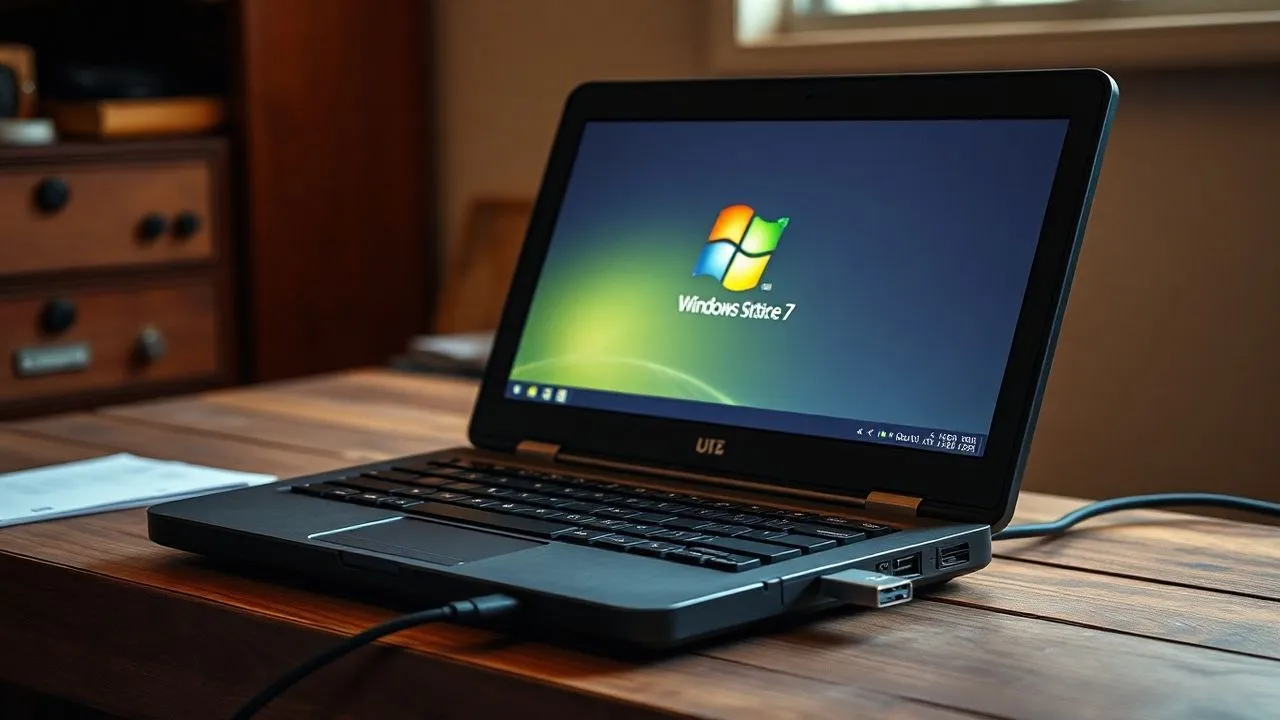
Na paisagem tecnológica de 2026, a necessidade de entender como instalar o Windows 7 da USB poderia parecer, à primeira vista superficial, uma operação anacrônica dedicada exclusivamente à nostálgica ciência da computação. No entanto, a realidade de laboratórios técnicos e entusiastas de retrocomputação conta uma história diferente, feita de hardware legado que precisa de sistemas operacionais específicos para transformar máquinas industriais, software diagnóstico não atualizado ou simplesmente para testar a eficiência de componentes antigos em um ambiente controlado. Windows 7, apesar do suporte oficial da Microsoft por mais de seis anos, continua a ser uma referência para estabilidade e leveza, especialmente em máquinas com recursos de hardware limitados que não poderiam suportar a carga de trabalho imposta pelas versões mais modernas do sistema operacional de Redmond. O principal desafio de hoje não é apenas a instalação em si, mas a superação das barreiras físicas: os leitores de CD e DVD tornaram-se achados museu e a maioria dos notebooks recuperados do sótão danificou ou completamente ausente unidades ópticas. Usando uma pen USB torna-se então a única maneira de viajar, transformando uma pequena unidade flash em uma poderosa ferramenta de recuperação capaz de trazer de volta a vida para um PC que você acreditava destinado ao aterro eletrônico. Neste guia exploraremos cada passo com precisão cirúrgica.
Segurança informática e requisitos de hardware em 2026
Use o Windows 7 em um ecossistema moderno
Dirigir o processo sobre como instalar o Windows 7 da USB em 2026 requer uma profunda consciência dos riscos de segurança cibernética. Desde que a Microsoft interrompeu o lançamento de patches de segurança em janeiro de 2020, o sistema operacional é intrinsecamente vulnerável a uma ampla gama de façanhas que foram descobertas nos últimos anos. Instalar o Windows 7 hoje significa expor a máquina a ameaças que sistemas modernos como o Windows 11 gerenciam nativamente através do módulo TPM 2.0 e do Secure Boot. É essencial que este sistema operacional seja utilizado exclusivamente em ambientes isolados, preferencialmente não conectados à Internet, ou protegidos por firewalls de hardware extremamente restritivos. Se seu objetivo é navegar diariamente na web ou gerenciar dados sensíveis, como contas bancárias e identidade digital, o Windows 7 não é mais uma escolha racional. No entanto, se sua necessidade está ligada à recuperação de arquivos de bancos de dados antigos ou usando periféricos particulares que não têm drivers para sistemas modernos de 64 bits, então o procedimento de instalação via porta USB representa a solução mais rápida e eficiente à sua disposição, desde que você siga cuidadosamente as precauções de isolamento da rede.
Requisitos mínimos e compatibilidade dos componentes
Antes de prosseguir, é essencial verificar se o computador-alvo cumpre os requisitos mínimos do sistema, que, embora hoje pareça modesto, foram o padrão de referência há mais de uma década. Para uma instalação suave, você precisará de um processador de pelo menos 1 GHz, seja 32 bits (x86) ou 64 bits (x64). RAM é um fator crítico: embora o mínimo indicado seja de 1 GB para a versão 32-bit e 2 GB para a versão 64-bit, em 2026 recomendamos fortemente que você tenha pelo menos 4 GB de RAM para garantir uma reatividade aceitável da interface Aero. O espaço em disco necessário é de cerca de 16 GB para o sistema base, mas considerando as atualizações cumulativas necessárias e drivers, um disco rígido ou melhor ainda um SSD de 60 GB é a escolha mínima recomendada. Finalmente, o cartão de vídeo deve suportar DirectX 9 com drivers WDDM 1.0. Se você tem um PC produzido entre 2009 e 2015, você quase certamente irá inserir esses parâmetros. Lembre-se também que portas USB 3.0 ou 3.1 modernas podem exigir integração manual do driver no suporte de instalação, uma vez que o Windows 7 nativamente só suporta USB 2.0 padrão.
- Processador com frequência mínima de 1 GHz (um núcleo suficiente).
- Memória RAM de pelo menos 2 GB para uma experiência de usuário estável.
- Disco rígido com pelo menos 20 GB de espaço livre disponível.
- Cartão de vídeo com suporte DirectX 9 e driver WDDM 1.0 ou superior.
- Pendrive com capacidade mínima de 8 GB para manter a imagem ISO.
Obter a imagem ISO do Windows 7 legalmente
Recursos oficiais e arquivos digitais históricos
Um dos principais obstáculos para entender como instalar o Windows 7 da USB hoje está em encontrar a imagem ISO oficial. A Microsoft há muito removeu links diretos de seus servidores públicos, tornando impossível baixar através dos canais padrão que usávamos há dez anos. Neste cenário, o único recurso confiável e seguro é o Internet Archive (archive. org). Este portal funciona como uma biblioteca digital global, mantendo software que de outra forma seria perdido. Você pode encontrar diferentes edições do Windows 7 carregado pelos usuários, mas é essencial prestar atenção à verificação da integridade do arquivo através do controle do hash (SHA-1 ou MD5). Baixar uma ISO modificada ou conter malware é um risco real, então sempre certifique-se de tirar fotos que correspondam às versões originais "Retalho" ou "OEM". Lembre-se que possuir a imagem ISO não é equivalente a possuir uma licença: você ainda precisará de um código chave de produto válido para ativar o sistema operacional uma vez que você completa a instalação, código que muitas vezes ainda está preso na forma de uma etiqueta (COA) na parte de trás de laptops ou desktops antigos daquele tempo.
Extrair imagem ISO do suporte físico
Se você é um dos sortudos que ainda retêm o DVD de instalação original do Windows 7, o procedimento torna-se muito mais simples e mais seguro. Neste caso, você não precisa confiar em downloads externos de origem duvidosa, mas você pode criar sua própria imagem ISO personalizada a partir do suporte físico. Para isso, você precisará de um PC equipado com leitor óptico de trabalho e software de gravação de imagem e gerenciamento, como ImgBurn ou CDBurnerXP. O processo é inserir o disco, selecione a opção "Criar imagem do disco" e salvar o arquivo resultante em seu desktop em formato .iso. Esta cópia será uma réplica exata do suporte original, garantindo máxima compatibilidade e ausência de alterações maliciosas. Uma vez que você obter este arquivo, você estará pronto para transferi-lo para o pendrive seguindo as etapas técnicas que vamos ilustrar nas próximas seções do guia. Este método é particularmente recomendado para aqueles que têm licenças específicas relacionadas com versões Professional ou Ultimate que podem ser difíceis de encontrar online em 2026 sem capturar em versões falsas ou incompletas.
- Insira o DVD original do Windows 7 no leitor óptico do computador.
- Inicie software de criação ISO, como ImgBurn ou utilitário semelhante.
- Selecione a unidade de origem e pasta de destino para o arquivo .iso.
- Inicie o processo de leitura e aguarde a confirmação da integridade do arquivo.
Criar stick USB inicializável com Rufus
Configuração dos parâmetros de escrita
Rufus é sem dúvida a ferramenta mais confiável e leve para transformar uma chave simples em um suporte inicializável. Depois de conectar a unidade USB ao computador (assegure-se de que ele não contém dados importantes, já que ele será formatado completamente), inicie a aplicação Rufus. Na seção “Dispositivo”, selecione sua chave. Em seguida, clique em "Selecionar" para carregar a imagem ISO do Windows 7 que você já tenha baixado ou extraído anteriormente. Um passo crucial é a “partição do sistema”: para a maioria dos PCs datados, você terá que definir “MBR” (Master Boot Record) e como “Sistema de destino” selecione “BIOS (ou UEFI-CSM)”. Se o computador que você deseja instalar o sistema é mais recente e suporta UEFI, você pode tentar a opção GPT, mas o Windows 7 tem uma compatibilidade limitada com a inicialização nativa UEFI sem alguns ajustes técnicos. Rufus irá configurar automaticamente o sistema de arquivos correto, geralmente NTFS ou FAT32 dependendo do tamanho dos arquivos contidos na imagem. Esta fase é crucial para o sucesso de toda a operação, uma vez que um parâmetro incorreto impedirá o BIOS de reconhecer a chave como uma unidade de inicialização no momento da ignição do PC.
Gestão e integração do driver USB 3.0
Um problema técnico frequente quando você aprende como instalar o Windows 7 de USB em máquinas ligeiramente mais modernas (produzido após 2014) é a ausência de drivers para controladores USB 3.0 dentro da imagem ISO original. Se você conectar a chave a uma porta azul (USB 3.0), a instalação pode começar corretamente, mas uma vez que você chegar à tela de seleção de idioma, o mouse eo teclado vai parar de funcionar porque o sistema não reconhece as portas. Para superar esse inconveniente, existem ferramentas como "Gigabyte Windows USB Installation Tool" ou utilitários similares fornecidos pelos fabricantes de placas-mãe, que permitem "injetar" os drivers necessários diretamente no suporte USB criado com Rufus. Alternativamente, certifique-se de conectar sempre a unidade flash a uma porta USB 2.0 (geralmente preta) durante todo o procedimento de configuração. Compreender essas nuances de hardware é o que distingue um usuário especialista de um iniciante, especialmente em uma era como 2026, onde a interoperabilidade entre padrões antigos e novos é cada vez mais complexa para gerenciar sem a ajuda de utilitários de terceiros dedicados à preservação de software legado.
"A criação de um suporte inicializável para Windows 7 requer precisão meticulosa na escolha do esquema de partição MR, que é essencial para a compatibilidade com sistemas BIOS legados que caracterizam o hardware idade ouro deste sistema operacional. "
Alternativas para usuários do macOS: Balena Etcher
Usar o Etcher em sistemas Apple modernos
Se o seu computador principal é um Mac, o procedimento para criar o pen drive USB sofre algumas mudanças significativas. Como Rufus não está disponível para macOS, a ferramenta recomendada é Balena Etcher. Este utilitário de código aberto é extremamente intuitivo e permite que você escreva imagens ISO em unidades USB com muito poucos cliques. Depois de baixar e instalar o aplicativo, você precisará conceder as permissões necessárias nas configurações de "Privacidade e Segurança" do macOS, pois os sistemas Apple são muito restritivos na execução de software não certificado que requer acesso direto a discos físicos. Depois de abrir o Etcher, selecione a imagem ISO do Windows 7, escolha a unidade USB de destino e clique em "Flash!". É importante notar que Etcher escreve "raw", o que significa que a chave será ilegível para o Finder do macOS uma vez que a operação é concluída. Não se alarme: isso é perfeitamente normal, uma vez que o sistema de arquivos criado é específico para inicialização do Windows e não para armazenamento de dados em sistemas Apple. A chave estará pronta para ser inserida no PC alvo assim que o processo final de verificação for concluído com sucesso.
Solução de problemas de inicialização no Mac
Um aspecto frequentemente negligenciado pelos usuários do Mac diz respeito à compatibilidade entre a imagem ISO do Windows 7 e como Etcher gerencia o registro de inicialização. Em alguns casos, especialmente com versões 64-bit do Windows 7, o PC alvo pode não reconhecer a chave criada no Mac devido às diferenças no gerenciamento de inicialização. Se você encontrar este problema, a alternativa é usar o terminal macOS através do comando 'dd', mas esta é uma operação complexa reservada para usuários mais avançados que conhecem os riscos de substituição acidental do disco rígido principal. Outro método eficaz em 2026 é usar uma máquina virtual com Windows (também uma versão de teste) dentro do Mac, e a partir daí usar Rufus como explicado anteriormente. Isso garante a máxima compatibilidade do esquema MBR, que é o botão coração real do processo sobre como instalar o Windows 7 de USB em máquinas que originalmente montaram este sistema operacional. A paciência é a principal virtude nesta fase, uma vez que cada configuração de hardware poderia reagir de forma ligeiramente diferente aos estímulos dos suportes criados em ambientes multiplataforma.
- Baixe Balena Etcher do site oficial para a versão correta do macOS.
- Autorize o aplicativo nas configurações do sistema sob o item de segurança.
- Selecione cuidadosamente o arquivo ISO ea chave para evitar perda de dados.
- Ignorar mensagens de erro do Finder sobre ilegibilidade do disco após flash.
- Exponha a chave com segurança antes de desconectá-la fisicamente do Mac.
Configuração e início da configuração do BIOS
Acesse as configurações da placa-mãe
Uma vez que a chave é preparada, o próximo passo para entender como instalar o Windows 7 de USB é configurar o computador alvo para ler a unidade USB antes do disco rígido interno. Desligue o PC e ligue-o repetidamente pressionando o botão dedicado ao acesso à BIOS ou UEFI. Geralmente é a chave F2, F10, F12 ou Canc (Del), dependendo do fabricante da placa-mãe (ASUS, HP, Dell, Lenovo têm padrões diferentes). Dentro do menu BIOS, navegue com setas de teclado para a seção "Boot" ou "Iniciar Ordem". Aqui, você precisará mover a porta USB ou o nome da sua unidade (por exemplo, “Kingston DataTraveler”) para o topo da lista. Se sua máquina estiver equipada com UEFI, certifique-se de que a opção “Secure Boot” está desativada e que o modo “Legacy Support” ou “CSM” (Modulo de Suporte de Compatibility) está habilitado. Sem estas etapas, o sistema procurará em vão um certificado de assinatura digital moderno que o Windows 7 não possui, bloqueando a inicialização do suporte USB e impedindo que você prossiga com a instalação real do sistema operacional desejado.
O processo de instalação passo a passo
Após salvar as configurações BIOS e reiniciar, o PC deve mostrar o escrito "Premere um botão para começar a partir de USB". Fá-lo imediatamente. Você verá a barra de carregamento branco clássico no fundo preto com o escrito “Windows está carregando arquivos...”. Em seguida, a interface gráfica do programa de instalação será aberta. Selecione o idioma italiano, formato do tempo e layout do teclado, em seguida, clique em "Installa". Aceitar condições de licença e, na próxima tela, sempre escolher “Personalizado” opção. Isso permitirá que você gerencie as partições do disco rígido. Se o seu objetivo é uma instalação limpa, excluir todas as partições existentes no disco do sistema (cuidado: isso irá excluir todos os dados!) até que você veja apenas "Espaço não localizado". Selecione este espaço e clique em "Next". O Windows 7 começará a copiar arquivos, expandí-los e instalar os recursos básicos. O computador irá reiniciar algumas vezes: durante estes reinícios, não pressione nenhum botão e deixe o sistema continuar a inicialização do disco rígido interno, completando assim o processo de configuração final do usuário e desktop.
- Acesse o BIOS/UEFI pressionando a chave específica para acender o PC.
- Defina a prioridade de arranque na unidade USB e desactivar a Bota Segura.
- Inicie a instalação e selecione o modo 'Personalizado'.
- Formatar partições existentes para garantir a limpeza total do sistema.
- Aguarde a conclusão de copiar arquivos e configuração do usuário.
Perguntas frequentes (FAQ)
Posso instalar o Windows 7 em um PC 2026 moderno?
Embora seja tecnicamente possível através de procedimentos de emulação ou integração forçada do driver, instalar o Windows 7 em hardware produzido em 2026 não é extremamente recomendado e difícil. Os processadores modernos e chipsets atuais não têm drivers compatíveis para o Windows 7, levando a falhas de componentes críticos, como placas de vídeo integradas, Wi-Fi e portas USB. É preferível usar uma máquina virtual se você precisar executar software legado em um PC moderno e poderoso.
Por que o PC não reconhece meu pendrive na inicialização?
Este problema geralmente está relacionado a uma configuração incorreta no BIOS ou um erro ao criar a chave com Rufus. Certifique-se de que o esquema de partição está definido como MBR para PCs antigos e que a função Legacy Boot está ativa no BIOS. Além disso, tente mudar a porta USB, preferindo USB 2.0 (preto) em comparação com USB 3.0 (azul), uma vez que este último muitas vezes requerem drivers não presentes no kernel básico do Windows 7 durante a fase de pré-instalação.
Onde posso encontrar drivers após a instalação?
Desde que os sites oficiais dos fabricantes estão removendo drivers para Windows 7, o melhor recurso em 2026 é representado por por portais como DriverPack Solution ou Snappy Driver Installer. Estas ferramentas contêm bases de dados offline de drivers legados. Alternativamente, você pode pesquisar no catálogo Microsoft Update ou em sites especializados em hardware vintage. Lembre-se de baixar os drivers de outro PC conectado à Internet e transferi-los via USB stick na nova máquina configurada.
A chave do produto Windows 10/11 funciona no Windows 7?
Não, chaves de ativação não são retrocompatíveis neste sentido. Uma chave de produto do Windows 10 não pode ser usada para ativar o Windows 7. Pelo contrário, no passado era possível a livre passagem de 7 para 10. Para Windows 7, você deve ter um código específico para a versão instalada (Home, Professional ou Ultimate). Se você não tiver um código, o sistema funcionará no modo de teste por 30 dias, após o que alguns recursos serão limitados e o fundo ficará preto.
Você precisa instalar um antivírus no Windows 7 em 2026?
Sim, mas com grandes limitações. A maioria dos antivírus modernos cessou o suporte para o Windows 7. Se você quiser conectar seu PC a uma rede local, você deve procurar por versões "Legacy" de software como Avast ou AVG, ou confiar em firewalls de hardware externos. No entanto, a melhor proteção permanece o comportamento do usuário: não navegue por sites desconhecidos e não baixe arquivos suspeitos, uma vez que vulnerabilidades de nível do kernel não podem ser reparadas por um antivírus simples.
Conclusão e aconselhamento final
Em conclusão, aprender a instalar o Windows 7 da USB em 2026 é uma experiência técnica valiosa para quem está envolvido na manutenção de hardware ou preservação do patrimônio digital. Seguindo cuidadosamente os passos descritos, desde a criação do suporte com Rufus ou Etcher até a configuração oculada da BIOS, você pode restaurar a vida às máquinas históricas com um sistema operacional que marcou uma era de eficiência e design. Lembre-se sempre de priorizar a segurança, limitando a exposição do sistema a ameaças externas e usando esta configuração principalmente para fins específicos ou profissionais. Se este guia foi útil para você, convidamos você a explorar os outros tutoriais em nosso site para aprofundar o gerenciamento de drivers e otimização de sistemas operacionais legados. Boa instalação!


